


LaTeX bringt über vordefinierte Dokumentenklassen Ihre Schriftstücke automatisch in mustergültige Form. Dabei bindet es problemlos Bilder, Tabellen und Formeln mit ein.
Der erste Befehl in jeder LaTeX-Datei die Dokumentklasse aus: \documentclass[Klassenoptionen]{Dokumentklasse}. Wollen Sie einen Brief, ein Buch, eine Hausarbeit oder eine Diplomarbeit schreiben? Wählen Sie die dazu passende Dokumentklasse aus Tabelle 1. Innerhalb der Dokumentklassen definieren Optionen die näheren Details.
Tabelle 1: Dokumentklassen
| Dokumentklasse | Voreinstellungen | geeignet für |
|---|---|---|
book |
Doppelseitiger Satz. Titel und Inhaltsverzeichnis jeweils auf einer rechten Seite; Gliederung in \part, \chapter, \section, \subsection, \subsubsection, \paragraph, \subparagraph; Kapitel beginnen immer auf der rechten Seite |
Bücher |
article |
Einseitiger Satz; Titel, Inhaltsverzeichnis und Beginn des Textes direkt aufeinanderfolgend auf der ersten Seite; Gliederungshierarchie wie bei book; Kein Gliederungsbefehl für \chapter |
Artikel, Referate, Vorträge usw. |
report |
Einseitiger Satz; Jeweils eine Seite für Titel und Inhaltsverzeichnis. Gliederungshierarchie wie bei book; Kapitel beginnen immer auf einer neuen Seite |
längere Berichte, Skripte, Diplomarbeiten |
slides |
Spezielle Zeichensätze, die auch aus der letzten Reihe noch lesbar sind | Folien für eine Präsentation |
letter, dinbrief, g-brief |
Amerikanisches Layout bei letter; keine Gliederungshierarchie; Voreinstellungen für Briefkopf und Briefende |
Briefe |
Eine Sammlung von Alternativen für die in Tabelle 1 genannten Klassen liefert das Paket Koma-Script [2]. Seit über zehn Jahren arbeiten LaTeX-Entwickler an den Koma-Klassen mit dem hochgesteckten Ziel, ein ansprechenderes und flexibleres Erscheinungsbild als bei den Standardklassen zu schaffen. Der nächste Teil dieses Workshops wird diese vorstellen. Darüber hinaus gibt es einzelne Alternativklassen für fast jeden anderen Zweck, die sich ebenfalls in der Handhabung und im Aussehen des Ergebnisses unterscheiden.
Klassenoptionen
Neben der Gliederungshierarchie ändern Klassenoptionen das Layout. Die wichtigsten heißen:
10pt,11pt,12pt: Gibt die Schriftgröße an (Standardeinstellung:10pt, außer in der Klasseslides).oneside,twoside: Einseitiger oder zweiseitiger Satz (Standardeinstellung:oneside, außer inbook).onecolumn,twocolumn: Einspaltiges oder zweispaltiges Seitenlayout (Standardeinstellung:onecolumn).landscape: Setzt das Dokument ins Querformat.a4paper,a5paper,b5paper: Ersetzen das voreingestellte, in den USA übliche Papierformatletterpaper.titlepage,notitlepage: Erstellt eine eigene Titelseite beziehungsweise entfernt sie; die Voreinstellung unterscheidet sich je nach Dokumentklasse.leqno: Setzt die Formelnummerierung links von den Formeln, statt rechts wie in der Standardeinstellung.fleqn: Setzt Formeln linksbündig (Standardeinstellung: zentriert).openright: Bewirkt beireport, dass alle Kapitel auf einer ungeraden Seite beginnen.openany: Veranlasst beibook, dass Kapitel auch auf geraden Seiten beginnen.
Seitenstile
Unabhängig von den Dokumentklassen wählen Sie einen Seitenstil, mit dem Sie festlegen, wie Kopf- und Fußzeile des Dokuments aussehen. Sie stellen einen Seitenstil für das gesamte Dokument ein, indem Sie den Befehl \pagestyle{Stil} in die Präambel setzen. Innerhalb des Dokumentes ändern Sie den Stil entweder für eine Seite mit \thispagestyle{Stil} oder für das ganze restliche Dokument mit \pagestyle{Stil}. Vier Seitenstile stehen zur Wahl:
empty: Kopf- und Fußzeile bleiben leer.plain: Dies ist der Standard: Die Kopfzeile bleibt leer, in der Fußzeile steht die Seitenzahl zentriert.headings: Die Kopfzeile enthält die Seitenzahl und einen Text, der von der Dokumentklasse abhängt. Üblicherweise sind dies Kapitel- und Abschnittsnamen. Die Fußzeile bleibt leer. Die erste Seite eines Kapitels verwendet standardmäßigplain.myheadings: Hier bleibt es Ihnen überlassen, wie Sie die Kopfzeile nutzen. Mit den Befehlen\markright{rechts}bzw.\markboth{links}{rechts}legen Sie einseitigen bzw. zweiseitigen Satz in der Kopfzeile fest. Beim einseitigen Satz wird jede Seite als rechte Seite angesehen. In die geschweiften Klammern können Sie auch die Gliederungsbefehle einsetzen.
Außer den vier genannten Seitenstilen gibt es das Erweiterungspaket Fancyheadings, das den Seitenstil fancy bereitstellt, nachdem Sie es über \usepackage{fancyheadings} eingebunden haben. fancy teilt sowohl die Kopf- als auch die Fußzeile in drei Abschnitte, die Sie mit den folgenden Kommandos einzeln formatieren:
\lhead[LinksGerade]{LinksUngerade}\chead[MitteGerade]{MitteUngerade}\rhead[RechtsGerade]{RechtsUngerade}\lfoot[LinksGerade]{LinksUngerade}\cfoot[MitteGerade]{MitteUngerade}\rfoot[RechtsGerade]{RechtsUngerade}
Über die oberen drei aufgeführten Befehle schreiben Sie beliebigen Inhalt in den linken (\lhead), den mittleren (\chead) und den rechten (\rhead) Teil der Kopfzeile, analog dazu füllen die foot-Kommandos die Fußzeile. Geben Sie zwei Formatierungsbefehle an, trifft der erste bei geraden und der zweite bei ungeraden Seitenzahlen zu. Außerdem setzen Sie mit den Befehlen \headrulewidth=1pt und \footrulewidth=0.5pt Kopf- und Fußzeilen durch Linien optisch vom Fließtext ab. Der Zahlenwert definiert die Linienstärke in Punkten, die Voreinstellung beträgt für die Kopfzeile 0.4pt und für die Fußzeile 0pt.
Die Seitenzahlen erscheinen im Standard in den gebräuchlichen, arabischen Ziffern. Mit \pagenumbering{Stil} ändern Sie das und setzen den Seitenzähler auf 1. Deshalb verwenden Sie diesen Befehl am Anfang des Dokuments, wenn Sie eine durchgehende Nummerierung wünschen. Tabelle 2 zeigt die möglichen Zahlenformate.
Tabelle 2: Nummerierungsstile
| Stil | Beschreibung |
|---|---|
arabic |
Arabische Ziffern |
alph |
Kleinbuchstaben |
Alph |
Großbuchstaben |
roman |
Kleine römischen Ziffern |
Roman |
Große römische Ziffern |
Bilder
Mit der Header-Zeile \usepackage{graphicx} binden Sie das Erweiterungspaket graphicx.sty ein, das LaTeX die Interpretation von Grafiken ermöglicht. Möchten Sie in ein Dokument ein Bild einbauen, müssen Sie es jedoch zunächst ins EPS-Format umwandeln. Nur wenn Sie aus Ihren Dokumente mit pdflatex direkt PDF-Dokumente erzeugen, können Sie auch PNG-, JPG- und PDF-Dateien einfügen.
Im Befehl \includegraphics[Optionen]{Datei.eps} geben Sie den Dateinamen und auf Wunsch die Bildgröße an. Folgende Optionen setzen Sie beispielsweise zwischen eckige Klammern:
width=5cm: Die Bildbreite.height=7cm: Die Bildhöhe lässt sich mitwidthkombinieren, ein Komma separiert dann die beiden Parameter.angle=90: Der Winkel, um den das Bild gedreht wird. Ein positiver Wert dreht es gegen, ein negativer mit dem Uhrzeigersinn.scale=2: Der Skalierungsfaktor. Diesen Parameter sollten Sie nicht mitwidthoderheightkombinieren.
Tabellen
LaTeX kennt viele Umgebungen, um Tabellen zu erzeugen. Die einfachste und gebräuchlichste heißt tabular:
\begin{tabular}{<I>Spalten<I>}Zeilen
\end{tabular}
Im Vorspann der Tabelle legen Sie Anzahl und Ausrichtung der Spalten fest. Für jede Spalte geben Sie nach dem Kommando \begin{tabular} zwischen den geschweiften Klammern einen Buchstaben an: l legt eine linksbündige, r eine rechtsbündige und c eine zentrierte Spalte an. Senkrechte Trennlinien zwischen den Spalten erzeugen Sie mit | und Doppellinien mit ||. Die Breite der einzelnen Spalten und der gesamten Tabelle legt die \begin{tabular}-Umgebung automatisch fest, mit p{Breite} ändern Sie sie manuell.
Horizontale Trennlinien erzeugen Sie mit dem Befehl \hline. Eine einzelne Zelle einer Spalte trennen Sie durch & von der folgenden ab. Um eine Zeile zu beenden, fügen Sie \\ ein. Der Befehl \multicolumn{Spalten}{Ausrichtung}{Inhalt} fasst eine beliebige Anzahl von Zellen einer Zeile zusammen (Listing 1, Abbildung 1).
Listing 1
\begin{tabular}{|l|c|r|}
\hline
  \multicolumn{3}{|c|}{oberste Zeile} \hline\hline
  eins & zwei & drei \hline
  \multicolumn{2}{|c|}{vier} & fünf \hline
  sechs & \multicolumn{2}{c|}{sieben} \hline
\end{tabular}

Abbildung 1: Die in Listing 1 erzeugte Tabelle mit verbundenen Zellen.
Bewegliche Bilder und Tabellen.
Bilder und Tabellen setzen Sie mit einer zusätzlichen Positionsanweisung an eine bestimmte Stelle auf einer Seite; mit \caption[]{} geben Sie ihnen außerdem eine Unterschrift. Die eckigen Klammern enthalten optional eine Kurzbeschreibung des Bilds oder der Tabelle, die im entsprechenden Abbildungs- oder Tabellenverzeichnis erscheint. Lassen Sie die Kurzbeschreibung weg, erscheint dort die eigentliche Bildunterschrift, die zwischen den geschweiften Klammern steht:
\begin{figure}[<I>Position<I>]
\includegraphics[]{}
\caption[<I>Umgebung<I>]{<I>Unterschrift<I>}
\end{figure}
Eine Tabelle beschreiben Sie so:
\begin{table}[<I>Position<I>]
\begin{tabular}{<I>Spalten<I>}
Zeile 1\\
Zeile 2
\end{tabular}
\caption[table-Umgebung]{Das ist die Unterschrift zur table-Umgebung.}
\end{table}
Für das Feld Position haben Sie folgende Optionen zur Wahl, um das Element an der Seite auszurichten:
h(“here”): An der Stelle, an der es auch im Quelltext steht.t(“top”): Oben.b(“bottom”): Unten.p(“page”): Auf der nächsten Seite.
Da nicht immer jede Option umsetzbar ist, geben Sie optional mehrere Positionsparameter an; LaTeX arbeitet sie dann von links nach rechts ab.
Mathematik
Um mathematische Formeln in ein Dokument zu integrieren, gibt es zwei Möglichkeiten. Sollen sie im Fließtext stehen, verwenden Sie \(Formel\) oder \begin{math}Formel\end{math}. Damit sie sich vom Fließtext absetzt, geben Sie \[formel\] oder \begin{displaymath}Formel\end{displaymath} ein. Dieselben Zwecke erfüllen in vielen Dokumenten immer noch die Schreibweisen $Formel$ beziehungsweise $$Formel$$. Beide entsprechen aber nicht mehr dem heute gültigen Standard. Möchten Sie Formeln zusätzlich nummerieren (Abbildung 2), benutzen Sie die equation-Umgebung:
\begin{equation}
a^2 + b^2 = c^2
\end{equation}
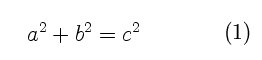
Abbildung 2: Mathematische Gleichungen lassen sich im Fließtext oder abgesetzt und auf Wunsch nummeriert darstellen.
Auf Gleichungssysteme ist die eqnarray*-Umgebung spezialisiert. Die Schreibweise ähnelt der von dreispaltigen Tabellen, wobei die erste Spalte rechtsbündig, die zweite zentriert und die dritte linksbündig ist (Abbildung 3):
\begin{eqnarray*}
2x + y & = & 3 \\
7x + 2y & = & 1\\
\end{eqnarray*}
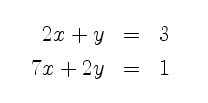
eqnarray*-Umgebung an.” width=”208″ height=”103″ /> Abbildung 3: Mathematische Gleichungssysteme legt die eqnarray*-Umgebung an.
Standardmäßig nummeriert die eqnarray*-Umgebung alle Zeilen durch. Um diese Funktion abzuschalten, verwenden Sie den Befehl \nonumber für einzelne Zeilen oder für die ganze Umgebung.
Der aufwändigere Teil bei der Darstellung mathematischer Formeln besteht aber aus Sonderzeichen wie Brüchen, Exponenten, Indizes und Wurzeln. Brüche setzen Sie in jeder Mathematik-Umgebung mit \frac{Zähler}{Nenner}. Exponenten schreiben Sie mit ^ direkt hinter der Basis, Indizes mit einem Unterstrich. Bestehen Exponenten oder Indizes aus mehreren Zeichen, setzen Sie diese zwischen geschweifte Klammern. Wurzeln erhalten Sie über \sqrt[Ordnung]{Radikand}. Beispiele dazu zeigt Listing 2.
Zahlreiche weitere Mathematik-Umgebungen decken darüber hinaus praktisch alle denkbaren Spezialfälle ab.
Listing 2
\documentclass[12pt,a4paper]{article}
\usepackage{ngerman}
\usepackage[T1]{fontenc}
\usepackage[latin1]{inputenc}
%graphicx brauchen wir, um Bilder einzubinden
\usepackage{graphicx}
%mit fancyheadings erzeugen wir unsere Kopf- und Fußzeile
\usepackage{fancyheadings}
\pagestyle{fancy}
\lhead[linksKopfgerade]{linksKopfungerade}
\chead[MitteKopfgerade]{MitteKopfungerade}
\rhead[rechtsKopfgerade]{rechtsKopfungerade}
\lfoot[linksFußgerade]{linksFußungerade}
\cfoot[MitteFußgerade]{MitteFußungerade}
\rfoot[rechtsFußgerade]{rechtsFußungerade}
% Bei neuen Absätzen kein Einrücken!
\setlength{\parindent}{0pt}
% Den Abstand zwischen Abschnitten festlegen
\setlength{\parskip}{2ex}
\begin{document}
\section{Weiterführende \LaTeX-Kenntnisse}
Da in diesem Beispiel die Dokumentklasse \textbf{article} verwendet wurde und
diese in der Standardvoreinstellung einseitig gesetzt wird, sind nur ungerade
Kopf- und Fußzeilen in dem Dokument, d.h. die eckigen Klammern in den
Definitionen der Kopf- und Fußzeile werden ignoriert. Die Schriftgröße wurde auf
12pt geändert.
Als erstes fügen wir mit einer figure-Umgebung ein Bild in unser Dokument ein.
Damit das schöner aussieht, wird das Bild mit der center-Umgebung zentriert.
\begin{figure}[htb]
\centering
\includegraphics[width=12cm]{linux_user_logo.eps}
\caption[Baum]{Hier steht die Unterschrift des Bildes.}
\end{figure}
Als nächstes sehen Sie eine Tabelle, die mit der table-Umgebung platziert wurde.
\begin{table}[htb]
\begin{tabular}{c|c|c|c|c|c}
1 & 2 & 3 & 4 & 5 & 6\\
\hline
5 & 6 & 8 & 4 & 3 & 2
\end{tabular}
\caption[Notenspiegel]{Hier sehen Sie den Notenspiegel der ersten Klassenarbeit
im Fach Mathematik.}
\end{table}
Die Aufgaben dazu waren:
\begin{enumerate}
\item Vereinfache:
\begin{enumerate}
\item $\frac{25a^r-625a}{75a^r}$
\item $\frac{x^{s-1}}{x^{s+1}}-\frac{1}{x^2}$
\end{enumerate}
\item Löse geschickt:
\begin{eqnarray*}
3x+y & = & 19 \\
10y  & = & 7x+5\\
\end{eqnarray*}
\item Löse die Gleichungen nach x auf:
\begin{equation}
4x+5=7
\end{equation}
\begin{equation}
5+\frac{1}{3}x=3
\end{equation}
\begin{equation}
0,6x+2=-2
\end{equation}
\item Mache den Nenner rational:
\[\frac{2\sqrt{y_1}-3\sqrt{y_2}}{2\sqrt{y_1}+3\sqrt{y_2}}\]
\item Berechne:
\[\sqrt[4]{\frac{7}{13}}\]
\item Berechne das Ergebnis und notiere es als einspaltige Matrix:
\[\left(\begin{array}{ccc}
0  & 2 & 2 \\
10 & 3 & 1 \\
2  & 5 & 0
\end{array}\right) \cdot \left(\begin{array}{c}
3 \\
4 \\
1
\end{array}\right) \]
\item Berechne:\\
\[\int \limits_{-10}^2 \frac{1}{2}e^x dx\]
\item Bestimme den Grenzwert:
\[\lim \limits_{x\to \infty} \lg \frac{2x^2+1}{x^2+1}
\]
\end{enumerate}
\end{document}
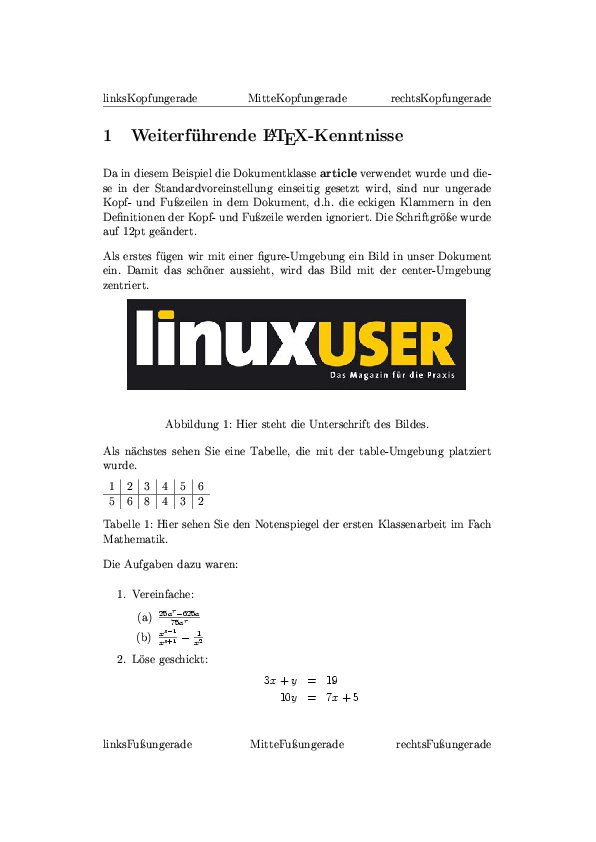
Abbildung 4: Bilder und Tabellen sowie formatierte Kopf- und Fußzeilen lockern Dokumente auf.
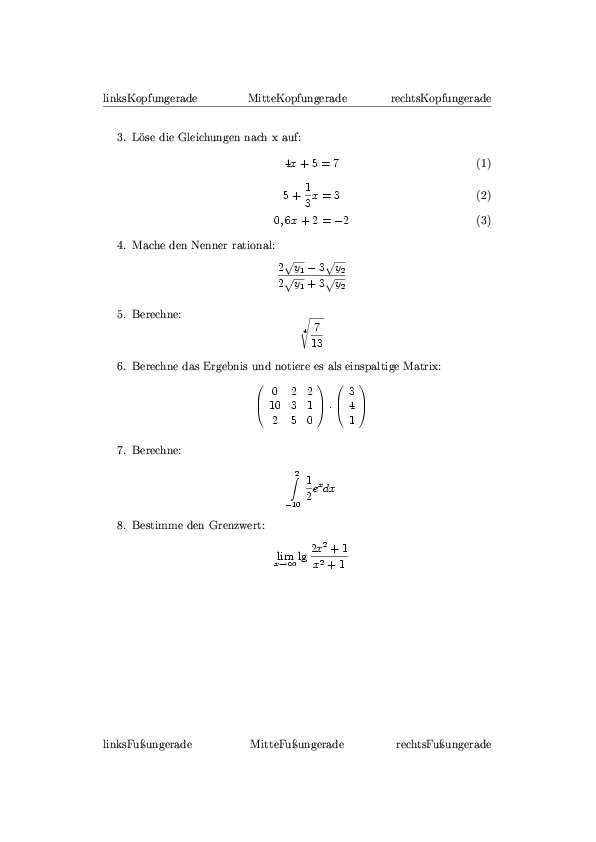
Abbildung 5: Mathematische Formeln aller Art stellen verschiedene Umgebungen dar. Die Spezialisten darunter bringen auch komplexe Ausdrücke ins Dokument.
Einen Index generieren.
Am Ende eines langen Dokuments steht häufig ein Index. Auch dafür gibt es ein eigenes Erweiterungspaket, das Sie im Vorspann mit \usepackage{makeidx} einbinden und über \makeindex aktivieren. Texteinträge, die darin erscheinen sollen, markieren Sie mit \index{Stichwort}. Um das Index-Register im Dokument zu platzieren, rufen Sie den Befehl \printindex an der Stelle auf, an der es erscheinen soll.
Durch die Verwendung von \makeindex im Quelltext legt der erste LaTeX-Durchlauf eine Datei mit der Endung .idx an, die die unsortierten Indexeinträge enthält. Das Programm makeindex fertigt daraus einen Index für das Dokument:
makeindex Dateiname.idx
Dabei entsteht eine Datei mit der Endung .ind, die den fertigen Index enthält, der nächste LaTeX-Aufruf bindet sie ins Dokument ein. Auch spätere Änderungen erscheinen deshalb erst nach dem zweiten Start des Interpreters.
Glossar
-
EPS
-
(Encapsulated Postscript) EPS-Dateien beschreiben wie gewöhnliche Postscript-Dateien Vektorgrafiken. Sie enthalten jedoch alle benötigten Daten wie Grafiken oder Schriftarten.
Infos
[1] LaTeX: http://www.latex-project.org
[2] Koma-Script: http://www.komascript.de
[3] “Gutenberg am Rechner”: Heike Jurzik, LinuxUser 09/2002, S. 43, http://www.linux-user.de/ausgabe/2002/09/043-latex
[4] “LaTeX im Umbruch”: Heike Jurzik, LinuxUser 11/2002, S. 46, http://www.linux-user.de/ausgabe/2002/11/046-latex2
[5] “LaTeX für Dummies”, Christian Baun, mitp-Verlag, 2002





