


Wer im Internet browst, offenbart dabei gewöhnlich die eigene IP-Adresse. Mit etwas Geschick spionieren Firmen so Ihre Surf-Gewohnheiten aus. Schutz bieten Tor und Privoxy.
Der Trend zur Marktforschung über das Internet ist ungebrochen: Nicht wenige Firmen nutzen die Möglichkeit, anhand der IP-Adresse die Surf-Gewohnheiten ihrer Kunden auszuforschen – eine preisgünstige und unbemerkte Form der Ausspähung. Es ist zwar für Außenstehende nicht unbedingt einfach, die zur IP-Adresse gehörende Person zu ermitteln, aber zumindest der Provider weiß im Ernstfall, was seine Kunden so treiben. In weniger demokratischen Ländern wird das Browsen so zu einem Risiko für das persönliche Wohlbefinden, man denke an China oder den Iran.
Dem schieben Sie mit Privoxy [1] und Tor [2] einen Riegel vor. Gewöhnlich kommuniziert der Browser direkt mit dem entfernten Ziel. Dabei handelt es sich in der Regel um eine Web-Seite, der dortige Server protokolliert Ihre Zugriffsdaten. Mit Hilfe des Tor-Clients geht Ihre Anfrage nicht direkt zum Ziel, sondern passiert erst einen Proxy auf dem Heimrechner und dann eine Reihe so genannter Nodes bis hin zu einem Exit-Node, der dann in Kontakt mit dem Zielrechner tritt. Als Nodes bezeichnet man Knotenpunkte im Tor-Netzwerk, die der Datenverkehr auf dem Weg zum Ziel passiert. Einen Node eröffnet, wer Tor als Server oder so genannten Onion Router betreibt. Privatnutzer verwenden Tor mehrheitlich als Client, den man dann als Onion Proxy bezeichnet.
Aus dieser Struktur ergibt sich ein Problem: Wenn die von Ihnen angeforderten Daten verschiedene privat betriebene Nodes passieren, bevor Sie den eigenen Rechner erreichen, kann theoretisch jeder Betreiber eines Onion Routers den Datenverkehr mitprotokollieren. Aus diesem Grund wird zwischen dem Onion Proxy daheim und jedem Node, der auf dem Weg zum Exit-Node liegt, ein eigener Schlüssel vereinbart. Das stellt sicher, dass sich kein unautorisierter Node in die Route schmuggelt.
Indem es Daten in mehreren Schichten verschlüsselt – das kann nur der Onion Proxy auf dem Heimrechner – verhindert das System auch, dass ein Node-Betreiber die passierenden Inhalte entschlüsselt. Die Daten sind also – wie eine Zwiebel – von mehreren Verschlüsselungsschichten umgeben, was den Begriff Onion (Zwiebel) erklärt. Erst der Exit-Node knackt die letzte Schale und reicht die eigentlichen Daten an den Zielrechner weiter, wobei er nicht weiß, von welchem Rechner die ursprüngliche Anfrage stammt. Keiner der Onion Router kennt den Onion Proxy, dadurch wissen auch die Betreiber der Onion Router nicht, wessen Daten durch ihre Nodes fließen.
Auf dem Rückweg wird die Information wieder eingepackt: Erst der Proxy auf dem Heimrechner dekodiert die verschlüsselten Schichten und legt die Daten frei. So ist für Außenstehende und auch den Provider nicht einsehbar, welche Daten Sie anfordern oder schicken und der Betreiber des Zielrechners sieht lediglich die IP-Adresse des Exit-Nodes, der irgendwo auf der Welt steht.
Tor installieren
Tor ist noch ein relativ junges Programm. Das verrät nicht allein die Versionsnummer; auch ein Interface existiert noch nicht. Suse-Nutzer laden den Quellcode der stabilen Version 0.1.0.16 von der Heft-CD herunter und installieren zunächst die Automake-Tools. Unter Suse 9.3 und 10.0 gehören dazu Autoconf und Automake. Zusätzlich brauchen Sie die Kompiler GCC und GCC-C++. YaST lädt automatisch weitere benötigte Bibliotheken nach. Installieren Sie auch gleich die Header-Dateien Openssl-devel, Zlib-devel sowie die Bibliothek Libevent.
Unter Suse 9.3 ist die Bibliothek noch nicht über YaST verfügbar – laden Sie das Paket im Quellcode von der Heft-CD herunter und kompilieren Sie es über den üblichen Dreischritt ./configure, make und im Root-Modus make install, das sollte problemlos funktionieren. Zudem benötigt Suse 9.3 einen zusätzlichen Eintrag in die Datei /etc/ld.so.conf, um die Bibliotheken auch zu finden. Fügen Sie den Pfad /usr/lib hinzu und geben Sie anschließend im Root-Modus noch einmal ldconfig ein, um die Pfadinformationen zu aktualisieren.
Debianer haben es in diesem Fall etwas einfacher, sie ergänzen die Datei /etc/apt/sources.list um folgende Einträge:
deb http://mirror.noreply.org/pub/tor sarge main
deb-src http://mirror.noreply.org/pub/tor sarge main
Anschließend führen Sie im Root-Modus den Befehl apt-get update aus, um dem Paketmanager mitzuteilen, was für neue Software er unter der angegebenen Adresse findet. Nun installieren Sie Tor einfach mit apt-get install tor.
Hier steht er nun …
Auf zu einem ersten Testlauf: Öffnen Sie die Konsole und geben Sie tor ein. Nach einer kleinen Weile erscheint die lapidare Meldung: “Tor has successfully opened a circuit. Looks like it's working” (Abbildung 2). Sind sie noch skeptisch und wollen es ganz genau wissen, googeln Sie nach dem Suchbegriff meine ip. Es erscheinen einige Seiten, die Ihnen nicht nur die IP des eigenen Computers verraten, sondern auch weitere Details: In welchem Land Sie sich vermutlich befinden, welches Betriebssystem und welchen Browser Sie nutzen oder auf welcher Web-Seite Sie zuletzt waren.
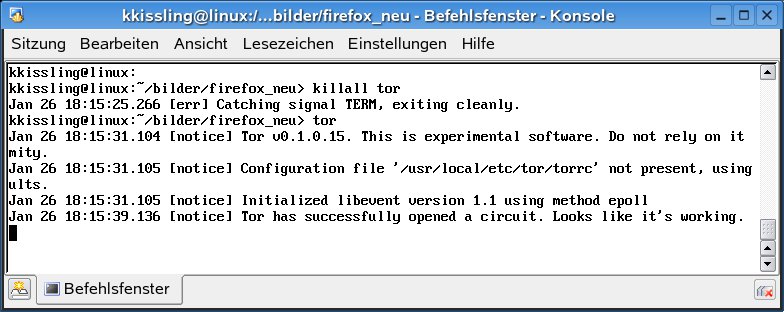
Abbildung 2: Tor hat erfolgreich eine Route geöffnet und sagt das auch. Großartig, die Installation war also ein Erfolg.
Um diese Seiten zu überlisten, teilen Sie dem Browser zunächst mit, dass er den Datenverkehr über den Onion Proxy Tor leiten soll. Als Firefox-Nutzer öffnen Sie die Einstellungen und wählen Sie Verbindungs-EinstellungenManuelle Proxy-Konfiguration. Im Feld SOCKS-Host tragen Sie 127.0.0.1 ein, als Port geben Sie 9050 an (Abbildung 3). Nun wählen Sie noch den Eintrag SOCKS v4 aus und schließen die Konfiguration ab: Der Browser schickt nun den Datenverkehr zunächst an den Port 9050, Tor leitet ihn ins Internet weiter. Mozilla-Nutzer finden diese Einstellungen übrigens unter BearbeitenEinstellungenErweitertProxies.
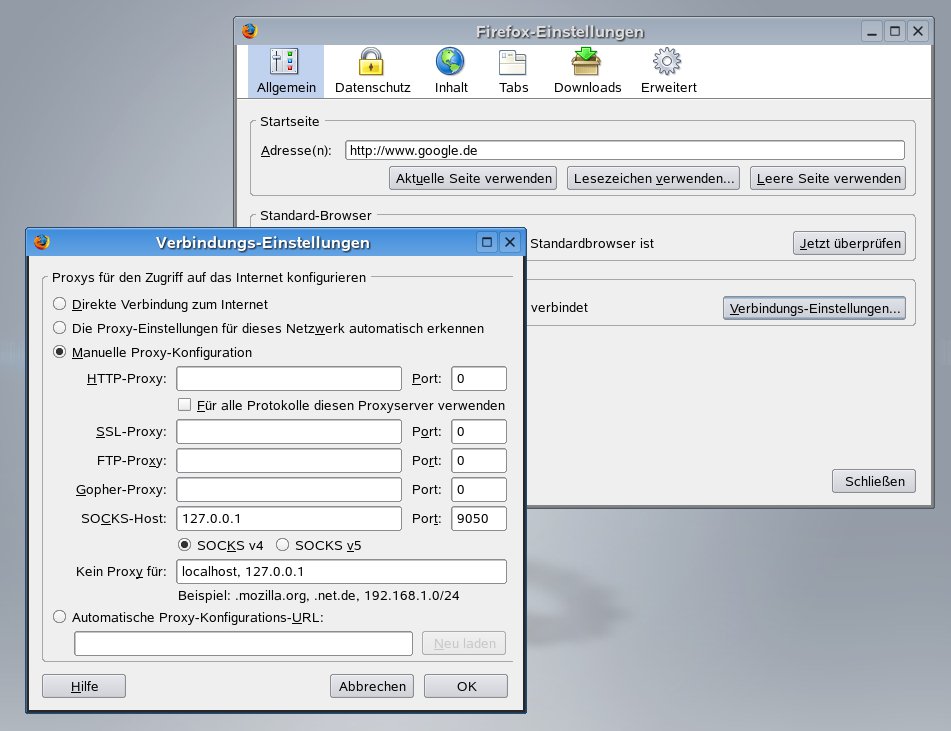
Abbildung 3: Hier tragen Sie Tor als Proxy Server für Ihren Browser ein: Nun läuft der Datenverkehr über Tor und den Port 9050.
Suchen Sie jetzt die oben genannte Seite erneut auf, unterscheiden sich die Ergebnisse von den vorherigen: Der Web-Server glaubt nun aufgrund der IP-Adresse, dass Sie in den USA oder den Niederlanden (Abbildung 4) sitzen – Tor arbeitet also erfolgreich.
Wollen Sie das Programm automatisch beim Start des Betriebssystems laden, tragen Suse-Nutzer im Root-Modus die Zeile /usr/bin/tor & in die Datei /etc/rc.d/boot.local ein, unter Debian startet Tor automatisch bei jedem Booten mit Hilfe der Datei /etc/rc0.d/K20tor. Ein Problem teilt sich Tor mit den meisten Verschlüsselungs- und Anonymisierungsprogrammen: Die Verschlüsselung verlangsamt die Kommunikation mit den entfernten Web-Seiten mitunter ziemlich stark.
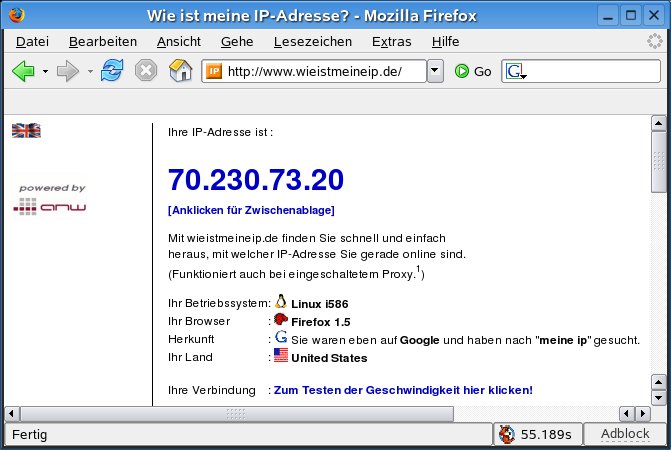
Abbildung 4: Die Web-Seite vermutet Sie in den USA, da der Exit-Node, der Kontakt zu ihr hält, auf einem amerikanischen Server läuft.
Privoxy zum Nachtisch
Todsicher ist das Browsen aber noch nicht: Der Browser ermittelt nämlich die Adresse des Zielrechners, indem er eine Anfrage an einen DNS-Server schickt, der den Host-Namen (etwa www.linuxuser.de) in eine IP-Adresse (212.227.104.119) umwandelt. Der DNS-Server schickt dann dem Browser die aufgelöste IP-Adresse zurück. Kommt nun jemand auf die Idee, die Logfiles des DNS-Servers auszuwerten, offenbart sich, welcher Rechner sich wann nach der Seite www.linuxuser.de erkundigt hat. Das verhindert Privoxy, indem es Socks 4a benutzt, das – im Gegensatz zu Socks 4 und Socks 5 – die Host-Namen nicht erst in IP-Adressen übersetzen muss. Zusätzlich filtert Privoxy verräterische Header aus HTTP-Anfragen. Wie man Privoxy als Werbefilter einsetzt und was es noch kann, lesen Sie in einer früheren Ausgabe des LinuxUser [3].
Privoxy installieren
Nutzer von Suse 9.3 und 10.0 installieren Privoxy ganz einfach über YaST, Debianer geben apt-get install privoxy ein. Nach der Installation startet Suse Privoxy bei jedem Booten automatisch, wollen Sie das verhindern, rufen Sie YaST auf, wählen Sie den Reiter System aus und klicken Sie dann auf den Runlevel-Editor. Sie schalten den Dienst Privoxy über einen Klick auf Deaktivieren ab. Privoxy läuft unter Suse Linux in einer Chroot-Umgebung. Unter Debian startet Privoxy nach der Installation gewöhnlich automatisch, andernfalls rufen Sie den Client auf, indem Sie im Root-Modus /etc/init.d/privoxy restart eingeben.
Nun sorgen Sie noch dafür, dass Privoxy die Socks-Anfragen an Tor weiterreicht. Dazu öffnen Suse-User die Datei /var/lib/etc/privoxy/config und tragen unter dem Punkt 5. FORWARDING folgende Zeile ein:
forward-socks4a / 127.0.0.1:9050 .
Beachten Sie dabei unbedingt den Punkt hinter dem Port, andernfalls funktioniert die Weiterleitung nicht. Die gleiche Datei modifizieren Sie ebenso unter Debian, sie liegt dort im Verzeichnis /etc/privoxy.
Ändern Sie nun wieder die oben erwähnten Proxy-Einstellungen für Firefox und Mozilla. Tragen Sie in sämtliche Spalten als IP-Adresse 127.0.0.1 und als Port die 8118 ein und rufen Sie erneut die Web-Seite auf, die Ihre IP-Adresse anzeigt. Erscheint sie, arbeitet Privoxy vorschriftsmäßig; zeigt Sie zudem eine falsche IP-Adresse an, funktioniert auch die Kommunikation mit Tor.
Schneller Wechsel
Betreiben Sie Ihren Browser im gemischten Betrieb, also mal anonym, mal offen, schalten Sie bislang den Proxy jedes Mal umständlich an und aus. Dafür gibt es Abhilfe: Die Erweiterung Switch Proxy für Mozilla und Firefox installieren Sie über einen Doppelklick auf den Download-Link des Add-ons [4]. Beim Neustart zeigt der Browser eine eigene Statusleiste für Switch Proxy an (Abbildung 5).
Um Tor und Privoxy als neuen Proxy zu konfigurieren, klicken Sie auf Add, wählen Sie den Eintrag Standard und dann Next. Es öffnet sich ein Fenster, in das Sie die neuen Proxy-Einstellungen auf die oben erwähnte Weise eintragen: Vergessen Sie nicht, der Einstellung auch einen Namen zuzuweisen, um sie später wieder zu identifizieren. Abschließend klicken Sie auf Ok. Über die Liste neben dem Eintrag Proxy wechseln Sie dann zwischen den verschiedenen Proxy-Konfigurationen hin und her.
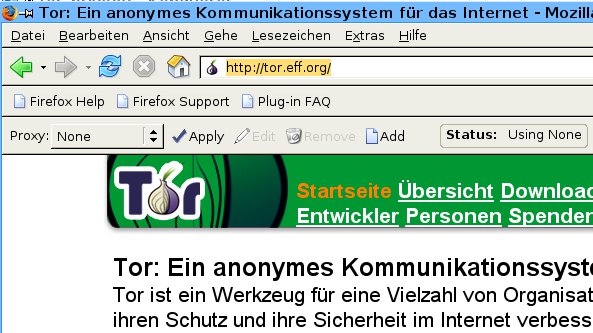
Abbildung 5: Um verschiedene Proxies bequem an- und abzuschalten, gibt es die Firefox-Erweiterung “Switch Proxy”. Nach der Installation sitzt sie in einer eigenen Statusleiste.
Werden Sie Microsoft-Agent
Wo Sie schon dabei sind: Geht es jemand anders eigentlich etwas an, dass Sie mit Linux arbeiten und zum Surfen den Firefox nutzen? Eigentlich nicht. Einige Seiten fragen allerdings genau diese Informationen ab, bevor sie Ihnen Zugang gewähren – mitunter müssen Linux-Nutzer draußen bleiben.
Das ändern Sie mit der Erweiterung User Agent Switcher [5], die Sie auf die oben geschilderte Weise installieren. Wählen Sie nach einem Neustart des Browsers im Menü Extras den User Agent Switcher und dann den Internet Explorer 6 oder auch Opera 8.5. Ein Check auf der oben ebenfalls erwähnten Web-Seite weist Sie nun als Nutzer des Internet Explorer aus – zum Glück ohne die Sicherheitslücken.
Glossar
-
Chroot
-
Sicherheitsmaßnahme, durch die Privoxy das Verzeichnis
/var/libfür das Root-Verzeichnis hält. Potentielle Angreifer erhalten so keinen Zugriff auf hierarchisch höher stehende Verzeichnisse
Infos
[1] Das Privoxy-Projekt: http://www.privoxy.org/
[2] Tor: http://tor.eff.org/
[3] Thomas Leichtenstern, “Torwächter”, LinuxUser 8/2005, S. 72 ff.
[4] Das Switch-Proxy-Add-on für Firefox und Mozilla: https://addons.mozilla.org/extensions/moreinfo.php?application=firefox&id=125
[5] Die User-Agent-Switcher-Erweiterung für Mozilla und Firefox: https://addons.mozilla.org/extensions/moreinfo.php?id=59&vid=617





