


Wenn der Rechner streikt oder das Netzwerk lahmt, ist schnelle Hilfe von Nöten. Die 50 MByte kleine Live-Disribution Insert fasst die wichtigsten Tools zusammen, um Daten wiederherzustellen oder das Netzwerk zu analysieren.
Meist ereilen den Rechner Störungen immer dann, wenn Sie sie am wenigsten erwarten: Die Partitionstabelle hat Schaden genommen, ein Virus frisst sich unaufhaltsam durch den Datenbestand, im Netzwerk treten unerklärliche Phänomene auf. Schnelles Handeln hilft, weitere Katastrophen zu verhindern.
Bleibt die Frage: Womit? Programme zum Beheben der Fehler gibt es reichlich. Nur nützen diese nicht viel, wenn das Betriebssystem nicht mehr bootet. Ideal wäre an dieser Stelle eine CD, welche die wichtigsten Tools enthält und selbständig startet.
Die auf Knoppix basierende Live-Distribution Insert [1] verfügt über alle notwendigen Werkzeuge, um Störungen dieser Art zuverlässig zu beheben und passt mit gerade mal 50 MByte bequem in die digitale Westentasche. Eine Übersicht aller, auf der Distribution enthaltenen Programme finden Sie im Internet unter [2]. Für Zeitgenossen, die eine grafische Oberfläche der Kommandozeile vorziehen, bietet der Window-Manager Fluxbox zudem noch eine Menge Komfort.
Booten von CD
Wie erwähnt, handelt es sich bei Insert um eine Live-Distribution, die ohne Installation auf der Festplatte startet. Um die CD zu booten, legen Sie die Heft-CD in das CD-Laufwerk ein und starten den Rechner neu. Achten Sie darauf, dass in der Boot-Reihenfolge des BIOS das Laufwerk an erster Stelle steht.
Am Bootscreen (Abbildung 1) zeigt [F2] die Optionen, die Insert für den Start bereitstellt. Zur Verfügung stehen neben der Sprachauswahl (lang=de) auch die Möglichkeit, die Distribution komplett in den Arbeitsspeicher zu laden (toram) und von dort aus zu betreiben. Das bewirkt einen erheblichen Performance-Vorteil, setzt jedoch ein Minimum von etwa 128 MByte verfügbarem RAM voraus.
Kennern der Kommandozeile ermöglicht die Eingabe von 2 am Boot-Prompt den Start der Distribution im Textmodus. Das System erlaubt auch eine Kombination mehrerer Optionen: So startet das Kommando insert toram lang=de die Distribution mit deutschem Tastaturlayout in den Hauptspeicher des Rechners.
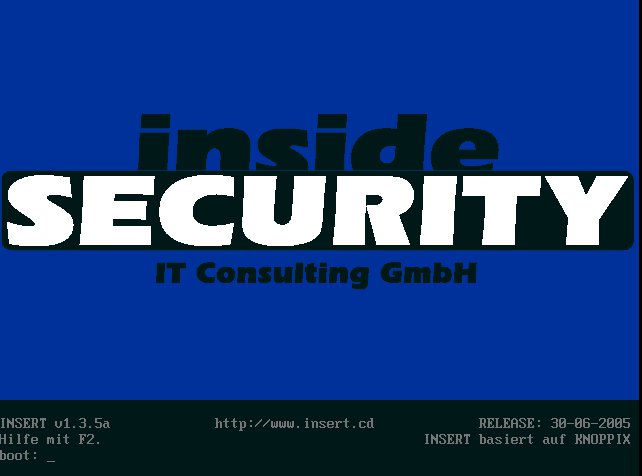
F2 am Boot-Prompt von Insert öffnet die Liste möglicher Boot-Parameter.” width=”300″ height=”222″ />
Abbildung 1: Die Eingabe vonF2 am Boot-Prompt von Insert öffnet die Liste möglicher Boot-Parameter.Insert verfügt nicht, wie die meisten anderen Distributionen, über ein KDE-Menü oder dergleichen, sondern arbeitet komplett über das Kontext-Menü. Sie erreichen mit einem Klick der rechten Maustaste auf den Desktop-Hintergrund. Die aufgeführten Punkte stellen Obergruppen dar, die Programme thematisch zusammenfassen.
Stelldichein
Die meisten relevanten Einstellungen wie verwendete Hardware ermittelt Insert bereits zuverlässig beim Booten. Befindet sich ein DHCP-Server im Netz, bezieht das System von diesem eine IP-Adresse und passt automatisch alle notwendigen Einträge wie Gateway und Domain Nameservice an.
Ohne DHCP-Server richten Sie den Netzwerkzugang über ein einfach zu bedienenden Dialog ein, das Sie über den Eintrag SystemEthernet/WLANnetcardconfig erreichen. Dieser fragt sequentiell alle benötigten Daten wie IP-Adresse, Nameserver und Gateway ab.
Auch für Rechner mit WLAN, DSL, ISDN (Abbildung 2) oder Analog-Modem an Bord stellt Insert das passende Konfigurationswerkzeug zum Anschluss in das Netz bereit. Über den Eintrag System des Kontextmenüs erreichen Sie die dafür vorgesehenen Rubriken. Steht Ihnen lediglich ein Proxy als Weg in das Internet zur Verfügung, stellt Insert über AnwendungenNetzwerkProxyconf den passenden Dialog, um die Proxy-Einstellungen an die Gegebenheiten anzupassen.
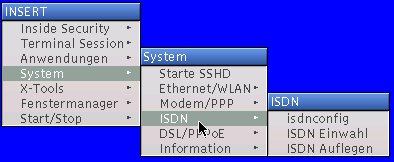
Abbildung 2: Eine Seltenheit bei Live-Distributionen: Das System unterstützt das Einrichten eines ISDN-Zugangs.
Tool Time
Das Software-Repertoire von Insert fällt nicht gerade üppig aus, die für den Einsatzzweck notwendigen Programme hat die Distribution jedoch weitgehend komplett an Bord. An Dateimanagern stehen Emelfm und der Midnight Commander zur Verfügung, sowie Nano und Vi als Texteditoren. Das Auswahlmenü bietet für diese Programme ebenso wie für das Terminalprogramm Rxvt den Start sowohl mit User- als auch mit Admin-Rechten an.
Als FTP-Client dient Gftp, Dillo kommt als Web Browser zum Zuge. Komfortabler gestaltet sich das Surfen im Netz jedoch mit Firefox. Dieser findet sich aus Platzgründen nicht. Über den Menüpunkt AnwendungenNetzwerk…Bandbreite sattInstalliere/Starte Mozilla Firefox installieren Sie ihn jedoch mit wenigen Mausklicks nach. Leider stand zum Testzeitpunkt lediglich die veraltete Version 0.8 zum Download und zur Installation bereit.
Netzwerk überwachen
Tritt ein Fehler im Netzwerk auf, stellt sich oft die Frage, wer oder was ihn verursacht. Die wichtigsten Programme um derartige Probleme zu analysieren, stellt Insert für Sie bereit. Diese erreichen Sie über den Eintrag AnwendungenNetzwerk des Kontextmenüs.
Einen Überblick der ein- und ausgehenden Pakete bietet Iftop. Aus der gleichen Kategorie stammt das Programm Iptraf, das jedoch über deutlich mehr Möglichkeiten verfügt. Letzteres schaltet die Netzerkkarte auf Wunsch in den so genannten Promiscous Mode, womit sie auch Pakete empfängt, die nicht an den Rechner adressiert sind.
Als erweiterte Vertreter der Spezies Netzwerkanalysten tummeln sich die Programme Tcpdump und Ettercap auf der CD. Während Tcpdump, das lediglich über das Terminal zu erreichen ist, die Pakete analysiert, die an der Netzwerkkarte eintreffen, verfügt Ettercap über diverse Mechanismen, den Netzwerkverkehr nicht nur mitzulesen, sondern Verbindungen auf den eigenen Rechner umzuleiten (Man in the Middle).
Wie sinnvoll ein solches Offensiv-Programm auf einer Rettungs-Distribution ist, bleibt offen. Um zu ermitteln, welche offenen Ports Rechner im Netz bereitstellen, verfügt Insert über den Portscanner Nmap (Abbildung 3). Dieses Programm kommt sowohl als Kommadozeilen-Tool als auch über mit einer grafische Oberfläche, die Sie über den Menüpunkt nmap — Netzwerkscanner öffnen.
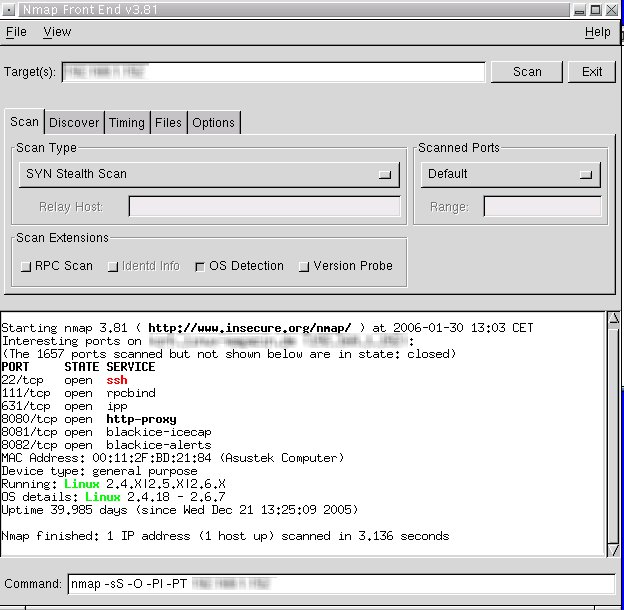
Abbildung 3: Offene Ports stellen unter Umständen ein Sicherheitsrisiko dar – Nmap findet sie.
Schädlingsbekämpfung
Root Kits haben die aussergewöhnliche Eigenschaft, sich im laufenden System beinahe perfekt zu tarnen. Die einzige, weitgehend zuverlässige Möglichkeit, diese Art von Plagegeistern zu entdecken und ihnen den Garaus zu machen besteht darin, das System im Ruhezustand zu überprüfen. Insert bietet unter dem Menüpunkt AnwendungenSicherheit für diesen Zweck die Tools Chkrootkit und Rootkit Hunter.
Anderen Schädlingen wie Viren und Würmern rückt die Distribution mit Clamav zu Leibe, dessen grafische Oberfläche Sie über AnwendungenSicherheitVirenscanner GUI avscan erreichen. Vor dem Scannen bringen Sie jedoch zuerst die Virensignaturen auf den neusten Stand. Dies erledigen Sie entweder über das GUI (Reiter Database, Button Update) oder den Menüeintrag Signaturupdate Virenscanner.
Unterstützte Dateisysteme
Sinn macht ein Virenscan natürlich nur, wenn der Scanner den Virus auf Wunsch auch entfernt. Dies erfordert einen schreibenden Zugriff auf ein (Windows-) Dateisystem, von dem dieser zu entfernen wäre. Zwar unterstützt Insert NTFS-Partitionen im Lesemodus, der schreibende Zugriff über Captive NTFS [3] setzt jedoch die Windows-XP-Dateien ntoskrnl.exe und ntfs.sys des Service Packs 1 voraus.
Ist dieses Service-Pack auf dem Rechner installiert, reicht der Aufruf des Skriptes usecaptive um die notwendigen Dateien in das richtige Verzeichnis zu kopieren und das Laufwerk einzuhängen. Das Skript funktioniert jedoch nur richtig, wenn sich die Windows-XP-Systempartition im Laufwerk C:\ (/dev/hda1/) befindet. Andernfalls kopieren Sie die Dateien wie in Listing 1.
Listing 1
mkdir /mnt/xp
mount -t ntfs -o ro /dev/<I>XP-Systempartition<I>/ /mnt/xp
cp /mnt/xp/WINDOWS/system32/ntoskrnl.exe /var/lib/captive/
cp /mnt/xp/WINDOWS/system32/drivers/ntfs.exe /var/lib/captive/
umount /mnt/xp
Der Aufruf cfdisk zeigt alle auf der Festplatte enthaltenen Partitionen und die verwendeten Dateisysteme an. Beachten Sie, dass diese Version von Captive NTFS ausschließlich mit den Dateien aus dem Service Pack 1 von Windows XP arbeitet. Ist SP 2 installiert, erfordert das den Download des kompletten Service Packs 1 für XP, um die benötigten Dateien daraus zu extrahieren.
Eine detailierte Anleitung im HTML-Format finden Sie auf der Distribution unter home/insert/captive.html. Neben NTFS unterstützt die Distribution alle Standard-Dateisysteme wie Ext2/3, ReiserFS oder FAT im Lese- und Schreibmodus.
Erste Hilfe
Auch für den Fall, dass Dateien oder Partitionen im Nirvana verschwinden, hat Insert vorgesorgt. Der Menüpunkt AnwendungenWiederherstellung/Sicherung enthält eine Reihe nützlicher Anwendungen zum Sichern und Wiederherstellen von Daten und Partitionen.
Bei Letzterem leistet das Programm Partimage (Abbildung 4) nützliche Dienste. Es arbeitet ähnlich wie Norton Ghost. Das Programm sichert den Inhalt kompletter Partitionen in einer auf Wunsch komprimierten Datei. Im Schadensfall versetzen Sie damit die Partition in Minuten wieder in den ursprünglichen Zustand.
Die textbasierte Oberfläche erscheint allerdings zum Teil etwas umständlich: So erwartet die Software, dass Sie Dateipfade per Hand eintippen – weder Autocompletion noch ein Auswahldialog erleichtern die Arbeit. das Ergebniss rechtfertigt die Mühen jedoch. Partimage sicherte im Test auch problematische Dateisysteme wie NTFS, und stellte diese ohne Komplikationen wieder her.
Anders verliefen die Tests mit dem verheissungsvollen Tool Photorecord, das sich für das Wiederherstellen von Mediadateien verantwortlich zeichnet. Es findet zwar viele Dateien, stellt diese auch wieder her, jedoch fehlt es diesen an Inhalt. Sie bestehen ohne Ausnahme lediglich aus Nullen.
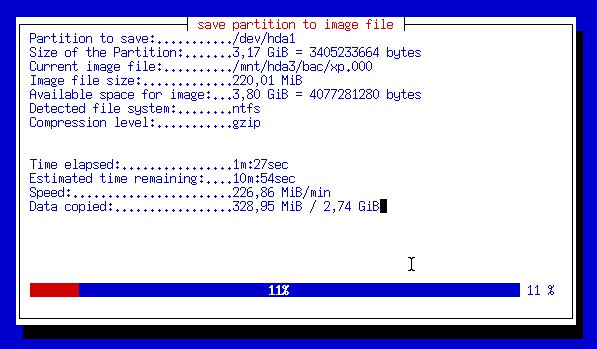
Abbildung 4: Das Wiederherstellungsprogramm Partimage sichert den Inhalt ganzer Partitionen in eine Datei und stellt diese bei Bedarf wieder her.
Fazit
Viel Licht, ein wenig Schatten – das beschreibt den Eindruck, den Insert hinterlässt, wohl am besten. Diverse wichtige Tools zum Datenretten, Virenbekämpfen und zur Netzwerkanalyse auf einer Mini-Distribution lassen manches Admin-Herz höher schlagen.
Nur schade, dass die schreibende NTFS-Unterstützung mit einigen, zum Teil erheblichen Hürden verbunden ist, und das Wiederherstellungsprogramm Photorecord im Test ein Totalausfall war. Hier legen die Entwickler bei der nächsten Version dieser vielversprechenden Distribution hoffentlich noch nach.
Glossar
-
Root Kit
-
In der Regel ein Sammlsurium von Programmen, die zum einen eine Backdoor auf dem Rechner installieren, und zum anderen Systemprogramme wie Top, Ps oder Netstat gegen modifizierte Versionen austauschen, um die Existenz der Backdoor zu verschleiern.
Infos
[1] Insert: http://www.inside-security.de
[2] Insert-Applikationsliste: http://www.inside-security.de/applicationlist.html
[3] Captive NTFS: http://www.jankratochvil.net/project/captive/





