


Addons verwandeln den Browser Firefox in eine maßgeschneiderte Anwendung. Ob Wettervorhersagen oder Turbolader für das WWW – für jeden Fall stellt die Community ein Plugin bereit.
Was unterscheidet den freien Webbrowser Firefox von Konkurrenten wie dem Internet Explorer? Neben dem quelloffenen Code fallen in erster Linie die Erweiterungen ins Auge. Diese verfeinern den Browser und passen ihn bis ins Detail an Ihre Bedürfnisse an.
Anlässlich der Firefox-Version 1.5 nehmen wir die nützlichsten Module für Sie unter die Lupe. Im Kreise der getesteten Erweiterungen finden sich Tools mit unterschiedlichen Aufgaben, um Ihnen ein rundes Bild der Welt der Browser-Erweiterungen zu präsentieren.
Nach dem Herunterladen und Installieren des aktuellen Browsers von der Homepage [1], der Heft-CD oder, soweit verfügbar, aus den Ressourcen Ihrer Distribution, öffnen Sie den Erweiterungsmanager (Abbildung 1). Sie erreichen ihn über das Menü ExtrasErweiterungen. Hier verwalten Sie an einer zentralen Stelle die Plugins.
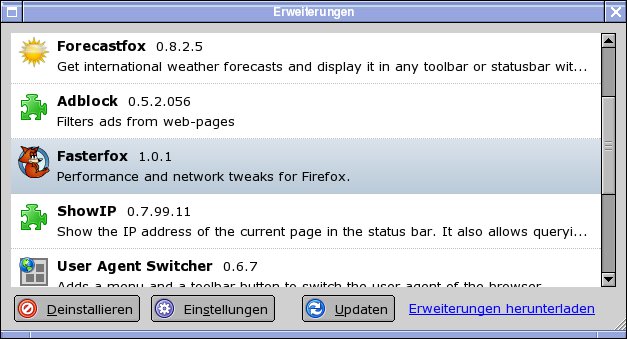
Abbildung 1: Der Erweiterungs-Manager des Firefox zeigt Ihnen die installierten Extensionen.
Aus alt mach neu
Wenn Sie bereits im Firefox der Baureihe 1.0 einige Erweiterungen besitzen, sagt Ihnen der Browser nun in der Regel, ob die Module kompatibel mit der Version des Browsers sind. Ist dies nicht der Fall, klicken Sie auf den Button Updaten am unteren Fensterrand des Erweiterungsmanagers. Das Programm schaut nun auf der Projektseite, ob es neuere Versionen der Module zur Installation findet. Jetzt bedarf es nur noch eines Neustarts des Webbrowsers, um die Tools zu aktivieren.
Entdeckt Firefox keine funktionierenden Extensionen, bleiben die alten deaktiviert, bis ein Update vorliegt oder Sie sie händisch deinstallieren. Sollte es dennoch zu Problemen wie einem Programmabsturz kommen, weil der Browser ein inkompatibles oder defektes Modul akzeptiert, hilft ein Start im abgesicherten Modus, dem Safe Mode, mit dem gleichnamigen Parameter in der Kommandozeile: firefox -safe-mode.
In diesem Modus sind, neben den Themes[5], alle Erweiterungen deaktiviert. Sie deinstallieren sie dann bei Bedarf über den Erweiterungsmanager.
Neues Material
Falls Ihr Firefox bisher noch ohne Zubehör arbeitet, bietet sich ein Besuch auf der entsprechenden Firefox-Website [2] für Addons an. Sie erreichen diese ebenfalls über den Erweiterungsmanager mit dem Link Erweiterungen herunterladen. In einer Liste sehen unter anderem die zehn beliebtesten Addons.
Auf der linken Seite steht eine thematische Gliederung, von Blogging-Extensionen über Download-Tools bis hin zu Werkzeugen zum Sichern der Privatsphäre im Internet. Neben dieser Website finden sich noch verschiedene Alternativprojekte, die Erweiterungen für den Browser anbieten, so zum Beispiel der Extension Mirror [3] oder eine duetschsprachige Site [4].
Werbefrei dabei
Beginnen wir unsere Reise mit einem Plugin, das viele Web-Seiten überhaupt erst genießbar macht: Adblock. Der Name leitet sich vom englischen Begriff Advertisement ab, der für Werbung, Propaganda steht. Es blockiert Elemente wie Werbegrafiken und aufdringliche Banner (Abbildung 2 und Abbildung 3). Sie finden es für gewöhnlich in der Liste der zehn beliebtesten Addons.
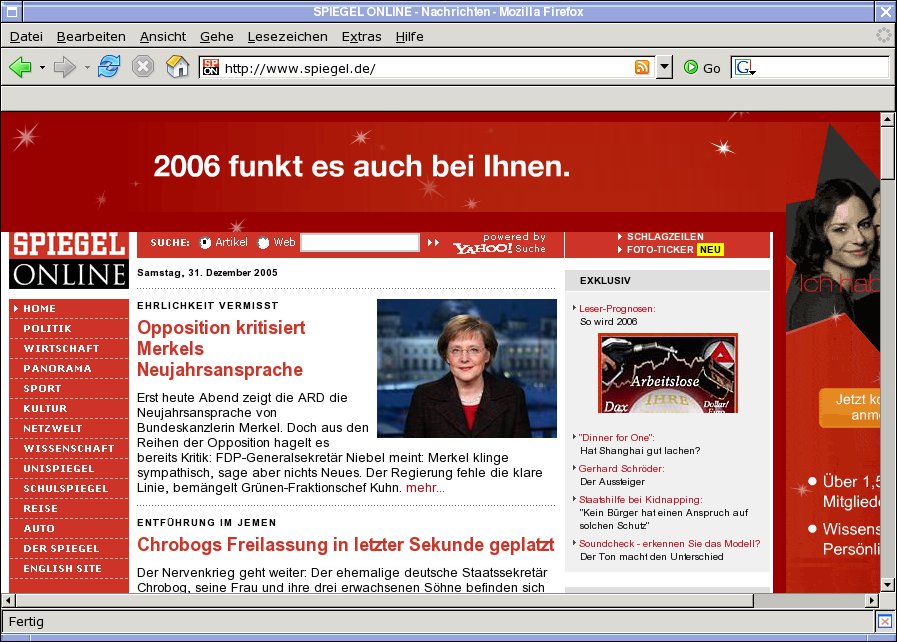
Abbildung 2: Eine Website ohne den Werbe-Blocker Adblock, die den Betrachter durch großflächige Banner ablenkt.
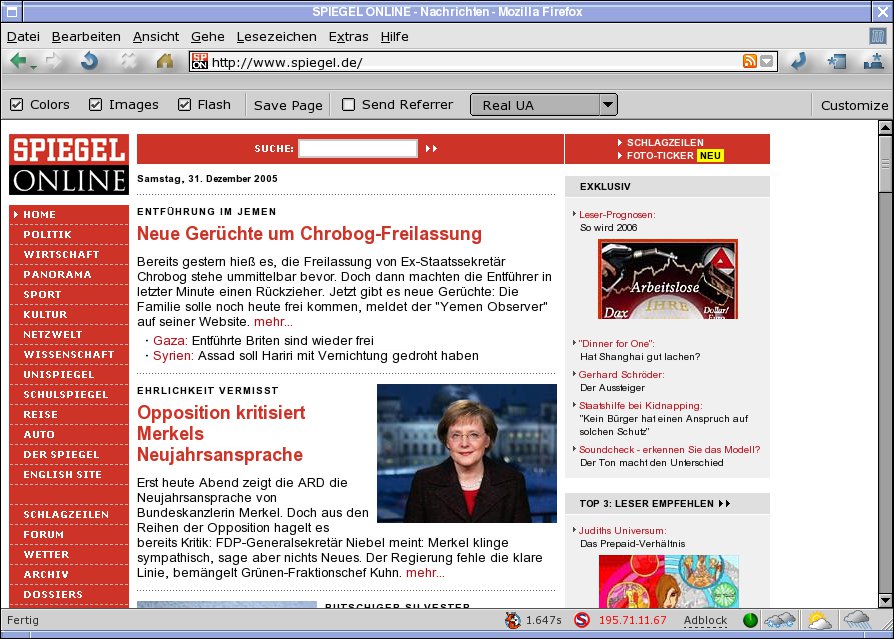
Abbildung 3: Die selbe Website mit Adblock. Vollkommen werbefrei.
Die Installation geht sehr einfach von der Hand. Auf der Adblock-Website [6] klicken Sie auf den Link Install Now. Daraufhin öffnet sich das Fenster der Software-Installation (Abb. 4).
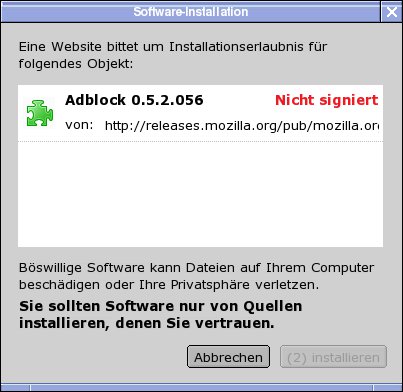
Abbildung 4: Mit diesem Fenster installieren Sie den Adblock.
Ein Druck auf den Button Installieren setzt die Installation in Gang. Nach einem Neustart des Browsers zeigt sich Adblock einsatzbereit. Falls die Prozedur nicht gelingt, überprüfen Sie im Firefox unter BearbeitenEinstellungenInhalt die zur Software-Installation freigegebenen Web-Seiten (Abbildung 5). Denken Sie aber bitte daran, dass Sie im Sinne der Sicherheit die Software nur aus zuverlässigen Quellen beziehen sollten.
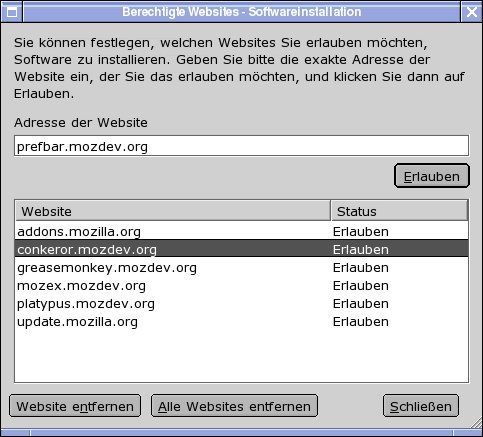
Abbildung 5: Hier verwalten Sie die zur Software-Installation berechtigten Websites.
Eine weitere Möglichkeit, um den Werbeblocker einzubinden, besteht darin, die Erweiterungsdatei herunterzuladen und anschließend via Drag and Drop zu installieren. Dazu genügt ein Klick mit der rechten Maustaste auf den Link Install Now und die Auswahl des Menüpunktes Ziel speichern unter.., um die Extension mit der Dateiendung xpi auf der Festplatte zu sichern. Im nächsten Schritt ziehen Sie diese Datei zum Beispiel aus dem Dateimanager Konqueror in das Hauptfenster des Firefox, um die Software-Installation zu beginnen.
Die Arbeit mit Adblock gestaltet sich unkompliziert: In der Fußleiste des Browsers sehen Sie den Schriftzug Adblock. Sobald Sie sie mit der linken Maustaste anklicken, zeigt Ihnen das Tool eine Liste mit allen Elementen der gerade besuchten Website, die es auf Wunsch ausblendet. Mit einem Rechtsklick auf ein Seitenelement aktivieren Sie ein Menü, das es Ihnen erlaubt, beispielsweise ein Bild oder ein IFrame-Element abzuschalten.
Unter ExtrasAdlockPreferences verwalten und bearbeiten Sie die Filterregeln des Tools. Hier nutzen Sie bei Bedarf die Jokerzeichen und Platzhalter wie den Asterisk “*”. Auf diese Weise sparen Sie Zeit beim Seitenaufbau, und, sofern Sie noch nicht über eine Flatrate verfügen, bares Geld durch verminderten Datenverkehr.
Rausch der Geschwindigkeit
Um den Seitenaufbau weiter zu beschleunigen, greifen Sie auf die Erweiterung Fasterfox zurück. Wie auch Adblock finden Sie Fasterfox unter den Tools der Liste Most Popular Firefox Extensions oder auf der Projektseite [7]. Das Plugin beherrscht verschiedene Techniken, um den Seitenaufbau flinker zu gestalten.
Nach der Installation nehmen Sie die Konfiguration über den Einstellungsmanager vor. Zuerst markieren Sie mit einem Klick in der Übersicht das Plugin Fasterfox. Über den nun hervorgehobenen Knopf Einstellungen gelangen Sie zu den Optionen.
Für den Anwender ohne technische Ambitionen, genügt ein Häkchen vor dem Schalter Turbo, um den Webbrowser ordentlich zu beschleunigen. Wer experimentierfreudig ist, schaltet mit Anpassen weitere Karteireiter ein, um einzelne Anpassungen vorzunehmen.
Eine Stärke des Fasterfox ist das Vorausladen von Web-Seiten, auch Enhanced Prefetching genannt. Das bedeutet, der Browser lädt während des Öffnens einer Site im Hintergrund die darauf verlinkten Seiten. Sobald Sie einen der Links anklicken, präsentiert Ihnen der Browser das Dokument ohne große Ladezeit.
Sie erreichen das Prefetching über den Karteireiter Allgemein. Per Default ist diese Option zunächst deaktiviert, da sie häufig einiges an Volumen der Internet-Verbindung kostet. Das Eingabefeld darunter erlaubt es Ihnen, bestimmte Links vom Prefetching auszuschließen.
Das Enhanced Prefetching unterscheidet sich vom bereits in den Browser integrierten Prefetching. Um die Vorteile des gewöhnlichen Vorausladens zu genießen, muss der Webserver diese Technologie unterstützen. Enhanced Prefetching hingegen zieht die verlinkten Websites selbst dann herunter, wenn der Server dies nicht unterstützt.
Im unteren Bereich des Karteireiters sehen Sie eine Checkbox Ladezeitanzeige aktivieren. Sobald Sie diese aktivieren, sehen Sie den Fasterfox-Zeitnehmer in der Fußleiste des Firefox. Dieser zeigt Ihnen an, wieviel Zeit der Browser zum Laden der Seite braucht. Ein Rechtsklick auf den Timer öffnet unter anderem den Dialog mit den Optionen.
Sobald Fasterfox mit optimierten Einstellungen aufs Gaspedal drückt, rast Firefox in Hochgeschwindigkeit durchs World Wide Web. Wenn Sie an Ihren Provider nicht durch volumengebundene Tarife gebunden sind, genießen Sie mit dem Enhanced Prefetching ein reizvolles Surf-Erlebnis.
Gut Wetter machen
Einen ähnlich klingenden Namen wie Fasterfox, aber eine gänzlich andere Funktionalität stellt Ihnen der Forecastfox zur Verfügung. Er handelt sich dabei um den Wetterfrosch für den Browser. Auch er rangiert stets unter den beliebten Erweiterungen auf der Firefox-Website und besitzt eine eigene Homepage [8].
Das Tool blendet in die Fußleiste des Firefox die regelmäßig aktualisierte Wettervorhersage ein. Natürlich weiß Forecastfox zunächst nicht, wo Sie wohnen, deshalb öffnen Sie den Einstellungsdialog über den Erweiterungsmanager. Im Abschnitt Allgemein drücken Sie den Button Ort suchen.
In die Suchmaske, die sich jetzt öffnet, schreiben Sie den Namen ihres Wohnortes, also zum Beispiel Husum. Das Programm sucht in der Datenbank der Wetterstationen und fördert alle Husum zu Tage, die es findet – von Husum in Washington über Husum in Schleswig-Holstein bis hin zu Husum in Norwegen. Sobald Sie den gewünschten Ort bestätigen, nimmt das Plugin seine Arbeit auf.
Eine weitere Option betrifft die Maßeinheiten unter dem Punkt Ort für die Vorhersage. Sinnvollerweise schalten Sie hier auf das in Deutschland übliche metrische System um. Die restlichen Abschnitte des Menüs beschäftigen sich mit der optionalen Konfiguration wie Optik der Anzeige, Tooltipps oder den Verknüpfungen.
Neben dem Wetter für die nächsten Tage liefert Ihnen der Wetterfrosch außerdem ein Satellitenbild mit Ihrem Wohnort als Zentrum. Um dies anzuzeigen, fahren Sie mit der Maus auf das grüne Radar-Icon in der Fußleiste. Ein Klick auf das Icon hingegen öffnet im Browser-Fenster die Website http://wwwa.accuweather.com. Dort steht das Satellitenbild noch einmal bildfüllend bereit.
Kurz gesagt: Das Wetter wird mit Forecastfox nicht besser, aber zumindest haben Sie es beim Surfen nun immmer im Blick. Darüber hinaus erspart Ihnen das Tool das Starten einer zusätzlichen Applikaion zur Wetteranzeige wie beispielsweise Wmweather.
Keine Tricks
Das letzte Addon, das wir vorstellen, dreht sich wieder ganz ums Surfen. Es heißt Noscript [9] und gestattet es Ihnen, Javascript und Java genau dosiert ein- oder abzuschalten. Die Optionen dieser populären Extension erreichen Sie über verschiedene Wege: Zum einen, wie schon beim Fasterfox, über den Erweiterungsmanager, zum anderen über den Noscript-Balken im Browser-Fenster oder über das entsprechende Icon in der Fußleiste des Programms.
Die Einstellungen teilen sich in drei Karteireiter auf: Allgemein, Aussehen und Erweitert. Unter Allgemein tragen Sie die Web-Seiten ein, denen Sie eine Java-Script-Ausführung erlauben. Über den Reiter Aussehen definieren Sie den Platz des Noscript-Icons oder einen Alarmton, der erklingt, wenn das Plugin ein Script abwehrt. Die restlichen Felder dienen dem Anpassen des Erscheinungsbildes.
Die erweiterten Parameter im gleichnamigen Reiter legen den Umgang mit Copy & Paste, Macromedias Flash, Java oder andere Plugins fest. Sobald Sie nun im World Wide Web auf eine Seite stoßen, die versucht, Javascript in Gang zu setzen, öffnet sich ein Meldebalken mit dem Button Optionen (Abbildung 6).
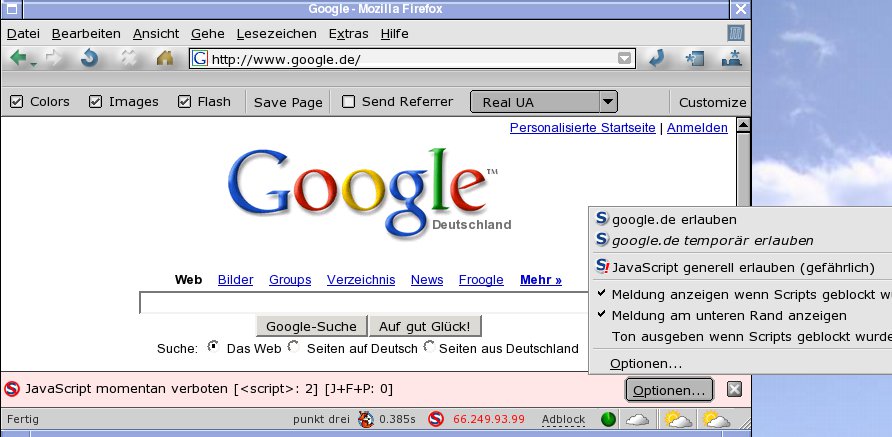
Abbildung 6: Das Addon Noscript blockt den Javascript-Code der Google Website.
Der Schalter öffnet ein Menü, mit dem Sie das Ausführen von Skripten auf dieser Website generell erlauben oder zeitlich (temporär) auf eine Browser-Sitzung begrenzen. Das versetzt Sie in die Lage, ungestört von Fall zu Fall über eine Freigabe zu entscheiden, ohne sich ständig durch die Javascript-Einstellungen des Browsers zu klicken.
Das ist schlussendlich nicht nur eine Frage der Bequemlichkeit, sondern auch der Sicherheit: Wer während einer Session im Internet mehrmals in den Einstellungen für Javascript herumgeschaltet hat, weiß spätestens nach dem fünften Umschalten nicht mehr, ob er die Skriptsprache nun aktuell erlaubt oder nicht. Dieses Ärgerniss räumt Noscript ein für alle Mal aus der Welt.
Fazit
Es gibt Webbrowser von der Stange, und es gibt Webbrowser wie Firefox, die zum Nutzer passen wie ein Maßanzug. Mit dem breiten Spektrum der zur Verfügung stehenden Erweiterungen rüsten Sie ihn zu einem Browser um, der individuell zu Ihnen passt.
Glossar
-
Themes
-
Themes (dt. Themen) verändern das Erscheinungsbild der Bedienelemente und der Programmoberfläche.
Infos
[1] Firefox-Download: http://www.mozilla-europe.org/de/products/firefox/
[2] Offizielle Firefox-Erweiterungen: https://addons.mozilla.org/extensions/?application=firefox
[3] Extensions-Mirror: http://www.extensionsmirror.nl
[4] Deutschsprachige Erweiterungen: http://firefox.erweiterungen.de
[5] Offizielle Firefox-Themes: https://addons.mozilla.org/themes/?application=firefox
[6] Adblock: https://addons.mozilla.org/extensions/moreinfo.php?id=10&application=firefox
[7] Fasterfox: http://fasterfox.mozdev.org
[8] Forecastfox: http://forecastfox.mozdev.org
[9] NoScript: http://noscript.net





