


Einige Linux-Programme unterstützen heute das digitale Fernsehen DVB, doch die meisten sind schwer zu installieren. Einfacher geht’s mit dem KDE-Programm Klear, auch wenn es noch alles perfekt läuft.
Digitales Fernsehen unter Linux ist häufig immer noch mit wenig angenehmen Installationsprozeduren verbunden. So gestaltet sich die Einrichtrung des bereits im LinuxUser vorgestellten MythTV alles andere als einfach [1]. Auch den Konkurrenten VDR zu installieren, ist keine triviale Übung – wenn man nicht gleich eine spezialisierte Distribution wie LinVDR einsetzen möchte [2].
Einfacher geht es mit Klear, einem GUI-Programmn, das auf die Wiedergabe und die Aufnahme von DVB-Programmen spezialisiert ist. Geschrieben wurde es von Patric Bico Sherif, Omar El-Dakhloul, Manuel Habermann und Marco Kraus an der Technischen Fachhochschule Berlin im Rahmen einer Lehrveranstaltung zum Thema Programmierung. Klear verwendet für die grafische Oberfläche das Qt-Toolkit und setzt ein funktionierendes DVB-Subsystem voraus, das mit aktuellen Kernels die meiste DVB-Hardware unterstützen sollte. Welche PCI-Karten und DVB-USB-Sticks mit Linux funktionieren, verrät das LinuxTV-Wiki [3] unter den Punkten DVB-S/T/C devices.
Installieren
Um das Paket selber zu kompilieren, brauchen Sie neben den Qt-Entwicklungspaketen auch diejenigen von KDE (kdebase-devel, kdebase-dev oder ähnliches) und Xine. Das ebenfalls nötige Build-Tool Scons [4] gibt es als fertiges Paket für die meisten Distributionen. Anders als bei den meisten anderen freien Software-Projekten bringt Klear kein Configure-Skript mit, stattdessen ein Shell-Skript mit dem Namen build.sh. Führen Sie es aus, prüft es zunächst die Abhängigkeiten und startet dann die Übersetzung.
Im Skript steht allerdings kaum etwas drin, sodass Sie scons auch direkt starten können. Der Aufruf scons help zeigt die verfügbaren Parameter, mit denen Sie zum Beispiel ungewöhnliche Pfade verwendeter Bibliotheken einstellen. Im Test trat auf einigen Systemen das Problem auf, dass die Bibliothek libxine.so nicht gefunden werden konnte. Das ließ sich in allen Fällen durch einen symbolischen Link von libxine.so.1 auf libxine.so im Verzeichnis /usr/lib lösen. Ist die Übersetzung abgeschlossen, installieren Sie das Programm als Root mit scons install.
Beim ersten Start meldet Klear, dass Sie noch keine Konfigurationsdatei besitzen, und zeigt in einen Dialogfenster die Einstellungen der DVB-Gerätedateien. Normalerweise stimmen die voreingestellten Werte adapter0, dvr0, demux0 und frontend0. Überprüfen Sie bei Problemen, dass diese Dateien im Verzeichnis /dev/dvb für Sie les- und schreibbar sind. Des weiteren erwartet Klear im Verzeichnis $HOME/.klear eine Datei channels.conf, die die Frequenzdaten für den jeweiligen Ausstrahlungsort enthält. Passende Dateien finden sie auf der Klear-Homepage oder auf der Heft-CD.
Fernsehen
Ein Fernsehprogramm starten Sie einfach, indem Sie den Sender in der Liste doppelt anklicken. Nach einige Sekunden Zeit zum Tunen erscheint auch prompt das Bild im Klear-Fenster (Abbildung 1). Um die Bedienleiste wegzuschalten drücken Sie die Taste [M] oder klicken den entsprechenden Button (Abbildung 1). Mit derselben Taste blenden Sie sie wieder ein. In den Vollbildmodus schalten Sie mit [F] oder dem passenden Button. Das funktioniert allerdings bisher nur mit KDE. Die Autoren arbeiten aber daran, dass auch Gnome-Benutzer mit Klear künftig bildschirmfüllend fernsehen können.
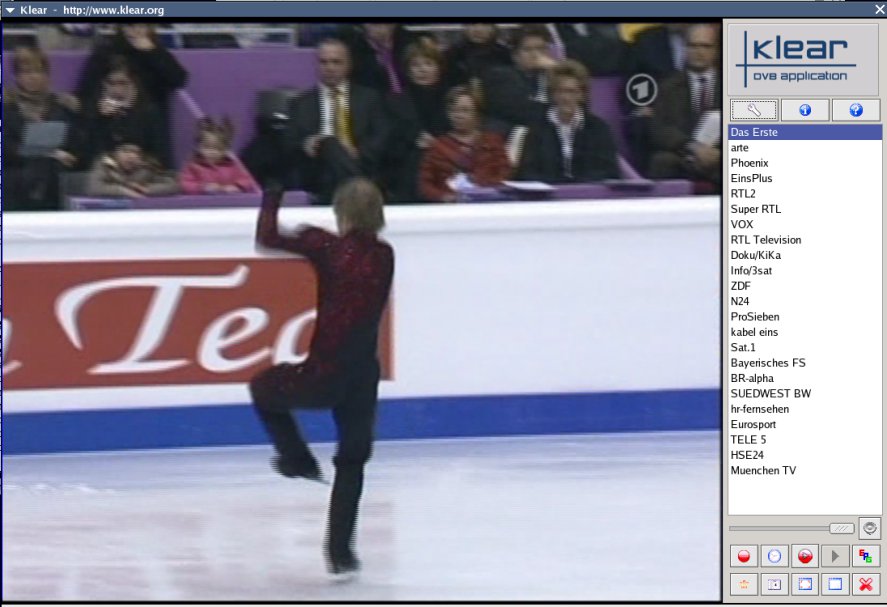
Abbildung 1: Das Hauptfenster von Klear zeigt das Fernsehbild und die Senderliste.
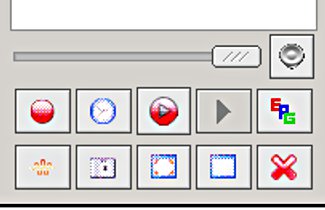
Abbildung 2: Die Bedienknöpfe von Klear erlauben die Steuerung des Programms mit der Maus.
Bei bewegten Szenen nehmen Sie vermutlich störende Streifen wahr, denn der DVB-Stream ist für eine Wiedergabe auf einem TV-Gerät vorgesehen. Das aber arbeitet mit so genannten Halbbildern (Interlaced-Modus), die ein Computermonitor nicht richtig wiedergibt. Abhilfe schafft das so genannte De-Interlacing, das Sie mit dem entsprechenden Button oder der Taste [D] ein- und ausschalten. Allerdings führt Klear diese optische Verschönerung erst in der letzten Stufe der Wiedergabe durch. Deshalb finden Sie die Interlace-Streifen immer noch in Screenshots (Taste [S]) und aufgenommenen Streams. Am besten schalten Sie beim späteren Umkodieren in ein anderes Format mit Tools wie Transcode oder Mencoder das De-Interlacing ein.
Von einem Programm zum nächsten schalten Sie entweder über die Senderliste oder mit den Tasten [Bild-auf] und [Bild-ab]. Sollte Klear beim Umschalten abstürzen, deaktivieren Sie in den Einstellungen unter dem Reiter Allgemein die Option Automatische Anzeige des OSD beim Umschalten. So läuft das Programm etwas stabiler.
Die laufende Sendung nehmen Sie einfach über den Aufnahme-Button oder durch Druck der Taste [R] auf. Eventuell sollten Sie noch in den Einstellungen unter Aufzeichnung ein anderes Verzeichnis zum Speichern der Aufnahmen festlegen, denn von Haus aus steht dort das Desktop-Verzeichnis, das sie vielleicht nicht unbedingt verwenden wollen. Bei der Auswahl des Aufnahmeformats bietet Klear nur zwei Optionen: den MPEG-Transportstrom (MPEG-TS) und den Programmstrom (PS). Der Unterschied ist nicht sehr groß, den Transportstrom aufzunehmen, erfordert allerdings weniger Rechenleistung.
Planen
Nützlich sind DVB-Programme vor allem durch ihre Fähigkeit, mehrere Sendungen schon länger im voraus für die Aufnahme festzulegen. Der Weg dazu führt in Klear über den elektronischer Programmführer (EPG), der das Programmschema jedes Senders für einige Tage im voraus liefert. Dort wählen sie einfach die gewünschte Sendung aus und drücken auf den Aufnahme-Knopf. Klear zeigt einen kleinen Dialog, in dem Sie noch Anpassungen vornehmen können, zum Beispiel die Aufnahme einige Minuten später beenden – für den Fall, dass sich die Sendung verschiebt (Abbildung 2).
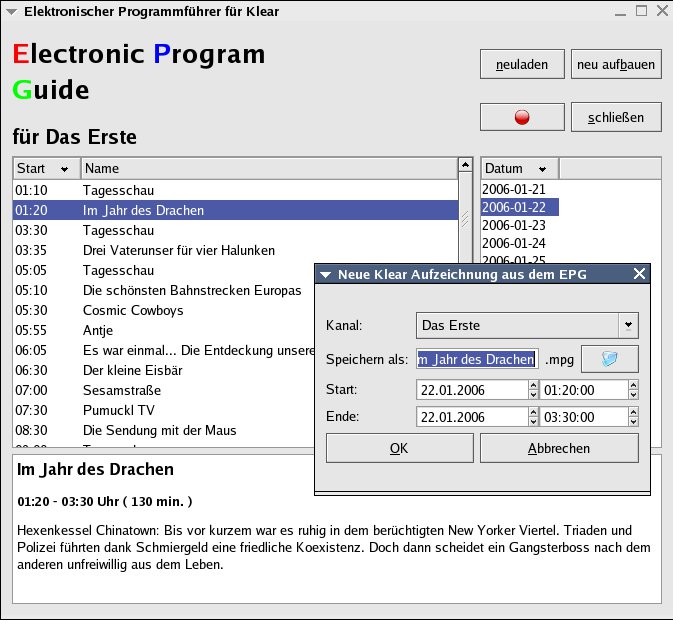
Abbildung 3: Vorher geplante Aufnahmen in Klear sind mit dem elektronischen Programmführer (EPG) kein Problem.
Nun wäre es etwas störend, den Klear-Fernseher bis zur Aufnahme um drei Uhr morgens laufen lassen zu müssen. Für dieses Problem haben sich die Klear-Entwickler eine einfache, aber funktionierende Lösung einfallen lassen: Aktivieren Sie in den Einstellungen unter Allgemein den Punkt Beim minimieren stummschalten. Wenn Sie nun über die Fensterleiste (also nicht das Klear-Menü) die Anwendung minimieren, legt es sich bis zur Aufnahme im KDE-Kicker schweigend schlafen – unter Gnome funktioniert das bislang leider nicht. Gnome-Benutzern bleibt nur, den Stream manuell mit [V] stumm zu schalten und das Klear-Fenster zu minimieren. Liegen die aufgenommenen Dateien auf der Platte, schneiden Sie den Film mit einem Programm wie DVBCUT [5] passend zurecht, bevor Sie es in ein anderes Format wandeln. DVBCUT ist speziell für diese Aufgabe ausgelegt und beherrscht die DVB-MPEG-Formate.
Noch nicht perfekt
Klear besitzt die wichtigsten Funktionen eines praktischen DVB-Programms, ohne durch übertriebende Vielfalt zu verwirren. Es kann sowohl das laufende Programm anzeigen, wie auch über den elektronischen Programmführer Sendungen automatisch aufnehmen. Nur KDE-Benutzer kommen bisher aber in den Genuss aller eingebauten Funktionen, Gnome-User müssen auf die Stummschaltung und ein richtiges Vollbild verzichten. Gelegentliche Abstürze trüben den digitalen TV-Genuss noch etwas. Die Stabiltät des Programms zu verbessern und alle Funktionen den Benutzern aller Desktops verfügbar zu machen, steht in der Prioritätenliste der Programmerer jedoch ganz oben.
Infos
[1] Michael Haas, Fernsehen konservieren, LinuxUser 06/05, S. 66
[2] Mirko Dölle, Von der Rolle, LinuxUser 02/06, S. 34
[3] LinuxTV-Wiki: http://linuxtv.org/wiki
[4] Scons: http://www.scons.org
[5] DVBCUT: http://dvbcut.sourceforge.net





