


Wer sein Linux liebt, gönnt ihm teure Hardware. Nicht so bei Soundkarten: Hier funktionieren die günstigen Modelle meistens besser.
Gutes muss nicht immer teuer sein, eine Soundkarte schon gar nicht. Die meisten Benutzer wollen schließlich auf dem PC Musik konsumieren, nicht produzieren. LinuxUser machte die Probe aufs Exempel und kaufte in einem geizigen Warenhaus die zwei günstigsten 5.1-Surround-Karten für jeweils 15 Euro. Das mulmige Gefühl, das den Autoren sonst bei Billigprodukten befällt, blieb bei diesem Kauf aus, da bereits die Verpackung beider Karten Linux-Support versprach.
Einbauen, genießen
Wie sich beim Auspacken der zwei Karten herausstellt, bauen beide auf dem nicht mehr ganz taufrischen Chip CMI 8738 auf. Die Linux-Unterstützung des Chips ist sehr gut. Auf der Treiber-CD der Genius-Karte befinden sich sogar Linux-Treiber – allerdings sind diese stark veraltet und aktuellere Versionen längst im Kernel integriert. Die Treiber von der CD zu installieren, bringt somit mehr Schaden als Nutzen (außer Sie arbeiten noch mit Suse 6.1). Beide Karten verfügen über fünf Ein- beziehungsweise Ausgänge: Drei für Center/LFE, Front- und Rücklautsprecher, sowie zwei für den Line-In- und den Mikrofon-Eingang. Die beiden letzteren lassen sich über die Mixer-Einstellungen auch als Ausgänge verwenden. Eine ähnliche Methode wenden auch Onboard-Soundkarten mit 5.1-Support an. Wie Sie diese einrichten, lesen Sie weiter unten. Über einen Jumper auf der Soundkarte lässt sich die Reihenfolge für Center und Bass ändern. Bei den von uns getesteten Karten war dies aber nicht notwendig.
Die Begrüßungsmelodie von Breezy Badger erklang nach dem Einbauen der neuen Karte bereits über das 5.1-Soundsystem, allerdings nur auf drei der fünf Lautsprecher. Unter Suse blieb das 5.1-System von Creative anfänglich ganz stumm. Ein Setup der Karte über YaST | Hardware | Sound verhalf aber auch hier zu einem ersten Ergebnis mit normalem Stereo-Sound über den Center und die beiden Front-Speaker. Dazu musste YaST die Onboard-Karte zuerst entfernen, da es sonst nicht möglich war, die neue Karte als Standard-Gerät zu definieren.
Mixer einrichten
Die meisten grafischen Mixer-Programme verbergen in der Grundeinstellung zahlreiche Optionen vor dem Benutzer. Am besten öffnen Sie deshalb für Tests ein Terminalfenster und starten das Mischpult der Advanced Linux Sound Architecture über den Befehl
alsamixer
Beide Soundkarten bringen eigentlich auch Regler für den digitalen S/PDIF-Ausgang mit. Der entsprechende Ausgang ist aber auf diesen Low-Cost-Karten nicht zu finden. Sie können deshalb sämtliche Einträge ignorieren, die mit IEC895 beginnen. Relevant für Surround sind die Regler Line-In-Mode, Mic-In-Mode, PCM und Four Channel Mode. Arbeiten Sie unter Gnome mit dem Mixer-Applet des Panels, wählen Sie über einen Klick mit der rechten Maustaste auf das Applet-Icon den Menüpunkt Lautstärkeregler öffnen aus und fügen dann die entsprechenden Regler über Bearbeiten | Einstellungen hinzu (Abbildung 1). Auf der Kommandozeile starten Sie das Mischpult über gnome-volume-control.
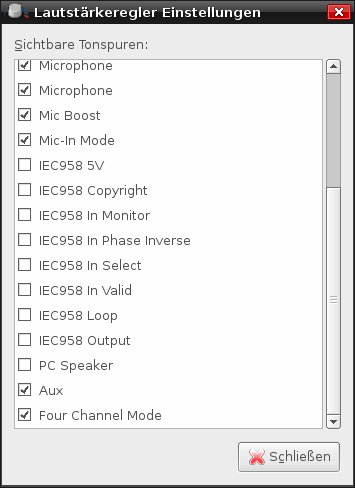
Abbildung 1: Bei den meisten Lautstärkereglern müssen Sie spezielle Anzeigen erst freischalten.
Starten Sie nun einen beliebigen Player, um einen längeren Testsound abzuspielen. Wechseln Sie dann auf den Reiter Schalter und kreuzen Sie die Funktion Four Channel Mode an. Die Musik sollte nun aus sämtlichen Lautsprechern ertönen. Besitzen Sie neben dem 5.1-Soundsystem noch ein weiteres Boxenpaar, können Sie dieses zusätzlich anschließen. Klicken Sie dazu auf den Reiter Optionen und wählen Sie für Mic-In Mode: den Eintrag Center/LFE Output (Abbildung 2). Dies ist auch dann praktisch, wenn Sie normalerweisen den Sound über eine Stereoanlage hören, und das 5.1-System nur für Filme einschalten. Sie müssen dann nicht die Klinkenstecker umtauschen, sondern erledigen diesen Wechsel bequem über das Mixer-GUI.
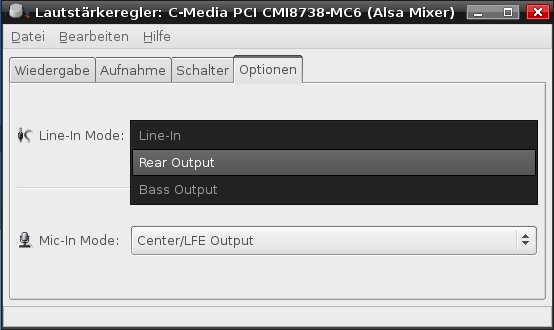
Abbildung 2: Praktisch:Zusätzlich zu den drei Ausgängen für den 5.1-Sound lassen sich auch der Line-In- und der Mikrofon-Eingang als Ausgänge freischalten.
Film ab
Unterstützung für 5.1-Sound bieten unter Linux zurzeit nur die beiden Mediaplayer Xine und MPlayer (sowie die meisten darauf aufbauenden Frontends). Für einen ersten Test starten Sie MPlayer mit dem Befehl
mplayer -ao alsa dvd://1 -channels 6
Je nachdem, hinter welchem Track sich der Hauptfilm verbirgt, müssen Sie dvd://1 eventuell durch dvd://2 oder dvd://3 ersetzen, da Vorspann und Menü bei den meisten DVDs nur im Zweikanalton vorliegen. Die Option -ao alsa ist in erster Linie unter KDE notwendig, weil der Soundserver Artsd sonst die Ausgabe blockiert. Wählen Sie eine dynamische Szene mit viel Lärm, sollten Sie eigentlich gleich hören, ob der Surround-Sound funktioniert. Klingt die Musik zwar aus den vier Satelliten-Lautsprechern, aber ohne Center, haben Sie vermutlich vergessen, den Four-Channel-Modus auszuschalten.
Benutzen Sie Xine als Standard-Player, dann starten Sie zunächst über einen Klick auf das Schraubenschlüssel-Icon den Setup-Dialog von Xine und wählen unter Erfahrenheit einstellen den Eintrag Master of the known Universe. Dann stellen Sie auf dem Reiter Audio unter Lautsprecherplazierung den Wert Surround 5.1 ein. Verfügt Ihre Xine-Version noch nicht über diesen grafischen Menüeintrag, stellen Sie in der Datei .xine/config für die Option audio.output.speaker_arrangement: den Parameter Surround 5.1 ein.
5.1-Sound onboard
Praktisch jede moderne Hauptplatine bringt heute 5.1-Sound mit. Die meisten Benutzer sind sich dessen allerdings gar nicht bewusst, da sich auf der Gehäuserückseite lediglich die gewöhnlichen Ein- und Ausgänge für das Mikrofon, Line-In und Line-Out befinden. Im folgenden beschreibt der Artikel die Mixereinstellungen für einen VIA-8235-Chip. Die Vorgehensweise bei anderen Onboard-Karten gestaltet sich ähnlich.
Schließend Sie den orangefarbenen Stecker der 5.1-Anlage am Mikrofon-Ausgang (rosa) und den schwarzen Stecker am Line-In-Ausgang (hellblau) an. Der grüne Stecker gehört auch hier in die grüne Buchse. Starten Sie den Gnome-Lautstärkeregler oder einen beliebigen Mixer. Überprüfen Sie über Bearbeiten | Einstellungen, ob folgende Regler sichtbar sind:
- Master Surround
- Surround
- Center
- LFE
Weiter müssen Sie die Einträge Spread front to Surround and Center/LFE, Channel Mode sowie Exchange Front/Surround markieren. Stellen Sie nun die Regler für Master Surround, Surround, Center und LFE aufs Maximum und starten Sie die Wiedergabe einer DVD mit MPlayer wie oben beschrieben. Nun sollte Sie die DVD in schönstem Surround begrüßen. Klingen nicht sämtliche Boxen, überprüfen Sie auf dem Reiter Optionen, ob der Channel Mode auch wirklich auf 6ch eingestellt ist. Um normalen Stereosound über alle Lautsprecher zu erhalten, wechseln Sie auf den Reiter Schalter und aktivieren die Option Spread front to Surround and Center/LFE.
Tipp
Verfügen Sie nicht über ein 5.1 Soundsystem, wirkt sich der Surround-Sound eher störend auf die Filmqualität aus, da die Stimmen im Verhältnis viel zu leise sind. Über die Option Downmix der Soundkarte können Sie den Sechskanalton aber auch als Stereo-Sound ausgeben lassen. MPlayer und Xine beherrschen diese Funktion ebenfalls.
Problembehebung
Bei der internen Soundkarte traten im Test bei Ubuntu Probleme mit DVDs auf, die auch über eine DTS-5.1-Tonspur verfügen. MPlayer benutzte dann als Codec hwac3 [hwac3] AC3/DTS pass-trough S/PDIF. Das ist zwar genial für alle, die einen externen DTS-Verstärker sowie eine Soundkarte mit S/PDIF-Ausgang besitzen. Unsere Onboard-Karte blieb allerdings stumm. Lediglich die Menüeinträge mit Stereo-Sound und die Tonspuren für die Kommentare des Regisseurs und der Hauptdarsteller waren hörbar. Vermutlich liegt das Problem an der fehlenden DTS-Unterstützung von libavcodec unter Ubuntu. Bei Suse Linux trat der gleiche Fehler nicht auf, da sowohl Xine als auch MPlayer gar nicht erst versuchten den DTS-Sound abzuspielen, sondern liba52 als Codec benutzten. Allerdings weigerte sich MPlayer unter Ubuntu auch mit der Option -ac a52 jeglichen Sound abzuspielen.
Immer wieder für Verwirrung sorgen die Switches für den Vierkanal-Modus und zum Vertauschen von Lautsprechern. Überprüfen Sie hier bei DVDs, dass diese deaktiviert sind. Für MP3s und andere Songs in normalem Stereo müssen Sie die Schalter hingegen umstellen, damit der Sound aus allen Lautsprechern tönt.
Glossar
-
LFE
-
Low Frequency Enhancement. Abkürzung für den oft auch als Subwoofer bezeichneten Basslautsprecher.





