


Sonys Portable Playstation (PSP) ist nicht nur zum Spielen gut – das hat sich mittlerweile herumgesprochen. Wie Sie mit Ffmpeg Filme auf die PSP befördern, lesen Sie hier.
Seit ihrem Erscheinen wurden von der PSP etliche Millionen Stück verkauft. Obwohl Sony es nicht offen zugibt: Schuld daran ist auch der kreative Umgang der Nutzer mit der Spielekonsole. Einige Tricks und Kniffe ermöglichen es, eigene Filme auf die PSP zu kopieren und mit auf die Reise zu nehmen. Möglich macht das ein weiteres Sony-Produkt: Der “Memory Stick PRO”, auf den Sie eben nicht nur – wie vom Hersteller durchaus beabsichtigt – Musik und Bilder spielen, sondern auch Filme. Die möchte Sony aber wohl lieber selbst verkaufen. Findige Köpfe fanden aber heraus, wie man eigene Streifen auf das PSP-Format trimmt. Auf den mittlerweile zwei GByte großen Sticks oder der vier GByte großen Festplatte bringen Sie bequem einen kompletten Kinofilm unter. Allerdings setzt das die “richtige” – nämlich die alte – Firmware voraus sowie die passende Software, um Filme in das PSP-Format zu konvertieren.
Firmware-(Hick)-Hack
Den kreativen Umgang mit der PSP versucht Sony nun durch immer neue Firmware zu verhindern. Umgekehrt spielen die Nutzer gezielt die älteren Firmware-Versionen 1.0 und 1.5 auf die PSP (Downgraden), um ihre eigenen Filme auf die Konsole zu kopieren. Die Firmware gibt es auf einschlägigen Seiten im Internet [1], man lädt sie herunter und installiert sie über einen Trick [2]. Aber Vorsicht: Eine Schad-Software mit dem Namen “Trojan.PSPBrick” nutzt diesen Wunsch aus und zerstört, anstatt die alte Firmware aufzuspielen, das aktuelle System – und macht so die Konsole unbrauchbar.
Sony beendete das muntere Downgraden mit der Firmware 2.01 vorerst: Eine Antivirus-Software betrachtet seitdem sämtliche Versuche, alte Firmware zu installieren, als Schadroutine und verhindert sie. Es ist also (zur Zeit) nur möglich, von Version 2.0 auf 1.5 und 1.0 zu downgraden, allerdings sollten Sie die Firmware vor der Installation mit einem aktuellen Viren-Scanner prüfen.
Bunte Bildchen und Musik
Einige Inhalte spielen Sie auch mit Sonys Billigung auf die PSP: Das beigelegte Handbuch erläutert explizit, wie Sie Fotos und Musik auf den Memory Stick der PSP kopieren. Dazu nutzen Sie – auch als Linux-Anwender – den eingebauten USB-Port.
Verbinden Sie Ihren Rechner und die PSP über ein USB-Kabel, rufen Sie dann mit Root-Rechten eine Konsole auf und geben Sie tail -f /var/log/messages ein, um zu erfahren, über welche Gerätedatei Linux die PSP in das System einbindet. Zunächst geschieht aber nichts, denn Sie müssen für die PSP erst den USB-Übertragungsmodus aktivieren. Dazu drücken Sie auf der PSP auf den HOME-Button, über den Sie in das Hauptmenü gelangen. Bewegen Sie den Cursor mit der nach links weisenden Pfeiltaste zum Koffersymbol ganz links im Hauptmenü unter dem Einstellungen steht. Innerhalb der Einstellungen rollen Sie mit den Pfeiltasten nach oben und unten, bis Sie ein Symbol erreichen, das USB-Verbindung heißt (Abbildung 1). Drücken Sie (x) auf der rechten Seite um den USB-Modus der PSP zu aktivieren.
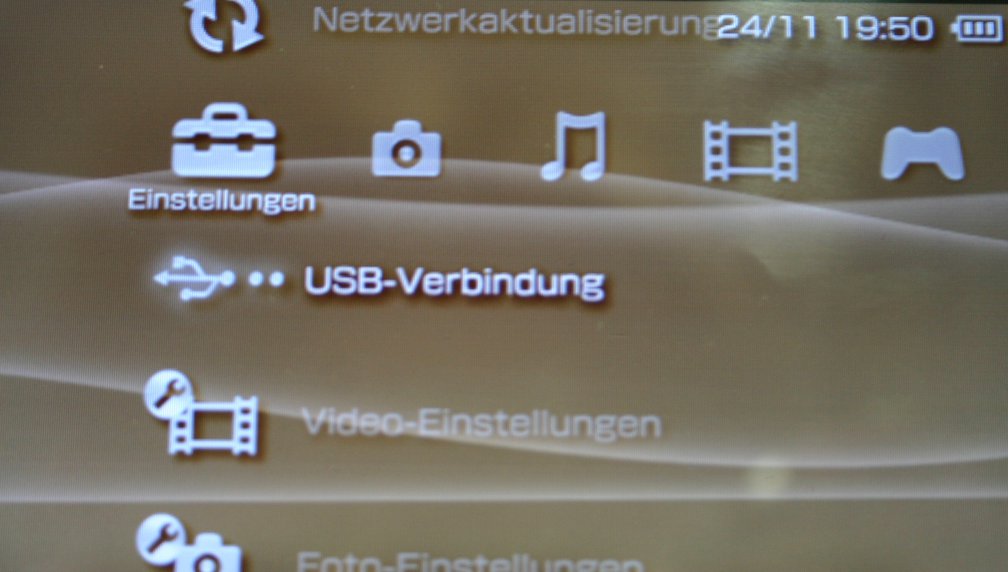
Abbildung 1: Um Daten auf den Memory Stick der PSP zu spielen, schalten Sie über das Hauptmenü der PSP den USB-Modus ein.
Nun beobachten Sie den tail-Dialog auf der Konsole: Die Zeile
Nov 14 15:24:07?
 linux kernel:  sda: sda1
verrät Ihnen, dass Linux die PSP über die Gerätedatei /dev/sda1 einbindet. Suse öffnet daraufhin automatisch ein Konqueror-Fenster, das die Playstation-Dateien anzeigt (Abbildung 2), mit denen Sie nun wie mit einem gewöhnlichen USB-Stick arbeiten. Unter Debian mounten Sie die PSP mit Root-Rechten händisch:
mkdir /mnt/psp
mount -t auto /dev/sda1 /mnt/psp
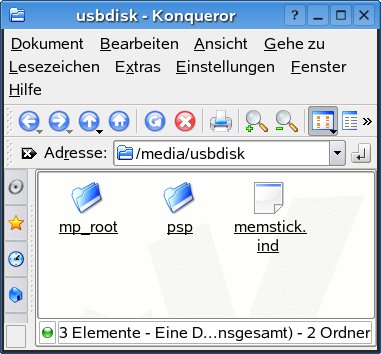
Abbildung 2: Sobald die USB-Verbindung zwischen PSP und Suse steht, öffnet Suse automatisch ein Fenster, das die Verzeichnisse auf dem Memory Stick zeigt.
Nun kopieren Sie testweise ein paar Fotos auf den Memory Stick. Die PSP erkennt Fotos nur, wenn Sie in einem bestimmten Verzeichnis liegen, das Sie zunächst über den Konqueror oder die Konsole anlegen.
mkdir /mnt/psp/PSP
mkdir /mnt/psp/PSP/PHOTO
Verschieben Sie dann Ihre Fotos in den neu erstellten Ordner PHOTO.
cp testfoto.jpg?
 /mnt/psp/PSP/PHOTO
Wichtig ist grundsätzlich, dass Sie die Namen der Ordner und Dateien in Großbuchstaben schreiben – andernfalls erkennt die PSP die Bilder und Filme nicht. Schwach ist, dass die PSP nur Fotos im JPG-Format anzeigt, Bilder im PNG- oder GIF-Format müssen Sie vorher konvertieren.
Musik im MP3-Format kopieren Sie auf ähnliche Weise auf das Gerät – auch das setzt ein spezifisches Verzeichnis voraus:
mkdir /mnt/psp/PSP
mkdir /mnt/psp/PSP/MUSIC
Für Alben oder Interpreten legen Sie bei Bedarf je eigene Unterverzeichnisse an, die Sie zum Beispiel MADONNA oder SALSA nennen.
Film ab
Um nun Filme auf die PSP zu kopieren, ist ein wenig Vorarbeit unvermeidlich. Zunächst folgen die Namen der Verzeichnisse wieder speziellen Konventionen: Legen Sie im Wurzelverzeichnis einen Ordner mit dem Namen MP_ROOT an mit einem Unterverzeichnis, das Sie 100MVN01 nennen: Dort hinein kommen später die Filme. Damit diese auf der PSP laufen, müssen Auflösung, Format und Frame-Rate stimmen. Glücklicherweise liefert das Programm Ffmpeg eine Option, die das Umwandeln von Filmen in das PSP-Format vereinfacht.
Dazu benötigen Sie eine Ffmpeg-Version aus dem CVS. Die setzt wiederum eine Installation von Faac voraus. Sie laden also zunächst faac-18102004.tar.gz von der Webseite herunter [3] und installieren das Paket: Sie entpacken das Archiv mit tar xvfz faac-18102004.tar.gz, wechseln in das entstandene Unterverzeichnis und ändern mit chmod u+x bootstrap die Zugriffsrechte für das Skript bootstrap. Starten Sie es über sh ./bootstrap, verrät es Ihnen, welche Dateien Sie zum Kompilieren benötigen und erzeugt nach deren Installation eine configure-Datei. Anschließend wenden Sie einfach den üblichen Dreischritt ./configure, make, make install an.
Nach erfolgreicher Installation von Faac holen Sie Ffmpeg aus dem CVS:
cvs -z9 -d:pserver?
:anonymous@mplayerhq.hu:/?
cvsroot/ffmpeg co ffmpeg
Gegebenenfalls müssen Sie vorher das Programm cvs über Ihren Paketmanager nachinstallieren. Sie wechseln dann in das Unterverzeichnis ffmpeg und konfigurieren das Programm mit ./configure --enable-shared --enable-faac. Mit make und make install schließen Sie den Installationsprozess ab.
Nun ist es an der Zeit, sich eine Avi-Datei vorzuknöpfen, um einen PSP-Film daraus zu machen. Nennen Sie Datei test.avi, der zugehörige Befehl von Ffmpeg lautet dann:
ffmpeg -i test.avi?
 -f psp -r 14.985 -s 320x?
240 -b 768 -ar 24000 -ab ?
32 M4V00001.MP4
Er verwandelt Ihr Avi-File in eine Datei namens M4V00001.MP4: Was aber bedeuten die kryptischen Befehle? Die PSP kann maximal mit einer Auflösung (-s) von 320 mal 240 Pixeln umgehen, die Bit-Rate des Videos (-b) darf 768 kbit/s nicht überschreiten. Wählen Sie eine andere Frame-Rate (-r) als 14?985 kommt es unter Umständen zu Problemen beim Abspielen. Die Audio-Sampling-Frequenz (-ar) beträgt 24?000 Hz, die Audio-Bit-Rate (-ab) 32 KBit/s. Beklagt sich Ffmpeg über fehlende Bibliotheken, tragen Sie – mit Root-Rechten – die Pfade /usr/lib und /usr/local/lib in die Datei /etc/ld.so.conf ein und tippen nach dem Speichern noch einmal ldconfig.
Nun muss der Film noch auf die PSP. Das Verzeichnis /MP_ROOT/100MVN01/ haben Sie bereits angelegt, mit cp M4V00001.MP4 /mnt/psp/MP_ROOT/100MVN01 spielen Sie den Film auf die Konsole. Achten Sie darauf, alle Namen in Großbuchstaben zu schreiben! Auf der PSP wechseln Sie dann ins Hauptmenü zum Eintrag Video und starten den Film durch zweimaliges Drücken von (x)(Abbildung 3). Es gibt ein weiteres Problem: Wollen Sie Dateien über die USB-Verbindung vom Memory Stick entfernen, kriegt die PSP das in Einzelfällen nicht mit. Die Anzeige auf dem Display behauptet dann, der Stick wäre bereits voll. Eine Lösung für das Problem liegt darin, den Memory Stick über die PSP selbst zu formatieren. Die Option Memory Stick formatieren finden Sie unter dem Eintrag System-Einstellungen ganz links im Menü Einstellungen. Übrigens: Im Internet gibt es mittlerweile auch ein KDE-Tool [4], dass die automatische Umwandlung eines Films in das PSP-Format über eine Aktion im Konqueror erlaubt.
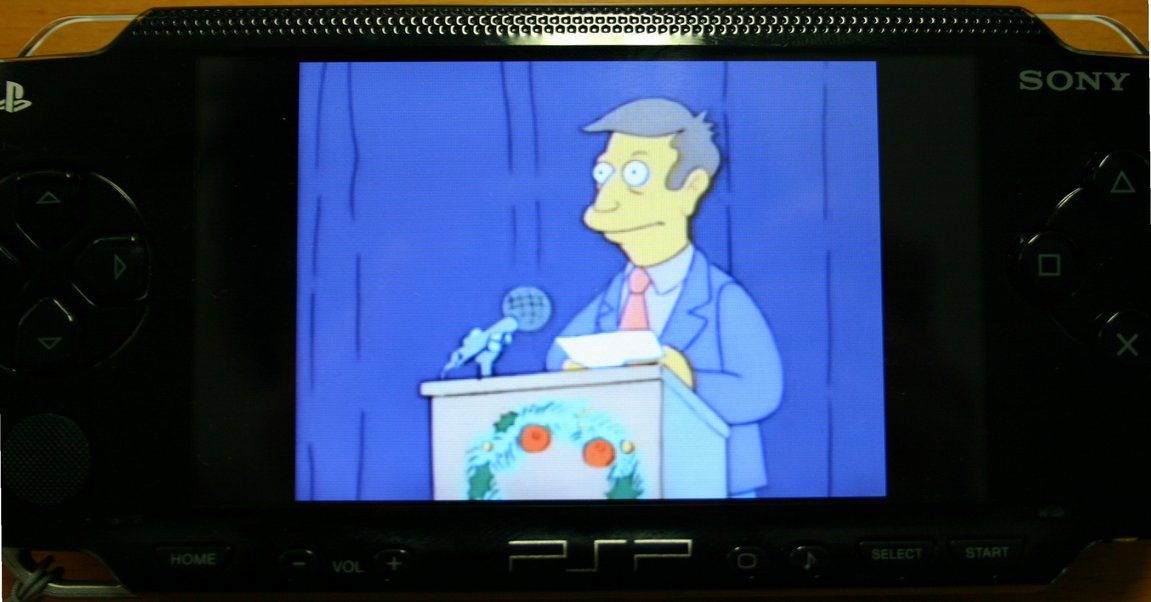
Abbildung 3: Die Simpsons veranstalten auch auf der PSP einen Haufen Unsinn – vorausgesetzt Sie schreiben die Datei in Großbuchstaben.
Infos
[1] Wiki zur PSP: http://en.wikipedia.org/wiki/PlayStation_Portable_homebrew
[2] PSP Downgraden: http://www.hackaday.com/entry/1234000687060851/
[3] FAAC-Webseite: http://www.audiocoding.com/modules/mydownloads/
[4] Integration in KDE: http://www.kde-apps.org/content/show.php?content=31679





