


Viele Webcam-Besitzer setzen bei Video-Konferenzen auf den MSN Messenger von Microsoft. Was bleibt Linuxern übrig, als dem Feind ins Auge – respektive in die Webcam – zu blicken.
Bewegen Sie sich in Kreisen, in denen ausschließlich Linux benutzt wird, sind Sie fein raus – andernfalls kommt es nicht selten vor, dass Bekannte zwar eine Webcam besitzen, diese aber ausgerechnet mit dem MSN Messenger benutzen. Dem passionierten Linuxer liegt nun nichts ferner, als beim freundlichen Monopolisten einen Account zu eröffnen – im Zweifelsfall führt an diesem Schritt aber kein Weg vorbei. Microsofts neue Offenheit gegenüber anderen Systemen äußert sich indes darin, dass die MSN-Entwickler gern einmal Änderungen am proprietären Protokoll des Messengers vornehmen, wodurch Nutzer von Kopete und Gaim regelmäßig vor verschlossenen Protokollen stehen. Recht flexibel reagiert hingegen das kleine Programm Amsn auf diesen Umstand und hält den Zugang zum MSN-Netzwerk zuverlässig aufrecht. Aber der Clou an dem Tool ist: Es nutzt – im Gegensatz zu Kopete und Gaim – mittlerweile sogar die Webcam-Funktion des MSN Messenger. Allerdings bewirbt die Web-Seite dieses Feature nicht gerade: Die letzte Aktualisierung erfolgte irgendwann im Frühjahr 2004. Nutzt man hingegen die ständig weiterentwickelte CVS-Version, erhält man auch die Webcam-Funktionalität. Allerdings ist diese Version noch nicht ganz ausgereift, andernfalls gäbe es sie vermutlich bereits als offiziellen Release.
Tipp
Den Quellcode von Amsn installieren Sie über den bekannten Dreischritt ./configure, make, make install.
Den Quellcode finden Sie auf der Heft-CD, zum Kompilieren brauchen Sie neben den üblichen C und C++-Kompilationswerkzeugen die Pakete tcl-devel, tk-devel und xorg-x11-devel benötigen – die bei anderen Distributionen möglicherweise etwas anders heißen. Sollten Sie die allerneueste Version aus dem CVS selbst herunterladen, achten Sie darauf, dass der Download vollständig ist – im Test brach er mitunter ab und musste neu aufgenommen werden.
Erste Ausblicke
Nach der Installation liegen die Dateien im Verzeichnis /usr/share/amsn – um also Ihre Webcam zu testen, wechseln Sie in das Verzeichnis /usr/share/amsn/utils/linux/capture und starten Sie die Webcam über ./test.tcl. Nun sollte sich ein Fenster mit drei Bedienelementen öffnen. Wählen Sie zunächst Choose device, um Ihre Kamera korrekt zu identifizieren. Auf der linken Seite eines neuen Fensters führt das Tool alle Geräte auf, die für Amsn potenziell als Webcam in Frage kommen – dazu gehören unter anderem auch Fernsehkarten. Wählen Sie Ihre Webcam aus, so erscheint auf der rechten Seite, die mit Channel überschrieben ist, der Kanal, über den die Kamera ihre Bilder verschickt. Nach der Auswahl des Kanals beenden Sie den Vorgang mit OK. Wird die Webcam richtig bestimmt, sehen Sie nun ein Bild mit den drei Bedienelementen (Abbildung 1).

Abbildung 1: Wurde Ihre Webcam erfolgreich identifiziert, zeigt das Fenster Ihr Kamerabild an. Anschließend geht es ans Fein-Tuning, um die Bildqualität zu verbessern.
Da die Bildqualität gerade bei preisgünstigen Webcams oft zu wünschen übrig lässt, haben Sie nun auch gleich die Möglichkeit, ein Fein-Tuning am Bild vorzunehmen. Über den Knopf Camera Settings erhalten Sie vier Optionen, die Ihnen helfen, das Bild zu verschönern: Brightness, Contrast, Hue und Colour (Abbildung 2). Ist Ihr Internet-Zugang nicht besonders schnell, verkleinern Sie über Switch Resolution die Größe des angezeigten Bildes, was unter Umständen einen Performance-Gewinn bringt – im Vollbildmodus läuft Amsn offensichtlich nicht. Gefällt Ihnen das Bild, schließen Sie das Fenster rufen Sie mit [Alt+F2] die Schnellstartleiste auf und geben Sie amsn ein, um den Messenger zu starten.
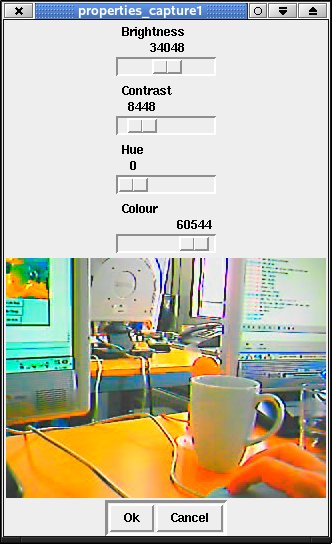
Abbildung 2: Die Bildqualität Ihrer Kamera verbessern Sie nachträglich über die “Camera Settings”. Natürlich lässt sich mit den Farbeinstellungen und Kontrasten auch Schindluder treiben.
Welcome to the machine
Wollen Sie Amsn nutzen, führt kein Weg vorbei, sich bei MSN zu registrieren [2]. Mit der verwendeten E-Mail-Adresse und dem Passwort melden Sie sich bei Amsn an – zuerst wird automatisch eine zusätzliche TLS-Datei heruntergeladen. Überlegen Sie anschließend, ob Sie sich lieber jedes Mal manuell anmelden oder ob Sie ein Neues Profil anlegen, in dem Sie Ihre Login-Daten dauerhaft speichern. Sie brauchen diese dann beim Start von MSN nicht jedes Mal anzugeben – ein Klick auf den Link zum Profil genügt. Die Anmelde-Verhandlungen dauern einen Augenblick, dann öffnet sich das Hauptfenster von Amsn (Abbildung 3), das Ihre Kontakte – insofern Sie bereits welche besitzen – auflistet. Die Kontakte liegen auf einem zentralen MSN-Server, gehen also nicht verloren, falls Sie Amsn deinstallieren und auf einem anderen Rechner neu aufspielen.
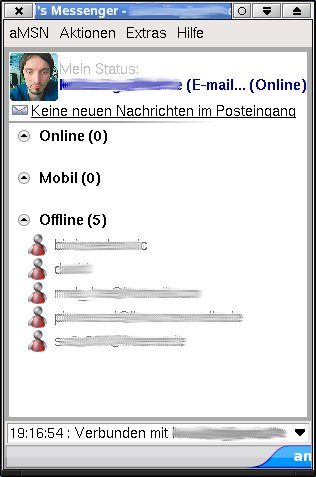
Abbildung 3: Melden Sie sich zum ersten Mal beim MSN Messenger an, müssen Sie zunächst Ihre Kontakte erneuern. Die Kontaktdaten lagern zentral auf einem MSN-Server.
Andernfalls müssen Sie MSN zunächst mitteilen, wen Sie erreichen wollen, also einen neuen Kontakt anlegen. Dazu wählen Sie aus dem Menü Extras den Eintrag Kontakt hinzufügen und tragen in dem sich öffnenden Fenster die E-Mail-Adresse Ihres Gesprächspartners ein. Befindet er sich in der MSN-Datenbank und ist er gerade online, erhält er nun eine Anfrage, ob er mit Ihnen in Kontakt treten will – erst eine Bestätigung ermöglicht die Kommunikation. Der Kontakt erscheint nun im Amsn-Hauptfenster: Mit einem Doppelklick auf den Eintrag öffnen Sie das Chat-Fenster. Das besteht wie bei den meisten Instant-Messengern aus zwei Teilen: In den unteren Bereich gibt man die Nachrichten ein, die nach dem Abschicken im oberen Feld erscheinen. Rechts unten sehen Sie mitunter ein Bild der Person, mit der Sie gerade chatten.
Über die vorhandenen Icons erhalten Sie weitere Handlungsalternativen: Mit Hilfe der beiden linken Icons ändern Sie die Schriftart von Amsn, rechts daneben fügen Sie grafische Smileys in die Konversation ein. Im Menü Aktionen erwarten Sie weitere Interaktionsmöglichkeiten: Sie können dem Gesprächspartner eine E-Mail senden, einen Bekannten zu einer Konferenz einladen und dem Gegenüber eine Datei senden – allerdings sollte die nicht zu groß sein, da Instant-Messenger nicht für den Austausch von Dateien ausgelegt sind. Die zwei Menüeinträge darunter beziehen sich auf die Webcam: Entweder laden Sie den Gesprächspartner dazu ein, Ihre Webcam zu sehen oder Sie fragen ihn, ob er Ihnen Zugriff auf seine Webcam gestattet. Das Gegenüber, das selbst keine Webcam besitzen muss, beantwortet Ihr Angebot oder Ihre Anfrage per Mausklick – nach einem Augenblick wird das Bild übertragen (Abbildung 4) (siehe Kasten “Probleme mit der Firewall”). Theoretisch kann man die komplette Webcam-Session auch aufzeichnen, im Test funktionierte das allerdings nicht. Zusätzlich gibt es einen Weg, um über Linphone eine Audioverbindung zum Kommunikationspartner herzustellen – die entsprechende Anleitung finden Sie auf der Amsn-Webseite [3], aber besonders praktikabel scheint dieses Vorgehen nicht zu sein. Wesentlich einfacher ist es, für diesen Zweck Skype (Siehe Artikel Seite 46) oder Kphone (siehe Artikel Seite 50) einzusetzen.
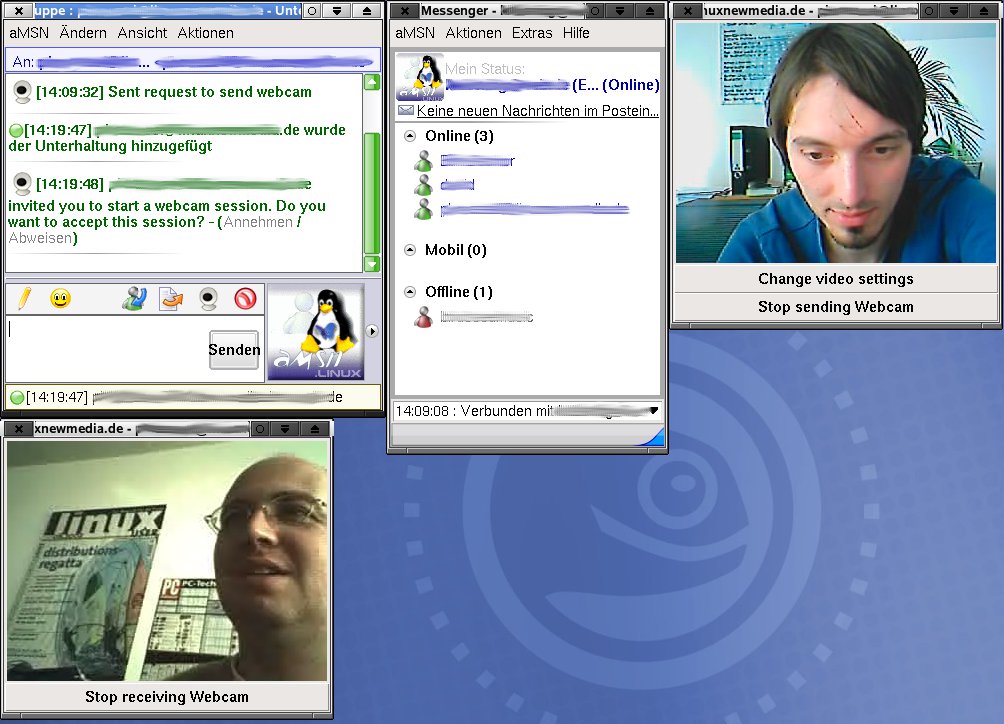
Abbildung 4: Nach der Einwilligung des Gesprächspartners überträgt Amsn die Bilder der Webcam, aber nur, wenn kein Firewall die Verbindung blockiert.
Probleme mit der Firewall
Auch bei Amsn bleibt der übliche Ärger mit der Firewall nicht aus: Während die interne Kommunikation im Test reibungslos funktionierte, konnte während der Kommunikation nach außen zwar ein Bild empfangen, aber keines gesendet werden. Die Amsn-Web-Seite [6] rät in diesem Fall dazu, die Ports 6890-6900 für TCP und UDP weiterzuleiten, was einen Zugang zum Router voraussetzt. Wie Port Forwarding funktioniert, erfahren Sie im Handbuch zu Ihrem Router, gewöhnlich nehmen Sie die Änderungen über ein Web-Interface in Ihrem Browser vor. Sitzen Sie in einer Firma, wenden Sie sich an den Systemadministrator des Netzwerks. Alternativ ändern Sie den Port auf einen ohnehin freigegebenen Port, indem Sie unter Extras die Einstellungen auswählen, wo Sie dann zum Reiter Erweitert wechseln. Sie können versuchen, den HTTP-Port 80 zu verwenden, falls ein Webserver auf Port 80 läuft – andernfalls bauen Sie die Verbindung über einen Socks5-Proxy auf.
Skins und Plugins
Eine kleine Fan-Gemeinde rund um Amsn, die aus Linux-Anwendern und Mac-Usern besteht, hat verschiedene Skins [4] und Plugins [5] für den Messenger entwickelt, die Sie ebenfalls auf der Web-Seite finden. So installieren Sie diese Extras: Laden Sie zum Beispiel den im Zip-Format verpackten anti-msn-Skin herunter und entpacken Sie ihn über die Kommandozeile mit dem Befehl unzip anti-msn.zip. Anschließend kopieren Sie das komplette Verzeichnis im Root-Modus in das passende Verzeichnis von Amsn:
cp -r anti-msn/ /usr?
/share/amsn/skins
Die Installation der Plugins erfolgt auf dem selben Weg, nur heißt das Zielverzeichnis diesmal nicht skins sondern plugins. Um ein neues Skin einzurichten, kehren Sie zum Amsn-Hauptfenster zurück und wählen aus dem Menü Extras den Eintrag Oberfläche auswählen – speichern Sie anschließend Ihre Wahl über OK. Über das selbe Menü richten Sie auch die Plugins ein, die Sie auswählen und dann einzeln laden müssen. Kleinere Macken wiesen die getesteten Plugins und Features allerdings auf: Beim Skin anti-msn kehren bei einer Berührung mit der Maus fälschlich die alten Icons zurück und das Einblenden der aktuell gespielten Songs mit dem Plugin Music funktionierte gar nicht.
Bastelstunde
Die Einstellungen für den Client gelten hauptsächlich seinem Aussehen und der Kontaktverwaltung – einige der Optionen seien hier kurz vorgestellt. So hat es sich mittlerweile eingebürgert, den eigenen Account auch mit Bildern zu versehen – die voreingestellten Bildchen geben in der Tat nicht soviel her. Um Ihr eigenes Bild zu integrieren, klicken Sie im Menü aMSN auf den Eintrag Mein Status und dann auf Anzeigebild ändern. Über den Button Navigieren durchforsten Sie Ihren Verzeichnisbaum nach einem passenden Bild.
Um weitere Voreinstellungen vorzunehmen, rufen Sie das Konfigurationsmenü von Amsn auf, das Sie unter dem Menüpunkt ExtrasEinstellungen finden. Im Reiter Andere tragen Sie die Namen von Programmen ein, mit denen Sie empfangene Informationen auswerten. Schickt Ihnen zum Beispiel jemand einen Link, definieren Sie dort, mit welchem Browser Sie ihn aufrufen. Tragen Sie in die Zeile neben Browserfirefox $url ein, öffnet Firefox automatisch die zugesandten Links. Als Dateimanager setzen Sie zum Beispiel Konqueror ein, unter E-Mail das von Ihnen genutzte E-Mail-Programm.
Ausblicke
Ausgereift mag die CVS-Version von Amsn noch nicht sein – sie gehört aber in puncto Webcam-Unterstützung bereits zum besten, was zur Zeit auf dem Linux-Markt zu haben ist und befindet sich zudem in ständiger Weiterentwicklung. Zunehmend tauchen neue Features auf – interessant wäre sicherlich die Implementierung einer Audiofunktion. Auf längere Sicht bleibt Amsn aber nicht allein auf dem Feld: Entwickler anderer Messenger wie Gaim, Kopete und Kphone basteln bereits an eigenen Webcam-Lösungen – bleibt die Frage, ob die dann auch zur Kommunikation mit MSN-Nutzern taugen. Andererseits: Vielleicht entdecken ja auch die irgendwann mal die offenen Lösungen.
Infos
[1] Die Web-Seite von Amsn:http://amsn.sourceforge.net/
[2] Registrierungsseite von MSN:https://accountservices.passport.net/ppnetworkhome.srf?id=6528&vv=310&lc=1031
[3] Linphone mit Amsn einsetzen:http://amsn.sourceforge.net/wiki/tiki-index.php?page=Installing+Plugins+and+Skins#linphone
[4] Download-Seite für Skins:http://amsn.sourceforge.net/modules.php?name=Skins
[5] Download-Seite für Plugins:http://amsn.sourceforge.net/modules.php?name=Plugins
[6] Probleme mit der Firewall:http://amsn.sourceforge.net/wiki/tiki-index.php?page=Webcam+In+aMSN





