


Auch zu Hause oder im kleinen Büro möchte man auf die Annehmlichkeiten eines kleinen Netzwerks nicht verzichten. Mit ein wenig Hintergrundwissen und etwas Werkzeug installieren Sie das Haus-LAN schnell selbst.
Bei den meisten Altbauten ist die Telefondose noch im Flur montiert, so dass auch das DSL-Modem oder die ISDN-Telefonanlage dort angebracht werden müssen. Bis zu den Rechnern sind oft mehrere Räume oder gar Geschosse zu überbrücken, wofür etliche Löcher gebohrt und Kabel gezogen werden müssten. Da DSL maximal 3 Mbit/s Bandbreite zur Verfügung stellt, reicht eine WLAN-Verbindung mit 11 oder 54 Mbit/s vom DSL-Modem zu den Rechnern völlig aus: Der DSL-WLAN-Router im Flur kümmert sich um die Internet-Einwahl und stellt die Firewall bereit, wobei je nach Bausubstanz und Mauerdicke eine externe Antenne sinnvoll ist. Zudem sollte der Router bereits die WPA-Verschlüsselung unterstützen, damit niemand den Internet-Zugang missbraucht.
Wollen Sie mehrere Rechner verkabeln, die sich den Internet-Zugang teilen und untereinander größere Datenmengen austauschen sollen, reicht eine reine WLAN-Verbindung alleine nicht mehr aus: Je nach Signalstärke ergeben sich effektive Transferraten von 1 bis maximal 4 MByte/s, eine DVD zu kopieren dauert damit zwischen 20 Minuten und über einer Stunde – über herkömmliches Fast Ethernet mit 100 Mbit/s braucht der gleiche Kopiervorgang nur sieben bis acht Minuten.
WLAN und Ethernet kombiniert
Abbildung 1 zeigt eine kombinierte Vernetzung in einem Haus: Der WLAN-Router residiert im Flur nahe des DSL- oder ISDN-Anschlusses, Kabel werden hier keine verlegt. Die Rechner im ersten Stock und im Dachgeschoss hingegen nehmen über einen Ethernet-Switch Kontakt zueinander auf. Eine dritte Leitung führt zu einer Ethernet-Dose im Erdgeschoss, die Anschluss für einen weiteren Rechner bietet. Für die Internet-Anbindung des Switches und damit der beiden Rechner sorgt ein WLAN-Host-Adapter: Auf Seite 90 in dieser Ausgabe stelle wir solche Geräte vor. Auch ein Notebook greift bei Bedarf über den WLAN-Router auf das Internet oder auch die anderen PCs zu.

Abbildung 1: Bei vielen Altbauten befindet sich der Telefonanschluss im Flur. Will man keine Kabel vom Flur in die anderen Geschosse ziehen, bietet WLAN eine gute Alternative. Für den schnellen Datenaustausch zwischen den PCs ist Ethernet jedoch noch nicht zu ersetzen.
Sowohl bei WLAN als auch dem drahtgebundenen Ethernet gibt es viele verschiedene Protokolle und Vernetzungsmöglichkeiten. Heute spielen jedoch nur noch wenige Netze eine bedeutende Rolle.
Netzwerk-Standards
Bei WLAN geht der Trend zu Geräten, die nach den Standards IEEE 802.11b und IEEE 802.11g arbeiten: Diese erreichen Geschwindigkeiten zwischen 1 und 54 Mbit/s nominal und sind heutiger Stand der Technik. Die häufig beworbenen Adapter mit 108 Mbit/s hingegen folgen keinem Standard; bei gemischten Installationen mit WLAN-Adaptern verschiedener Hersteller bleibt die Datenrate also meist auf 54 Mbit/s nominal beschränkt. In WLAN-Netzwerken mit einem Access Point oder WLAN-Router kommunizieren alle WLAN-Clients zentral mit dem Access Point, es handelt sich also topologisch um ein sternförmiges angeordnetes Netz.
Bei den drahtgebundenen Netzwerken hat sich Ethernet nach IEEE 802.3 mit Brutto-Transferraten von 10, 100 und 1000 Mbit/s mit sternförmiger Twisted-Pair-Verkabelung (verdrillte Adernpaare) durchgesetzt. Alle Rechner und Netzwerkgeräte kommunizieren über ein eigenes Kabel mit dem Ethernet-Switch, der die Daten dann an den eigentlichen Empfänger weiterleitet. Netzwerkgeräte mit 10 Mbit/s gibt es kaum noch, lediglich manche USB-Netzwerk-Adapter oder DSL-Modems arbeiten noch mit der niedrigen Geschwindigkeit. Standard ist heute eine Transferrate von 100 Mbit/s, auch Fast Ethernet genannt. Die Zukunft gilt allerdings dem 1000 Mbit/s schnellen Gigabit Ethernet; passende Switches und Router sind derzeit aber noch relativ teuer.
Kabeltypen und -güten
Alle drei Geschwindigkeitsstufen setzen auf den selben Typ von Dosen und Steckern. Bei einer Neuverkabelung sollten Sie daher am besten gleich ein Kabel mit entsprechend hoher Güte einsetzen: Fast Ethernet mit Datenraten von bis zu 100 Mbit/s erfordert Kabel der Kategorie 5, kurz Cat.5. Die Kategorien 1 bis 4 eignen sich dagegen nicht für den Einsatz mit Fast Ethernet. Nähere Informationen dazu finden Sie bei Wikipedia [1].
Cat.5-Kabel gibt es in verschiedenen Ausführungen: UTP-Kabel (Unshielded Twisted Pair) besitzen keine Abschirmung von außen, während STP-Kabel (Shielded Twisted Pair) und FTP-Kabel (Foiled Twisted Pair) bereits ein Drahtgeflecht oder einen Folienschirm unter der äußeren Isolierung tragen. Für die dauerhafte Verlegung sollte man jedoch unbedingt S/FTP-Kabel (Shielded Foiled Twisted Pair) verwenden, die unter dem Drahtgeflecht noch einmal mit einer Metallfolie abgeschirmt sind.
Für Gigabit Ethernet mit bis zu 1000 Mbit/s nutzen sie am besten S/STP-Kabel (Screened Shielded Twisted Pair) der Kategorie 7 – dort ist jedes einzelne Adern-Paar mit einer Metallfolie umhüllt, Geflecht und Metallfolie schirmen das Kabel zudem nach außen ab. Dieser Kabeltyp eignet sich im Gegensatz zu Cat.6, das lediglich Gigabit Ethernet unterstützt, auch für den eventuellen späteren Betrieb von 10-Gigabit-Ethernet.
Pinbelegung normiert
Die achtpoligen RJ45-Stecker werden am Kabel mit einer Crimp-Zange befestigt, die sowohl die Kontakte in die Adern presst als auch das Kabel gegen Herausfallen sichert. Bei der Anschaffung einer solchen Crimp-Zange sollte man nicht sparen: Billige Modelle drücken zwar die Kontakte in die Adern, die Zugentlastung und Kabelsicherung muss man dort jedoch umständlich per Schraubenzieher und Kombizange bearbeiten. In der Praxis bewährt hat sich etwa eine Crimp-Zange für Hirose-Stecker, die es im Fachhandel [2] unter der Bezeichnung “Crimpzange RJ45” für unter 20 Euro gibt. Zum Abisolieren empfiehlt sich ein auch dort erhältlicher “Cat5 Abisolierer” für rund 15 Euro.
Die Normen DIN/EN 50173 und TIA 568B regeln die Pinbelegung der RJ45-Stecker. Wie in Abbildung 2 zu sehen ist das erste Adernpaar (blau) an den Pins 4 und 5 angeschlossen, das zweite (rot/orange) an den Pins 1 und 2. Das dritte Pärchen (grün) findet sich neben dem ersten an den Pins 2 und 6, das letzte (braun) verwendet Pin 7/8. Zwar kümmern sich die Daten selbst nicht um die Farben der Adernpaare; möchte man jedoch später aus einem herkömmlichen Patch-Kabel ein gekreuztes herstellen, kommt man schnell ins Schleudern, wenn das Kabel nicht nach dem Standard belegt ist.

Abbildung 2: Die Pinbelegung des RJ45-Steckers ist genormt. Fast Ethernet mit 100 Mbit/s verwendet lediglich die Adernpaare 2 und 3, 1 und 4 kommen erst bei Gigabit Ethernet zum Einsatz.
Fast Ethernet nutzt lediglich die Adernpaare 2 und 3, die übrigen vier Kabel sind erst für Gigabit Ethernet erforderlich. Dennoch sollten Sie stets alle acht Kabel nach dem Standard crimpen: So vermeiden Sie künftige Probleme mit alten Kabeln, die eine falsche Pinbelegung aufweisen.
Selbst crimpen
Crimpen ist einfacher, als es auf den ersten Blick erscheint. Wichtig ist, dass Sie als erstes die Knickschutztülle über das Kabelende schieben – das vergisst man sehr leicht, selbst als erfahrenen Netzwerk-Administrator. Dann entfernen Sie die letzten zwei Zentimeter der Kabelisolierung. Das funktioniert mit dem erwähnten Abisolierer sehr gut, ohne das darunter liegende Drahtgeflecht zu beschädigen.
Dieses Drahtgeflecht biegen Sie anschließend nach hinten zurück und schneiden die Folie mit einer kleinen Schere ab. Jetzt müssen Sie die Adern wie in Abbildung 2 gezeigt sortieren: Dabei hilft die durchsichtige Einfädelhilfe aus Abbildung 3, die jedem Stecker beiliegt. Haben Sie die Adern eingefädelt, schneidet Sie sie vor der Einfädelhilfe gerade und sauber ab. Nun schieben Sie das Kabel samt Einfädelhilfe bis zum Anschlag in den Stecker; die abgeschnittenen Enden der Adern müssen unter den Kontakten deutlich zu sehen sein.
Im vorletzten Schritt wickeln Sie einige Drähte des Geflechts um die Zugentlastung, die übrigen schneiden Sie kurz hinter der Zugentlastung ab. So erhalten Sie einen sauberen Kontakt zwischen Stecker und Schirmung. Schließlich stecken Sie den Stecker samt Kabel in die Crimp-Zange und drücken diese so lange zu, bis die Verriegelung automatisch wieder öffnet. Dann müssen die ehemals erhabenen Kontakte des RJ45-Steckers in den Adern versenkt sein.

Abbildung 3: Sind die äußere Isolation entfernt, das Schirmgeflecht zurück gebogen und die Folie entfernt, müssen die Adern sortiert werden. Dabei hilft die Einfädelhilfe, die später mit in den Stecker geschoben wird.
Letzte Gewissheit, dass kein Kabeldreher vorliegt oder Schlicht der Kontakt fehlt, bringt ein Netzwerktester. Mit 30 bis 40 Euro ist ein solches Gerät nicht ganz billig, bei mehr als einer Hand voll Kabeln lohnt sich aber die Investition. Sonst müssten Sie im Fehlerfall das Kabel Pin für Pin mit einem Multimeter durchmessen – was bei verlegten Kabeln schon allein durch die Distanz zwischen den Kabelenden scheitert.
Ethernet-Dosen
Einfacher als Crimpen ist die Installation von Netzwerkdosen mit Schneid-Klemm-Technik. Dabei siolieren Sie das Kabel auf vier bis fünf Zentimetern Länge ab und klemmen die einzelnen Adern mit einem LSA-Einlegewerkzeug (etwa “LSA-PLUS Tool” von [2] für knapp 5 Euro) in die Schlitze der Dose. Dabei stutzen Sie sie gleich auf die richtige Länge zurecht. Welche Kabel wohin gehören, zeigt der Aufdruck auf der Dose, wie in Abbildung 4 zu sehen. Das “B” neben der Klemmleiste steht dabei für die Norm TIA 568B, die obere Farbcodierung gilt für den inzwischen kaum noch verwendeten Standard TIA 568A. Beim Einlegen der Kabel sollte Sie von den Seiten beginnen, also erst mit braun und dann mit blau, da die Kabel in der Mitte automatisch kürzer werden und sich so keine Kabelschlaufen bilden.
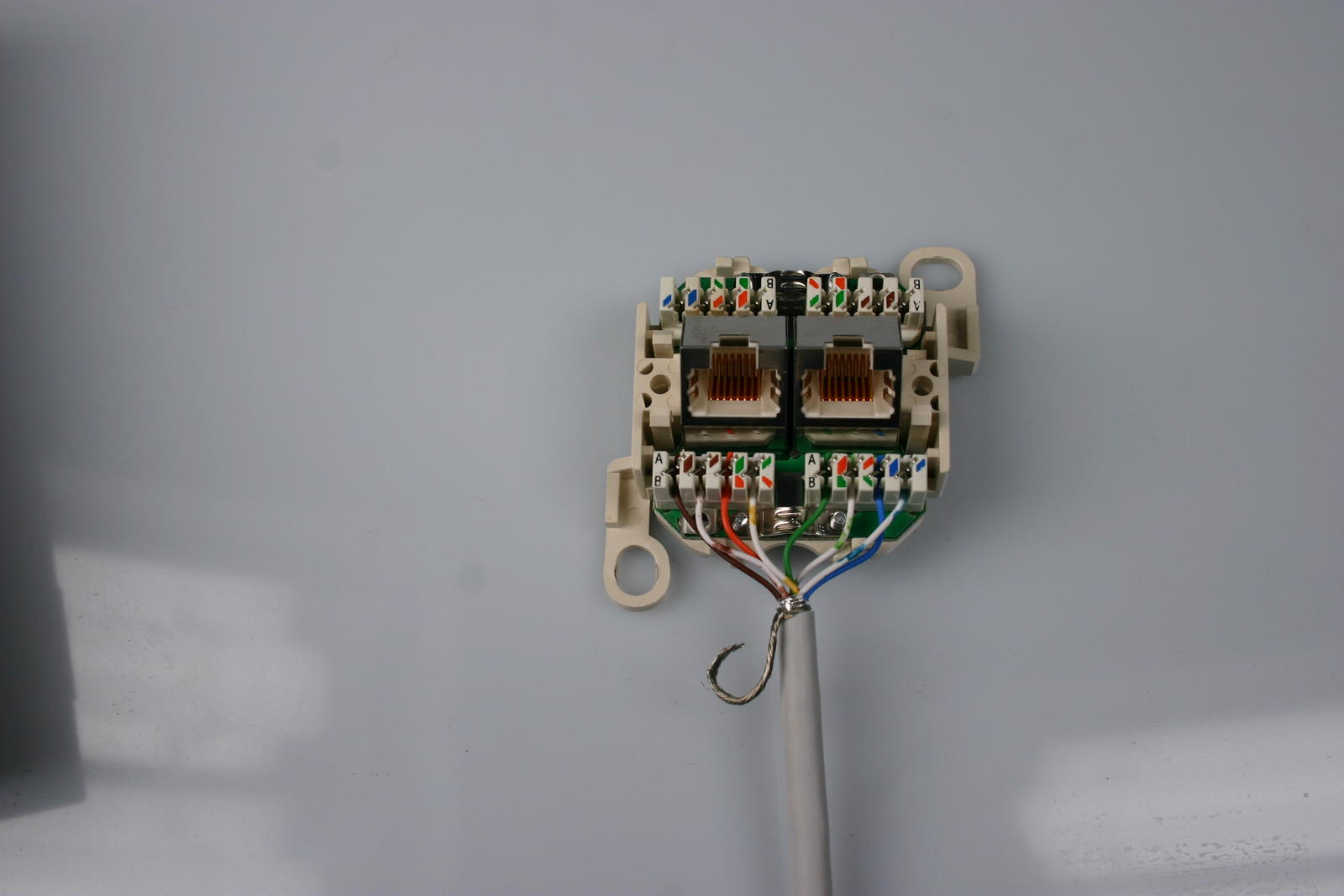
Abbildung 4: Mit einem LSA-Einlegewerkzeug schließen Sie Ethernet-Dosen binnen Minuten an. Die Adernfarben sind auf der Klemmleiste aufgedruckt: Die obere Reihe gibt den inzwischen ungebräuchlichen Standard TIA 568A vor, die untere Reihe gilt für die aktuellen TIA-568B-Norm.
Kategorie-7-Kabel für Gigabit Ethernet sollten Sie nicht selbst crimpen oder auf Ethernet-Dosen auflegen: Bei den hohen Frequenzen, die Gigabit-Ethernet-Karten für die Datenübertragung nutzen, wirken sich schon kleinste Unterschiede bei der Kabellänge oder Übergangswiderstände an den Kontakten spürbar auf den Datendurchsatz aus. Hier greifen Sie besser auf fertig konfektionierte Kabel aus dem Handel zurück und verzichten nach Möglichkeit auf Ethernet-Dosen gänzlich.
Vorsicht, Kreuzung!
Bei Ethernet-Kabeln gibt es zwei verschiedene Ausführungen: Die 1:1 durchverbundenen, auch “straight” oder Patch-Kabel genannt, sowie die gekreuzen Cross-Over- oder Cross-Patch-Kabel. Die Cross-Patch-Kabel findet man nur dort, wo zwei Computer oder zwei Ethernet-Switches direkt miteinander verbunden werden: Über die Pins 1 und 2 empfängt eine Netzwerkkarte die Daten und benutzt die Pins 3 und 6 zum Senden. Damit zwei Computer direkt miteinander kommunizieren können, müssen daher die Pins 1 und 2 des ersten mit den Pins 3 und 6 des zweiten Computers (und umgekehrt) verbunden werden. Bei Gigabit Ethernet sind zusätzlich die Pins 4 und 5 mit 7 und 8 zu verbinden. Abbildung 5 veranschaulicht die Belegung eines solchen Cross-Patch-Kabels.

Abbildung 5: Damit zwei Computer oder Switches direkt miteinander kommunizieren können, müssen die Adern des Kabels vertauscht werden. Das so gekreuzte Kabel nennt man Cross-Over- oder Cross-Patch-Kabel.
Für die Verbindung zwischen Rechner und Ethernet-Switch oder Hub benötigt man nur herkömmliche Patch-Kabel, da der Switch die Sende- und Empfangsleitungen intern bereits tauscht. Reichen die Anschlüsse am vorhandenen Switch nicht aus, können Sie ihn an einen zweiten anschließen. Dafür gibt es bei den meisten Geräten einen so genannten Uplink-Port. Er weist die gleiche Pinbelegung auf wie eine herkömmliche Netzwerkkarte – Sie verbinden also den alten Switch mit einem normalen Netzwerkanschluss des neuen. Wollen Sie hingegen die zwei Switches über die Uplink-Anschlüsse verbinden, benötigen Sie dazu wiederum ein Cross-Patch-Kabel.
Beim Neukauf eines Switches sollten Sie darauf achten, dass er die Kabel bei Bedarf automatisch kreuzt: Solche Geräte tragen den Zusatz “MDI/X” oder “MDI/MDX”. Diese Funktion erspart in der Praxis einige Nerven bei der Entscheidung, welche Kabel nun wie herum gekreuzt werden müssen. Gigabit-Netzwerkkarten und -Switches kreuzen die Kabel übrigens automatisch korrekt – in einem Gigabit-Netz gibt es also keinen Bedarf mehr für Cross-Patch-Kabel.
Infos
[1] Twisted-Pair-Kabel bei Wikipedia: http://de.wikipedia.org/wiki/Twisted-Pair-Kabel
[2] Reichelt Elektronik: http://www.reichelt.de






Schade, dass hier in solchen prinzipiell gut gemeinten und gut aufbereiteten HowTos derartig grobe Fehler in großen Bildern (Abb. 4: Verkabelung in Ethernet-Dosen) gezeigt werden! Genauso, wie in der Abbildung gezeigt, sollte der Schirm NICHT aufgelegt werden (sog. Pig Tails), da dadurch der Schirm an dieser Stelle ein “Loch” bekommt. Das ist besonders in EMV-mäßig rauhen Umgebungen für die Übertragungsqualität + ~-Sicherheit tödlich. Laut EMV-Richtlinien müssen an Kommunikationsleitungen Schirme prinzipiell BEIDseitig und möglichst GROSSflächig aufgelegt werden (gleiche Erdungspotentiale vorausgesetzt => siehe EMV-Richtlinien). Nicht umsonst gibt es in dieser Anschlussdose diese große metallische Schelle (siehe Bild) – sie sollte auf jeden… Mehr »