


Klar sind Backups wichtig. Nur was tun, wenn man keinen Profi-Highend-Streamer zur Hand hat? Ein cleveres Programm speichert Computerdaten auf Videobändern.
Zu oft versagen Festplatten den Dienst und lassen ganze Dateisysteme verschwinden. Liegt Ihnen an den eigenen Daten, sollten sie deshalb häufig Sicherheitskopien anlegen. Für den Hausgebrauch extra einen teuren Streamer anzuschaffen, kommt meist nicht in Frage.
Wer einen DV-Camcorder mit digitalem Eingang besitzt, verfügt aber schon über das passende Gerät: Das einfache Kommandozeilen-Tool DVbackup speichert Computer-Daten auf Videobändern [1].
DV-Speichertrick
Der findige Programmierer Peter Schlaile hat einen Weg gefunden, auf DV-Bändern nach Belieben eigene Daten zu schreiben. Seine Software DVbackup speichert auf handelsüblichen Bändern mehr als 10 GByte. Zudem ist die Lösung “portabel”: Im Gegensatz zu den meisten DAT-Bändern lassen sich DV-Kassetten in allen Camcordern gleichermaßen abspielen.
Die Installation gestaltet sich recht einfach. Nach dem Entpacken einfach make tippen, schon liegen nach kurzer Zeit zwei ausführbare Programme im selben Verzeichnis: dvbackup und dvconnect. Verzichten Sie allerdings lieber darauf, als Root mit make install die Programme zu installieren. Das Tool dvconnect ist nämlich schon etwas älter und funktioniert nicht mehr. Kopieren Sie also nur dvbackup in ein Verzeichnis, das sich im PATH befindet, zum Beispiel /usr/local/bin.
Glücklicherweise gehört dvconnect eigentlich ohnehin zum LibDV-Paket [2], sodass Sie dort eine funktionierende Version des Tools finden. Am besten installieren Sie das passende Paket für ihre Distribution, zum Beispiel Libdv-tools bei Fedora, Libdv-bin bei Debian und bei Suse einfach Libdv.
Firewire einrichten
Schwieriger könnte sich die Einrichtung der darunter liegenden Infrastruktur gestalten. DVbackup nutzt, wie auch andere Programme für digitales Video, den Firewire-Anschluss des Computers. Die passenden Treiber dafür bringt Linux im allgemeinen mit. Mit dmesg | grep ieee1394 überprüfen Sie, ob beim Booten entsprechende Hardware gefunden wurde. DV-Software greift über die Gerätedatei /dev/video1394 auf die Schnittstelle zu. Je nach Distribution kann sie auch anders heißen, zum Beispiel /dev/video1394/0.
Fehlt die Gerätedatei, legen Sie sie mit mknod /dev/video1394 c 171 16 an. Haben Sie den Camcorder eingesteckt und angeschaltet, sollten Sie dem Gerät mit dvconnect -s Videodaten schicken können. Klappt das nicht, fehlt vielleicht noch das nötige Kernelmodul, das Sie als Root von Hand mit modprobe video1394 nachladen.
Haben Sie die DV-Infrastruktur soft- und hardware-seitig eingerichtet, kommt schließlich das Backup-Programm selbst an die Reihe. Zum Testen ist es einfacher, eine einzelne Datei zu sichern als einen Verzeichnisbaum. Erzeugen Sie also zuerst zum Beispiel mit tar cf backup.tar Verzeichnisse eine Tar-Datei. Der Befehl dvbackup < backup.tar > backup.dv packt diese Nutzdaten in eine DV-Videodatei. Der Befehl file schafft Gewissheit über das Endprodukt:
file backup.dv
backup.dv: DIF (DV) movie file (PAL)
Im Test hat sich bewährt, vor den Nutzdaten etwas Platz zu lassen, denn andernfalls funktionierte das Wiederherstellen nicht. Dafür bietet Dvbackup den Schalter --prefix, der einen Vorspann in die Videodatei einbaut, zum Beispiel mit dem Wert 150.
Mit Dvconnect schreiben Sie die Videodatei aufs Band. Dazu starten Sie zuerst am Gerät die Aufnahme und geben dann dvconnect -s backup.dv ein. Der Schalter -s gibt dabei an, dass Sie Daten zum Camcorder schicken. Gibt das Programm eine Fehlermeldung wie open video1394 device: Not a directory aus, geben Sie die Gerätedatei hinter dem Schalter -d an, zum Beispiel dvconnect -s -d /dev/video1394 backup.dv.
Die Software schreibt als sichtbares Zeichen seiner Arbeit ein Tux-Bild auf das Videoband, die gesicherten Daten sind nicht zu sehen (Abbildung 1). Ein kleiner LCD-Bildschirm, wie ihn viele DV-Cams besitzen, erlaubt so recht einfach die Kontrolle des Schreibvorgangs. Im Test dauerte es eine gute Viertelstunde, 2 GByte auf dem Band zu speichern.
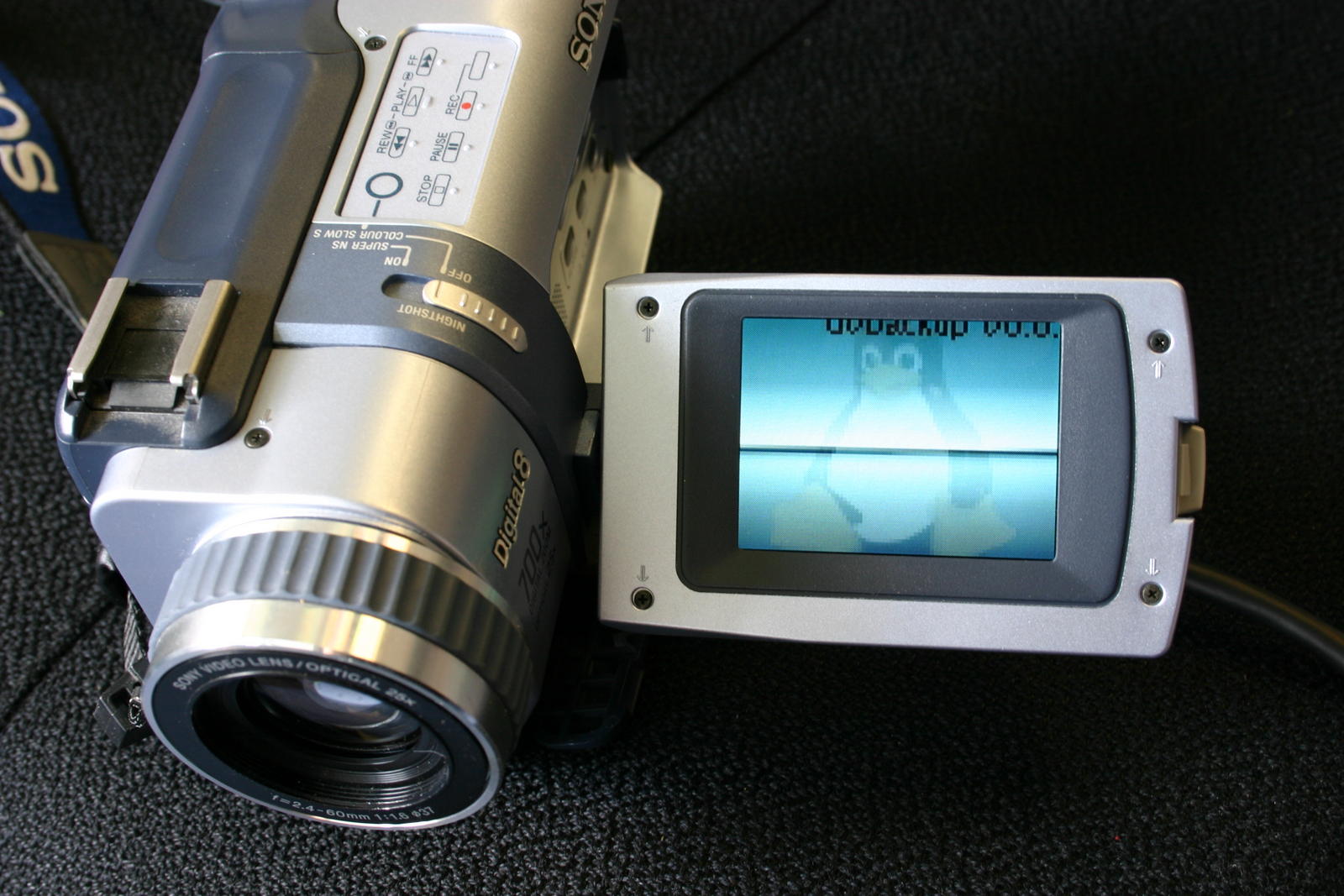
Abbildung 1: Die digitale Videokamera beim Daten-Backup. Sichtbar ist nur das Tux-Bild, die gesichtern Daten sind in ungenutzen Feldern des DV-Formats versteckt.
Zurücklesen
Die gesicherten Dateien wiederherzustellen, funktioniert genauso einfach. Zuerst müssen Sie selbstverständlich an den Anfang des DV-Bands zurückspulen. Wenn Sie dvconnect restore.dv starten, wartet das Programm auf vom Camcorder kommende DV-Daten. Drücken Sie den Wiedergabeknopf am Gerät, liest DVconnect das Backup und schreibt das Ergebnis in die Video-Datei restore.dv. Mit dvbackup -d < restore.dv > restore.dat extrahieren Sie die Nutzdaten wieder aus dem Video.
Dabei kann es sich um beliebige Datenformate handeln, je nachdem was Sie vorher auf dem Band gespeichert haben, zum Beispiel Tar- oder Cpio-Archive. Rufen Sie Dvconnect mit dem Schalter -v auf, dokumentiert es den Lesefortschritt mit der Ausgabe der aktuell gelesenen Frame-Nummer.
Die hier einzeln demonstrierten Schritte lassen sich natürlich auch zusammenfassen indem man die Programme mit Pipes verkettet. Die folgende Zeile erstellt eine Tar-Datei des Verzeichnisses mp3, schreibt diese in die Standardausgabe und erledigt mit Dvbackup und Dvconnect den Rest:
tar cvf - mp3 | dvbackup --prefix=150 ?
| dvconnect -s -d /dev/video1394 – -
Entsprechend lesen Sie das Video wieder vom Recorder, extrahieren die Nutzdaten und entpacken das Backup-Archiv. Letzteres übernimmt entsprechend der Verpackmethode wieder Tar:
dvconnect -d /dev/video1394 | ?
dvbackup -d | tar xvf -
Gleichzeitiges Lesen von der Festplatte und Schreiben aufs Videoband setzt voraus, dass alle beteiligten Komponenten schnell genug für diesen Wettlauf sind. Bricht die Befehlssequenz ab, versuchen Sie es besser mit der oben beschriebenen Einzelschrittmethode. Eventuell hilft es auch, die Puffergrößen von Dvconnect mit dem Schalter -b zu vergrößern.
Mehr Kapazität
DVbackup ist eine originelle Backup-Lösung für Menschen, die bereits einen DV-Camcorder besitzen. Gute 10 GByte finden damit auf einer 60-Minuten-Kassette Platz. Verwendet man den LP-Modus (Long Play), sind es nach Angaben des Autors sogar 15 GByte. Allerdings empfiehlt sich in diesem Fall, eine fortgeschrittene Fehlerkorrektur zu verwenden [3], denn Long Play ist naturgemäß fehleranfälliger. Und Fehler gilt es beim Backup möglichst zu vermeiden.
Infos
[1] DVbackup: http://dvbackup.sourceforge.net
[2] LibDV: http://libdv.sourceforge.net
[3] Rsbep: http://www.s.netic.de/gfiala/dvbackup.html





