


Apple-Hardware ist Kult – und trotzdem gibt sich Apple keine Mühe, andere Betriebssysteme als das hauseigene Mac OS zu unterstützen. Wir zeigen, wie gut ein aktuelles iBook mit dem Pinguin kollaboriert.
Es ist in der Tat schon eine Weile her, dass wir Apple-Hardware in Augenschein genommen haben und prüften, wie gut Linux auf den Geräten aus Cupertino funktioniert. Im Herbst 2003 diente uns znächst die seinerzeit noch recht junge und unbekannte Linux-Distribution Yellow Dog 3.0 als dankbares Testobjekt [1]. Anfang diesen Jahres nahmen wir dann deren Nachfolger Yellow Dog 4.0 [2] auf einem PowerBook G4 in Augenschein.
Doch die Welt ist seither nicht stillgestanden – Apple wirft ebenso schnell neue Computer auf den Markt, wie der spiritus rector Steve Jobs sie sich ausdenken kann. Die G5-Geräte bringen neuerdings noch mehr Rechenpower mit, und wer mit weniger Performance leben kann, kommt mit einem iMac und mittlerweile auch mit den MacMinis gut zurecht.
Alle Macintoshes bringen ein vorinstalliertem Mac OS mit. Freilich lässt sich auch andere Software installieren – aber ist genau das überhaupt eine gute Idee? Wie reibungslos funktioniert Apples aktuelle Hardware mit Linux? Wir haben uns diese Frage gestellt und schließlich auf einem 12-Zoll-iBook den Alltagstest gemacht. Die Wahl eines Laptops als Untersuchungsgegenstand scheint sinnvoll: Auch in der Intel-Welt bereiten besonders die Notebooks immer wieder Probleme – speziell dann, wenn es um erweiterte Funktionen wie Suspend-to-RAM geht.
Aller Anfang
Als Testgerät nutzen wir ein aktuelles 12-Zoll-iBook, das aber mit 1,25 GByte Arbeitsspeicher, einer 60-GByte-Festplatte und Bluetooth aufgerüstet ist. Als Standardausstattung offeriert Apple lediglich 256 MByte RAM sowie eine Platte mit 30 GByte – Bluetooth fehlt. Zur Grundausstattung dagegen zählt inzwischen eine bereits eingebaute WLAN-Karte. Das Notebook kann man in der von uns verwendeten Ausrüstung in jedem Geschäft bestellen, das offiziell Apple-Computer verkauft. Auch eine Bestellung über die Apple-Website stellt kein Problem dar. Allerdings liegen die Preise im Apple-Store zumeist deutlich über den Straßenpreisen.
Eine RAM-Erweiterung sollten Sie dem Rechner auf jeden Fall spendieren, wenn Sie planen, neben Linux auch häufig Mac OS einzusetzen. Aber auch Linux allein zieht aus einem kräftig ausgebauten Arbeitsspeicher durchaus Vorteile. Die Erweiterung um Bluetooth erscheint ebenfalls als sinnvoll – nicht zuletzt, weil man Tastaturen und Mäuse mittels des Protokolls an den Rechner anschließen kann. Diese besetzen dann nicht ständig die USB-Ports, von denen das kleine iBook ohnehin nur zwei Stück anbietet.
Debian Linux
Nach der Beschaffung der Test-Hardware stellt sich die Frage einer passenden Distribution für das Apple-Notebook. Zwar gibt es Yellow Dog Linux [3] noch immer; es ist aber kostenpflichtig und weist in der ESD-Variante auch einen erheblichen Download-Umfang auf.
Als freie Alternativen stehen dem Fedora, Gentoo, Debian oder dessen Derivat Ubuntu gegenüber. Wir entscheiden uns für Debian GNU/Linux, das auf den Servern des Projekts kostenlos zum Download steht. Wer nicht die komplette Distribution herunterladen mag – das sind immerhin zwei DVDs voll Software – verwendet statt dessen nur die erste CD und installiert den Rest der gewünschten Pakete aus dem Netz nach. Ein passendes Image finden Sie auf der Debian-CD-Website [4]. Möchten Sie die komplette CD-Kollektion haben, können Sie diese beispielsweise beim Anbieter LinISO [5] ordern.
Wohin mit MacOS?
Wer Mac OS parallel zu Linux betreiben möchte, sieht sich vor ein Problem gestellt: Linux muss im Startbereich der Festplatte landen, weil YaBoot – der Boot-Manager, der später die Wahl zwischen Mac OS und Linux ermöglicht – es sonst nicht findet. Allerdings residiert bei sämtlichen Apple-Rechnern Mac OS auf einer einzigen Partition, die den gesamten verfügbaren Platz einnimmt. Soll also Linux auf die Platte, muss diese Partition und damit das installierte Mac OS erst einmal weichen. Anschließend gilt es die Festplatte neu zu partitionieren, beide Systeme zu installieren und anschließend zu konfigurieren.
Apple liefert ein passendes Partitionierungs-Tool auf der ersten Betriebssystem-CD gleich mit. Liegt diese im Laufwerk, dann halten Sie während des Startvorgangs die Taste [C] so lange gedrückt, bis das Setup von Mac OS startet. Anschließend rufen Sie über das Apple-Menü das Partitionierungswerkzeug auf. Es gibt sich sehr benutzerfreundlich, und mit nur wenigen Klicks erledigen Sie alle notwendigen Einstellungen.
Am besten legen Sie drei Partitionen an: Eine für Linux, eine für Mac OS sowie eine Linux-Swap-Partition. Im Anschluss installieren sie zuerst wieder Mac OS, und dann kann auch die Linux-CD (in unserem Fall mit Debian Sarge) im Laufwerk landen.
Linux-Installation
Eine leidige Schwäche der Distribution stellt zweifellos der Fakt dar, dass Debian nach wie vor ein grafisches Installationsprogramm fehlt. Nach dem Booten landet man auf einer Textkonsole und ist zur Bedienung rein auf die Tastatur angewiesen: Die Navigation erfolgt komplett mit Hilfe der Pfeiltasten sowie des Tabulators.
Trotzdem verläuft die Einrichtung relativ einfach. Der Installer informiert mit leicht verständlichen Nachrichten über den Fortschritt der Systemeinrichtung; meist ist auch offensichtlich, welche Option man auswählen muss. Die unrühmliche Ausnahme von dieser Regel stellt das Partitionierungsmodul dar: Anfänger haben kaum eine Chance, die passenden Parameter herauszufinden. Bei unserem vorpartitionierten System allerdings geht es ja hauptsächlich darum, die Einhängepunkte der angelegten Partitionen zu definieren – kein Problem.
Nach dem erfolgreichen Nehmen dieser Hürde verläuft die weiter Installation unspektakulär. Am Ende fordert das System zum Neustart auf. Hier kommt YaBoot zum Zug: Der Linux-Bootloader für PowerPC ersetzt den klassischen Lilo, der auf dieser Architektur nicht funktioniert. Er läßt Ihnen nun die Wahl zwischen Linux und Mac OS.
Erste Schritte mit Linux
Nach dem ersten Systemstart landen Sie im Konfigurationsprogramm, das Debian nach der Installation automatisch startet – freilich auf der Konsole: Eine grafische Oberfläche ist noch nicht installiert, und der entsprechende Schritt steht im Setup auch erst gegen Ende an.
Zunächst einmal gilt es erst, in verschiedenen Bereichen grundlegende Einstellungen vorzunehmen. So müssen Sie den Mail-Server des Systems konfigurieren, das Passwort für root setzen sowei ein Benutzerkonto anlegen. Auch das Paketmanagement-Werkzeug Apt will konfiguriert werden, um die ersten Pakete installieren zu können. Nun kann es an die Einrichtung der grafischen Benutzeroberfläche gehen.
Wählen Sie allerdings im Paketdialog die Option Desktop System an, installiert Debian sowohl KDE als auch Gnome gleichzeitig. Meist benötigt man jedoch nur eine der beiden Desktop-Umgebungen auf dem Rechner, die andere frisst lediglich kostbaren Plattenplatz. Daher ist es sinnvoller, keines der vorgegebenen Paketsets der Liste zu installieren, sondern den Installer nach der Apt-Konfiguration zu beenden und auf der Konsole nur die tatsächlich gewünschten Pakete einzurichten. Für KDE erledigen Sie das beispielsweise über den Aufruf
apt-get install x-window-system arts kdelibs kdebase
Für andere Umgebungen ersetzen Sie alle Angaben nach x-window-system durch den jeweils passenden Paketnamen.
Debian setzt in Sarge – also der Version, die das nächste offizielle Release werden soll – etwas altbacken auf XFree86. Weil die iBooks im Moment aber noch Radeon-Mobility-9200-Grafikchipsätze nutzen, stellt X11 kein Problem dar. Nach der Installation von x-window-system fragt Debconf, der Debian- Konfigurationsmanager, nach den wichtigsten Daten.
Auf Wunsch können Sie DebConf auch eine Hardware-Erkennung vornehmen lassen. Diese funktionierte im Test zuverlässig, und X11 startete anschließend problemlos – allerdings nicht mit KDE, wie wir es erwartet hätten, sondern mit TWM, dem hauseigenen X11-Window-Manager. Um KDE als grafische Umgebung zu nutzen, müssen Sie in Ihrem Home-Ordner eine Datei namens .xsession anlegen, die die Zeile exec /usr/bin/startkde enthält.
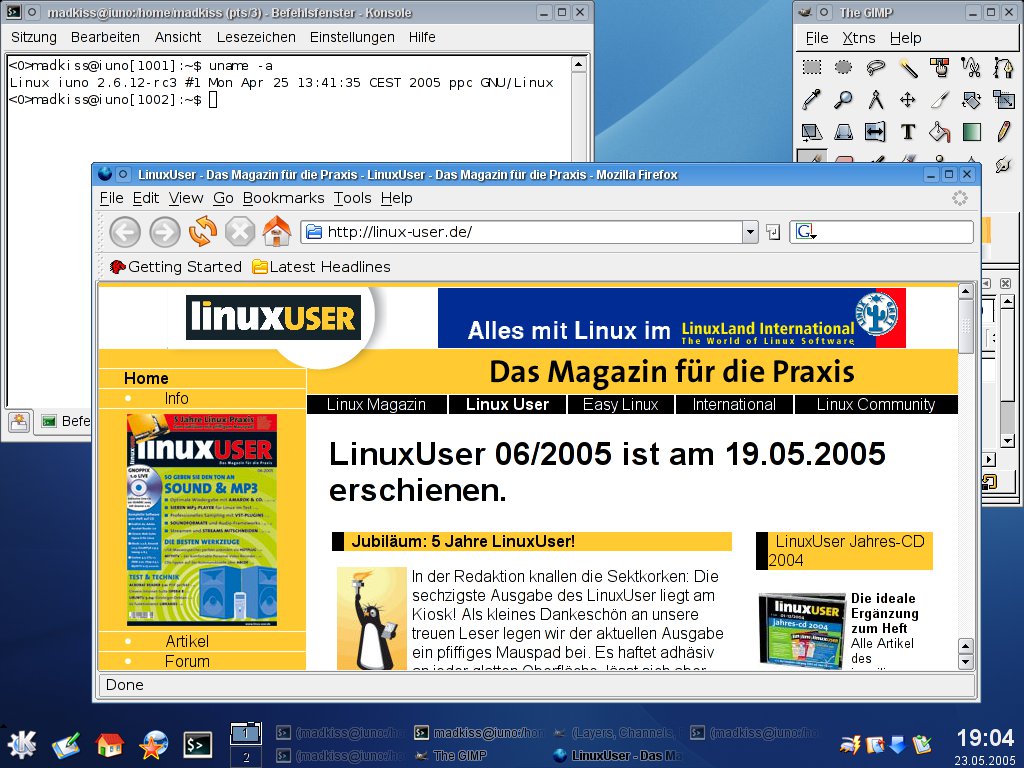
Abbildung 1: Auch auf dem Apple iBook bietet Linux das gewohnte Bild und alle lieb gewonnenen Applikationen.
Kernige Sache
Falls Sie nun glauben, die Kommandozeile damit nun endlich hinter sich gebracht zu haben, wartet eine Enttäuschung auf Sie. Debian verwendet in Sarge den Kernel 2.6.8, der allerdings mit einigen wichtigen Patches aus 2.6.9 und den Folge-Kernels aufgepeppelt wurde. Leider nicht genug: Wichtige Veränderungen, die unser iBook betreffen, schafften es erst mit 2.6.11 in den offiziellen Kern – in den Debian-Kernel aber leider gar nicht.
Um auf dem iBook etwa Suspend-to-RAM zu realisieren, müssen Sie daher Ihren eigenen Kernel bauen. Debian stellt immerhin in /boot die Konfiguration bereit, mit welcher der ausgelieferte Kernel gebaut wurde. Es genügt also, aktuelle Kernel-Quellen aus dem Netz zu holen, diese zu entpacken und die Konfigurationsdatei in das Kernel-Verzeichnis zu kopieren. Ein make oldconfig richtet die Kernel-Quellen danach entsprechend ein, und Sie können den Kompilierungslauf starten.
Dieser dauert wegen des recht langsamen Prozessors allerdings eine halbe Ewigkeit. Es empfiehlt sich daher eine Entschlackungskur: So können Sie diverse Treiber ausklammern, die Debian standardmäßig aktiviert. Dass zum Beispiel SCSI- Treiber auf dem iBook unnötig sind, liegt auf der Hand. Entsorgen Sie aber keinesfalls das Adt746x-Thermik-Modul: Es steuert den CPU-Lüfter (Abbildung 2). Als es im Test nur kurz nicht geladen war, sprang bei Programmen mit hoher Last der Lüfter nicht an, das System entwickelte sich zum Glutofen. Ein längerer Betrieb in diesem Modus würde das iBook sicherlich zerstören.
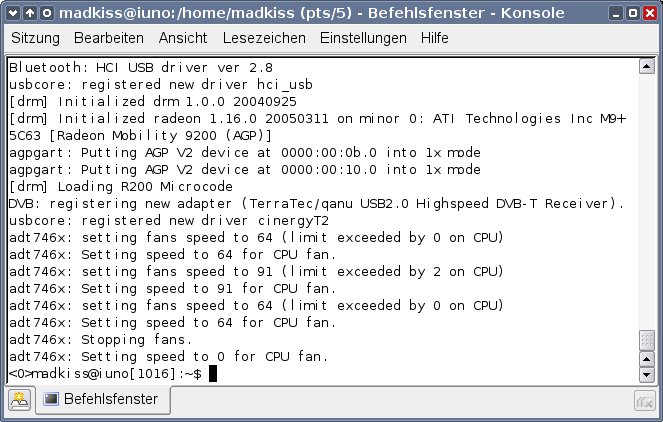
Abbildung 2: Das Modul “adt 746x” zeichnet für die Ansteuerung des CPU-Lüfters verantwortlich. Wird es nicht geladen, stirbt der Prozessor schon bald den Hitzetod.
Nach dem Kompilieren müssen Sie den neuen Kernel noch in die /etc/yaboot.conf eintragen. Die Konfigurationsdatei von YaBoot verwendet ein ähnliches Format wie lilo.conf. Damit gibt sie sich auch für Anfänger leicht verständlich, die schon einmal mit Lilo gearbeitet haben. Um die Modifikationen zu aktivieren, rufen Sie anschließend auf der Konsole ybin auf. Ein Neustart führt nun zum Laden des selbst erstellten Kernel.
Helferlein
Zur Steuerung sämtlicher Funktionen, die beim Linux auf dem iBook etwas mit Power-Management zu tun haben – mit Ausnahme der CPU-Frequenz – steht Ihnen ein kleines, aber sehr praktisches Programm zur Verfügung: Pbbuttonsd wurde eigentlich für Apples PowerBooks entwickelt, versieht seinen Dienst aber ebenso auch auf iBooks. Sie installieren das Paket mit apt-get install pbbuttonsd.
Im Batteriebetrieb schaltet Pbbuttonsd nach kurzer Inaktivität des Benutzers zuerst die Hintergrundbeleuchtung des TFT-Panels ab, kurz danach schickt es das iBook vollständig in den Schlaf. Ein Tastendruck ruft das iBook dann wie gewünscht ins Leben zurück: Der Resume klappt mit dem selbst kompilierten Kernel fast perfekt (bei älteren Kernel-Versionen kann es hier zu Schwierigkeiten kommen).
Eine lästige Ausnahme allerdings zeigt sich bei der Rückkehr aus dem Schlafmodus: Eine per USB angeschlossene Maus funktioniert nachher nicht mehr. Eine Suche in den Archiven der Linux-Kernel-Mailingliste bringt den Übeltäter schnell zum Vorschein – der USB-Treiber kann nicht richtig mit der Resume-Funktion umgehen.
Allerdings ist diese Tatsache nicht iBook-spezifisch, sondern betrifft sämtliche Laptops und Arbeitsplatzrechner. Möchte Sie Ihren Rechner also gerne in den Schlaf schicken, weisen Sie Pbbuttonsd besser an, vor dem Suspend den USB-Treiber zu entladen und ihn anschließend wieder zu laden.
Pbbuttonsd macht aber auch darüber hinaus eine gute Figur. Auch wenn Sie einfach das Display des iBooks zu- und wieder aufklappen, schläft das iBook sanft ein und wacht problemlos wieder auf.
Haste Töne?
Da Debian die Sound-Hardware des iBooks nicht selbständig erkennt, müssen Sie sich zur Tonausgabe zwischen dem alten OSS-basierten Treiber und der neuen, auf ALSA basierten Alternative entscheiden.
Wählen Sie – was in vielerlei Hinsicht sinnvoller ist – den neuen Treiber, dann erleben Sie erst einmal eine unangenehme Überraschung: Auch wenn Sie im Software-Mixer alle Kanäle voll aufdrehen, hören Sie aus den iBook-Lautsprechern nur ein äußerst klägliches Geräusch.
Des Rätsels Lösung: Apple nutzt zusätzlich zu den Standard-Mixern einen weiteren “General-Mixer”, der “DRC Range Control” heißt. Er ist in ALSA – wie alle Mixer – in der Grundeinstellung stummgeschaltet. Sobald Sie ihn mit alsamixergui lauter stellen, ertönen die iBook-Lautsprecher sofort deutlich hörbar. Die Sound-Qualität fällt freilich – wie bei allen Notebook-Lautsprechern – eher bescheiden aus, für einfache Aufgaben reicht es aber.
Grafik
Das iBook setzt zur Grafikausgabe auf den bereits erwähnten Chipsatz Radeon 9200 Mobility. Dass der nicht ganz taufrisch ist, erweist sich als Vorteil: Selbst das etwas angestaubte Xfree 4.3 von Sarge bringt für diesen Chip Unterstützung für die Hardware-Beschleunigung mit.
Um die 3D-Beschleunigung zu aktivieren, müssen Sie lediglich den Kernel-DRM-Treiber für Radeon-Karten laden und XFree86 anweisen, ebenfalls das DRM-Modul zu laden. Dann erkennt XFree86 DRM ohne Probleme, und Sie können beispielsweise Spiele mit OpenGL auf dem iBook verwenden.
Peripherie
Die beiden USB-2.0-Ports des iBook erkennt das System, sobald Sie ehci-hcd laden, also den Linux-USB2-Treiber. Auch die Nutzung von FireWire klappt mit dem entsprechenden Treiber ohne Probleme. USB-Tastatur und -Maus funktionierten auch auf der grafischen Oberfläche sofort: Direkt bei der Installation legt Debian in der X11-Konfigurationsdatei entsprechende Blanko-Einträge für Zusatzperipherie an.
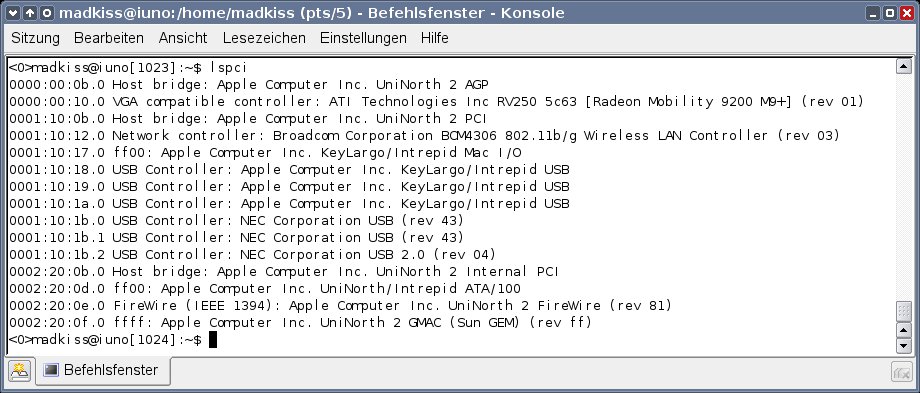
Abbildung 3: Von Hardware-Problemen bleibt der iBook-Benutzer beim Linux-Einsatz weitgehend verschont, wie die Ausgabe von “lspci” verdeutlicht.
Sehr viel kantiger gibt sich das Einrichten von Bluetooth. Der bei Redaktionsschluss aktuelle, offizielle Kernel bringt zwar bereits alle Bluetooth-relevanten Patches mit, dennoch gestaltet sich die Einrichtung alles andere als trivial: Nach dem Laden des Treibers findet das System zwar den Bluetooth-Bus, das Pairing zum Anschluss von Bluetooth-Devices müssen Sie jedoch manuell erledigen. Hier wäre – wie an einigen Stellen in Debian – seitens der Distribution noch Feinschliff nötig, um dem Benutzer das Leben zu erleichtern. Nach dem manuellen Verbinden der Bluetooth-Geräte – im Test verwendeten wir dazu Maus und Tastatur – mit dem iBook funktionieren diese allerdings reibungslos.
Auch die andere Hardware funktioniert auf Anhieb. Dies gilt ebenso für das CD-ROM-Laufwerk wie auch den Ausgang zum Anschluss eines externen Monitors. Den hat Aplle allerdings nicht als normalen D-Sub-19-Ausgang ausgelegt, sondern als Mini-DVI-Port; ein D-Sub-19-Adapter liegt aber bei. Das Brennen von CDs stellt, die Installation eines passenden Programms wie K3b vorausgesetzt, keinerlei Problem dar. Der integrierte Netzwerkanschluss funktioniert ebenfalls auf Anhieb, sobald der passenden Treiber geladen ist.
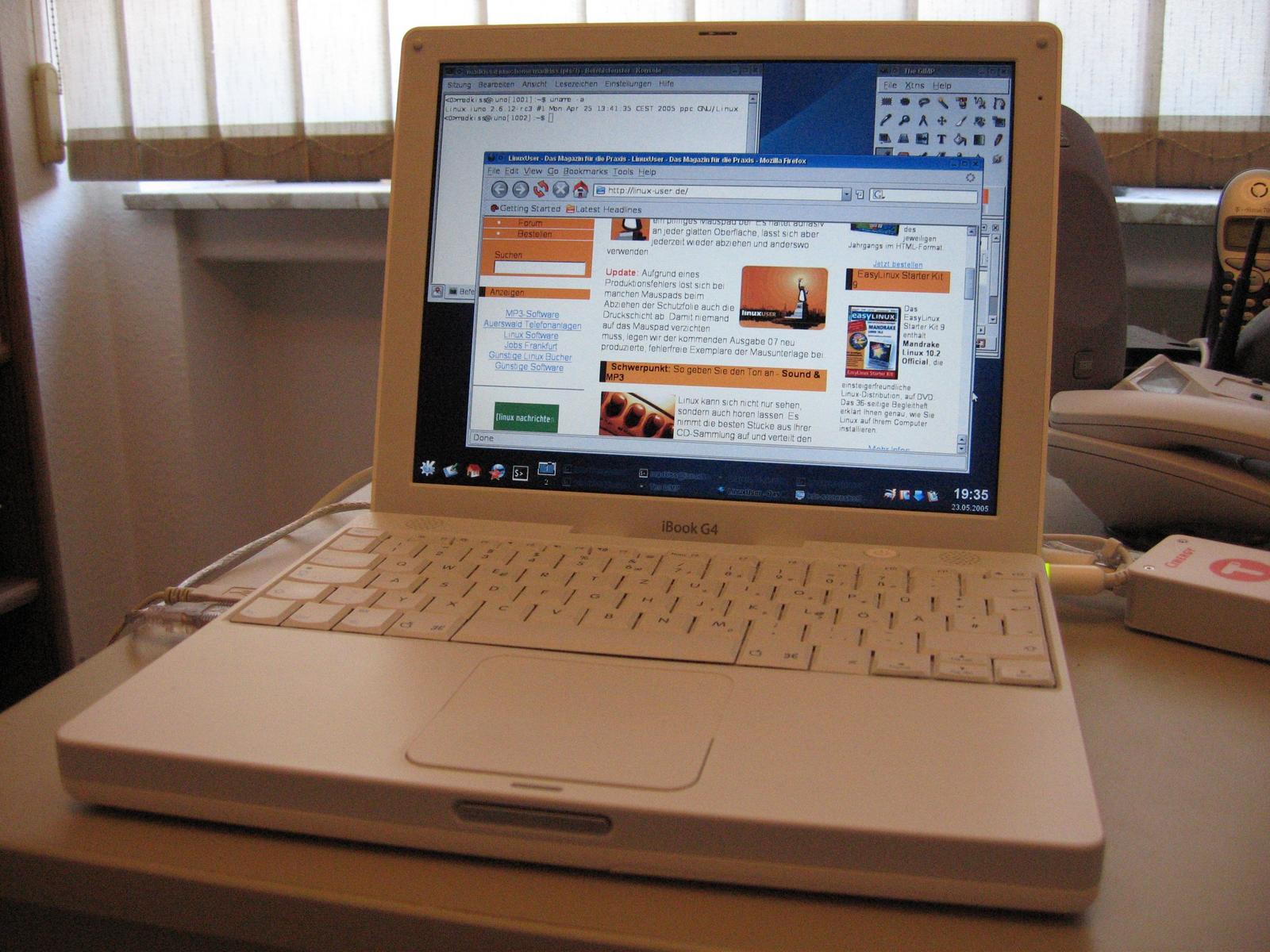
Abbildung 4: Auch im Betrieb unter Linux gibt sich das iBook kontaktfreudig. Aller Peripherie-Anschlüsse versehen klaglos ihren Dienst. Lediglich bei Wireless LAN müssen Sie auf externe Alternativen zurückgreifen.
Wer bremst, gewinnt!
Eine elementare Funktion bei Notebooks stellt die Möglichkeit dar, die Geschwindigkeit des Prozessors während des Betriebs an die tatsächlich benötigte Leistung anzupassen. Es macht schließlich wenig Sinn, wenn die PowerPC-G4-CPU mit 1200 MHz vor sich hinbrät, obwohl man nur E-Mails lesen möchte.
Unter Linux soll cpufreq die Funktion zum dynamischen Heruntertakten für alle Architekturen vereinheitlichen. Auch das iBook spielt mit cpufreq zusammen, die Auswahl an Leistungsstufen aber ist begrenzt: Es stehen lediglich zwei davon zur Verfügung, 1,2 GHz oder 600 MHz. Dazwischen gibt es nichts; Sie haben also nur die Wahl zwischen voller Leistung und niedrigster Geschwindigkeit. Zudem erweist sich die Steuerung der Modi mit Linux-Mitteln als recht unzuverlässig: Mit cpufreqd schnellt die Leistung aus unerklärlichen Gründen regelmäßig in die Höhe, und auch powernowd arbeitet nicht besonders effizient.
Generell fällt auf, dass der CPU-Lüfter des iBooks bei der Arbeit mit Linux häufig aktiv ist, während man ihn bei Mac OS selten hört. Eine Rücksprache mit Benjamin Herrenschmidt, dem Linux-PowerPC-Guru, brachte die Gründe ans Licht: Apple rückt mit vielen Informationen über die in Apple-Computern verwendeten Hardware einfach nicht heraus, die Mac OS allerdings zur Verfügung stehen.
Zwar veröffentlicht Apple fast den kompletten Quellcode von Mac OS als OpenDarwin im Netz; detaillierte Informationen dazu, wie spezielle Hardware mit dem System arbeitet, lassen sich aber auch daraus nicht entnehmen. Den Linux-Entwicklern bleibt folglich nichts anderes übrig, als mit mageren Infos über die Struktur der Hardware auszukommen. Erst mit den entsprechenden Hintergrundinformationen ließen sich Treiber schreiben, die effizienter funktionieren.
Schwachpunkt WLAN
Eigentlich wäre es ja ein Grund zur Freude: Apple-Notebooks bringen inzwischen durch die Bank ein integriertes WLAN mit. “AirPort Express”, so heißt die Technik bei Apple. Doch das drahtlose Netz funktioniert ausschließlich unter Mac OS: Während in iBooks früherer Generationen noch AirPort-Karten verbaut waren, die auch mit Linux funktionierten, gibt es für die jetzt integrierte Variante schlicht keinen Linux-Treiber.
Diesmal trifft die Schuld aber nur zum Teil Apple: Wo AirPort Express draufsteht, ist tatsächlich Broadcom drin. Der hierzulande hauptsächlich durch seine Gigabit-Netzwerkchipsätze bekannte Hersteller bastelt auch den Chipsatz für die Karten, die mit aufgedrucktem Äpfelchen verkauft werden – und weigert sich beharrlich, Informationen zur Hardware herauszurücken.
Begründung: Die Karten würden zuviel im Treiber erledigen, so dass die Offenlegung der Hardware-Spezifikationen tatsächlich eine Offenlegung der ganzen Karte wäre. Das Risiko will Broadcom aber offenbar aus Angst vor anderen Herstellern, die wohl schnell billige Plagiate auf den Markt werfen würden, nicht eingehen. Eine Änderung dieser Strategie ist nicht zu erwarten.
Ganz auf WLAN verzichten müssen Sie deshalb aber nicht: Mit USB-Adaptern wie dem DWL-122 von D-Link, der unter Linux mit dem Paket linux-wlan-ng problemlos zusammenspielt, rüsteten Sie die Funktion bei Bedarf nach. Den D-Link-Adapter gibt es zu Straßenpreisen ab 20 Euro. Allerdings blockiert er als externes Gerät konstant einen der beiden USB2-Ports des iBook. Die nicht mit Linux kooperierende AirPort-Extreme-Karte bleibt also ein echtes Ärgernis.
Fazit
Bis auf die WLAN-Karte lassen sich alle Komponenten des iBook unter Linux betreiben, meist sogar ohne größere Probleme. Einige Unpässlichkeiten – wie die häufig rotierenden Lüfter oder die Tatsache, dass man einen eigenen Kernel für das iBook bauen muss, um Funktionen wie Power Management und Suspend-to-RAM zu aktivieren – muss man jedoch in Kauf nehmen.
Der Einsatz von Debian auf dem iBook fordert dem Benutzer einiges an Nacharbeit ab. Hier muss der Distributor an vielen Stellen seine Hausaufgaben in Sachen Benutzerfreundlichkeit besser erledigen. Besonders schmerzt der Fakt, dass die Hardware nicht automatisch eingerichtet wird. Andererseits ist die Distribution kostenfrei. Wer Debian nicht mag, kann auf YellowDog Linux zurückgreifen – das gibt es allerdings nur gegen Bares.
Trotzdem, der Einsatz von Linux auf dem iBook macht Spass. Natürlich haben Apple-Rechner Kult-Faktor – nicht zuletzt wegen des leuchten Apfels im Gehäusedeckel. Da lassen sich einige Stunden Nacharbeit am Betriebssystem schon verschmerzen. (jlu)
Nur für iBooks!
Vorsicht – die Resultate dieses Tests lassen sich nicht ohne weiteres auf andere Apple-Geräte übertragen: Als kleinstes Notebook von Apple ist das iBook in vielen Belangen spärlicher ausgestattet als das PowerBook, sein großer Bruder. Speziell bei PowerBooks kommt es in letzter Zeit aber zu massiven Problemen, weil Apple zwischen zwei Modellreihen immer wieder diverse Hardware austauscht.
Und auch für den MacMini halten unsere Testresultate nicht her – er besitzt zum Beispiel eine völlig neue und andere Soundkarte, die Linux bislang noch nicht offiziell unterstützt.
Der Autor
Martin Loschwitz wohnt in Niederkrüchten und ist Debian-GNU/Linux-Entwickler. Wenn er nicht grade am Debian Desktop Project arbeitet, ist er als Chefkoch beim Linux-Magazin tätig.
Infos
[1] Test Yellow Dog Linux 3.0 auf dem iBook: Fred Andresen, “Schön und stark”, LinuxUser 09/2003, S. 57ff.
[2] Test Yellow Dog Linux 4.0: Fred Andresen, “Auf den Hund gekommen”, LinuxUser 03/2005, S. 65ff.
[3] Yellow Dog Linux: http://www.yellowdoglinux.com
[4] Debian Download: http://ftp.de.debian.org/debian-cd/images/
[5] LinISO: http://www.liniso.de/





