



Audio-CDs auslesen, die Sound-Dateien ins MP3- oder Ogg-Vorbis-Format umwandeln und die Dateien dabei direkt mit ID3-Tags versehen: Das alles erledigt “abcde” auf der Kommandozeile in einem Rutsch.
Das Shell-Skript abcde (“A Better CD Encoder”) arbeitet als Frontend für andere Kommandozeilen-Tools und bringt auf diese Weise viele Programme unter einen Hut: Mit nur einem einzigen Befehl lesen Sie Audio-CDs aus, wandeln die WAV-Dateien ins MP3- oder Ogg-Vorbis-Format und setzen (dank CDDB-Abfrage) die passenden ID3-Tags und Dateinamen.
Die meisten Distributionen bringen abcde von Haus aus mit (Abbildung 1). Ansonsten finden Sie die aktuelle Version sowie Neuigkeiten rund um das Programm unter [2]. Daneben benötigen Sie auf Ihrem System
- einen Grabber, um Musikstücke aus Audio-CDs auszulesen (
cdparanoiaodercdda2wav), - einen Encoder, um MP3- oder Ogg-Vorbis-Dateien zu generieren (
oggenc,vorbize,lameoderbladeenc), cd-discid, ein CDDB-Tool,- ein Programm zum Spiegeln von Daten aus dem WWW, etwa
wget - und optional ein Programm, das ID3-Tags setzt, beispielsweise
id3v2.
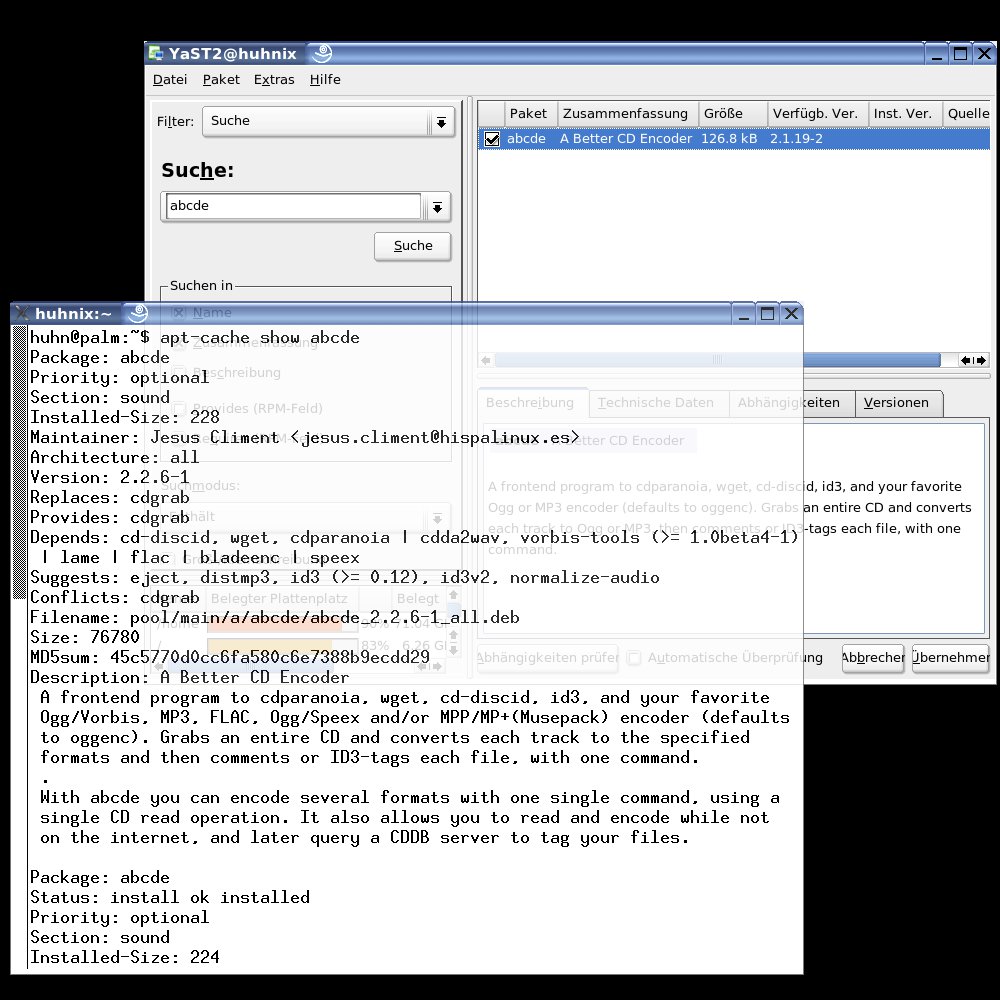
Abbildung 1: Der Kommandozeilen-Ripper “abcde” bildet einen festen Bestandteil der meisten Distributionen.
Audio-CDs einlesen
Legen Sie eine Musik-CD ins Laufwerk und geben Sie an der Kommandozeile abcde. Reagiert das Programm mit der Meldung
abcde error: CD could not be rea?
d. Perhaps there's no CD in the ?
drive?
müssen Sie dem Tool zusätzlich über die Option -d den Namen des CD-Laufwerks mitteilen, also beispielsweise -d /dev/hdc. Danach geht es interaktiv weiter: abcde fragt die CDDB-Datenbank ab, zeigt Ihnen eine Zusammenfassung der Titel (Listing 1) und fragt, ob Sie die gefundenen Informationen zur CD bearbeiten wollen. Tippen Sie an dieser Stelle y gefolgt von [Eingabe] – jetzt startet automatisch der Editor vi. Falls Sie lieber mit einem anderen Editor arbeiten – etwa mit XEmacs – setzen Sie für die Bash einfach die Umgebungsvariable $EDITOR entsprechend. Temporär geht das auf der Kommandozeile mit dem Befehl:
export EDITOR=xemacs
Dauerhaft übernehmen Sie diese Einstellung, indem Sie diese Zeile in die Datei .bashrc eintragen und das Konfigurations-File über den Aufruf source ~/.bashrc neu einlesen. Anschließend startet der gewünschte Editor zum Bearbeiten der Titelliste (Abbildung 2). Wollen Sie den Vorschlag der CDDB-Datenbank übernehmen, tippen Sie n. Handelt es sich um eine CD mit verschiedenen Künstlern, bejahen Sie die folgende Frage Is the CD multi-artist? [y/n] und wählen dann aus, in welcher Reihenfolge Künstler und Titel für die Dateinamen gesetzt werden sollen.
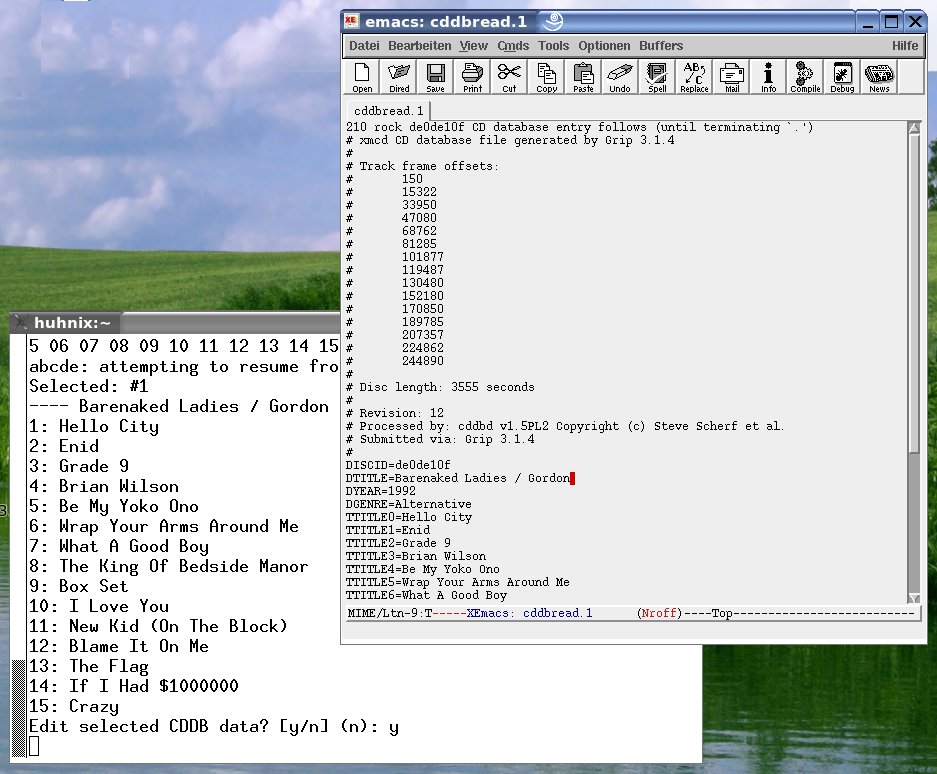
Abbildung 2: Über die Umgebungsvariable “$EDITOR” beeinflussen Sie, mit welchem Programm Sie die Titelliste bearbeiten können.
Während das Programm arbeitet, verrät eine ASCII-Anzeige mehr über den Fortschritt. In der Programmausgabe erfahren Sie außerdem, welche Tracks abcde gerade ausliest bzw. umwandelt und wo die temporären Daten liegen. abcde legt für diesen Zweck einen temporären Ordner im aktuellen Verzeichnis an, dessen Name sich aus abcde. und der discID zusammensetzt. Sollte ein Rip-Vorgang einmal unterbrochen werden, nimmt ein erneuter Start von abcde die Arbeit einfach wieder auf:
abcde: attempting to resume from /home/huhn/abcde.de0de10f..
Das fertige Ergebnis landet anschließend im aktuellen Verzeichnis in einem Ordner, dessen Bezeichnung sich aus dem Namen des Interpreten und dem des Albums zusammensetzt. Standardmäßig wandelt abcde die WAV-Dateien ins Ogg-Vorbis-Format um und entfernt nach dem Encoden die WAV-Dateien wieder. Dieses Verhalten ändern sie bei Bedarf mittels Kommandozeilen-Parameter oder einer Konfigurationsdatei im eigenen Home-Verzeichnis.
Listing 1
Ausgabe von abcde
$ abcde
Getting CD track info… Grabbin?
g entire CD - tracks: 01 02 03 0?
4 05 06 07 08 09 10 11 12 13 14 §§15
Selected: #1
—- Barenaked Ladies / Gordon -?
—
1: Hello City
2: Enid
3: Grade 9
4: Brian Wilson
5: Be My Yoko Ono
6: Wrap Your Arms Around Me
7: What A Good Boy
8: The King Of Bedside Manor
9: Box Set
10: I Love You
11: New Kid (On The Block)
12: Blame It On Me
13: The Flag
14: If I Had $1000000
15: Crazy
Edit selected CDDB data? [y/n] (n):
Optionales
abcde bringt verschiedene Kommandozeilenparameter mit, mit denen Sie die Arbeit des Tools beeinflussen können. Eine Übersicht über die wichtigsten Optionen erhalten Sie mit dem Kommando:
abcde -h
Wem das Standardausgabeformat Ogg-Vorbis nicht gefällt, definiert einfach über -o <\<>filetype<\>> ein anderes: Der Parameter -o versteht die Formate ogg, mp3, flac oder spx. Daneben bietet sich für Live-CDs, die Sie nicht in einzelne Songs unterteilen möchten, der Parameter -1 an, der die komplette CD in eine einzige Datei kodiert. Wer die WAV-Dateien nach dem Encoden nicht löschen möchte, kann dieses über die Option -k erreichen. Falls Sie gerade nicht mit dem Internet verbunden sind und die Abfrage der CDDB-Datenbank unterbinden möchten, hilft die Option -n weiter. In der Titelübersicht erscheint anschließend Unknown Artist / Unknown Album, die Tracks werden durchnummeriert. Benutzen Sie, wie schon gezeigt, einen Editor Ihrer Wahl, um den Stücken von Hand Namen zu geben.
Welche Aufgaben abcde im Einzelnen für Sie erledigt, beeinflussen Sie über den Parameter -a <\<>action<\>><\<>action<\>> können Sie eine oder mehrere (durch Kommata abgetrennte) Aktionen definieren: Möchten Sie beispielsweise nur die CDDB-Abfrage starten, wählen Sie -a cddb.Ein reines Auslesen der Tracks erledigen Sie über -a read, ein ausschließliches Encoden über -a encode. Wollen Sie nach dem erfolgreichen Rippen gerne eine Playlist erstellen, wählen Sie stattdessen -a playlist. Die Datei landet standardmäßig im eigenen Home und trägt den Namen des Künstlers, des Albums sowie die Dateiendung .m3u. Soll die CD nach dem Rippen ausgeworfen werden, erreichen Sie dieses über -x.
Auf immer und ewig?
Um die Arbeit mit abcde zu erleichtern, können Sie die wichtigsten Einstellungen in eine versteckte Konfigurationsdatei in Ihrem eigenen Home-Verzeichnis schreiben. Dazu kopieren Sie zunächst die systemweit gültige Vorlage:
$ cp /etc/abcde.conf ~/.abcde.conf
Diese passen Sie anschließend mit einem Text-Editor an Ihre Bedürfnisse an. Standardmäßig sind alle Einträge durch eine Raute (#) am Zeilenanfang auskommentiert. Entfernen Sie diese jeweils, und konfigurieren Sie die entsprechenden Einträge dahinter. Die meisten Optionen erfüllen die gleichen Aufgaben wie die Kommandozeilen-Parameter; andere Features lassen sich nur hier einstellen.
Sollen die fertig gerippten Songs beispielsweise nicht im aktuellen Verzeichnis landen, ändern Sie den Eintrag OUTPUTDIR=`pwd` und ersetzen die Angabe `pwd` (“print working directory” – das aktuelle Verzeichnis) durch das Verzeichnis Ihrer Wahl, z. B. /home/huhn/oggs/. Existiert dieses noch nicht, legt abcde es für Sie an.
Gefällt Ihnen die Voreinstellung für die Namensgebung nicht, ändern Sie den Eintrag nach #Output filename format: Sie können die Variablen OUTPUT, GENRE, ALBUMFILE, ARTISTFILE, TRACKFILE und TRACKNUM nach Ihren Wünschen kombinieren. Achten Sie darauf, einfache Anführungszeichen um die kompletten Zeichenkette zu setzen. Um die Dateien beispielsweise nach dem Schema Künstler_-_Albumtitel/Ziffer_Songtitel (die richtige Dateiendung setzt abcde automatisch) zu organisieren, schreiben Sie in die Konfigurationsdatei:
OUTPUTFORMAT='${ARTISTFILE}_-_${?
ALBUMFILE}/${TRACKNUM}_${TRACKFI?
LE}'
Fazit
Es muss nicht immer ein grafisches Tool sein – abcde bringt alles mit, um Audio-CDs vollautomatisch auf der Kommandozeile zu rippen. Passen Sie darüber hinaus die Konfigurationsdatei ein wenig an, wandeln Sie Ihre Lieblings-CDs mit nur einem einzigen Befehlsaufruf ins Format Ihrer Wahl um – lediglich die CDs müssen Sie noch selbst wechseln.
Glossar
-
CDDB
-
Die “Compact Disc DataBase” bietet Titelinformationen (Titel, Tracklänge, ID3-Tags usw.) zu Audio-CDs. Viele Programme zum Abspielen oder Rippen von CDs greifen auf die online zur Verfügung stehenden Informationen zu.
Infos
[1] Homepage von abcde: http://lly.org/~rcw/abcde/page/
[2] Neuigkeiten rund um abcde: http://www.hispalinux.es/~data/abcde.php





