


Die exklusive Gnoppix-Live-CD auf diesem Heft präsentiert Ihnen die brandneue Version des Linux-Desktops Gnome 2.10.
Die Live-CD Gnoppix [1] bietet Ihnen einen Überblick über das aktuelle Desktop-Enviroment Gnome 2.10 [2], ohne dieses dafür installieren zu müssen. Da das System von CD startet, ist für den Betrieb keine Festplatte erforderlich. Ebenso besteht keine Gefahr, Daten auf vorhandenen Festplatten versehentlich zu verändern. Da Gnoppix eine virtuelle Partition im Hauptspeicher des Systems erstellt, sollte dieser jedoch mindestens 128 Mbyte gross sein.
Gnoppix is not Knoppix
Trotz Namensähnlichkeit mit Knoppix [3] handelt es sich bei Gnoppix um ein völlig anderes System. Die Ähnlichkeiten beschränken sich im Wesentlichen auf den Namen und die Tatsache, dass es sich bei beiden Systemen um Live-CDs handelt. Das auf Ubuntu 5.04 basierende Gnoppix bezweckt in erster Linie, Ihnen Gnome zu präsentieren. Enthaltene Programme wie Gimp 2.2, Evolution Groupware oder Abiword dienen zur Demonstration, da benutzerspezifische Einstellungen nicht gespeichert werden.
Start me up
Etwas schwer zu finden – weil nicht dokumentiert – ist die Hilfestellung zu den Boot-Optionen, welche Sie über die Taste [F1] erreichen. Im Normalfall benötigen Sie diese jedoch nur, wenn das System nicht sauber hochfährt. Eine häufige Fehlerquelle beim Booten des Systems ist das Advanced Configuration and Power Management Interface (ACPI), welches Sie mit der Eingabe live acpi=off am Bootprompt deaktivieren (Abbildung 1). Da zu diesem Zeitpunkt noch das englische Tastaturlayout geladen ist, finden Sie das Zeichen [=] auf der Taste [`](Tick). Eine Auflistung gängiger Boot-Parameter erhalten Sie über die Taste [F5].
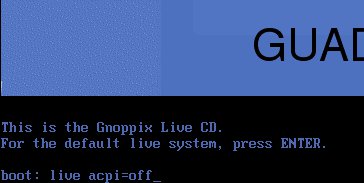
Abbildung 1: Wenn die Live-CD beim Booten Schwierigkeiten macht, hilft oft die Option “live acpi=off” weiter.
Alternativ bietet Gnoppix einen Experten-Kernel, den Sie mit dem Aufruf live-expert am Bootprompt starten. Damit beeinflussen Sie das genaue Startverhalten des Systems. Von der Auswahl der Hardware bis zum Laden optionaler Kernelmodule bestimmen Sie, wie das System zu konfigurieren ist. Ohne manuelle Korrekturen reicht jedoch die Bestätigung der [Enter]-Taste um das System zu booten.
Konfiguration
Danach gelangen Sie zum ersten Konfigurationsfenster, über welches Sie die gewünschte Sprache einstellen. Im Normalfall wählen Sie hier deutsch. Wünschen Sie es etwas exotischer, steht Ihnen auch Hindi oder Gälisch zur Verfügung. Das folgende Fenster zeigt – abhängig von der gewählten Sprache – verschiedene Länder, in denen Sie sich wahrscheinlich aufhalten. Ihre Auswahl legt die Zeitzone fest, die das System verwendet. Den interaktiven Part der Konfiguration schliessen Sie mit der Eingabe des gewünschte Tastaturlayouts im folgenden Fenster ab.
Naturgemäss dauert der Bootvorgang bei Live-CDs um Einiges länger als bei fest installiertem Systemen. So müssen Sie sich je nach Performance Ihres PC mindestens 3 Minuten gedulden, bis das System vollständig geladen ist. Das Warten lohnt sich jedoch durchaus. Ein aufgeräumter und übersichtlich strukturierter Desktop bietet Ihnen die Möglichkeit, alle Optionen die Gnome auch installierten Systemen zur Verfügung stellt, ausgiebig zu testen. Getreu Gnomes Motto “weniger ist oft mehr” verzichtet der Desktop zu Gunsten der Übersichtlichkeit und Stabilität auf überflüssige Spielereien.
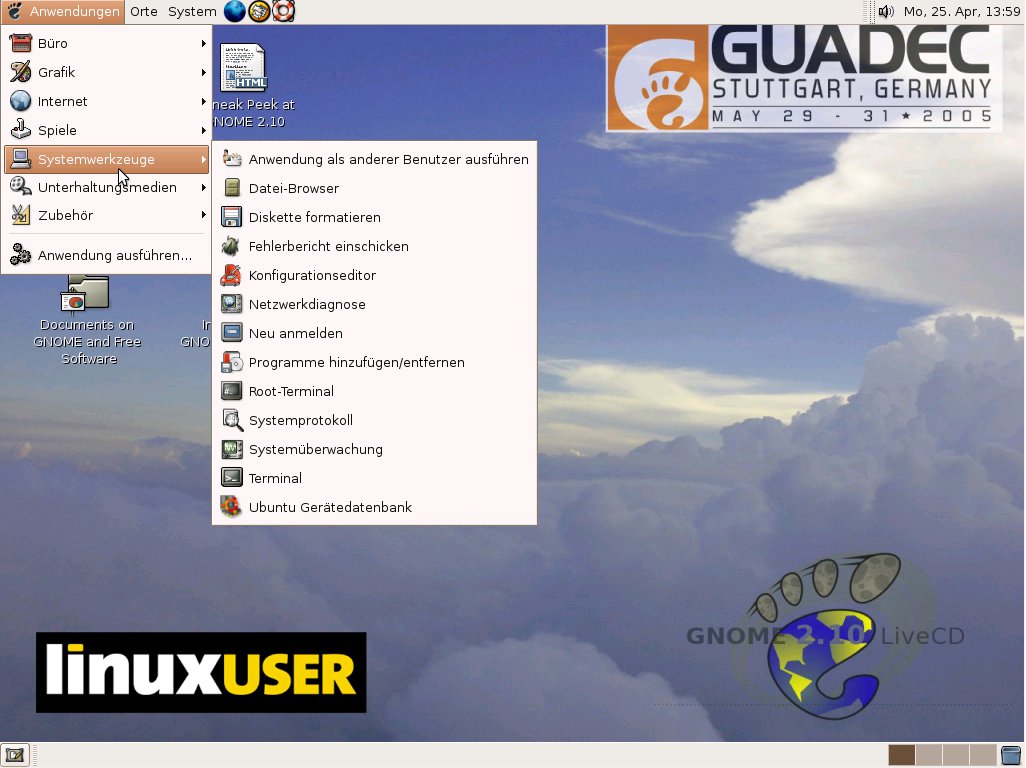
Abbildung 2: Der neue Gnome-Desktop präsentiert sich aufgeräumt und übersichtlich.
Etwas gewöhnungsbedürftig ist der Menüpunkt Orte, hinter dem sich Shortcuts zu den wichtigsten Ressourcen wie CD-ROM, Persönlicher Ordner oder Netzwerk-Server verbergen.
Einstellungen
Verfügt Ihr System über eine Netzwerkkarte, versucht Gnoppix dieser via DHCP eine IP-Adresse zuzuteilen. Ist dies nicht möglich, erfolgt weder ein Failover-Eintrag noch ein Hinweis. Für diesen Fall stellt das System unter dem Menüpunkt System | Systemverwaltung | Netzwerk eine grafische Oberfläche bereit, über welche Sie diese Settings nachtragen oder ggfs. ändern. Modem-User finden unter der gleichen Rubrik die Konfigurationseinstellungen ihres Gerätes. Im Menüpunkt Modem-Verbindung | Modem sehen Sie neben dem Drop-Downmenü “Modemanschluss” den Button Auto-Erkennung. Ein Klick initiiert einen Suchlauf nach dem angeschlossenen Gerät.
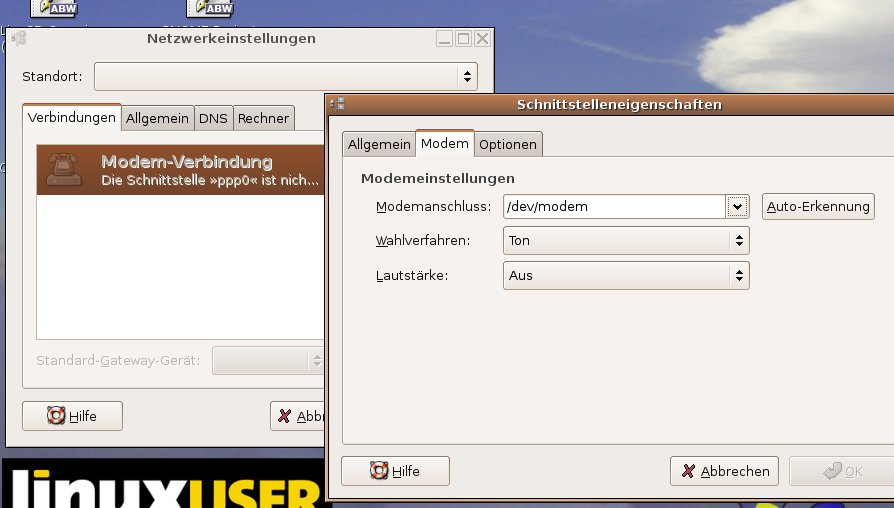
Abbildung 3: Für nachträgliche Anderungen an Modem- und Netzwerkeinstellungen stellt Gnoppix ein komfortables Frontend bereit.
Bleibende Werte
Zum dauerhaften Speichern von Daten stehen mehrere Möglichkeiten zur Auswahl. So stehen die Festplatten des PC nach dem mounten auch dem Live-System zur Verfügung. Da Gnoppix kein grafisches Werkzeug zum einhängen von Partitionen bereitstellt, mounten Sie diese über die Kommandozeile. Öffnen dazu Sie über einen Rechtsklick auf den Desktop ein Terminal. Melden Sie sich im Terminal mit sudo su als User root an. Mit dem Befehl fdisk -l listen Sie alle verfügbaren Partitionen. Hängen Sie nun die gewünschte Partition mit dem Befehl mount /dev/Devicename /mnt/ ein. Im Normalfall erkennt das System eigenständig den Partitionstyp. Beachten Sie jedoch, dass Sie auf NTFS-Partitionen nur zum Lesen zugreifen können. Die gemountete Partition ist nun wie gewohnt zu benutzen.
Eine weitere Möglichkeit zum Ablegen von Daten stellen SMB-Shares im Netz dar, auf die Sie über den grafischen Samba-Client zugreifen. Diesen finden Sie unter der etwas irreführenden Bezeichnung Orte | Netzwerk-Server. Hier zeigt Gnome alle im Netz verfügbaren Ressourcen an.
Über System | Einstellungen | Enfernter Desktop starten Sie die Desktopfreigabe in Form eines VNC-Servers, der anderen Anwendern im Netz den Zugriff via VNC-Client [4] erlaubt.
Fazit
Das Ziel, dem geneigten Anwender Gnome auf eine einfache Weise näher zu bringen, erfüllt das System voll und ganz. Schade nur, dass die Entwickler noch keine Möglichkeit vorsehen, benutzerspezifische Konfigurationen zu speichern. Wünschenswert wäre ebenfalls die Option, das System auf eine einfache Weise dauerhaft zu installieren. Der Einsatz beschränkt sich damit auf eine Demonstration dessen, was das neue Gnome 2.10 zu leisten vermag.
Infos
[1] Gnoppix: http://www.gnoppix.org
[2] Gnome: http://www.gnome.org
[3] Knoppix: http://www.knopper.net
[4] VNC: http://www.tightvnc.com/

