


Wieder einmal dreht sich das Zahnrad von KDE um einen Zacken. Die Entwickler gaben zur Cebit das Release der Version 3.4 heraus. Dieser Artikel stellt Ihnen die interessantesten Neuerungen der Desktop-Umgebung vor und zeigt, wie Sie sie nutzen.
Beim Ankündigen einer neuen Softwareversion versprechen die Hersteller meistens, alles sei jetzt besser, schneller und schöner. Oft trifft diese Aussage aber nur bei den Kunden zu, die sich gleichzeitig auch einen neuen Rechner mit doppelt so schnellem Prozessor, dreifachem Speicher und TFT-Bildschirm kaufen.
Auch an KDE haftete lange das Image, die grafische Arbeitsumgebung sei zwar schön, aber zu speicherhungrig und zu träge. In Version 3.4 scheint den Entwicklern in dieser Hinsicht das Feintuning gelungen zu sein. Nach dem Start von KDE 3.4, einer Konsole und Kmail zeigt der Systemmonitor unter Suse Linux 9.3 lediglich einen Speicherverbrauch von 83 MByte an. Die Arbeitsumgebung macht eine frischen und flotten Eindruck.
Am Aussehen von KDE hat sich mit Version 3.4 nicht viel verändert. Größere Umstellungen sind hier erst im nächsten KDE zu erwarten, das auf dem kommenden QT4 beruhen wird. Immerhin bietet die Desktop Umgebung jetzt auch Einstellungsmöglichkeiten für die Schatten- und Transparenzfunktionen von Xorg. Dazu ist lediglich folgender Eintrag in der Konfigurationsdatei /etc/X11/xorg.conf nötig:
Section "Extensions"
Option "Composite" "Enable"
EndSection
Nach einem Neustart des X-Servers wechseln Sie im KDE-Kontrollzentrum unter Arbeitsfläche | Fenstereigenschaften auf den Reiter Transparenz und markieren die Option Transparenz/Schatten. Je nach Grafikkarte und CPU müssen Sie allerdings damit rechnen, dass KDE damit sehr an Performance verliert. Auf [1] finden Sie im Abschnitt “Spezielle Hinweise” zusätzliche Tipps für ATI- und Nvidia-Grafikkarten, die die Darstellung beschleunigen.
Konqueror
Die meisten Änderungen und Verbesserungen betreffen den Internet-Browser und Datei-Manager Konqueror. Starten Sie das Programm als Browser, erscheint eine neue Übersichtsseite, die Links zu folgenden Bereichen enthält (siehe Abbildung 1):
- Persönlicher Ordner
- Netzwerkordner
- Programme
- Speichermedium
- Mülleimer
- Einstellungen
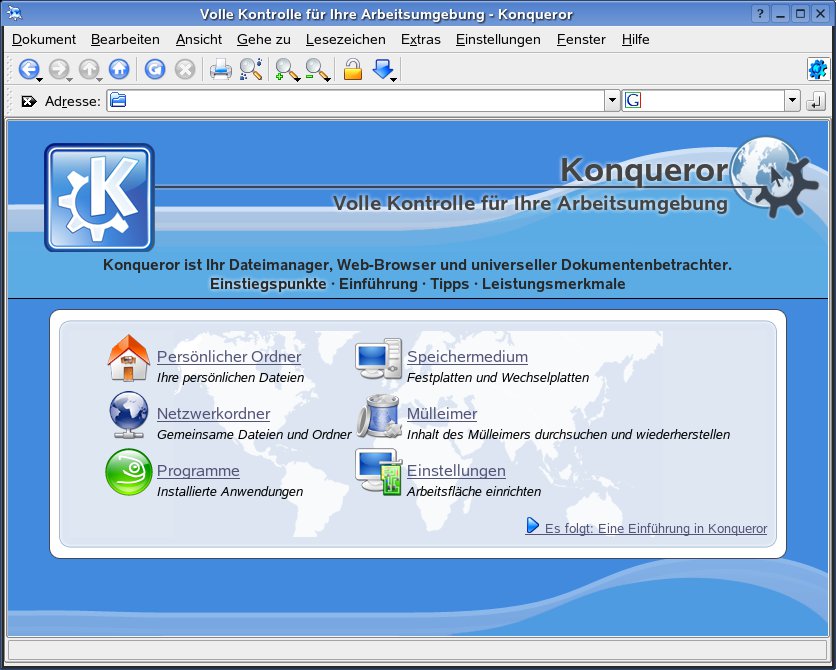
Abbildung 1: Die neue Startseite von Konqueror enthält auch für alte Hasen viele neue Informationen.
Hinter jedem Link verbirgt sich ein Kio-Slave. Der persönliche Ordner ruft die Adresse file:/home/Benutzername auf, hinter Netzwerkordner verbirgt sich ein Link zur URL remote:/ und Programme zeigt auf applications:/. Beim Anklicken von Speichermedium öffnet Konqueror die Adresse media:/, der Mülleimer zeigt auf trash:/ und Einstellungen öffnet die URL settings:/.
Sollten Sie die Startseite von Konqueror aus Versehen geändert haben, bringt Sie die URL about:/ wieder zu ihr zurück. Eine Liste sämtlicher vom KDE-Browser unterstützten Kio-Slaves finden Sie in Konqueror unter Einstellungen | Konqueror einrichten | Vorschauen und Metadaten.
Die meisten dieser Kio-Slaves existierten bereits in früheren KDE-Versionen. Vollständig neu sind lediglich die Adressen media:/ und remote:/. Erstere ersetzt das bisherige devices:/ respektive drives:/ (unter Suse Linux) durch ein modernes System, das auf HAL – dem Hardware Abstraction Layer – und D-Bus aufbaut. Lesen Sie dazu auch den Artikel “Neun Punkt Drei” in der Rubrik “Im Test” (Seite 84). Die URL remote:/ ersetzt den bisherigen Lan-Browser. Neu finden Sie hier auch ein Modul, um ohne weitgehende Konfiguration Ordner ins lokale Netzwerk zu stellen und nach freigegebenen Ordnern zu browsen. Klicken Sie dazu auf den Eintrag Netzwerk-Dienste oder öffnen Sie die URL zeroconf:/.
Um selbst einen Ordner freizugeben, stellt KDE ein separates Panel-Applet zur Verfügung. Klicken Sie mit der rechten Maustaste auf die KDE-Startleiste und wählen Sie den Eintrag Zur Kontrollleiste hinzufügen | Miniprogramm | Öffentlicher Dateiserver aus. Über das neue Applet markieren Sie nun einen Ordner zur Freigabe. Diesen Ordner listet Konqueror dann unter der Adresse zeroconf:/ auf. Tests unter Suse Linux 9.3 zeigten aber etliche Mängel bei diesem neuen Feature:
- Entgegen den Möglichkeiten von Zeroconf muss das Netzwerk bereits vollständig eingerichtet sein.
- Konqueror findet zwar die freigegebenen Ordner, kann Sie aber nicht öffnen.
- Bei einem Wechsel des Rechnernamens, löscht der Browser die Einträge im Cache nicht, und versucht ständig auf den alten Rechner zuzugreifen.
Inwieweit es sich dabei um einen Fehler in Suse 9.3 handelt, ließ sich bis zum Redaktionsschluss nicht herausfinden. Die Vorteile dieser neuen Methode halten sich somit in Grenzen. Einen freigegebenen Samba-Ordner findet Konqueror über smb:/ genauso einfach, dieser lässt sich dann auch öffnen.
KMail & Co.
Zahlreiche Verbesserungen und Zuwachs erhielt auch Kontact, die Personal Information Management Suite. Sie bringt jetzt nebst dem E-Mail-Client KMail, dem Kalender KOrganizer, KPilot, KNotes und dem KDE-Adressbuch auch ein Tagebuch, einen News-Reader und ein Multisync-Plugin mit. Weiter wurde die Liste der unterstützten Groupware-Lösungen deutlich erweitert. Kontakt arbeitet nun mit dem Kolab-Server, OpenGroupware, Novell GroupWise, dem Suse Linux Openexchange Server und Exchange-2000-Servern zusammen. Die entsprechenden Einstellungen finden Sie im KDE-Kontrollzentrum unter KDE-Komponenten | KDE-Ressourcen.
Ein nettes Feature haben die KDE-Entwickler in KMail implementiert. Der Mailer zeigt nun nicht nur diverse Emoticons als Grafik an, sondern ist auch in der Lage, im Header ein schwarzweißes Bild von 48×48 Punkten zu platzieren (siehe Abbildung 2).
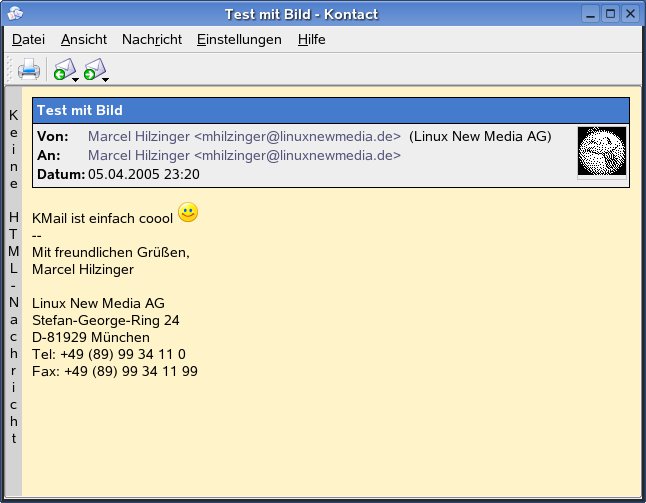
Abbildung 2: KMail versendet nun auch ein kleines Bild im Header von E-Mails.
Wählen Sie dazu in KMail oder Kontact den Menüpunkt Einstellungen | KMail einrichten | Identitäten. Hier markieren Sie die gewünschte Identität und klicken auf Ändern. Auf dem Reiter Bild aktivieren Sie die Option Bild mit jeder Nachricht versenden und klicken anschließend auf Datei auswählen, um eine Grafik auszuwählen. KMail wandelt dann das Bild automatisch ins richtige Format um.
KPDF
Der neue PDF-Reader von KDE 3.4 muss sich nicht hinter dem Acrobat Reader verstecken. Das Programm startet wesentlich schneller, zeigt Vorschaubilder an und bietet einen Präsentationsmodus mit zahlreichen Übergangseffekten. Sehr schön gelöst haben die Entwickler von KPDF das Markieren von Textpassagen (siehe Abbildung 3). Möchten Sie eine Textstelle kopieren, klicken Sie zunächst auf das Auswahl-Symbol ganz rechts und ziehen dann einen Rahmen um den zu kopierenden Text. Kpdf hinterlegt diesen farblich, was den Auswahlbereich optisch hervorhebt.
Nach dem Markieren erscheint automatisch ein Kontextmenü, über das Sie den Text wahlweise in die Zwischenablage kopieren, vorsprechen lassen (zu den Voraussetzungen dazu lesen Sie weiter unten im Abschnitt Zugangshilfen) oder als Bild speichern. Auch die Suchfunktion erleichtert das Auffinden der Treffer im Text durch farbige Markierungen.
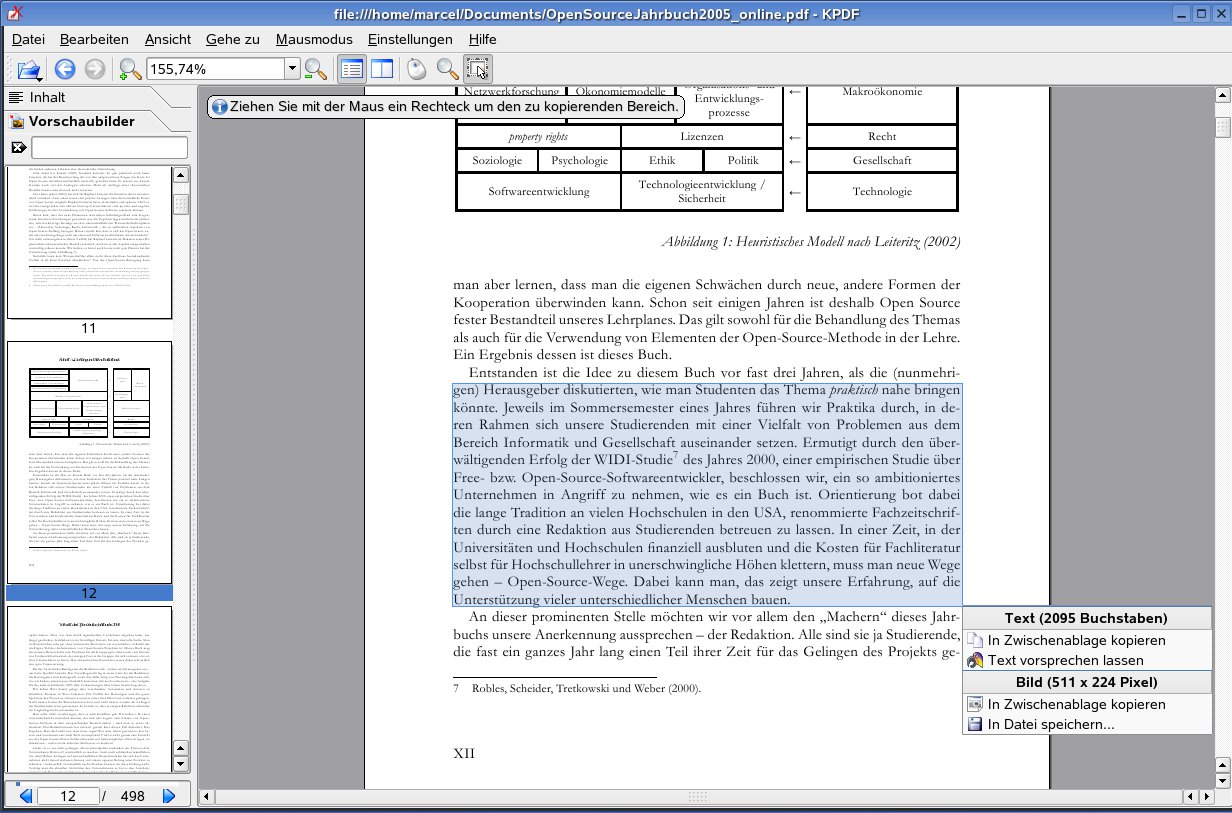
Abbildung 3: Der PDF-Betrachter von KDE braucht sich nicht hinter dem Acrobat Reader zu verstecken.
Das Panel
An der grundlegenden Funktion des Panels hat sich nichts geändert. Es bringt jedoch ebenfalls einige Erweiterungen mit. Verweilt der Mauszeiger einen kurzen Moment über einem Programmknopf, erscheint ein nicht zu übersehender, animierter Tooltip (siehe Abbildung 4).
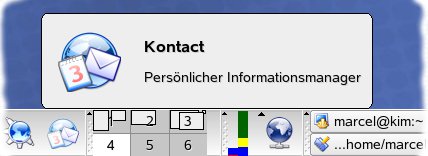
Abbildung 4: Die animierten Tooltips sind hübsch und kaum zu übersehen.
Zuwachs erhielt die KDE-Startleiste durch ein Mülleimer-Applet. Was anfänglich nach einem Entwickler-Scherz tönt, erweist sich im täglichen Betrieb als nützliches Feature, ist doch der Mülleimer oft gerade dann durch ein Fenster verdeckt, wenn man ihn nötig hätte. So haben Sie über das Panel jederzeit Zugriff auf den Inhalt des Mülleimers und können auch per Drag & Drop neue Dateien in den Abfall befördern. Zusätzlich zeigt der Tooltip des Mülleimers an, wieviele Elemente sich darin befinden.
Das direkte Löschen von Dateien über Konquerors Kontextmenü ist jetzt nicht mehr möglich, es steht nur noch der Punkt In den Mülleimer werfen zur Auswahl. Möchten Sie Dateien ganz löschen, müssen Sie dazu die Tastenkombination [Shift]+[Del] benutzen. Als weiteres Feature stellt der Trash-Ordner gelöschte Dateien in dem Verzeichnis wieder her, aus dem Sie sie entfernt haben. Es empfiehlt sich daher, vor dem Wiederherstellen über das Kontextmenü Eigenschaften | Meta-Info den Pfad zur Datei zu notieren.
Ein weiteres nützliches Panel-Applet stellt der Netzwerk-Ordner dar. Er ist Teil des neuen Programms KNetAttach. Um einen neuen Netzwerkorder als Panel-Applet zu erstellen, klicken Sie mit der rechten Maustaste auf eine leere Stelle des Kickers und wählen Zur Kontrollleiste hinzufügen | Spezialknopf | Netzwerkordner. Nach einem Rechtsklick auf das neue Symbol erreichen Sie jetzt entweder die URL service:/, smb:/ oder zeroconf:/ oder Sie starten über den Menüpunkt Netzwerkordner hinzufügen den Assistenten KNetAttach. Hier wählen Sie im ersten Dialog, für welches Protokoll Sie einen Ordern anlegen möchten. Im zweiten Bildschirm tragen Sie die benötigten Daten ein und klicken dann auf Speichern & Verbinden. Den neuen Ordner erreichen Sie anschließend über das Applet (siehe Abbildung 5) und die URL remote:/
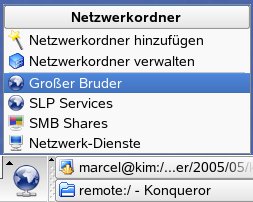
Abbildung 5: Das neue Netzwerkordner-Applet bietet direkten Zugriff auf entfernte Verzeichnisse.
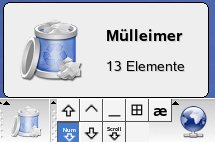
Abbildung 6: Von links nach rechts: Mülleimer, Tastaturstatus und Netzwerk-Ordner.
Ebenfalls neu dazugekommen in KDE 3.4 ist eine Statusanzeige für die verschiedenen Feststelltasten (siehe Abbildung 6). Das Applet dient sowohl als Statusanzeige, als auch als Schaltzentrale. Sie können damit per Mausklick Capslock und Numlock, sowie zahlreiche Feststelltasten schalten. Das Applet gibt beim Betätigen einer Feststelltaste visuell und akkustisch Rückmeldung, um ein versehentliches Schalten zu vermeiden. Allgemein hat sich im Bereich der Zugangshilfen in KDE 3.4 viel getan.
Zugangshilfen
Allen Änderungen voran sei hier die Implementation des Sprachgenerators KTTSD (KDE Text-To-Speech Daemon) erwähnt. Im Paket kdeaccessibility bietet KDE 3.4 die Programme Ksayit und Kmouth, die Ihre Sprachausgabe über Kttsd steuern. KDE stellt dazu aber lediglich das Framework zur Verfügung, den Sprachsynthetisator müssen Sie selbst installieren. Ein Test mit dem Synthetisator Festival [2] zeigte, dass für das Programm lediglich ein englischer Sprecher zur Verfügung steht. Für deutschsprachige Stimmen kommen Sie nicht an der Einrichtung von Txt2pho [3] und Mbrola [4] vorbei.
Für den schnellen Erfolg installieren Sie Festival als RPM-Paket und starten dann den Konfigurationsdialog von KTTSD im KDE-Kontrollzentrum unter Regionaleinstellung & Zugangshilfen | Sprachausgabe (siehe Abbildung 7). Hier klicken Sie auf dem Reiter Sprecher auf Hinzufügen und wählen dann als Sprache Englisch und als Synthetisator den Eintrag Festival Interactive aus. Nach einem Klick auf OK und nachfolgendem Anwenden wechseln Sie auf den Reiter Allgemein. Hier kreuzen Sie die Option Sprachausgabe aktivieren (KTTSD) an und bestätigen erneut mit Anwenden.
Um nun einen Text vorsprechen zu lassen, wechseln Sie entweder auf den Reiter Aufträge und klicken auf Zwischenablage vorsprechen oder starten ksayit. Die Sprachausgabe steht auch in KPDF, über Extras | Speak Text in Konqueror und über die Zwischenablage in praktisch jeder Anwendung zur Verfügung. Haben Sie aus Versehen einen längeren Text zum Vorsprechen ausgewählt, können Sie den Auftrag im Sprachausgabe-Modul auf dem Reiter Aufträge unterbrechen oder stornieren.
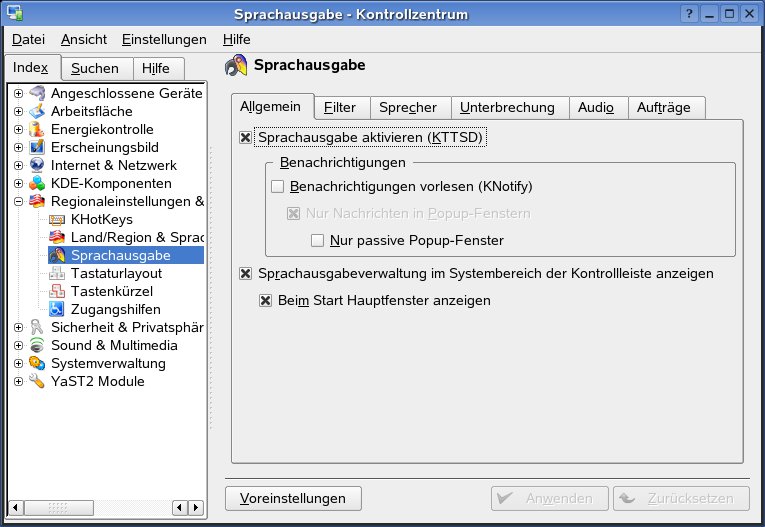
Abbildung 7: Das neue KDE bringt zahlreiche Tools für die Sprachausgabe mit.
KDE 3.4 bietet auch neue Themen für Sehbehinderte. Sie können zwischen einem speziell hellen und speziell dunklen Thema wählen, auf Wunsch mit extra großen Schriften und kontrastreichen Symbolen (siehe Abbildung 8).
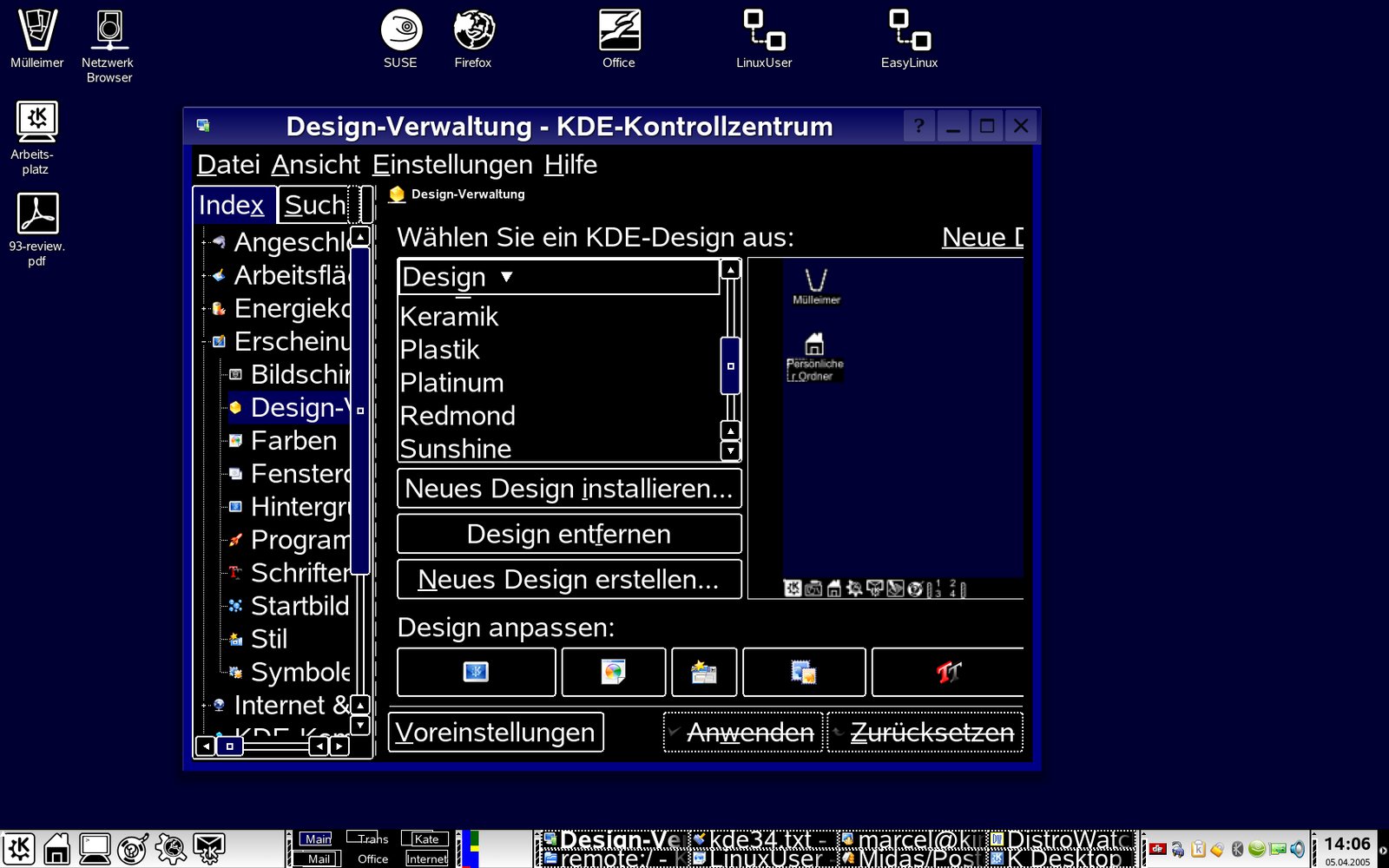
Abbildung 8: Sehbehinderten erleichtern spezielle Themen den Zugang zu KDE 3.4.
Fazit
Trotz der geringen sichtbaren Änderungen hat sich bei KDE 3.4 einiges getan. Die Desktop-Umgebung wirkt flinker, übersichtlicher und ausgereifter. Dies ist nicht zuletzt den rund 6500 Fehlerbehebungen und mehreren Millionen Zeilen an neuem Code zu verdanken. Ist Ihnen KDE trotzdem noch zu langsam, lesen Sie die Artikel zu den Alternativen Gnome und Xfce in diesem LinuxUser oder kaufen sich ein neues Speichermodul, um ein Wenig Öl auf das Getriebe von KDE 3.4 zu gießen.
Glossar
-
Kio-Slave
-
KDE Input/Output Slave. Virtuelle Adresse, um auf einheitliche Art und Weise Zugang zu allen möglichen Arten von Daten zu erlangen.
Infos
[1] Xorg-Optionen für Transparenz: http://de.gentoo-wiki.com/Xorg_und_echte_Transparenz
[2] Festival: http://www.cstr.ed.ac.uk/projects/festival/
[3] Txt2pho: http://www.ikp.uni-bonn.de/dt/forsch/phonetik/hadifix/HADIFIXforMBROLA.html
[4] Mbrola: http://tcts.fpms.ac.be/synthesis/mbrola.html





