


Das PDF-Format kennt allerlei Hilfen, um sich besser in großen Dokumenten zurechtzufinden: Links und Bookmarks weisen dem Leser auf Mausklick den Weg zu anderen Textstellen, auch Notizen sind möglich. Lesen Sie, wie Sie OpenOffice dazu bewegen, solche Dateien zu schreiben.
Gut gemachte PDF-Dateien enthalten heute nicht nur Text und Grafiken, sondern auch Links innerhalb des Dokuments oder zu Webseiten, Notizen des Autors, die in der gedruckten Fassung nicht erscheinen, Bookmarks und einiges mehr. Diese Schmankerl sind nicht für das Papier gedacht sondern zum bequemeren Lesen am Bildschirm, etwa mit Xpdf, Kpdf oder dem Acrobat Reader. Leider exportiert OpenOffice [1] aber nur recht einfache PDFs, die keines dieser praktischen Zusatz-Features enthalten. Mit OpenOffice 2.0 wird sich das zwar ändern ([2] und Kasten 1), mit einer kleinen Erweiterung produziert aber auch Version 1.1 ansprechende PDFs.
ExtendedPDF [3] ist als Makro implementiert und unterliegt in der Open Edition der GPL. Die kommerziellen Versionen “Professional” und “Universal” kosten je 20 Britische Pfund und ergänzen vor allem Kopierschutzfunktionen (PDF nennt das “Document Security”), E-Mail-Support durch den Hersteller und eine einfachere Installation. Die kostenlose Variante enthält alles, was Sie für ansprechende PDFs brauchen.
Kasten 1: PDF-Export in OpenOffice 2.0
Die Spezifikation für den PDF-Export in OpenOffice 2.0 [2] sieht eine ganze Reihe von Verbesserungen vor, um hochwertige Dokumente zu erzeugen.
- Besserer Export von Grafiken, vor allem in Bezug auf Kompression und Auflösung.
- Lokale Querverweise und URLs sind auch im PDF-File als Hyperlink ausgeführt.
- OpenOffice exportiert auf Wunsch auch Notizen in das PDF-File (Option im Export-Dialog, Abbildung 16).
- Überblendeffekte im Präsentationsmodul Impress werden – soweit möglich – zu PDF-Trasitions.
- Optional schreibt OpenOffice PDF-Files im Tagged-Format. In dieser Variante bleibt viel von der logischen Dokumentenstruktur erhalten, dafür sind die Dateien deutlich größer.
- Sogar PDF-Formulare wird OpenOffice erzeugen können. Diese Formulare füllt der Benutzer direkt im Acrobat Reader aus und druckt das Ergebnis.
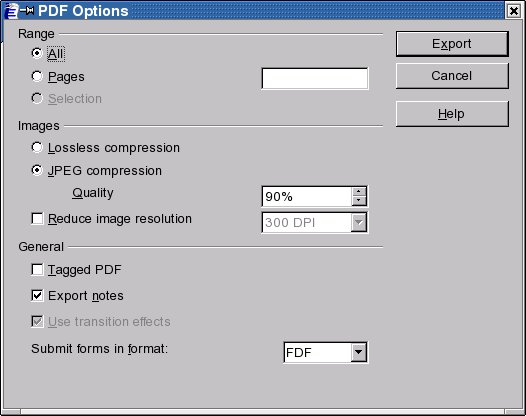
Abbildung 16: In OpenOffice 2 (derzeit nicht im Beta-Stadium) haben die Entwickler den Export aufgewertet. Diese Version schreibt auch ohne Erweiterung PDF-Dateien mit Hyperlinks, Bookmarks und Notizen.
Erst für spätere Versionen vorgesehen sind verschlüsselte PDFs, also Dokumente mit Kopierschutzfunktionen (“PDF Security”). Derzeit plant das OpenOffice-Entwicklerteam, Version 2.0 bis Mai 2005 fertigzustellen. Die meisten neuen Features sind bereits enthalten, so auch der erweiterte PDF-Export. Einige Tests mit dem Snapshot-Build 1.9.m71 (veröffentlicht am 24.01.2005) belegten, dass mit dieser Version ExtendedPDF beinahe überflüssig wird.
ExtendedPDF lässt sich aber weiter gehend konfigurieren, beispielsweise können Sie detailliert festlegen, welche Absatzvorlagen zu Bookmarks werden. Dafür arbeitet das Makro sehr viel langsamer als der integrierte PDF-Export.
Das Makro
Da es sich um ein Makro handelt, liegt ExtendedPDF in einer recht ungewöhnlichen Form vor: als OpenOffice-Datei. Das Dokument beschreibt die Installation und enthält auch gleich die nötigen Funktionen. Leider fehlt der Open Edition eine Installationsroutine, der Ablauf ist daher reichlich umständlich. Wenn Sie sich strikt an die Anleitung halten, kommen Sie dennoch gut ans Ziel.
Die wichtigste Voraussetzung für ExtendedPDF steht nirgends auf der Webseite und auch nicht in der Installationsanleitung, sondern nur im zusätzlich herunterzuladenden Handbuch (User Guide): Das Makro funktioniert nur in OpenOffice 1.1. Es lässt sich zwar auch in Version 1.0 installieren, verweigert dort aber den Dienst. In einem Test mit dem aktuellen Snapshot von OpenOffice 2.0 (Version 1.9.71.1) lief das Makro auch nicht korrekt.
Der User Guide ist direkt auf der Homepage [3] verlinkt und liegt als PDF-Dokument vor. Er enthält im Kapitel “Installing ExtendedPDF on Linux or Unix” ebenfalls eine Installationsanleitung, die gilt allerdings nur für die kommerziellen Versionen. Die Installation der kostenlosen Open Edition ist nur im OpenOffice-Dokument beschrieben.
Kasten 2: So funktioniert ExtendedPDF
OpenOffice kennt zwei Arten, um PDF-Dokumente zu erzeugen: Der klassische Weg ist, ein Postscript-File zu drucken und das dann per ps2pdf aus dem Ghostscript-Paket in PDF zu übersetzen. Seit Version 1.1 beherrscht OpenOffice auch den direkten Export nach PDF ohne den zeitraubenden Umweg über PS.
ExtendedPDF umgeht den in OpenOffice 1.1 eingebauten PDF-Export und druckt das Dokument zunächst als Postscript. Dazu braucht es den Druckertreiber, den Sie bei der Installation des Pakets anlegen. An das Ende des neuen Postscript-Files schreibt das Makro zusätzlich alle Informationen über Querverweise, Notizen und Bookmarks aus dem Dokument. Für diese Informationen braucht das Makro die exakte Position des Elements – es ermittelt sie im laufenden Betrieb. Dazu markiert ExtendedPDF nacheinander jede relevante Stelle des Dokuments und ermittelt die Position auf dem Bildschirm. Dieser Vorgang läuft leider recht langsam und lässt sich auch gut beobachten.
Ghostscript übersetzt anschließend das Postscript-File in PDF und wertet dabei auch die Zusatzinfos aus. Im Ergebnis enthält die Datei neben den Druckdaten auch die gewünschten Querverweise, Bookmarks und Notizen.
EPDF), um passende Postscript-Dateien zu schreiben. Daraus generiert das Makro dann PDF.” width=”300″ height=”176″ />
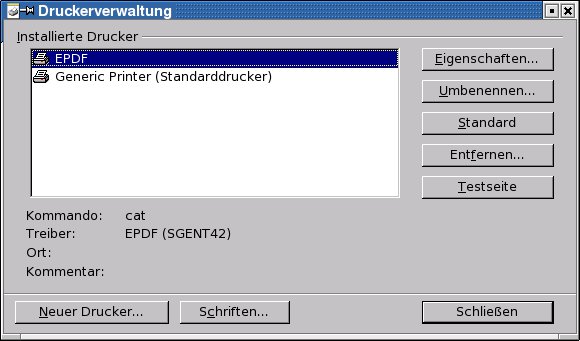
Abbildung 1: ExtendedPDF braucht einen eigenen Pseudo-Drucker (hierEPDF), um passende Postscript-Dateien zu schreiben. Daraus generiert das Makro dann PDF.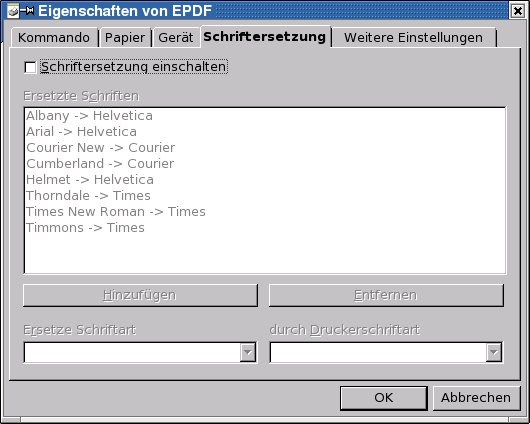
Abbildung 2: In den Eigenschaften des neuen Pseudo-Druckers von OpenOffice darf die Schriftersetzung nicht aktiv sein.
Pseudo-Drucker
ExtendedPDF braucht einen eigenen Pseudo-Drucker, um das Dokument nach Postscript zu wandeln (warum das so ist steht in Kasten 2). Für solche administrative Arbeiten ist bei OpenOffice das Hilfsprogramm spadmin zuständig (Abbildung 1), es kümmert sich um die Druckerverwaltung. Wenn Sie es nicht im Startmenü finden und es nicht im Standardpfad liegt, dann sehen Sie in Ihr Home-Verzeichnis: Dort müsste ein Verzeichnis namens OpenOffice liegen, oft mit angehängter Versionsnummer. Wechseln Sie in der Shell dort hinein und rufen Sie ./spadmin auf. Wenn Sie auch hier nicht fündig werden, dann ist /opt/OpenOffice.org/spadmin ein weiterer Kandidat.
In der Druckerverwaltung klicken Sie auf Neuer Drucker... (Button links unten). Wählen Sie im Drucker-hinzufügen-Wizard dann einen Drucker anlegen – auf keinen Fall aber den PDF-Konverter, dessen Aufgabe übernimmt ExtendedPDF. Nach einem Klick auf Weiter >> zeigt der Wizard eine lange Liste mit Druckertreibern. Der passende Treiber heißt Generic Printer (T42 enabled). Der Zusatz in Klammern ist wichtig: Beim normalen Generic Printer sehen einige Schriften im PDF sehr pixelig aus. Im nächsten Schritt verlangt der Wizard nach einem Kommando. Hier tragen Sie cat ein.
Abschließend geben Sie dem neuen Drucker noch einen Namen. Sie müssen später den exakt gleichen Namen in die ExtendedPDF-Konfiguration eintippen, daher sollten Sie sich für eine einfache Bezeichnung entscheiden, etwa EPDF. Nach einem Klick auf Fertig stellen beendet sich der Wizard.
In der Druckerverwaltung (Abbildung 1) müssen Sie noch einige Einstellungen für den neuen Drucker ändern. Wählen Sie unter Installierte Drucker den eben hinzugefügten EPDF und klicken auf Eigenschaften... (rechts oben). Im Reiter Gerät sollten Sie bei Farbe die Einstellung Farbe wählen – per Default steht dort laut Treiber. Im Reiter Schriftersetzung (Abbildung 2) entfernen Sie das Häkchen vor Schriftersetzung einschalten. Bei Weitere Einstellungen sind alle Ränder auf Null zu setzen. Nun können Sie die Eigenschaften mit OK übernehmen und die Druckerverwaltung mit Schließen beenden.
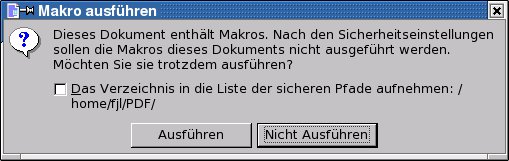
Abbildung 3: Die Installationsdatei enthält neben der Anleitung auch gleich die Makros für ExtendedPDF.
Die Makros
Die Makros sind in der gleichen Datei enthalten wie die Installationsanleitung. Wenn Sie dieses Dokument in OpenOffice öffnen, erhalten Sie daher eine Warnung (Abbildung 3). Da Sie die ExtendedPDF-Makros sowieso erst installieren müssen, wählen Sie hier Nicht Ausführen.
Einige der Einstellungen sind während der Installation allerdings in so genannten modalen Dialogen vorzunehmen. So lange diese Dialogfenster offen sind, können Sie den Inhalt des Dokuments nicht mehr scrollen. Die nächsten Schritte bleiben folglich verborgen. Um das zu umgehen, sollten Sie das Dokument zunächst mit der schon vorhandenen Exportfunktion in PDF verwandeln und dieses File zusätzlich öffnen. Auf der Heft-CD haben wir ein solches PDF bereits beigelegt.
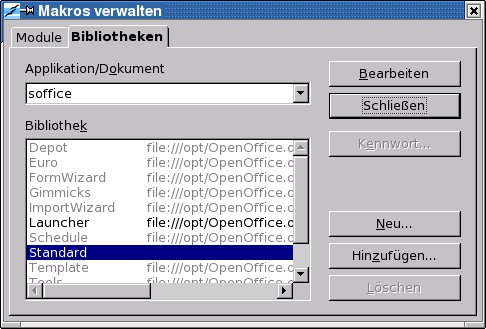
Applikation/Dokument muss soffice stehen, damit Sie die Makros auch in anderen Dokumenten verwenden können.” width=”300″ height=”203″ />
Applikation/Dokument muss soffice stehen, damit Sie die Makros auch in anderen Dokumenten verwenden können. Zur Installation wählen Sie im OpenOffice-Menü Extras | Makros | Makro..., dann öffnet sich das Makro-Fenster. Dort klicken Sie auf Verwalten... und wählen im neuen Dialogfenster den Reiter Bibliotheken. Unter Applikation/Dokument muss soffice ausgewählt sein – nur so stehen die Makros später für alle Dokumente zur Verfügung (Abbildung 4).
Klicken Sie auf Hinzufügen... und wählen im Datei-Dialogfenster das Installationsdokument, also genau die Datei, die Sie bereits geöffnet haben. Danach erscheint ein neues Fenster mit einer Liste von Bibliotheken, die Sie hinzufügen können. Wählen Sie nur extendedPDF (aber nicht Standard) und bestätigen mit OK. Beenden Sie dann die Makroverwaltung und das Makro-Fenster jeweils mit Schließen.
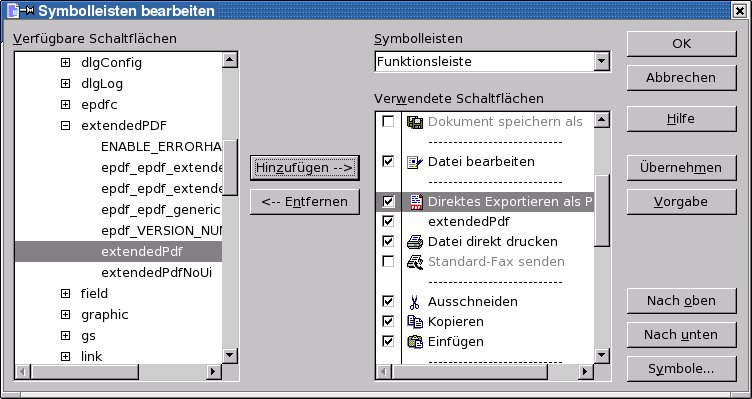
Direktes Exportieren hat der User den neuen Eintrag extendedPDF angelegt.” width=”300″ height=”159″ />
Direktes Exportieren hat der User den neuen Eintrag extendedPDF angelegt.Neuer Button in der Toolbar
ExtendedPDF ist nun zwar installiert, aber fast unerreichbar. Das lässt sich mit einem zusätzlichen Knopf in der Werkzeugleiste (Symbolleiste, Toolbar) oder einem weiteren Menü-Eintrag ändern. Klicken Sie mit der rechten Maustaste in eine Symbolleiste und wählen im Kontextmenü Bearbeiten..., dann öffnet sich das in Abbildung 5 gezeigte Fenster. In der linken Liste Verfügbare Schaltflächen findet sich ein Punkt OpenOffice.org BASIC-Makros.
Achtung Falle: Verwechseln Sie diesen Eintrag auf keinen Fall mit extendedPDF Open Editon BASIC-Makros. Der Eintrag ist nur vorhanden, wenn Sie das Installationsdokument geöffnet haben und er bezieht sich auf die darin eingebetteten Makros, nicht auf deren installierten Ableger. Sie müssen aber die installierte Version in die Symbolleiste aufnehmen.
Öffnen Sie die OpenOffice-Basic-Makro-Liste mit einem Klick auf das Plus-Symbol, dann extendedPDF, dann nochmal extendedPDF und wählen in diesem Bereich extendedPdf. Bei der Namensvergabe zeigen die Programmierer keine Fantasie… Wenn beim Klick auf die neue Schaltfläche das Makro sofort mit dem Exportieren beginnen soll ohne vorher seine Konfiguration anzuzeigen, wählen Sie hier extendedPdfNoUi.
Auf Knopfdruck
Die passende Symbolleiste für ExtendedPDF ist die Funktionsleiste (rechts oben in Abbildung 5). Markieren Sie unter Verwendete Schaltflächen die Stelle, hinter der die neue Schaltfläche erscheinen soll, zum Beispiel hinter dem bereits vorhanden PDF-Export. Mit einem Klick auf Hinzufügen --> ergänzen Sie den neuen Button. Wenn Sie ihn in der rechten Liste markieren, können Sie ihm mit Symbole ein eigenes Icon zuweisen oder einen besseren Namen, der dann statt eines Symbols in der Toolbar erscheint (Abbildung 6).
Lassen Sie sich von der Feldbezeichnung Funktion in Abbildung 6 nicht verwirren: Wenn Sie hier statt der Vorgabe extendendedPdf etwas platzsparendes eintragen, beispielsweise EPDF, dann ruft die Schaltfläche immer noch die korrekte Funktion auf. Sie ändern nur deren Namen.
Auch im Datei-Menü macht sich ein neuer Eintrag gut. Wählen Sie Extras | Anpassen und dort den Reiter Menü (Abbildung 7), suchen unter Menüeinträge (oben) das schon vorhandene Exportieren als ~PDF und hangeln sich bei den Funktionen unter Bereich (links unten) durch zu OpenOffice.org Basic-Makros | ExtendedPDF | ExtendedPDF. Dann wählen Sie unter Funktion (rechts unten) den Eintrag extendendPdf und klicken auf Neu. Der Name des neuen Menüpunkts lässt sich leider nicht ändern, er heißt extendedPdf.
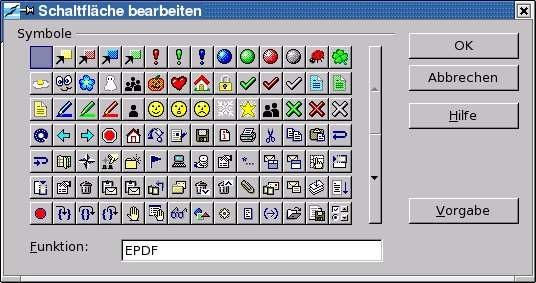
EPDF als Name eingetragen.” width=”300″ height=”158″ />
Abbildung 6: Die neue Schaltfläche in der Symbolleiste braucht ein Icon oder wenigstens einen griffigen Namen. Hier istEPDF als Name eingetragen.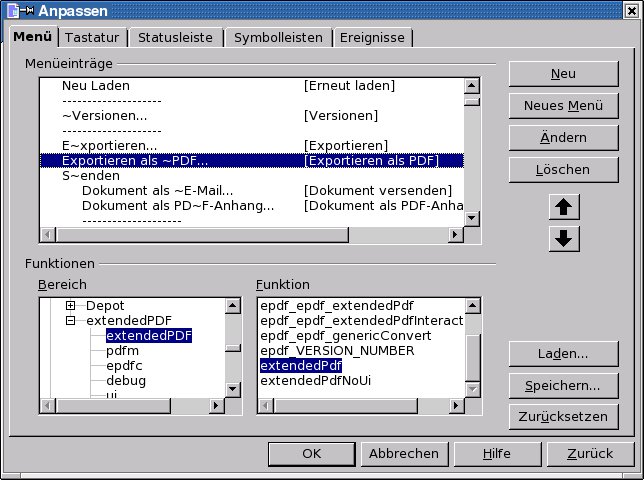
Datei-Menü soll der Benutzer künftig das ExtendedPDF-Makro aufrufen können.” width=”300″ height=”224″ />
Abbildung 7: Dieses OpenOffice-Dialogfenster ändert den Aufbau der Menüs. PerDatei-Menü soll der Benutzer künftig das ExtendedPDF-Makro aufrufen können.Konfiguration
Bei jedem Aufruf des ExtendedPDF-Makros erscheint das Konfigurationsfenster. Es ist in fünf Reiter aufgeteilt – nur gibt es in OpenOffice-Basic keine Reiter, daher haben die Entwickler dieses Element mit fünf normalen Schaltflächen am oberen Fensterrand nachgebildet. Wenn Sie einen dieser Knöpfe drücken, erscheinen die dazugehörenden Einstellungen und die eben gedrückte Schaltfläche wird inaktiv (grau).
Das verwirrt allerdings erheblich, weil in der Open Edition der Reiter PDF Security immer inaktiv ist. Der Betrachter sieht zwei deaktivierte (graue) Buttons und kann nicht erkennen, welcher für den geöffneten Reiter zuständig ist. Es wäre deutlich sinnvoller, den ausgewählten Knopf als gedrückt darzustellen (per 3D-Relief). Auf der Heft-CD finden Sie eine überarbeitete Fassung, die genau das ändert.
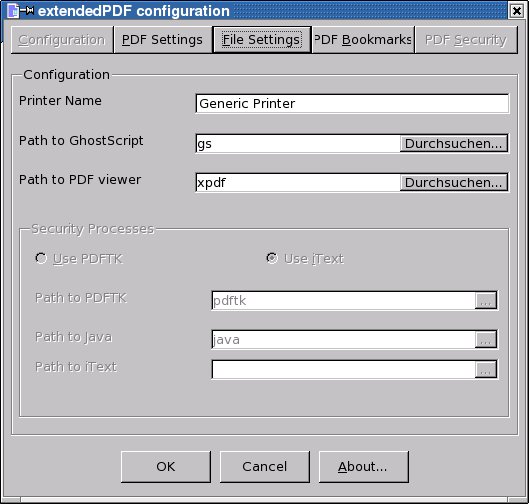
Generic Printer durch den in Abbildung 1 zu sehenden EPDF.” width=”300″ height=”286″ />
Generic Printer durch den in Abbildung 1 zu sehenden EPDF. Wichtig: Geben Sie unter Configuration (Abbildung 8) hinter Printer Name den Namen des Druckers ein, den Sie vorher per spadmin neu angelegt haben – und zwar in exakt der gleichen Schreibweise. Ein Auswahldialog wäre hier deutlich praktischer, aber Sie müssen den Namen ja nur einmal eintippen. Die Einstellungen bei Path to GhostScript sollte passen, vorausgesetzt Ghostscript ist bei Ihnen installiert. Das ist aber fast immer der Fall.
Den Path to PDF viewer brauchen Sie nur, wenn Sie nach dem Export automatisch das neue File öffnen wollen – diese Einstellung versteckt sich allerdings unter PDF Settings (Abbildugn 9) bei View PDF when extendedPDF has finished. Logisch ist das nicht, daher haben wir in der modifizierten Version auf der Heft-CD beide Parameter in die erste Konfigurationsseite verlegt.
Interessant ist bei den PDF Settings vor allem das Feld Copy notes into the PDF file. Nur wenn dieses angekreuzt ist, schreibt ExtendedPDF die Notizen aus dem OpenOffice-Dokument in das PDF-File.
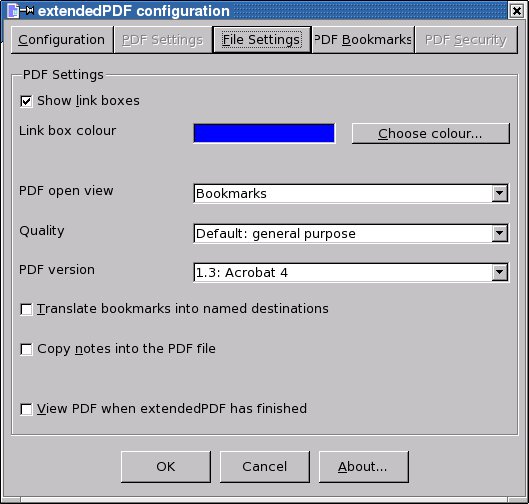
Abbildung 9: Die PDF-Einstellungen geben an, ob Hyperlinks im Dokument einen farbigen Rahmen erhalten sollen und ob Notizen aus dem Office-Dokument auch in der PDF-Datei stehen sollen.
Sicherheitsrisiko
Bei den File Settings verdient der Temporary folder besondere Aufmerksamkeit. Voreingestellt ist /tmp – aus Sicherheitsgründen ist das aber nicht zu empfehlen. ExtendedPDF legt dort die Postscript-Version des Dokuments ab, der Name entspricht dem Original-File mit Suffix .ps. Je nach umask-Einstellung erhält die Datei eventuell Leserecht für alle Benutzer des Rechners. So viel Offenheit mag nicht jeder und sie ist auch unnötig.
Zu allem Überfluss folgt das Makro dabei auch einem Symlink, sodass ein lokaler Angreifer eventuell Ihre Dateien überschreiben kann:
- Sie bearbeiten die Datei
/home/fjl/xy.sxw - Der Angreifer legt einen Symlink unter
/tmp/xy.psan, der beispielsweise auf/home/fjl/.profilezeigt - Sie wollen
xy.sxwin ein PDF exportieren - ExtendedPDF warnt, dass die temporäre Datei
/tmp/xy.psbereits existiert - Sie wollen dieses File einfach überschreiben – diese Option gibt Ihnen das Warnungsfenster
- Wegen des Symlinks überschreibt die Postscript-Datei aber tatsächlich Ihr
.profile
Die Gefahr können Sie recht leicht bannen. Legen Sie in Ihrem Home-Verzeichnis ein Unterverzeichnis tmp an, in dem nur Sie selbst Schreibrecht haben:
cd ~
mkdir tmp
chmod 700 tmp
Dieses Verzeichnis tragen Sie in der ExtendedPDF-Konfiguration als Temporary folder ein. Weil kein anderer User Unfug in diesem Verzeichnis treiben kann, sind Sie sicher vor Spionage und Sabotage.
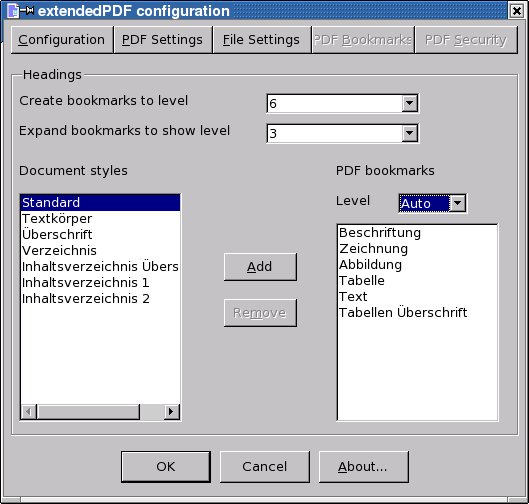
Abbildung 10: In ExtendedPDF geben Sie detailliert vor, welche Absatzvorlagen aus dem OpenOffice-Dokument zu Bookmarks in der PDF-Datei mutieren. Vordefiniert ist bereits eine sehr sinnige Auswahl.
Bookmarks
Die praktischen Lesezeichen führen zu besonderen Stellen in einem PDF-Dokument. Der Acrobat Reader zeigt Bookmarks immer am linken Fensterrand (Abbildung 12), aber auch Xpdf beherrscht dieses Feature (Abbildung 13) sowie neuere Kpdf-Versionen. Bei Xpdf verstecken sich die Lesezeichen zunächst in einem Abschnitt des Fensters, der nach dem Programmstart verborgen bleibt. Sie müssen erst mit dem kleinen Quadrat am linken unteren Fensterrand den Bereich aufziehen.
Üblicherweise sind in den Bookmarks die Gliederungspunkte (Überschriften) eines Textes zu finden. ExtendedPDF erkennt diese Stellen im OpenOffice-File anhand der verwendeten Absatzvorlage. Welche Vorlage zu einem Lesezeichen führt und in welcher Gliederungsebene es angesiedelt ist lässt sich in der Konfiguration unter PDF Bookmarks einstellen (Abbildung 10). Die oberen beiden Felder wählen, wie viele Hierarchieebenen es geben soll und wie viele davon nach dem Öffnen des Dokuments geöffnet sind.
Unter Document styles listet das Makro alle Absatzvorlagen, die zwar im Dokument enthalten sind, aber noch nicht zu einem Bookmark führen. Bekannte passende Absatzvorlagen ordnet das Makro automatisch korrekt zu. Die Einträge in der rechten Liste werden zu Lesezeichen. Diese Liste zeigt immer nur die Einträge einer bestimmten Ebene – welche Ebene das sein soll, wählen Sie unter Level. Die Ebenen 1 bis 10 legen für die jeweilige Absatzvorlage fest, in welcher Hierarchiestufe ihr Lesezeichen landen soll. Bei Überschrift 1 wäre das passende Level 1.
Die in der Ebene Auto versammelten Absatzvorlagen positioniert ExtendedPDF in der Hierarchieeben, in der es zuletzt ein Lesezeichen gesetzt hat. Das ist besonders praktisch bei Abbildungen oder Tabellen.
Einfacher als es scheint
Dieses Verfahren klingt komplizierter als es tatsächlich ist. Kapitel 5 (oberste Gliederungsebene) eines fiktiven Textes hat vielleicht die Unterkapitel 5.1, 5.2 und 5.3 (zweite Ebene), wobei 5.1 zusätzlich in 5.1.1 und 5.1.2 aufgeteilt ist (Ebene 3). Die Kapitelüberschriften sind fest einer Ebene zugeteilt. Abbildungen können aber in jedem Abschnitt vorkommen. Hierfür wählen Sie Auto, dann sortiert ExtendedPDF jede Abbildungsunterschrift in die passende Ebene ein.
Zur Begriffsverwirrung trägt bei, dass die PDF-Einstellungen (Abbildung 9) ein weiteres Feld enthalten, das sich mit Bookmarks beschäftigt: Translate bookmarks into named destinations. Hier handelt es sich aber um Bookmarks in OpenOffice – in der deutschen Version heißen sie Textmarke. Die Menüfunktion Einfügen | Textmarke erzeugt neue Bookmarks. Diese Textmarken erscheinen auch im OpenOffice-Navigator (per [F5]-Taste zu erreichen) und erleichtern es Ihnen, wichtige Stellen im Dokument wiederzufinden.
Ist die Translate-Option gesetzt, verwandelt ExtendedPDF die Textmarken in so genannte Named Destinations. Mit diesen benannten Zielen kann eine Webseite auf eine bestimmte Stelle innerhalb eines PDF-Dokuments verweisen. Die HTML-Syntax entspricht der bei normalen Links auf Webseiten: <a href=".../xy.pdf#ziel"> – allerdings hat das im Test nicht funktioniert.
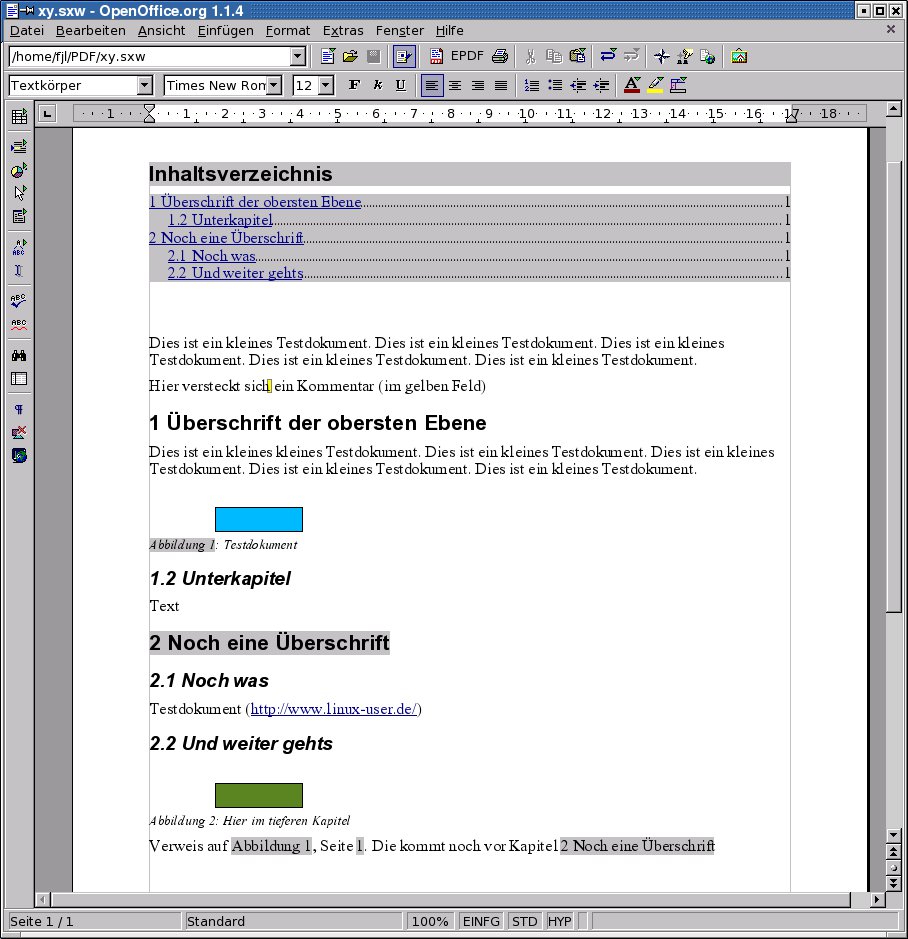
Abbildung 11: Dieses Testdokument benutzt die wichtigsten Exportfunktionen von ExtendedPDF. Es enthält mehrere Überschriften, ein Inhaltsverzeichnis mit Querverweisen, zwei Abbildungen, einen externen Link und versteckt über der Überschrift 1 ein gelbes Kommentarfeld.
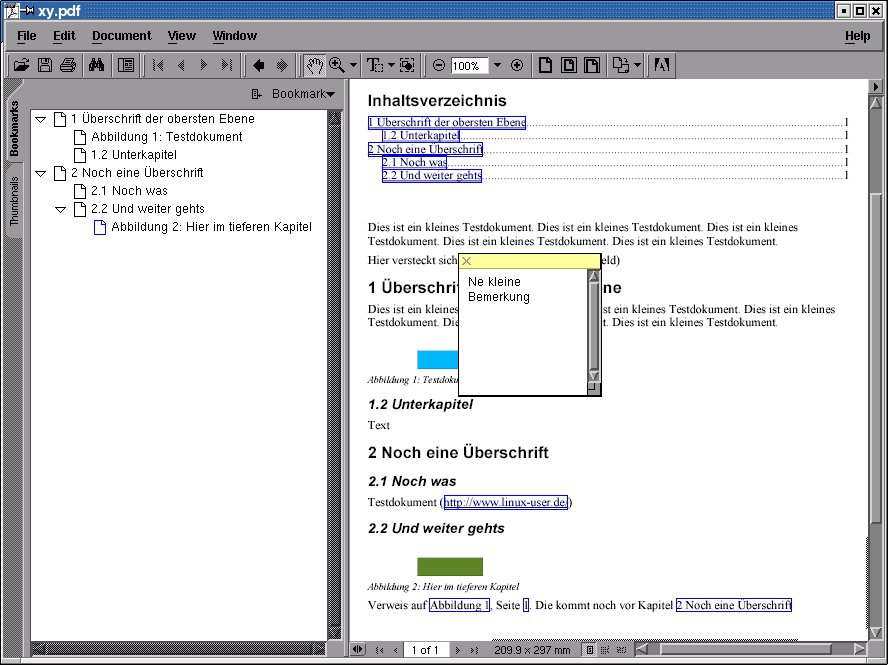
Abbildung 12: So sieht das Dokument aus Abbildung 11 im Acrobat Reader aus. Am linken Rand sind die Bookmarks zu sehen mit allen Überschriften und Abbildungen. Blaue Rahmen heben die Querverweise im Text optisch hervor. Die eingebettete Notiz ist gerade geöffnet.
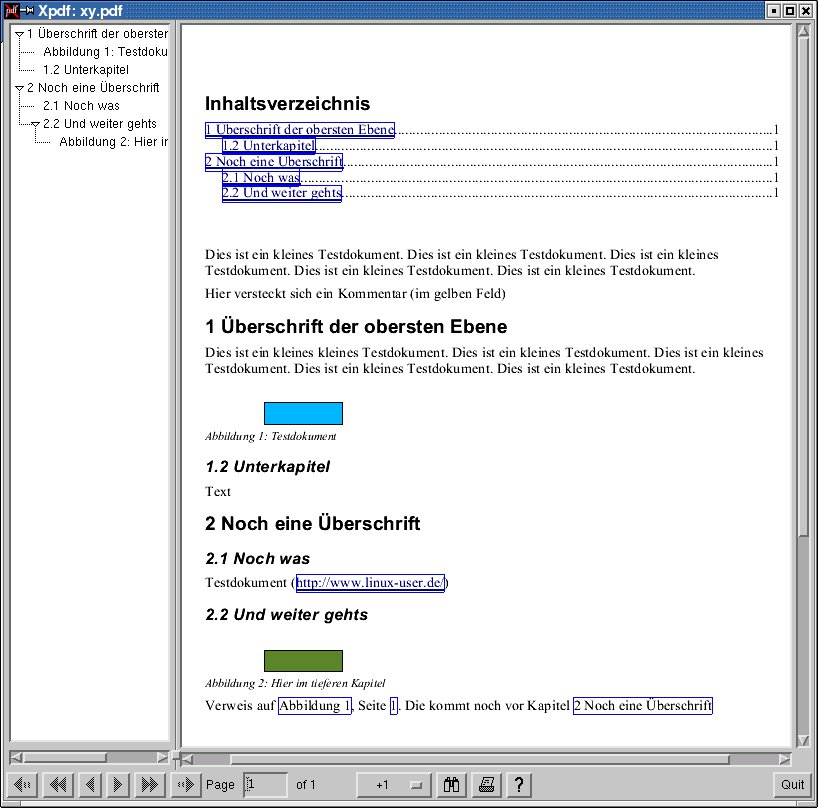
Abbildung 13: Das Testdokument in Xpdf. Diese freie Alternativ zum Acrobat Reader arbeitet wesentlich flotter und beherrscht auch Bookmarks und Hyperlinks, zeigt aber keine Notizen an.
Notizen und Verweise
Für Kommentare zu einzelnen Textstellen sieht OpenOffice so genannte Notizen vor. Sie können diese einfach per Einfügen | Notiz... an der aktuellen Cursorposition ergänzen. OpenOffice zeigt dann ein kleines gelbes Rechteck an. Wenn diese Notizen auch im PDF landen sollen, dann müssen Sie in der ExtendedPDF-Konfiguration unter PDF Settings das Häkchen vor Copy notes into the PDF file setzen (Abbildung 9). Der Acrobat Reader zeigt dann ein stilisiertes, gelbes Blatt Papier. In beiden Programmen öffnet ein Doppelklick auf das Notizsymbol ein Fenster mit dem Inhalt der Anmerkung (Abbildung 12).
Hyperlinks zu Web-Seiten (in OpenOffice per Einfügen | Hyperlink gesetzt) funktionieren auch im übersetzen PDF und Querverweise innerhalb eines Dokuments exportiert ExtendedPDF automatisch zu lokalen Links. Damit man diese im PDF auch auf den ersten Blick erkennt, setzt das Makro um jeden Link einen Rahmen, per Default in blauer Farbe. Ob es diesen Rahmen geben soll und welche Farbe er erhält können Sie ebenfalls in den PDF Settings ändern. Ohne den Rahmen ist das Dokument hübscher, mit aber besser zu bedienen.
Querverweise innerhalb eines Dokuments sind schwerer zu erzeugen als Links zu Webseiten. Hier ist die Oberfläche von OpenOffice nicht intuitiv gestaltet. Um einen Verweis einzufügen, müssen Sie erst das Ziel markieren und ihm einen Namen gaben. Das geht per Einfügen | Querverweis (Abbildung 14), dann unter Feldtyp den Eintrag Referenz setzen aktivieren, unter Name eine Bezeichnung vergeben und dann auf Einfügen klicken.
Der Link zur eben gesetzten Referenz ist im gleichen Fenster einzugeben: Setzen Sie erst den Textcursor an die gewünschte Stelle, wählen unter Feldtyp den Eintrag Referenz einfügen, unter Auswahl den eben vergebenen Namen, entscheiden sich für ein Format (beispielsweise Referenztext) und klicken auf Einfügen.
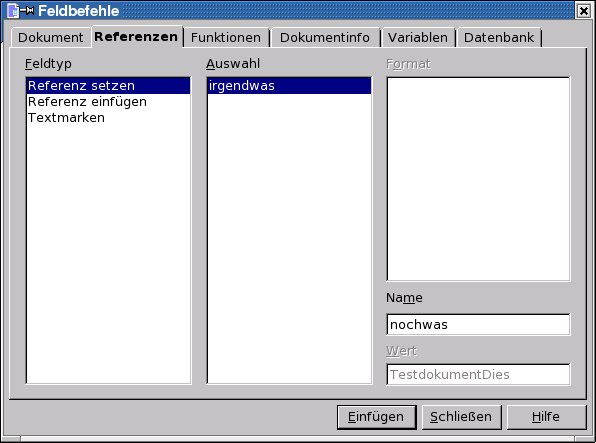
Abbildung 14: Für Querverweise innerhalb eines OpenOffice-Textes ist dieses Dialogfenster zuständig. Sie geben mit ihm zunächst dem Ziel des Verweises einen Namen und können dann erst den Querverweis einfügen.
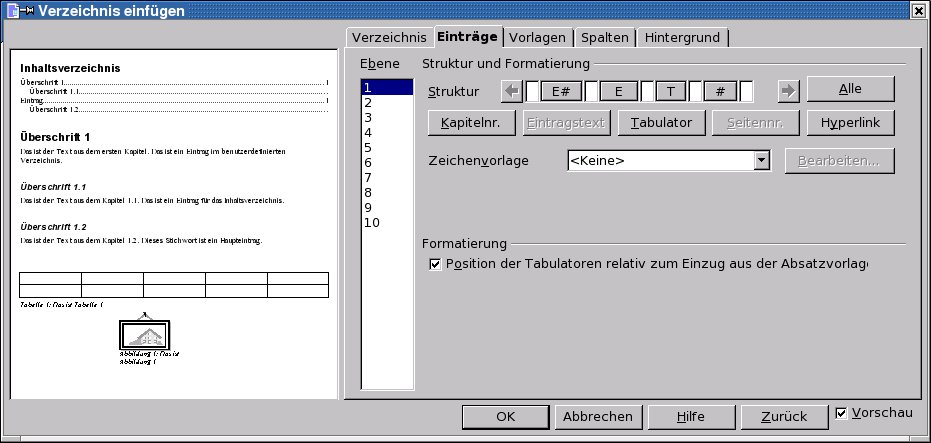
Abbildung 15: Querverweise aus dem Inhaltsverzeichnis in die jeweiligen Textkapitel sind etwas umständlich zu erreichen. Das verworrene Dialogfenster macht diese einfache Aufgabe komplizierter als nötig.
Inhaltsverzeichnis mit Link
Noch komplizierter ist es, ein Inhaltsverzeichnis im Dokument mit Links zum jeweiligen Kapitel auszustatten. Per Default legt OpenOffice zwar mühelos Inhaltsverzeichnisse an (Einfügen | Verzeichnisse | Verzeichnisse...) und setzt dort auch die korrekten Seitenzahlen ein, allerdings handelt es sich dabei um keine Querverweise im Sinne eines Hyperlinks. ExtendedPDF braucht aber Querverweise, um im PDF auch einen Verweis einzufügen. Sie müssen dazu die Einträge im Verzeichnis ändern. Das geht beim ersten Anlegen oder wenn das Verzeichnis schon eingebunden ist: Cursor in das Verzeichnis setzen, rechte Maustaste drücken und im Kontextmenü Verzeichnis bearbeiten wählen. Es erscheint der Dialog aus Abbildung 15.
Dass die Oberfläche dazu sehr verzwickt ist, bestätigt auch der User-Guide von ExtendedPDF. Sinngemäß sagt er im Kapitel “Troubleshooting: Hyperlink issues” lapidar: “Öffnen Sie das Dialogfenster und spielen mit dem Hyperlink-Button. Der Dialog ist nicht gerade intuitiv, aber er funktioniert und ist sehr flexibel.”
Die Aufgabe, einen Querverweis ins Inhaltsverzeichnis aufzunehmen, ist aber gar nicht so schwer. Wählen Sie im Dialogfenster (Abbildung 15) den Reiter Einträge. Unter Struktur und Formatierung zeigt das Fenster zu jeder Gliederungsebene, welche Felder in welcher Reihenfolge kommen. Was die Abkürzungen bedeuten erfahren Sie per Tooltip, wenn Sie mit der Maus über die Kästen fahren. E# ist die Kapitelnummer, E der Eintrag (also der Text der Überschrift), T ein Tabulator und # die Seitenzahl.
Bauklötzchen
Soll der Name des Gliederungspunktes als Hyperlink arbeiten, dann müssen Sie den Textcursor in das weiße Kästchen zwischen E# und E setzen und dann auf Hyperlink klicken. Nun erscheint an der gewählten Stelle das Kästchen LS, es steht für Link-Start. Das Ende soll nach dem E folgen, also setzen Sie den Cursor in das weiße Feld zwischen E und T und klicken erneut auf Hyperlink. Jetzt erscheint das Feld LE, sinnigerweise das Link-Ende. Um falsch gesetzt Blöcke loszuwerden klicken Sie darauf und drücken die [Entf]-Taste.
Wenn Sie die Änderungen für alle anderen Ebenen so übernehmen wollen, klicken Sie auf den Button Alle. In die weißen Kästchen können Sie übrigens beliebigen Text einfügen, der dann im Inhaltsverzeichnis an diesen Stellen steht.
Keine Spielerei
ExtendedPDF bietet noch einige weitere Optionen. Sie können beispielsweise festlegen (Abbildung 9), ob Acrobat beim Öffnen Ihres Dokuments die Bookmarks anzeigen soll oder nur die Seite oder sogar ob er den Text bildschirmfüllend öffnet (Fullscreen). Wichtiger sind die Qualitätsparameter. Je höher aufgelöst die Bilder und je weniger komprimiert, desto besser sieht das Dokument aus, aber umso mehr Platz belegt es. Auch die Version des PDF-Standards können Sie bestimmen.
Wie wichtig all diese Feinheiten tatsächlich sind hängt von der Anwendung ab. Soll Ihr PDF-File nur auf einem Drucker landen, dann braucht es keine Hyperlinks und keine Notizen. Veröffentlichungen, die Sie als PDF weitergeben und die Ihre Leser auch in diesem Format betrachten, profitieren aber enorm von Bookmarks, Hyperlinks und Co.
Glossar
-
PDF
-
Das Portable Document Format wurde von Adobe als Weiterentwicklung zu Postscript spezifiziert. PDF-Dokumente sind meist wesentlich kompakter als ihr Postscript-Pendant. Neben der Aufgabe im Druck (der Verlag sendet LinuxUser im PDF-Format an die Druckerei) eignet sich PDF auch zur Darstellung am Bildschirm.
-
Links
-
Querverweise in PDF-Dateien haben die gleiche Aufgabe wie Links in Webseiten. Sie können auf eine andere Stelle innerhalb des Dokuments verweisen oder als externer Link auch auf Webseiten.
-
Notizen
-
Heißen oft auch Annotations. Es sind zusätzliche Texte, die der Autor wie ein Postit-Note quasi auf den Text klebt. Acrobat Reader stellt sie zunächst als gelbe Icons dar, nach einen Doppelklick erscheint der Text ein einem gelben Fenster.
-
Bookmarks
-
Während ein Web-Browser seine Lesezeichen (Favoriten, Bookmarks) zusammen mit der Browser-Konfiguration speichert, bringen PDF-Dokumente ihre Bookmarks selbst mit. Sie verweisen meist auf die Überschriften in einem mehrseitigen Text. PDF-Bookmarks heißen oft auch Outline.
-
Makro
-
Makros sind kleine (gelegentlich auch größere) Programmroutinen, die Abläufe innerhalb einer Applikation automatisieren, ohne die Applikation selbst zu verändern. Bei Textverarbeitungen ist Basic als Makro-Programmiersprache recht verbreitet (zum Beispiel OpenOffice/StarOffice, Microsoft Word). Die Makros können Teil der lokalen Installation oder Teil eines Dokuments sein.
-
modal
-
Modale Dialoge blockieren absichtlich die Anwendung, so lange das Dialogfenster offen ist. Diese Dialoge sind leichter zu programmieren, weil der Entwickler nicht damit rechnen muss, dass der Anwender den Text ändert während das Dialogfenster offen steht.
-
Widget
-
Element einer grafischen Oberfläche, beispielsweise ein Button (Schaltfläche), eine Auswahlliste oder ein Rollbalken (Scrollbar).
-
Relief
-
Der 3D-Effekt von Widgets entsteht durch Schatten und hellere Kanten an den Rändern des Oberflächenelements. Weil jeder Betrachter instinktiv eine Beleuchtung von links oben erwartet, entsteht ein dreidimensionaler Eindruck wie bei einem Relief. Der Button ist erhaben (raised) oder eingedrückt (sunken).
-
Tooltip
-
Kleine Hilfstexte auf gelbem Untergrund. Sie erscheinen, wenn der Mauszeiger über einem Oberflächenelement länger verharrt. Allerdings verfügen nicht alle Oberflächenelemente über Tooltips.
Infos
[1] OpenOffice: http://www.openoffice.org
[2] PDF-Export in OpenOffice 2.0: http://specs.openoffice.org/appwide/pdf_export/PDFExport.sxw
[3] ExtendedPDF von JDI-Software: http://www.jdisoftware.co.uk/pages/epdf-home.php





