


Soll Suse Linux Ihr bisheriges Betriebssystem komplett ersetzen und kann Ihr Rechner von CD booten? Dann blättern Sie gleich zum nächsten Artikel weiter. Falls Sie aber neben Linux auch Windows weiterhin betreiben wollen, finden Sie hier einige wichtige Hinweise.
Der ideale Linux-PC ist ein Rechner mit leerer Festplatte und der Fähigkeit, direkt vom CD- oder DVD-Laufwerk zu booten. Doch auf diese Bedingungen trifft man nicht immer. Bevor Sie Suse Linux installieren können, müssen Sie meist Platz für das System auf der Festplatte schaffen. Was dabei zu beachten ist, erfahren Sie in diesem Beitrag. Außerdem lesen Sie hier, wie Sie Ihr CD- oder DVD-Laufwerk zum Boot-Laufwerk machen. Falls Ihr Computer schon etwas betagter ist, geht das vielleicht nicht. Aber selbst dafür gibt es eine Lösung – mit Hilfe einer Boot-Diskette.
Platzbedarf auf der Festplatte
Je nachdem, welche und wie viele Programme Sie installieren, benötigt ein Linux-System etwa 2 GByte freien Platz auf der Festplatte. Haben Sie weniger Platz zur Verfügung, ist auch das kein Hinderungsgrund: Schon auf rund 500 MByte lässt sich ein vollwertiges Linux-System unterbringen. Haben Sie genügend Kapazität frei, dann sollten Sie Linux etwa 6 bis 10 GByte spendieren. Suse Linux unterteilt den Platz in eine Partition für das eigentliche Dateisystem sowie eine Swap-Partition. Letztere dient zum Auslagern von Daten und Programmen; damit das zügig geht, sollte sie mindestens 128 MB groß sein.
Was passiert mit Windows?
Wenn Sie beabsichtigen, Suse Linux 9.1 als einziges Betriebssystem auf Ihrem Computer zu installieren, brauchen Sie hier nicht mehr weiterzulesen, sondern können sich sofort dem Artikel über die Installation widmen. Das gilt auch für den Fall, dass auf Ihrem Windows-Rechner eine Partition – also in Windows-Sprache ein Festplattenlaufwerk (C:,D:,…) – frei ist: Suse Linux benötigt lediglich eine freie Partition für die Installation. Haben Sie zum Beispiel unter Windows bisher ein System- und ein Datenlaufwerk gehabt, können Sie bei genügend Platz die Daten auf das Systemlaufwerk kopieren und so das Datenlaufwerk für Linux freimachen.
Allerdings ist das nicht die typische PC-Konfiguration: In den meisten Rechnern steckt oft nur eine Festplatte, die komplett von einer Windows-Partition belegt ist. In diesem Fall haben Sie zwei Möglichkeiten:
- Sie bauen eine weitere Festplatte für Linux ein.
- Sie verkleinern die Windows-Partition während der Installation.
Scheuen Sie mehr die Zeit als die Kosten, stellt das Einrichten von Linux auf einer eigenen Festplatte den Königsweg dar: Eine zusätzliche Harddisk kostet nicht die Welt und ist schnell eingebaut. So können sie Linux problemlos installieren, Ihr Windows-System und die vorhandenen Daten bleiben unberührt. Bei Preisen von 1 bis 2 Euro pro GByte Festplattenplatz erscheint das auch eine lohnendere Investition als etwa ein kommerzielles Partitionierungsprogramm.
Verkleinern der Windows-Partition vorbereiten
Das Verkleinern funktioniert bei Suse Linux mit Partitionen aller Windows-Versionen, egal ob es sich um die DOS-basierte Windows-9x-Schiene (95, 98, ME) oder die NT-Derivate (NT, 2000, XP) handelt: FAT- und NTFS-Dateisysteme lassen sich mit Hilfe des Installationsprogramms von Suse Linux verkleinern (Abbildung 1), sofern sie genügend freien Platz enthalten.
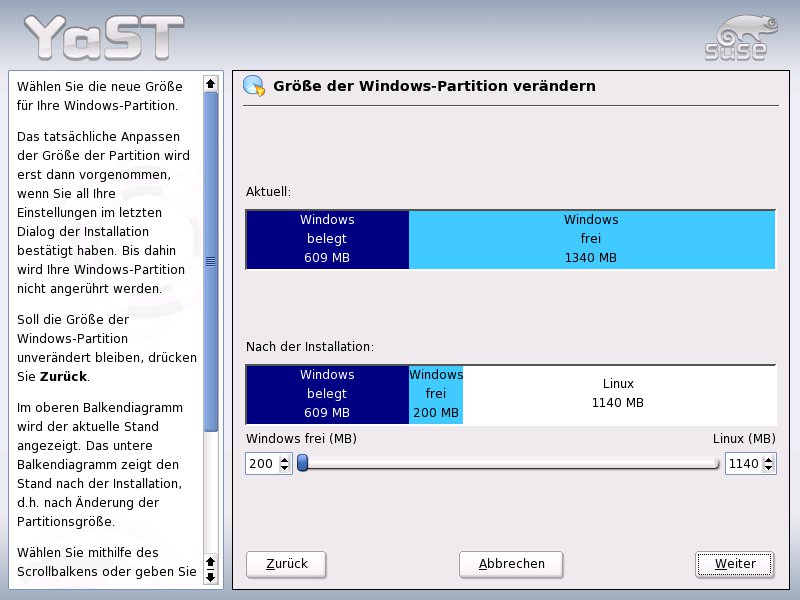
Abbildung 1: Über YaST lassen sich Windows-Partitionen verkleinern.
Haben Sie sich für das Eindampfen der Windows-Partition entschieden, dann sollten Sie vor der Linux-Installation diesen Vorgang unter Windows vorbereiten. Dazu löschen Sie zunächst die temporären Dateien und leeren den Papierkorb. Anschließend prüfen Sie die Festplatte und lassen das Programm Scandisk die Fehler beheben. Danach optimieren Sie die Platte mit dem Programm Defrag und stellen die Dateien an den Anfang der Partition. Beide Programme erreichen Sie zum Beispiel im Kontextmenü der Festplatte über die Eigenschaften.
Außerdem sollten Sie wichtige Daten sichern, etwa das Verzeichnis C:\Eigene Dateien. Bei Windows 2000 und XP finden sich die privaten Dateien in Unterverzeichnissen von C:\Dokumente und Einstellungen. Zwar ist das Backup nicht unbedingt nötig, da die Installations-Tools von Suse mittlerweile Partitionen zuverlässig und verlustfrei verkleinern. Doch es kann immer einmal vorkommen, dass zum Beispiel ein Stromausfall für Probleme sorgt.
Booten von der Linux-DVD
Suse Linux 9.1 wird von der DVD installiert. Dies setzt voraus, dass Ihr PC auch von DVD booten kann. Das beherrschen zwar alle halbwegs aktuellen Rechner, manche booten aber per Voreinstellung zunächst nur von der Festplatte. In diesem Fall müssen Sie die Boot-Reihenfolge umstellen.
Das geschieht im BIOS des Computers: Dort weisen Sie dem DVD-Laufwerk einen Platz vor der Festplatte zu. Da in PCs unterschiedliche BIOS-Versionen eingesetzt werden, ist die Prozedur bei jedem Rechner etwas anders. Der Kasten 1 beschreibt den Vorgang für die Chips der gängigen BIOS-Hersteller AMI, Award und Phoenix.
Installation mit Boot-Disketten
Auch wenn Sie ein älteres Rechnermodell betreiben, dessen BIOS das Booten vom DVD-Laufwerk nicht unterstützt, können Sie Suse Linux installieren. Sie benötigen dann lediglich drei so genannte Boot-Disketten – nach dem Booten geht es mit der DVD weiter. Die Disketten-Images dazu finden Sie auf der DVD.
Um die Disketten zu erstellen, starten Sie zunächst Windows. Anschließend legen Sie die Heft-DVD ins Laufwerk und wechseln dort in das Verzeichnis \dosutils\rawritewin\. Starten Sie die Datei rawritewin.exe per Doppelklick. Über die Schaltfläche hinter dem Feld Image File gelangen Sie zum Dialog Öffnen. Dort wählen Sie zunächst als Dateityp den Eintrag All files (*.*).
Nun wechseln Sie auf die CD und dort in das Unterverzeichnis \boot\. Klicken Sie auf die Datei bootdsk1 und wählen Sie Öffnen. Die Files bootdsk1 bis bootdsk3enthalten die Standard-Bootdisketten für Suse Linux. Wofür die anderen Images sind, können Sie in der Datei LIESMICH nachlesen.
Legen Sie nun eine leere, aber formatierte Diskette ins Diskettenlaufwerk. Wählen Sie unter Floppy drive das richtige Laufwerk aus und klicken Sie auf Write, um das Image auf Diskette zu schreiben. Dies wiederholen Sie für die Images bootdsk2 und bootdsk3. Anschließend verfügen Sie über einen Satz Boot-Disketten für Suse Linux 9.1. Legen Sie die erste Bootdiskette ins Laufwerk und starten Sie den Rechner neu. Sofern in der Boot-Reihenfolge das Diskettenlaufwerk vor der Festplatte steht, startet danach die Installation; anderenfalls müssen Sie zuvor noch die Boot-Reihenfolge ändern.
Kasten 1: Boot-Reihenfolge im BIOS ändern
Welches BIOS in Ihrem Rechner steckt, sehen Sie kurz nach dem Einschalten des Computers auf dem Monitor. Um ins BIOS (Basic Input Output System, Grundlegendes Ein-/Ausgabesystem) zu gelangen, bleiben Ihnen nach dem Einschalten des PC nur wenige Sekunden. Je nach BIOS-Hersteller ist die Zugangstaste eine andere; wir haben für die drei beschriebenen BIOS-Varianten die jeweilige Taste in Klammern angegeben. Im BIOS sind die Grundeinstellungen eines Computers gespeichert. Dort ändern Sie auch die Boot-Reihenfolge.
AMI-BIOS ([F1]): Navigieren Sie im AMI-BIOS mit den Pfeiltasten zum Untermenü Boot Options und öffnen Sie es mit der Eingabetaste. Dort finden Sie vier oder mehr Einträge (First, Second, usw.). Wählen Sie den ersten und suchen dort das CD-ROM-Laufwerk aus. Danach verlassen Sie das BIOS mit Exit und Save.
Award-BIOS ([Entf]): Wechseln Sie mit der [Pfeil nach rechts]-Taste ins Boot-Menü. Dort stehen die möglichen Laufwerke, von denen gebootet werden kann. Wechseln Sie mit der [Pfeil nach unten]-Taste auf das CD-ROM-Laufwerk und bewegen es mit der [+]-Taste des Ziffernblocks vor den Eintrag mit der Festplatte. Danach selektieren Sie mit der [Pfeil nach rechts]-Taste Exit. Wählen Sie die erste Option, Exit Saving Changes, und verlassen Sie das BIOS mit der Eingabetaste.
Phoenix-BIOS ([F2]): Wählen Sie CHIPSET FEATURES SETUP und drücken Sie die Eingabetaste. Nun wählen Sie den Eintrag Boot Sequence. Mit Hilfe der [Bild nach oben]- und [Bild nach unten]-Tasten suchen Sie die passende Boot-Reihenfolge heraus: etwa A,CDROM,C. Zurück ins Hauptmenü kommen Sie mit [Esc]. Dort speichern Sie die Änderungen mit SAVE AND EXIT.





