


Die Installation einer modernen Linux-Distribution hat längst die Schrecken der frühen Jahre verloren. SuSE Linux 9.1 spielen Sie mit wenigen Mausklicks auf Ihren Rechner auf und richten es so ein, dass Sie sofort damit arbeiten können.
In den allermeisten Fällen erkennt das System bei der Installation automatisch die Hardware Ihres Rechners, so dass Sie keine zusätzlichen Eingaben machen müssen. Sollten Sie ein modulares System besitzen, also verschiedene externe Geräte an Ihren Rechner angeschlossen haben, einen Hinweis vorweg: Es ist immer ein guter Anfang, die Installation, also das Aufspielen Ihres neuen Linux-Betriebssystems, mit allen angeschlossenen – und eingeschalteten – Geräten zu beginnen. Die Chancen stehen gut, dass auf diesem Weg alles klappt und die Geräte in einem Aufwasch bei der Installation eingebunden werden.
WinModems, GDI-Drucker & Co.
Manchmal macht Ihnen Zusatz-Hardware oder auch ein internes Gerät einen Strich durch die Rechnung: Es gibt Geräte, in denen – damit Sie kostengünstiger hergestellt werden können – bestimmte Funktionen nicht “fest verdrahtet” eingebaut sind. Stattdessen muss der Computer, an den diese Geräte angeschlossen werden (genauer: dessen Programme) diese Funktionen ersetzen.
Solche Geräte werden in der Regel nur mit Treibern für Windows ausgeliefert. Die Hersteller nennen das gerne beschönigend “Windows-optimiert” oder ähnlich. Also: Achtung, wenn Sie solche Hardware einsetzen; manchmal sieht man es den Geräten schon am Aufkleber an – oft aber nicht, etwa bei den meisten internen Modems.
Geht etwas schief, versuchen Sie die Installation noch einmal, diesmal aber mit dem absoluten Minimum an Hardware-Ausstattung. Übrigens: Die meisten dieser beschränkten Geräte können Sie später doch noch auf die eine oder andere Art in Ihr Linux-System einbinden, das ist aber eine andere Geschichte.
Start der Installation
Um mit der Installation zu beginnen, muss der Rechner mit der eingelegten DVD booten. Das Installationsprogramm wird dann automatisch gestartet. Passiert nichts, obwohl die DVD beim Anschalten des Rechners eingelegt ist, müssen Sie eventuell die Boot-Reihenfolge im BIOS Ihres Rechners ändern (siehe Kasten 1 auf Seite S03).
Ins BIOS des Rechners gelangen Sie, indem Sie beim Starten des Rechners die [Entf]- oder eine Funktionstaste drücken; das ist je nach Hersteller unterschiedlich. Suchen Sie dann im BIOS nach einer Einstellung für die “Boot Sequence”. Dort stehen die Laufwerke Ihres Rechners in der Reihenfolge, in der Sie beim Start angesprochen werden. Damit Ihr Rechner von DVD bootet, muss der entsprechende Eintrag (meist CDROM, D oder E) vor dem Eintrag für Ihre Festplatte (in der Regel C) stehen.
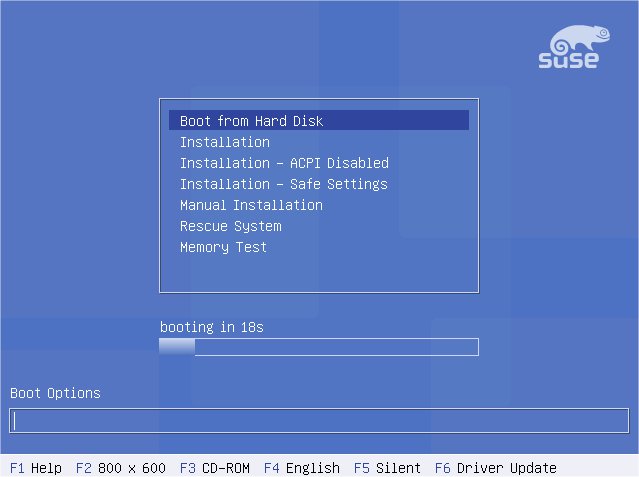
Abbildung 1: So präsentiert sich der Installationsbildschirm von Suse Linux 9.1.
Nach dem Booten von der DVD begrüßt Sie der ganz in Blau gehaltene SuSE-Bootscreen. In dem großen Auswahlfeld in Bildschirmmitte sehen Sie die verfügbaren Boot-Varianten, vorausgewählt ist der Punkt Boot from Hard Disk. Unter dem Auswahlfeld zählt ein Countdown von 20 Sekunden herunter (Abbildung 1). Wählen Sie während dieser Zeitspanne mit den Pfeiltasten die Option Installation an, um den Countdown zu stoppen.
Nun können wir einen näheren Blick auf die weiteren Installationsmöglichkeiten werfen. Der Punkt Installation – ACPI disabled dient zur Einrichtung von Systemen, die die ACPI-Spezifikation (Advanced Configuration and Power Interface) nicht unterstützen. In diesem Fall installiert sich Suse Linux ohne ACPI-Support. Sehr alte Rechner haben möglicherweise sogar Probleme mit der DMA-Funktion für die Laufwerke oder dem Powermanagement. Dann sollten Sie die Installation über Installation – Safe Settings vornehmen. Eine Manual Installation schließlich startet Treiber nicht automatisch, sondern nur auf manuelle Anforderung, um so eventuelle Probleme bei der Installation zu umgehen.
Unter dem Auswahlfeld für die Boot-Varianten sehen Sie noch eine Eingabezeile für Boot Options. Solche zusätzlichen Startparameter sollten Sie eigentlich nur in ganz besonderen Ausnahmefällen angeben müssen: Etwa wenn Linux die technischen Daten Ihrer Festplattenlaufwerke nicht erkennt oder die Stromsparfunktionen Ihres Laptops sonst nicht funktionieren.
Sollten Sie so außergewöhnliche Hardware verwenden, dass an dieser Stelle Eingaben nötig sind, rufen Sie am Besten mit [F1] die Hilfefunktion auf und informieren sich dort über die verfügbaren Bootoptionen. Vorher sollten Sie jedoch mit [F4] die Anzeigesprache auf Deutsch umstellen – es liest sich dann leichter. Mit [F2] können Sie einen anderen Videomodus wählen.
Außer den grafischen Auflösungen steht auch noch ein Textmodus zur Verfügung. Wählen Sie diesen, verzichtet Suse Linux bei der Installation völlig auf Grafikdarstellung. Selbst wenn Linux mit Ihrer Grafikkarte oder dem Monitor überhaupt nichts anfangen kann, lässt sich die Installation in diesem Modus auf jeden Fall vornehmen. Das ist zwar unkomfortabel – auf die Maus müssen Sie dann verzichten – aber besser als gar nichts.
Beginn der Installation
In den allermeisten Fällen jedoch genügt die Anwahl des Punkts Installation und das anschließende Bestätigen mit der Eingabetaste, um die Einrichtung von Suse Linux zu starten. Zunächst lädt die Routine dazu den Linux-Kernel. Das heißt, der Rechner liest das Betriebssystem von der DVD ein und schreibt die Daten in den Hauptspeicher des Rechners. Gratulation: Schon jetzt läuft Linux auf Ihrem Rechner.
Anschließend erscheint ein Splash Screen, auf dem sich ein Suse-Chamäleon (das Tier hört übrigens auf den Namen Geeko) über einer sich gemächlich füllenden Verlaufsanzeige langweilt. Wollen Sie etwas Interessanteres sehen, drücken Sie [F2]: Jetzt rauschen die vorher verborgenen Meldungen der Startskripte und der weiteren Hardware-Erkennung an Ihnen vorbei. Diese kleinen Programme werden vom Betriebssystem nachgeladen und prüfen den Rechner genauer.
An dieser Stelle lässt sich gut erkennen, wie modular ein Linux-System funktioniert: Das Betriebssystem tut eigentlich gar nicht viel, sondern verwaltet nur viele andere kleine Programme sowie die Daten, die diese Programme jeweils anfordern und abgeben. Das sind zunächst einmal die Programme, deren Meldungen Sie jetzt auf dem Bildschirm sehen. Haben Sie keine Angst, dass Sie etwas Wichtiges verpassen: Die Angaben bedeuten in der Regel nur, dass alles in Ordnung ist. Und alles, was da über den Bildschirm saust, wird ohnehin zusätzlich in eine Datei geschrieben, die Sie auch später noch auswerten können.
Nach dem Abschluß dieser Phase erscheint Yast, das Installations- und Konfigurationsprogramm von Suse Linux. Yast steht für “Yet another Setup Tool”, zu Deutsch: “Noch ein Werkzeug zur Systemverwaltung”. Diese Form der Namensgebung, die Wortwitz mit praktischer Abkürzung verbindet, ist charakteristisch für die Linux-Entwickler und wird Ihnen noch öfter begegnen. Von jetzt an können Sie mit der Maus arbeiten oder alternativ Schalter, Knöpfe und Felder mit den Pfeiltasten oder dem Tabulator anwählen und dann mit der Leer- oder der Eingabetaste bestätigen.
Die Grundeinstellungen
Zunächst einmal wählen Sie nun die Sprache, die Ihr Linux-System künftig benutzen soll – in der Regel wohl Deutsch (Abbildung 2). Damit ist auch gleich Ihr Tastatur-Layout einschließlich Umlauten und Sonderzeichen richtig eingestellt. Haben Sie die Auswahl getroffen, springt das Installationsmenü weiter. Nach einer kurzen Systemanalyse schlägt Yast in Form einer Liste eine ganze Reihe von Einstellungen vor (Abbildung 3).
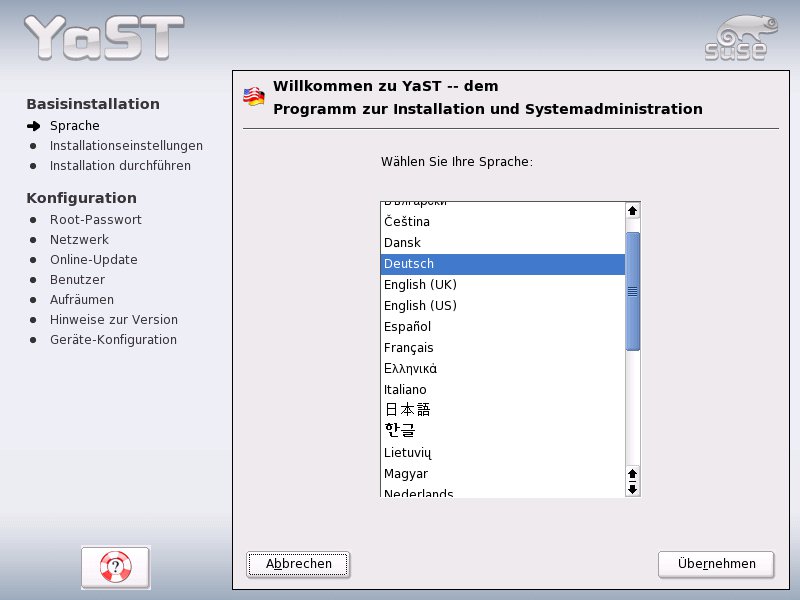
Abbildung 2: Die Systemeinrichtung beginnt mit der Sprachauswahl im Installationsprogramm Yast.
In aller Regel können Sie Yast vertrauen und die aufgelisteten Vorschläge nahezu unverändert übernehmen. Neugierige haben jedoch die Möglichkeit, die einzelnen Punkte anzuklicken, durchzusehen und gegebenfalls auch zu modifizieren. Dies lohnt speziell bei der Einstellung für die Zeitzone: Linux setzt in der Voreinstellung voraus, dass die Systemuhr auf UTC (Universal Time Coordinated) – also die so genannte Greenwich-Zeit – eingestellt ist. Windows dagegen nimmt an, dass die Systemzeit der Ortszeit entspricht. Falls Ihr Rechner entsprechend konfiguriert ist, teilen Sie Suse Linux dies über ZeitzoneRechner eingestellt auf: Ortszeit mit.
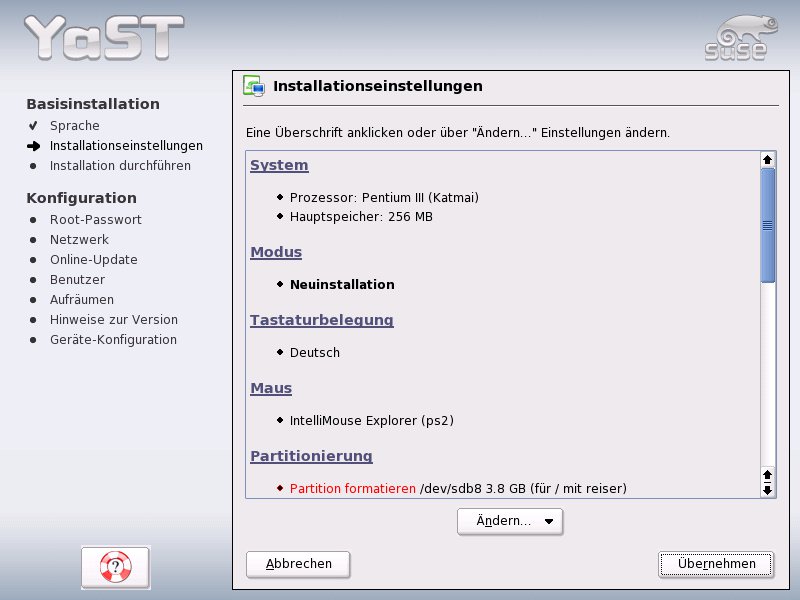
Abbildung 3: Vor dem Start der Installation präsentiert Yast eine Übersicht aller Einstellungen.
Wollen Sie die Vorauswahl der Software-Pakete ändern, die installiert werden, dann klicken Sie das Untermenü Software an. Sie gelangen in einen erweiterten Dialog zur Paketauswahl, der dank ausführlicher Beschreibungen aller Programme eine gute Orientierung ermöglicht. Dennoch kann die Vielzahl der vorhandenen Pakete kann aber verwirrend sein. Belassen Sie es im Zweifelsfall einfach bei der Vorauswahl, denn hier verschmähte Software lässt sich auch später jederzeit nachinstallieren.
Installationslauf
Sobald Sie die Installationsanweisungen mit Übernehmen bestätigen, erscheint in der Bildschirmmitte ein grünes Warnfenster (Abbildung 4). Es fragt ab, ob Sie sich mit den getroffenen Einstellungen auch wirklich zufrieden sind. Überlegen Sie sich die Antwort gut, denn nach einem Ja, installieren formatiert Yast ohne weitere Abbruchmöglichkeit die festgelegten Partitionen. Alle früheren Daten aus diesem Festplattenbereich gehen unwiederbringlich verloren.
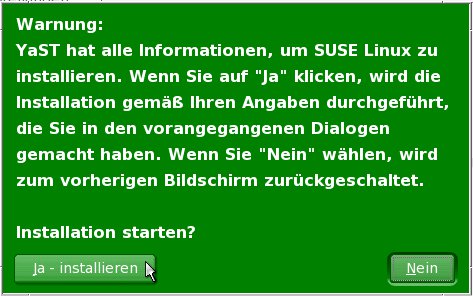
Abbildung 4: Nach Abschluss der Grundeinstellungen bietet sich die letzte Gelegenheit zum Abbruch der Installation.
Sind Sie sich nicht sicher oder haben Sie noch kein vollständiges Backup gemacht, können Sie jetzt noch aussteigen. Sollten Sie auf einer bestehenden oder verkleinerten Partition ein weiteres Betriebssystem installiert haben, etwa Ihr altes Windows, erkennt Linux das und lässt es unberührt. Wenn möglich, bindet es die Partition sogar so ein, dass Sie auf die dort gespeicherten Daten auch von Linux aus zugreifen können.
Haben Sie sich für das Fortsetzen der Installation entschieden, formatiert Suse Linux die dazu vorgesehenen Teile Ihrer Festplatte und kopiert dorthin alle Dateien und Programme, die Ihr System braucht. Dabei signalisiert Yast den Installationsverlauf in einer Verlaufsanzeige, die relativ verlässliche Angaben zur verbleibenden Dauer der Systemeinrichtung liefert.
Zum Zeitvertreib während der Einrichtung liefert Ihnen SuSE parallel dazu verschiedene Hintergrundinformationen. Möchten Sie stattdessen mehr über die gerade kopierten Software-Pakete erfahren, dann klicken Sie auf die Schaltfläche Details. Nachdem die Software-Pakete von der DVD auf die Festplatte kopiert sind, wird das System neu gebootet.
Basiskonfiguration
Im Anschluss an den Neustart fragt der Rechner nach einem Passwort für den Systemadministrator (Abbildung 5). Dieser trägt auf Linux- und auch auf anderen Unix-Rechnern den Namen “root” und besitzt als einziger Benutzer alle Rechte. Wählen Sie für dieses Konto also ein sicheres, aber auch gut zu merkendes Passwort. Sie dürfen es auf keinen Fall vergessen, da Sie sonst später an zahlreiche wichtige Systemfunktionen nicht mehr heran kommen.
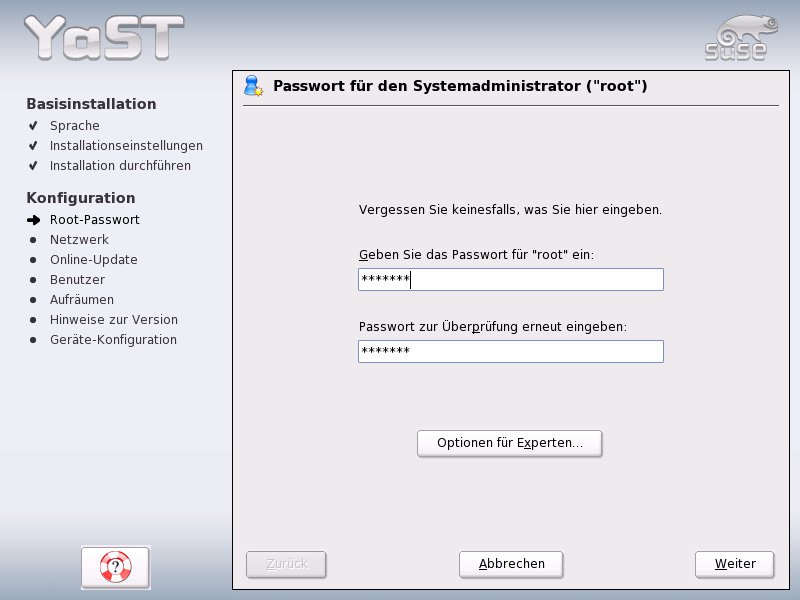
Abbildung 5: Das root-Passwort dürfen Sie keinesfalls vergessen. Sie benötigen es später für administrative Aufgaben.
Im folgenden Schritt erkennt Yast vorhandene Netzwerkgeräte und versucht diese automatisch zu konfigurieren. Dies betrifft insbesondere die Netzwerkadapter, DSL-Verbindungen, ISDN-Karten und Modems (Abbildung 6). Dabei arbeitet die Routine recht zuverlässig, so dass Sie die Einstellungen in aller Regel direkt mit Weiter übernehmen können. Die Konfiguration wird dann gespeichert und aktiviert.
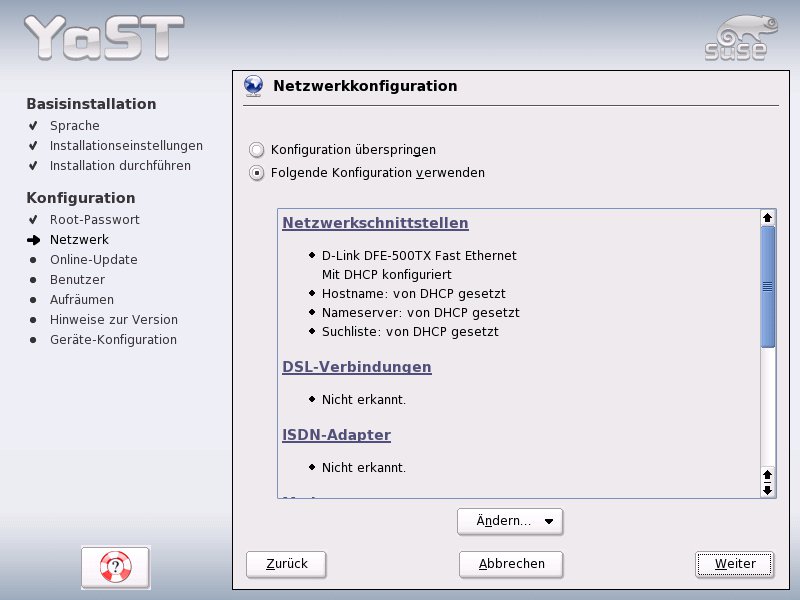
Abbildung 6: Die Konfiguration der Netzwerkgeräte erledigt das Installationsprogramm automatisch.
Beachten Sie, dass erkannte Netzwerkkarten zunächst so konfiguriert werden, dass Sie die benötigten Einstellungen nach jedem Start automatisch von einem DHCP-Server beziehen, der im Netz vorhanden sein muss. Bei DHCP (Dynamic Host Configuration Protocol) handelt es sich um ein System, das vernetzten Rechnern bei jedem Start eine Netzwerkadresse zuordnet, unter dem Sie mit den anderen Systemen im Netz kommunizieren können. Diese Voreinstellung hat keinerlei nachteilige Auswirkung, wenn Ihr Rechner nicht vernetzt ist. Bei Bedarf können Sie die Netzwerkeinstellungen aber auch manuell über NetzwerkschnittstellenÄndernBearbeiten treffen. Den anschließend vorgeschlagenen Test der Internet-Verbindung überspringen Sie zunächst: Mit der Konfiguration der Internet-Anbindung befassen wir uns in einem ausführlichen Artikel ab Seite S10. Im folgenden Fenster wählen Sie als Methode zur Benutzer-Authentifikation die Option Einzelplatzrechner.
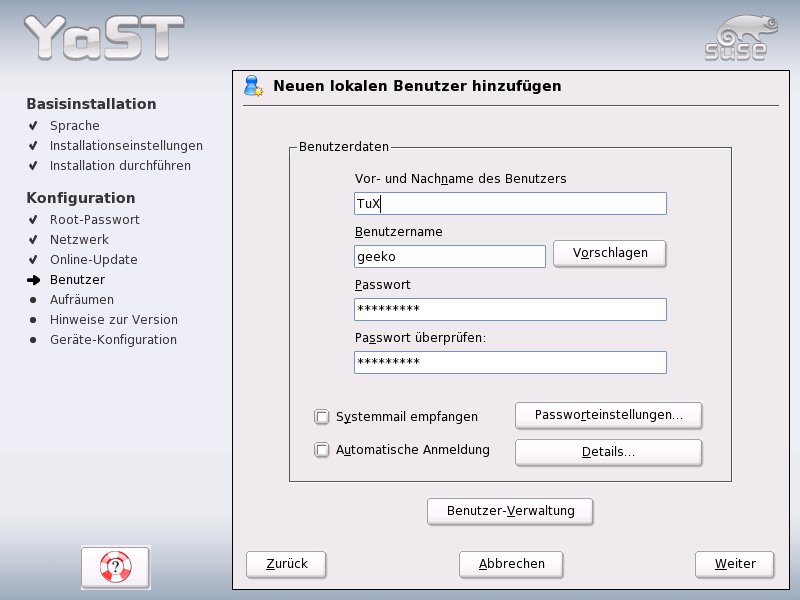
Abbildung 7: Für die alltägliche Arbeit am System legen Sie ein Benutzerkonto an.
Nun legen Sie ein persönliches Benutzerkonto für sich selbst an (Abbildung 7). Es ist wichtig, die tägliche Arbeit auf Ihrem Rechner nicht als root zu verrichten, da Fehler wegen der umfassenden Rechte des Administrators sonst erheblichen Schaden anrichten können. Statt dessen führen Sie alle Arbeiten, die keine erweiterten Rechte voraussetzen, in Ihrem Benutzerkonto aus. Auf die Automatische Anmeldung sollten Sie bei der Einrichtung ihres Benutzerkontos aus Sicherheitsgründen verzichten.
Falls Sie Ihr eigener Sysadmin sind, wählen Sie in diesem Fenster auch noch Systemmail abrufen aus, um auch die Mails an root zu erhalten. Die meisten Programme, die Fehler- oder Zustandsmeldungen an den Systemadministrator abgeben, benutzen dazu ein E-Mail-System, das auf dem eigenen Rechner läuft. Erhalten Sie also diese E-Mails auf Ihrem normalen Benutzerkonto zugestellt, entfällt bereits ein Grund, sich unter dem Sysadmin-Konto einzuloggen zu müssen. Sollen auf dem System noch weitere Benutzer arbeiten, können Sie auch für diese hier bereits Konten anlegen.
Die Hardware-Konfiguration
Nach einer Einblendung der Suse-Release-Notes geht die Systemeinrichtung mit der Konfiguration der Hardware weiter. YaST sucht nun nach Ihrer Grafikkarte, dem Drucker sowie nach Sound- und TV-Karten. Findet das Programm solche Geräte, versucht es, diese automatisch zu konfigurieren (Abbildung 8). Das klappt nur, wenn die Hardware auch in einer Datei eingetragen ist, die das System bei der Erkennung benutzt. Ist Ihre Hardware so neu, dass Sie noch nicht in dieser Datei enthalten ist, stoßen sie hier möglicherweise auf Probleme. Eine ausführliche Liste unterstützter Komponenten hält Suse auf seiner Website unter http://cdb.suse.de vor.
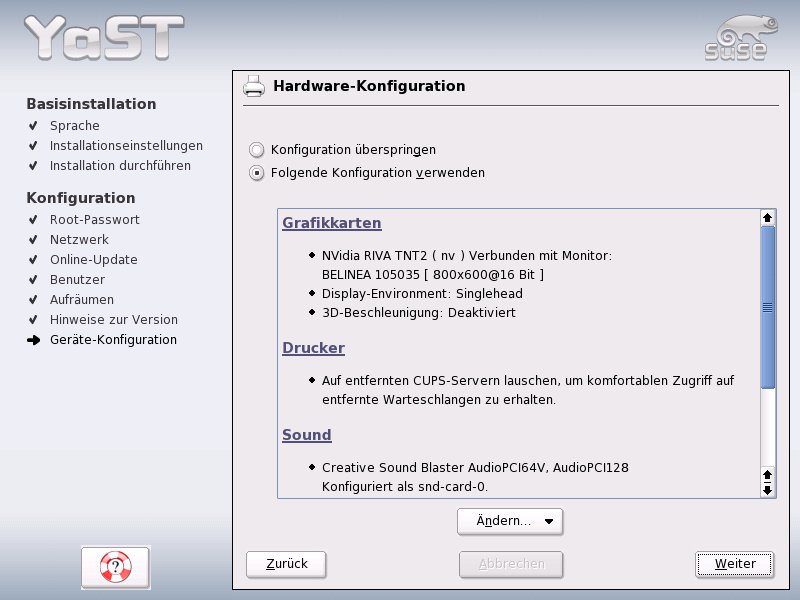
Abbildung 8: Die weitgehend automatisch erfolgende Hardware-Konfiguration schließt die Installationsarbeiten ab.
Wie schon bei den Installationseinstellungen und der Netzwerk-Konfiguration können Sie auch hier durch Anklicken der Unterpunkte eine manuelle Einrichtung vornehmen. In aller Regel hat Yast jedoch die einzelnen Komponenten korrekt erkannt, so dass Sie die Settings mit Weiter übernehmen können.
Anmelden und loslegen
Nach dem Yast die Hardware-Konfiguration abgespeichert hat, klicken Sie noch einmal auf Beenden. Die Installation ist damit abgeschlossen. Suse Linux 9.1 startet nun den grafischen Anmeldebildschirm, der Sie fortan jedesmal begrüßt, wenn Sie sich einloggen wollen (Abbildung 9). Im linken Feld des Login-Fensters erscheinen die Benutzerkonten (nicht jedoch der root-Account).
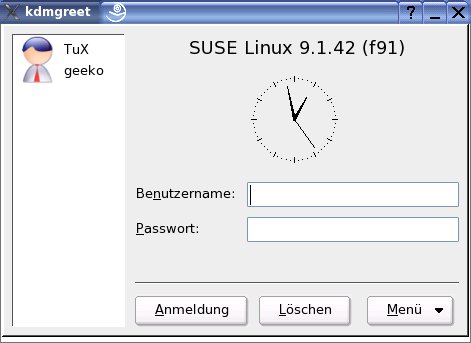
Abbildung 9: Über das Login-Fenster melden Sie sich zum ersten Mal auf dem frisch installierten System an.
Falls Sie nicht bereits mehrere User angelegt haben, finden Sie hier also nur Ihr eigenes Konto. Mit einem Mausklick auf den Benutzernamen, der anschließenden Eingabe Ihres Passworts und der Bestätigung mit Anmeldung oder der Eingabetaste melden Sie sich an Ihrem frisch aufgesetzten Linux-System an.
Kasten 1: Checkliste Hardware-Informationen
Die folgenden Daten können Sie zum Beispiel dem Handbuch zu den jeweiligen Geräten entnehmen. Ist auf dem Rechner bereits ein Betriebssystem installiert, können Sie auch dort die Komponenten anhand ihrer Eintragungen im System oder der Treiber nachsehen. Unter Microsoft Windows erledigen Sie das im Hardware-Manager der Systemsteuerung.
Festplatte: Es ist hilfreich zu wissen, welches Festplattenmodell und Interface (IDE oder SCSI) Sie verwenden. Das gilt speziell beim Einsatz mehrerer Platten.
Maustyp: An welchem Anschluss haben Sie Ihre Maus angeschlossen, und welchen Maustyp besitzen Sie?
Netzwerkkarte: Wenn Sie eine Netzwerkkarte eingebaut haben, kennen Sie den Hersteller und den Kartentyp?
Grafikkarte & Monitor: Die Einrichtung der grafischen Oberfläche kann zwar übersprungen werden; die sofortige Konfiguration im Installationsvorgang empfiehlt sich jedoch. Dazu brauchen Sie technische Informationen über Grafikkarte und Monitor.
Kasten 2: Suse-Handbuch an Bord
Die DVD enthält auch die offizielle Dokumentation zu SuSE Linux. Sie besteht aus einem Benutzerhandbuch sowie einem Administrationshandbuch, dei beide im HTML-Format vorliegen. Bei einer Standardinstallation werden Sie unter /usr/share/doc/manual/suselinux-userguide_de/ respektive unter /usr/share/doc/manual/suselinux-adminguide_de/ abgelegt. Finden Sie die beiden Manuals dort nicht vor, müssen Sie die Pakete suselinux-userguide_de und suselinux-userguide_de über Yast nachinstallieren.





