


Suse Linux unterstützt zur Internet-Anbindung die gesamte Palette verfügbarer Technologien. Wir zeigen Ihnen, wie Sie sich per DSL, ISDN oder Modem mit dem Netz der Netze verbinden.
DSL ist von den gängigen Internet-Verbindungen derzeit die schnellste. Während ISDN mit Kanalbündelung 128 KBit/s erreicht, ist DSL mit mittlerweile 1 MBit/s acht mal so schnell. Da für die ISDN-Verbindung meist nur eine Leitung benutzt wird, verdoppelt sich der Geschwindigkeitsvorteil noch einmal. Hochgeschwindigkeits-DSL, wie es etwa die Telekom neuerdings anbietet, schafft sogar die dreifache Geschwindigkeit. Allerdings gilt das für die Ladezeiten aus dem Netz; im Upload ist das normale DSL nicht schneller als kanalgebündeltes ISDN. DSL unter Linux einzurichten, bereitet im Idealfall keine große Mühe. Das gilt sowohl für die DSL-Verbindungen der Telekom als auch die regionaler Provider. Nach der Wahl der Netzwerkkarte müssen Sie nur noch Ihre Zugangsdaten – also Name und Passwort – eingeben, und schon können Sie sich ins Netz einwählen.
DSL-Hardware für Linux
Der Idealfall wird unter Linux immer über die Hardware definiert. Optimal ist eine Kombination aus Netzwerkkarte, DSL-Modem und dem Splitter der Telekom. Dieses Trio funktioniert einwandfrei, ist aber leider nicht die einzige am Markt vorhandene Variante: Seit einiger Zeit liefert die Telekom zum Neuanschluss kein kostenloses DSL-Modem mehr mit.
Der Benutzer ist folglich auf andere Angebote angewiesen, von der DSL-Fritz!Card bis zum USB-Modem in DSL-Ausführung. Diese liefern zum Teil auch Treiber für Linux und werden ohne Umwege direkt an den Splitter angeschlossen. Das spart die Netzwerkkarte, kann unter Linux aber Probleme bereiten. Die Installation solcher Geräte ist nur fortgeschrittenen Linux-Nutzern zu empfehlen, sofern es überhaupt Treiber für Linux gibt. Ob das der Fall ist, erfahren Sie auf der Homepage des jeweiligen Herstellers oder bei deren Support-Hotline.
Am leichtesten funktioniert die DSL-Einrichtung nach wie vor mit der oben beschriebenen Idealkombination: Sie verbinden die Netzwerkkarte über ein Ethernet-Kabel mit dem DSL-Modem, das Modem ebenfalls per Ethernet-Kabel mit dem DSL-Splitter. Der Splitter trennt Telefonie- und Datensignale, daher muss er direkt am ISDN-Hausanschluss residieren. Vom Splitter geht neben dem Anschluss für das DSL-Modem auch der für ISDN genutzte NTBA ab. Das DSL-Modem benötigt nun noch Anschluss ans Stromnetz, und schon kann es mit dem Einrichten der Verbindung losgehen .
DSL einrichten
Starten Sie Yast über das K-MenüSystemYast. Da dieses Programm weitgehende Änderungen am System ermöglicht, darf es nur der Systemverwalter benutzen. Geben Sie also im erscheinenden Fenster Ihr root-Passwort ein und bestätigen mit OK. Nun erscheint das Yast-Kontrollzentrum. Klicken Sie hier zunächst links im Menü auf Netzwerkgeräte und danach rechts auf DSL, um die Verbindung über das DSL-Modul zu konfigurieren. Das Modul versucht, DSL-Geräte zu erkennen, und liest die aktuelle Konfiguration, die der Firewall, die Liste der Provider und schließlich die Einstellungen der Netzwerkkarte ein. Im folgenden Dialog wählen Sie das DSL-Gerät aus der Liste. Wenn es nicht erkannt wurde, steht dort Andere (nicht erkannte). Klicken Sie dann auf Konfigurieren.
Nun stellen Sie den DSL-Anschluss ein. Zuerst wählen Sie den PPP-Modus. Der Standard in Deutschland ist das voreingestellte PPP über Ethernet. Andere Länder arbeiten mit PPP über ATM. Falls Sie die Fritz!Card DSL benutzen, ist CAPI für ADSL die richtige Wahl. Auch eth0, die erste Netzwerkkarte, ist bereits eingestellt. Sollten Sie zwei Netzwerkkarten verwenden und die zweite für DSL nutzen wollen, wählen Sie hier eth1. Falls Ihre Netzwerkkarte bisher nicht konfiguriert wurde, können Sie das über die Schaltfläche Netzwerkkarten konfigurieren nachholen. Das Aktivieren der DSL-Verbindung kann entweder manuell, beim Booten (für Dial-on-Demand-Vebindungen) oder per Hotplug geschehen. Die manuelle Einwahl mit kinternet beschreiben wir weiter unten.
Im folgenden Fenster wählen Sie Ihren Internet-Provider. Klicken Sie auf Ihr Land und dann auf Ihren Service-Provider, falls diese noch nicht voreingestellt sind. Über die Schaltfläche Neu können Sie einen nicht aufgeführten Provider hinzufügen. Über Weiter kommen Sie zum nächsten Bildschirm.
T-Online verwendet für den DSL-Zugang eine Kombination aus Anschlusskennung, T-Online-Nummer, Mitbenutzername und Passwort. Den übrigen Providern reichen Benutzername und Passwort. Beim Provider 1&1 ist der Benutzername zum Teil schon ausgefüllt. Hier müssen Sie zwischen 1und1/ und @online.de Ihre Benutzerkennung eintragen; das vorhandene Leerzeichen löschen Sie. Rechts in das Feld tragen Sie das Passwort ein, das Ihnen Ihr Provider ebenfalls mitgeteilt hat. Aktivieren Sie die Passwortabfrage, erfolgt vor der Einwahl immer eine Passwortabfrage. Wenn Sie das nicht wünschen, klicken Sie direkt auf Weiter.
Im folgenden Fenster ist Dial-On-Demand standardmäßig ausgeschaltet. Wenn Sie die Option einschalten, wird jedes Mal eine Verbindung ins Internet hergestellt, wenn der Rechner Daten aus dem Netz anfordert. Nach dem Daten-Transfer wird die Verbindung automatisch nach den unter Verbindung abbrechen nach (Sekunden) eingestellten Sekunden gekappt. Wenn Sie allerdings Netzwerkdienste nutzen, die eine permanente Verbindung benötigen, sollten Sie Dial-on-Demand nicht verwenden, da nach jedem Verbindungsabbau auch diese Dienste getrennt werden. Schalten Sie Dial-on-Demand ein, dann müssen Sie auch einen Nameserver angeben, der Rechner-Namen in IP-Adressen wandelt. Bei den voreingestellten Providern sind diese bereits eingetragen.
Aktivieren Sie die Checkbox Firewall aktivieren, um alle ankommenden Verbindungen zu blocken. Allerdings hat es damit in der Vergangenheit schon Probleme gegeben. Falls Sie also Schwierigkeiten beim Verbindungsaufbau feststellen, schalten Sie diese Option versuchsweise wieder aus. Die Option Verbindung abbrechen nach (Sekunden) ist auf 300 Sekunden voreingestellt. Nach fünf Minuten wird die Verbindung gekappt, sofern keine Datenübertragung stattfindet. Nutzen Sie einen Flatrate-Tarif, können Sie diese Zeitspanne auf 0 setzen, um die automatischen Trenner auszuschalten, oder alternativ Dial-On-Demand daktivieren.
Mit Weiter gelangen Sie wieder in den Eingangsbildschirm. Hier ist nun die neue DSL-Verbindung eingetragen. Schließen Sie die Konfiguration mit Beenden ab.
Einwählen mit KInternet
Im Anschluss an die DSL-Konfiguration startet automatisch KInternet. KDEs Internet-Verbindungs-Tool (im K-Menü zu erreichen über InternetInternet Verbindung) hat ein Kontext-Menü, welches Sie mit der rechten Maustaste öffnen. Klicken Sie auf Start, um eine Internetverbindung aufzubauen. Ein Klick auf Auflegen oder Stopp beendet die Verbindung. Wenn Sie KInternet selbst beenden, fragt das Programm nach, ob es immer bei der Anmeldung starten soll. Bestätigen Sie an dieser Stelle mit Ja, liegt es nach dem KDE-Start als Icon auf der Kontrollleiste.
Abb. 1: Eine DSL-Verbindung bauen Sie über das Kontextmenü des Kinternet-Symbols auf und wählen Start.
Abb. 2: Auf die Frage, ob Sie Kinternet beim Anmelden automatisch starten wollen, wählen Sie Ja.
ISDN-Verbindung einrichten
Das Einrichten einer Internet-Verbindung über ISDN ist in wenigen Minuten erledigt. Bei Suse Linux können Sie dazu aus einer Provider-Liste mit über 30 Call-by-Call-Anbietern wählen. Damit brauchen Sie nicht einmal mehr den Benutzernamen und das Passwort in den Unterlagen Ihres Internet-Providers nachzuschlagen.
ISDN ist eine recht schnelle Möglichkeit, sich mit dem Internet zu verbinden. Datenraten bis zu 64 KBit/s sind damit möglich. Wenn Sie die beiden ISDN-Kanäle bündeln – der Fachmann spricht von Multilink PPP –, erreichen Sie doppelt so hohe Datenübertragungsraten, nämlich 128 KBit/s. Während moderne analoge Modems mit der einfachen Datenrate fast noch mithalten können, ziehen Sie diesen mit Kanalbündelung locker davon. Allerdings ist dann auch die zweite Telefonleitung belegt: Falls Sie also niemand mehr anruft, dann könnte es daran liegen.
Optimale ISDN-Hardware
Man kann es kurz machen: Nehmen Sie eine PCI-Steckkarte, wenn Sie den Internet-Zugang über ISDN problemlos einrichten möchten. Diese Boards stellen Interrupt- und E/A-Adressen selbstständig ein, so dass Sie weder in die Dokumentation schauen noch den Rechner aufschrauben müssen, um die Werte von der Platine abzulesen. Probleme kann es mit Karten geben, die sowohl DSL als auch ISDN beherrschen – unter Linux ist das nicht immer der Fall. Auch sollten Sie möglichst auf ein externes USB-ISDN-Modem verzichten, denn auch da tut sich Linux manchmal schwer.
Wenn Sie eine ISDN-Karte besitzen, können Sie mit der folgenden Anleitung schnell die Konfiguration vornehmen. Wir zeigen anhand einer AVM Fritz!Card, wie Sie unter Suse Linux 9.1 einen Internet-Zugang via ISDN einrichten. Starten Sie dazu das Suse-Kontrollzentrum Yast im K-Menü über SystemYast. Da das Programm weitgehende Änderungen am System ermöglicht, darf es nur der Systemverwalter benutzen. Geben Sie also im erscheinenden Fenster Ihr root-Passwort ein und bestätigen mit OK.
ISDN-Konfiguration
Das Yast-Kontrollzentrum erscheint. Klicken Sie hier zunächst links im Menü auf Netzwerkgeräte und dann rechts in der Liste auf ISDN, um die Verbindung über die ISDN-Karte zu konfigurieren. Das Modul versucht, eine ISDN-Karte zu erkennen, und liest die aktuelle Konfiguration, das Verbindungs-Setup, die Firewall-Konfiguration sowie die Liste der Provider ein. Im folgenden Dialog wählen Sie Ihre ISDN-Karte aus der Liste; wurde sie erkannt, ist sie bereits markiert, und Sie sollten auf Konfigurieren klicken, um zum Low-Level-Konfigurationsdialog zu gelangen.
Wenn die Karte nicht erkannt wurde, steht dort nur Andere (nicht erkannte). Klicken Sie auf Konfigurieren, so erscheint eine Liste bekannter ISDN-Karten im nächsten Fenster zur Auswahl. Da es sich in so einem Fall meist um ein älteres ISA-Modell handelt, müssen Sie zum Aktivieren der Karte noch Parameter wie die E/A-Adresse oder den Interrupt angeben.
Bei den erkannten Karten ist das meist nicht nötig – hier reicht die Angabe des Treibers sowie des ISDN-Protokolls. Als Treiber können Sie bei den meisten Karten nur HiSax wählen. Für AVM-Karten wird zusätzlich der von AVM entwickelte CAPI-Treiber angeboten; der kann nur in Verbindung mit dem Euro-ISDN-Protokoll verwendet werden, das aber sowieso meist zu Einsatz kommt. Nur sehr alte Nebenstellenanlagen verstehen noch das 1TR6-Protokoll.
Den Startmodus sollten Sie auf OnBoot stehen lassen. Wenn Sie eine PCMCIA-Karte oder ein USB-Gerät nutzen, ist hier HotPlug die richtige Wahl, denn dann wird der Treiber beim Anschließen des Geräts geladen. Unter Ortskennziffer geben Sie Ihre Ortskennzahl ohne führende Null, dafür aber mit der Länderkennung ein, also etwa +49 89 für München. Wenn Sie die ISDN-Karte an einem S0-Bus betreiben, benötigen Sie eventuell noch eine Vorwahl zur Amtsholung. Welche das ist (meist 0), steht in der Dokumentation Ihrer ISDN-Anlage. Geben Sie diese hier ein, danach klicken Sie auf OK.
Protokollfragen
Im folgenden Fenster wählen Sie zwischen den Übertragungstypen RawIP und SyncPPP. Die meisten Internet-Provider verwenden SyncPPP. Klicken Sie daher auf Neue SyncPPP-Netzwerkschnittstelle hinzufügen, um zum nächsten Bildschirm zu gelangen. Jetzt wird unter dem Titel Add syncppp interface ippp0 die eigene Schnittstelle definiert. Unter Eigene Telefonnummer weisen Sie der ISDN-Karte eine MSN zu. Ist die Karte direkt mit dem NTBA verbunden, tragen Sie hier eine Ihrer drei (oder mehr) ISDN-Nummern ein.
Ist die Karte an einem S0-Bus Ihrer Telefonanlage angeschlossen, tragen Sie stattdessen die interne Rufnummer aus der Telefonanlage ein. Eine der MSNs sollte aber ebenfalls funktionieren, sofern sie in der Telefonanlage für den Anschluss nach außen freigeschaltet ist. Falls das nicht klappt, probieren Sie es mit der bereits voreingestellten 0; dann wird normalerweise die Standard-MSN genutzt.
Sollten Sie mit einer Telefonanlage arbeiten, die das ISDN-Protokoll 1TR6 nutzt (trifft meist nur in größeren Firmen zu), nehmen Sie die eigene Durchwahl (EAZ). Üblicherweise reicht die letzte Ziffer; eventuell müssen Sie die Ziffern 1 bis 9 durchprobieren, damit es funktioniert. Den Startmodus OnBoot sollten Sie so belassen, damit der ISDN-Treiber bereits beim Systemstart initialisiert wird. Nutzen Sie dagegen eine PCMCIA-KArte am Notebook oder ein USB-ISDN-Modem, wählen Sie den Eintrag HotPlug.
Möglicherweise bietet Ihr Provider die Option ChargeHUP an. Dann wird beim Erreichen des Idle-Timeouts erst zur nächsten Gebühreneinheit aufgelegt. Das spart etwas Geld, da Sie sich eventuell nicht erst neu einwählen müssen.
Aktivieren Sie die Kanalbündelung, wenn Sie auch mal mit voller ISDN-Geschwindigkeit (128 KBit/s) surfen wollen. KInternet fügt auf Wunsch bei einer bestehenden Internet-Verbindung einen zweiten ISDN-Kanal hinzu. Dazu öffnen Sie KInternets Kontext-Menü durch einen Klick mit der rechten Maustaste auf das KInternet-Icon in der Kontrollleiste und wählen dann Link hinzufügen. Entsprechend sorgt ein Klick auf Link entfernen dafür, dass Sie wieder nur einen ISDN-Kanal verwenden. Die Firewall können Sie eingeschaltet lassen. Über Details können Sie weitere, spezielle ISDN-Funktionen einrichten, etwa den Zugriff für andere Rechner sowie Rückruffunktionen des eigenen PCs.
Provider-Wahl
Mit Weiter kommen Sie ins Fenster Einstellungen für die ISDN-IP-Adresse. Hier ist die Dynamische IP-Adresse ausgewählt. Da dies auf die meisten Provider zutrifft, müssen Sie hier nichts ändern. Für den Fall, dass Sie von Ihrem Provider eine feste IP-Adresse bekommen haben, tragen Sie diese in die entsprechenden Felder ein. Auch die Standardroute sollte eingeschaltet bleiben. Ansonsten ist nämlich trotz erfolgreicher Einwahl keine Verbindung zu anderen Rechnern möglich. Mit Weiter geht es nun zur Wahl des Providers.
Wählen Sie nun Ihren Internet-Provider. Hier finden Sie etliche bundesweite und überregionale Call-by-Call-Anbieter. Für die Call-by-Call-Anbieter müssen Sie im Regelfall keinen speziellen Zugang beantragen. Der Vorteil dieser Anbieter: Sie können im Internet surfen, abgerechnet wird über die Telefonrechnung. Und wenn bei einem die Einwahl mal nicht klappt, gehen Sie einfach über einen anderen Anbieter ins Netz. Ist Ihr Provider nicht vorhanden, können Sie ihn über die Schaltfläche Neu definieren.
Wenn Sie einen der Call-by-Call-Anbieter gewählt haben, klicken Sie direkt auf Weiter. Haben Sie dagegen Neu gewählt, tragen Sie nun den Namen des Providers, die Telefonnummer, die Internet-Verbindung (meist Synchronous PPP), den Benutzernamen und das Passwort ein. Wollen Sie das Passwort nicht speichern, klicken Sie stattdessen auf Passwortabfrage, um es bei jedem Verbindungsaufbau einzugeben. Anschließend klicken Sie auf Weiter. Ist T-Online Ihr Internet-Anbieter, müssen Sie in dieser Bildschirmmaske die Anschlusskennung, Ihre T-Online-Nummer, die Mitbenutzernummer (meist 0001) und das Passwort angeben. Danach geht es ebenfalls Weiter.
Wenn Sie im folgenden Fenster Dial-On-Demand einschalten, wird jedes Mal eine Verbindung ins Internet hergestellt, wenn der Rechner Daten aus dem Netz anfordert. Nach dem Datenempfang wird die Verbindung automatisch nach den unter Verbindung abbrechen nach (Sekunden) eingestellten Sekunden gekappt.
Sollten Sie Dial-on-Demand einschalten, müssen Sie auch einen Nameserver angeben, der Homepage-Namen in IP-Adressen wandelt. Bei den voreingestellten Providern sind diese bereits eingetragen. Die Option Verbindung abbrechen nach (Sekunden) ist auf 300 Sekunden voreingestellt. Nach diesen Minuten wird die Verbindung abgebrochen, sofern keine Daten übertragen werden. Ist Ihnen das zu lang, können Sie den Wert auch bis auf 0 heruntersetzen.
Einrichtung abschließen
Mit Weiter kommen Sie wieder zum ersten Bildschirm. Unter den konfigurierten Geräten finden Sie nun die Daten der neuen ISDN-Verbindung. Schließen Sie die Konfiguration mit Beenden ab. Danach können Sie das Yast-Kontrollzentrum schließen. Zum Auf- und Abbau von Verbindungen nutzen Sie Kinternet, das hier ebenso funktioniert wie bei DSL.
Abb. 1: Um eine ISDN-Verbindung aufzubauen, klicken Sie mit der rechten Maustaste auf das Kinternet-Symbol und im Kontextmenü auf den Eintrag Einwählen.
Abb. 2: Auf die Frage, ob Sie Kinternet beim Anmelden automatisch starten wollen, wählen Sie Ja.
Mit dem Modem ins Netz
Die Modem-Verbindung ist der Klassiker unter den Internet-Zugängen: Mit 56.000 bps und der Anfälligkeit gegen Übertragungsstörungen bleibt man zwar weit hinter ISDN und DSL zurück, dafür wird aber auch nur eine Telefonbuchse benötigt. Modems sind im Computer-Handel ab 30 Euro erhältlich und in den meisten Notebooks sogar bereits eingebaut. Der Anschluss ist recht simpel: TAE-Stecker in die Telefonbuchse, WesternStecker in das Modem, und dieses noch per seriellem Kabel an den PC anschließen – fertig.
Achtung: WinModem
Viele Komplettrechner besitzen heutzutage schon ab Werk eine Telefonbuchse (für Western-Stecker) und liefern auch gleich das Anschlusskabel für das Telefonnetz mit. Bei den on-Board verbauten Modem-Chipsätzen handelt es sich aber leider meist um so genannte WinModems (auch Soft-Modems genannt): Hier fehlen gegenüber den Chipsätzen in richtigen Modems einige Bausteine, deren Funktion stattdessen von einem Windows-Treiber übernommen wird.
Zwar gibt es seit längerem auch für viele WinModems Linux-Treiber (genauer: Linux-Kernel-Module). Deren Installation ist jedoch häufig eine Aufgabe für fortgeschrittene Anwender. Wenn Sie ohne größeren Aufwand (und das Studium einschlägiger Anleitungen, wie beispielsweise unter http://www.linmodems.org/) Ihren Modem-Zugang einrichten wollen, sollten Sie ein serielles oder ein unterstütztes USB-Modem verwenden. Ein solches externes Modem hat zudem den Vorteil, dass Sie über dessem Kontrollleuchten jederzeit den Verbindungsstatus ablesen können. Ob ein bestimmtes Modem funktionieren wird, können Sie unter http://cdb.Suse.de/ herausfinden: Die Hardware-Datenbank von Suse bietet eine Suchfunktion, unter anderem nach Gerätekategorien.
Einrichten des Modems
Um den Internet-Zugang per Modem einzurichten, schalten Sie externes Modem zunächst ein, damit die Autoerkennung von Suse Linux es finden kann. Dann starten Sie das Suse-Kontrollzentrum Yast und wählen in der Kategorie Netzwerkgeräte den Punkt Modem. In der Modem-Liste wählen Sie Ihr Modem aus, falls es erkannt wurde; anderenfalls wählen Sie den Eintrag Andere (nicht erkannte). Klicken Sie dann rechts in der Mitte auf Konfigurieren.
Als Modemgerät können Sie meistens die Voreinstellung /dev/modem übernehmen: Damit wird im Normalfall das Modem richtig angesprochen. In seltenen Fällen müssen Sie aus der Liste einen der Einträge /dev/ttyS0 (die erste serielle Schnittstelle, unter Windows COM1), /dev/ttyS1 (COM2) oder /dev/ttyACM0 (USB) wählen. Der Wählmodus Tonwahl ist fast immer richtig; nur sehr alte Telefonanlagen arbeiten noch mit Impulswahl. Ein Klick auf Weiter bringt Sie zur nächsten Maske.
Hier wählen Sie Ihren Provider aus. Suse Linux offeriert eine große Auswahl voreingestellter Provider, wobei insbesondere auch viele Call-by-Call-Provider bekannt sind. Wählen Sie Ihren Provider aus der Liste und klicken Sie auf Weiter. Für Call-by-Call-Provider ist in der nächsten Maske nichts zu tun: Benutzername und Passwort sind dort fest und werden vom Programm bereits vorgegeben. Für einen anderen Provider geben Sie Ihre Zugangsdaten ein.
In der nächsten Maske werden einige Einstellungen für diesen Zugang konfiguriert. Mit Dial on Demand wird eine Einwahlverbindung automatisch aufgebaut, sobald Ihr Rechner eine Anfrage beantworten muss, die nicht im lokalen Netz aufgelöst werden kann. Das ist etwa dann der Fall, wenn Sie im Browser eine normale Web-Adresse eingeben. Wenn Sie diese Option wählen, stellen Sie auch einen Idle-Timeout ein: Dieser legt fest, nach wie vielen Sekunden Untätigkeit (was die Internet-Verbindung angeht) die Verbindung automatisch getrennt wird.
So können Sie Einheiten sparen, weil nur dann eine Verbindung steht, wenn sie auch benötigt wird. Der Preis dafür ist, dass Sie immer einige Sekunden warten müssen, bis die Verbindung aufgebaut wurde. Nutzen Sie eine Flatrate (was eher unwahrscheinlich ist), deaktivieren Sie Dial on Demand und schalten den Idle-Timeout ab, indem Sie im Feld Verbindung abbrechen nach (Sekunden) den Wert 0 eingeben.
Die Option Während Verbindung DNS ändern sollte aktiviert bleiben, damit die DNS-Werte des Internet-Providers übernommen werden. Falls Sie betreffs DNS besondere Anforderungen haben, deaktivieren Sie die Option und tragen eigene Nameserver ein. Damit ist die Konfiguration abgeschlossen: Die neu eingerichtete Verbindung erscheint in der Übersicht, und per Klick auf Beenden schließen Sie das Konfigurationsfenster.
Verbindungsaufbau und -abbau
Die Internet-Einwahl und das Auflegen steuern Sie wahlweise über das GUI-Programm KInternet oder die Konsolenapplikation cinternet. Wie Sie KInternet verwenden, wurde bereits bei der ISDN-Konfiguration genauer beschrieben.
Statt des KDE-Programms KInternet können Sie auch cinternet benutzen. Die Einwahl in und das Trennen vom Internet geschieht dann in der Konsole. Zum Einwählen geben Sie cinternet --start ein. der Befehl zum Beenden der Verbindung lautet cinternet --stop. Den Status fragen Sie mit der Option --status ab. Das Programm liefert daraufhin einige Informationen wie den Verbindungsstatus und andere.
Der Einsatz von cinternet hat gegenüber KInternet einen Vorteil: Wenn Sie KDE beenden, kappt cinternet nicht die Verbindung. Setzen Sie den Rechner allerdings ausschließlich für normale Desktop-Anwendungen ein, dann sind Sie mit KInternet gut bedient.
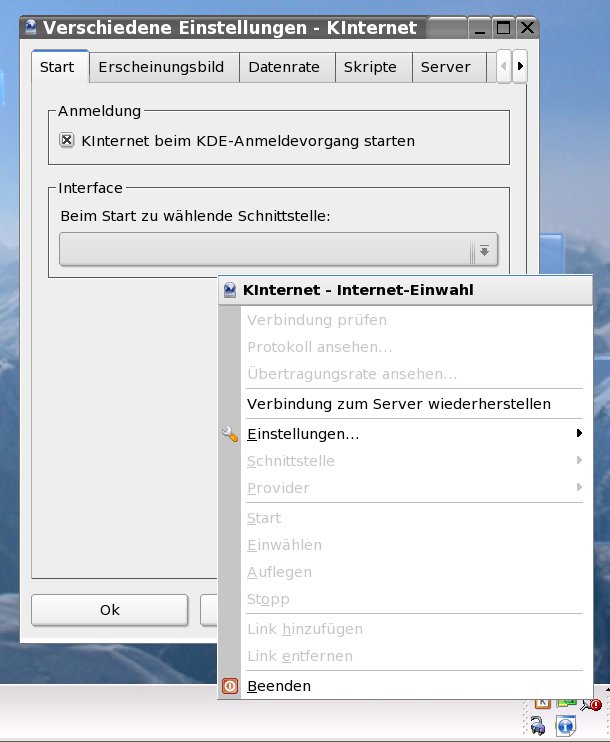
Abbildung 2: Einwahl über kinternet.





