


Drahtlose Netze sind nicht nur in, sondern auch überaus praktisch, wenn Computer und Telefondose mehrere Meter auseinander stehen oder sich mehrere Computer eine Internet-Verbindung teilen sollen. Das Hardware-Labor hat sechs WLAN-Router für den privaten Einsatz getestet.
Spätestens seit Intels Centrino-Fernsehwerbung weiß jeder, dass Kabel absolut out sind – Wireless LAN soll in Zukunft den Rechner mit dem Internet verbinden. Dabei hat das drahtgebundene Ethernet durchaus seine Existenzberechtigung, wenn entweder bereits Kabel zwischen Telefonanschluss und Rechner verlegt wurden oder keine größeren Strecken zu überwinden sind.
Um mehrere Computer über die gleiche Internetverbindung surfen zu lassen, empfiehlt sich ein klassischer Router – er ist für wenig Geld zu haben und verbraucht nur den Bruchteil der Stromkosten eines vollwertigen oder eines ausrangierten PCs. Dabei ist der Funktionsumfang der meisten Geräte nicht mehr weit von dem eines Linux-Rechners entfernt, über Port-Forwarding und Trigger-Ports lassen sich heute auf Wunsch ausgewählte Dienste des Rechners aus dem Internet erreichen, obwohl der Router mit Network Address Translation (NAT) die IP-Adressen umsetzt.
Seltene Geräte
Wer einen DSL-Anschluss für die Internet-Verbindung nutzt, hat eine reiche auswahl – es gibt praktisch keinen Hersteller, der nicht drei oder noch mehr Modelle für diese Klientel anbietet. Wer in einer Gegend ohne DSL-Anschlussmöglichkeit wohnt oder einfach zu wenig surft, als dass sich DSL lohnen würde, hat ein Problem: ISDN-Router mit WLAN gab es praktisch kaum, dem Hardware-Labor gelang es, gerade einmal ein Gerät für den Test zu ergattern. Noch viel düsterer sieht es für Modem-Benutzer aus, die auf WLAN umsteigen wollen: Neu gibt es überhaupt nichts mehr, das einzige noch halbwegs beschaffbare Gebrauchtgerät ist Apples Airport Station Graphite mit eingebautem 56k-Modem. Doch die Nachfrage nach solchen seltenen WLAN-Routern ist immens, auf E-Bay erzielen diese WLAN-Router oft weit über 100 Euro.
Konfiguration per Kabel
Die meisten WLAN-Router lassen sich sowohl über den Ethernet-Anschluss als auch drahtlos einrichten. Die sollten die Einstellungen jedoch ausschließlich kabelgebunden verändern – ab Werk ist die Verschlüsselung deaktiviert, so dass über WLAN jeder im Umkreis von bis zu einem Kilometer das Passwort oder den WEP-Key mitlesen könnte.
Apropos Verschlüsselung, diese sollten Sie unbedingt auf allen WLAN-Geräten einschalten und mindestens 104 (respektive 128) Bit lange Schlüssel verwenden. Andernfalls riskieren Sie, dass Ihr Tintenstrahldrucker irgend wann “versehentlich” die Diplomarbeit Ihres Nachbarn auf Ihrem guten Foto-Papier ausdruckt. Ungeschützte WLAN-Netze sind ein gefundenes Fressen für so genannte Wardriver, die sich gezielt auf fremden WLANs einloggen und dort die Internetverbindung für ihre eigenen Zwecke wie zum Beispiel Spamming benutzen.
Wirre Bezeichnungen
Wie überall gilt auch bei den Routern: Augen auf beim Hardware-Kauf, schnell erwischt man ein Gerät, das nicht zur heimischen Infrastruktur passt. Leider leisten manche Hersteller mit ihren abenteuerlichen Produktbezeichnungen dem Irrtum auch noch Vorschub: So bestellte die Redaktion bei der Firma Conceptronic einen Wireless ISDN ADSL Router – in der Erwartung, dass es sich hier um ein Gerät für DSL und ISDN handelt. Tatsächlich versteckt sich hinter der Bezeichnung jedoch ein reiner DSL-Router mit eingebautem DSL-Modem, der lediglich hinter einem DSL-Splitter angeschlossen wird und für kombinierte DSL- und ISDN-Anschlüsse – nicht jedoch für kombinierte DSL- und analoge Anschlüsse.
Grundsätzlich sollten DSL-Router und DSL-Modem zwei Geräte bleiben, da man bei einem Defekt des einen Geräts leicht eine Überbrückungslösung schaffen kann – Router mit integriertem Modem sind daher im Testfeld nicht vertreten.
Allnet ALL01987

WLAN-Router mit ISDN-Anschluss sind eine ausgesprochene Seltenheit, als einzigen Vertreter seiner Klasse konnte das Hardware-Labor das Modell ALL01987 von Allnet für den Test bekommen – alle anderen Hersteller hatten keine entsprechenden Router mehr im Programm.
Allnets ALL01987 ist kein reiner ISDN-Router, sondern eigentlich ein DSL-Router mit Notfall-Umschaltung auf ISDN, falls die DSL-Verbindung einmal nicht zur Verfügung steht (Abbildung 1). Leider beherrscht der Router lediglich den WLAN-Standard IEEE 802.11b mit einer Nenn-Datenrate von 11 MBit/s. Theoretisch ließe sich die Datenrate auf 54 MBit/s oder gar 108 MBit/s erhöhen, da Allnet für die WLAN-Anbindung eine herausziehbare Notebook-WLAN-Karte verwendet – leider unterstützt die Firmware jedoch nur das mitgelieferte Modell mit Prism-3-Chipsatz. Mit über 200 Euro ist der Allnet-Router daher relativ teuer.
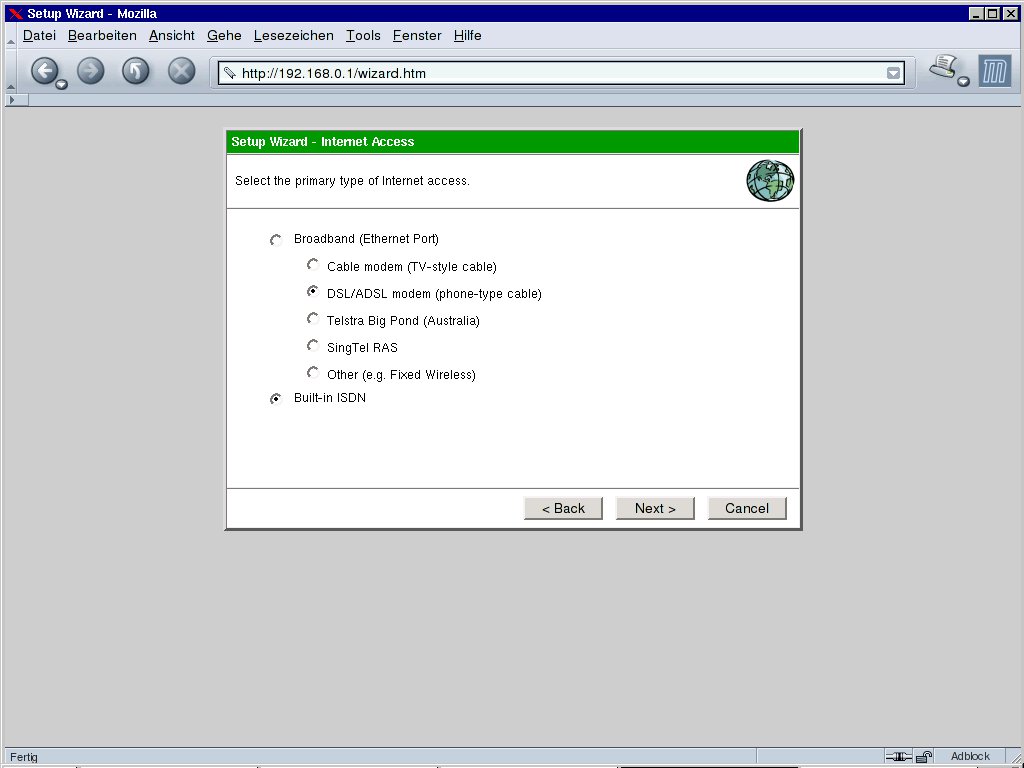
Abbildung 1: Der Allnet ALL01987 beherrscht DSL und ISDN, wobei sich der ISDN-Zugang als Fallback einrichten lässt, so dass der Router bei DSL-Störungen automatisch auf ISDN umschaltet.
Die Konfiguration erfolgt komplett über ein Web-Frontend per Ethernet oder WLAN, das leider nur in Englisch zur Verfügung steht. Die Einstellungsmöglichkeiten sind kurz gesagt überwältigend, der Hersteller hat an alles gedacht: NAT, DHCP-Server, MAC-Adresslisten, mehrstufige Zugangskontrollen, dynamische IP-Adressen (DynDNS), sehr flexibles Port-Forwarding, URL-Filter, Logging und automatischer Log-Versand – einzig integriertes VPN könnte man sich noch wünschen.
DHCP-Konflikt
Ab Werk ist der Router mit der IP-Adresse 192.168.0.1 konfiguriert, zudem läuft der interne DHCP-Server – es genügt also, die eigene Netzwerk- oder WLAN-Karte auf DHCP umzustellen. Läuft im Netz bereits ein DHCP-Server, darf der Allnet-Router nicht einfach angeschlossen werden, da die Firmware des Geräts den konkurrierenden DHCP-Server nicht erkennt und des damit zu Konflikten zwischen beiden kommt. In diesem Fall ist es besser, zunächst ausnahmsweise über WLAN den DHCP-Server des Routers abschalten und das Gerät dann ans heimische Netz anzuschließen. Alle weiteren Einstellungen verändern Sie besser per Ethernet, wie eingangs beschrieben.
Die Konfiguration ist einfach und übersichtlich gestaltet, die grundlegende Einrichtung mit den wichtigsten Einstellungen erledigt ein Wizzard. Leider funktionierte die angebotene Überprüfung der Zugangsdaten nicht, der Wizzard meldete in jedem Fall Erfolg, selbst wenn keine Internetverbindung zustande kam.
Im Advanced Mode steht dem Benutzer dann die gesamte Funktionsvielfalt offen. Im Extremfall lässt sich der Zugang für einzelne Rechner zu bestimmten Tageszeiten der Woche auf eine beschränkte Zahl an Websites wahlweise per DSL oder ISDN konfigurieren, wobei Webserver und SSH-Zugang des Rechners von außen erreichbar bleiben – und im Fall eines Angriffs meldet sich der Router automatisch per E-Mail bei seinem Administrator.
D-Link DI-624+
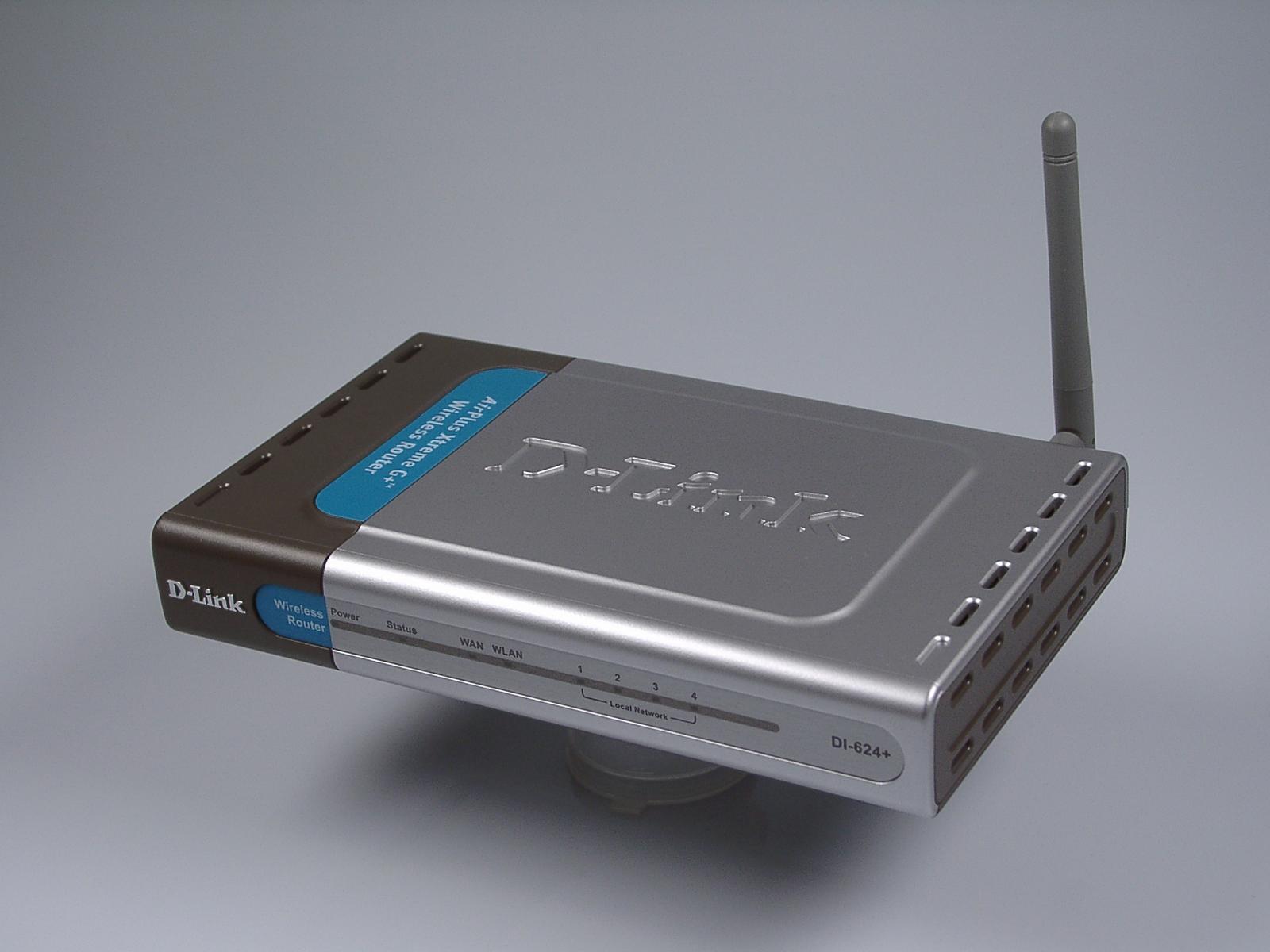
Die Werksseitigen Voreinstellungen des DSL-Routers D-Link DI-624+ sind ähnlich denen des Allnet-Routers, beide sind mit der IP-Adresse 192.168.0.1 konfiguriert. Auch die Firmware des D-Link-Routers schert sich nicht darum, ob es im lokalen Netz bereits einen DHCP-Server gibt und aktiviert standardmäßig den internen DHCP-Server, was je nach Netz zu ernsthaften Kollisionen führen kann. Da gleichzeitig die Einrichtung über WLAN möglich ist, sollten Sie gegebenenfalls erst den DHCP-Server des D-Link-Routers deaktivieren, bevor Sie ihn an Ihr Netzwerk anschließen. Die weitere Einrichtung erfolgt aus Sicherheitsgründen besser drahtgebunden.
Beim ersten Browser-Kontakt verlangt der D-Link-Router lediglich nach dem Benutzernamen admin, ein Passwort darf nicht eingegeben werden. Mit Hilfe des Setup Wizzards gibt der Benutzer dann die grundlegenden Einstellungen für den DSL-Anschluss und WLAN ein, zusätzliche Funktionen wie Zugangskontrolle, Firewall und Port-Forwarding hat D-Link übersichtlich in verschiedene Gruppen eingeteilt. Am Web-Frontend gibt es nur wenige Kritikpunkte, so ist die einzige verfügbare Sprache Englisch und die Grafiken für die Navigation haben eine sehr geringe Auflösung (Abbildung 2). Weiterhin gibt es keine MAC-basierte Access Control List (ACL), die richtige SSID vorausgesetzt kann daher jeder Kontakt zum Router aufnehmen und möglicherweise über das Gerät surfen oder das interne Netz angreifen.

Abbildung 2: Die Optik des Web-Frontends des D-Link-Routers wird durch die schlechten Grafiken etwas getrübt. Beim Funktionsumfang glänzt das Gerät durch eine frei konfigurierbare Firewall – und patzt durch eine fehlende Access Control List für WLAN.
Die mitgelieferte Stabantenne des rund 90 Euro teuren Geräts ist geschraubt und lässt sich durch eine externe WLAN-Antenne mit SMA-Anschluss austauschen. Auf diese Weise sind größere Reichweiten und höhere Datenraten möglich, gerade dann, wenn der WLAN-Router an der Wand befestigt ist – um die volle Geschwindigkeit von 54 MBit/s brutto erreichen zu können, müssen Router und Client exzellente Empfangsbedingungen haben. Schließlich ist noch das Steckernetzteil zu erwähnen, dessen Netzstecker längs am Gehäuse befestigt ist, so dass es die benachbarte Steckdose nicht verdeckt.
Netgear WGR614
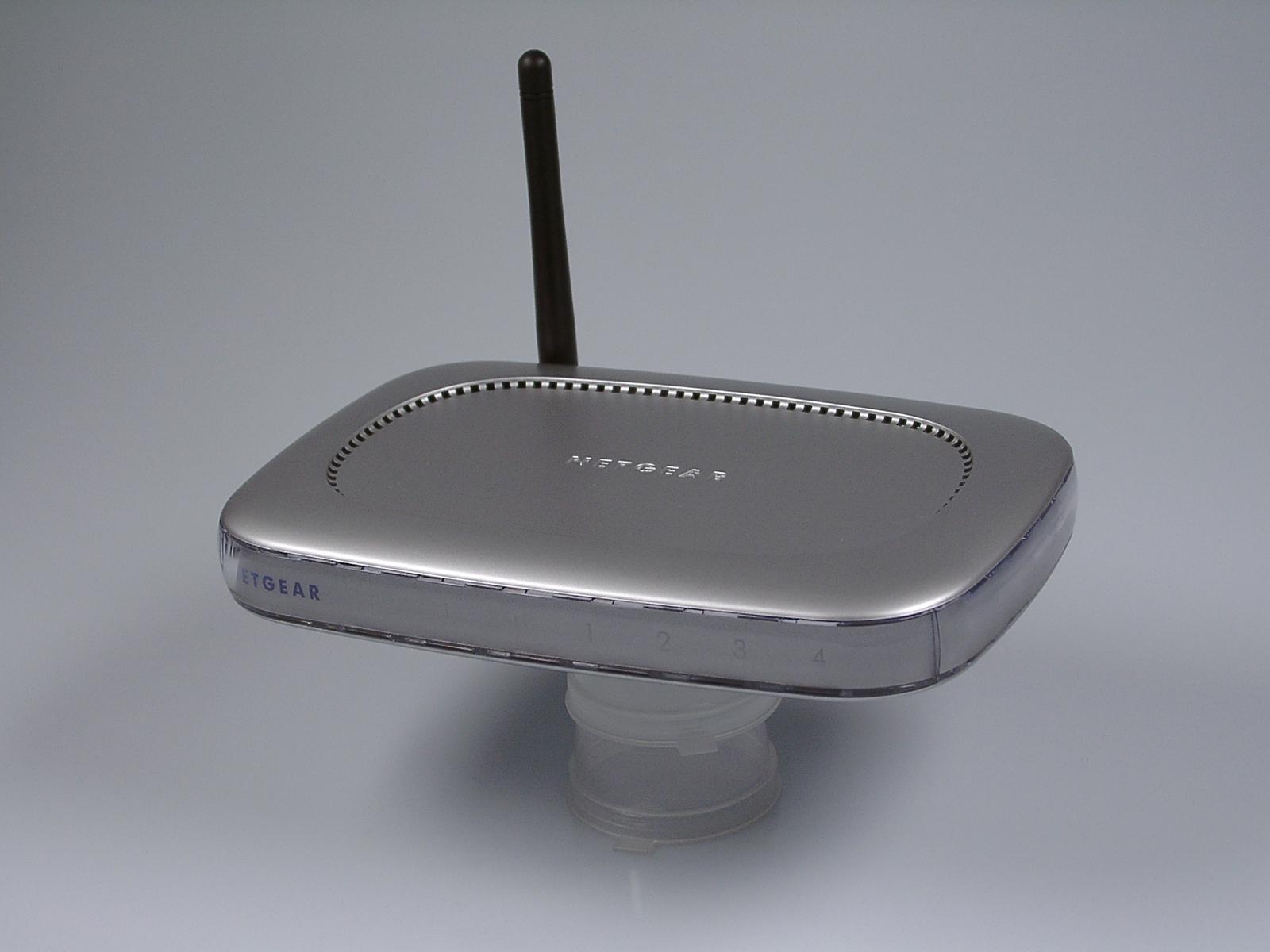
Der DSL-WLAN-Router WGR614 von Netgear WGR614 wird wie alle anderen Geräte im Testfeld per Browser eingerichtet, antwortet ab Werk auf die IP-Adresse 192.168.0.1 und arbeitet als DHCP-Server – jedoch nur dann, wenn der Netgear-Router keinen anderen DHCP-Server im Netz gefunden hat.
Gibt es bereits einen DHCP-Server, deaktiviert der Netgear-Router sowohl sein Web-Frontend als auch den eigenen DHCP-Server – und arbeitet als transparente Wireless-Ethernet-Bridge. DHCP-Anfragen der per WLAN angebundenen Rechner leitet der Router einfach ins Ethernet weiter, so dass die Clients nicht den Netgear-Router als Gateway einstellen brauchen.
Das Web-Frontend gibt es leider nur in englischer Sprache, im Vergleich zu den Routern von Allnet und D-Link jedoch deutlich übersichtlicher gegliedert. Für die erste Anmeldung lautet der Benutzername admin und das Passwort password.
Auto-Erkennung
Der Setup Wizzard eignet sich ausschließlich für die automatische Konfiguration, falls der Router das angeschlossene DSL-Modem oder Netzwerk selbst erkennt – ansonsten muss der Benutzer mehrere Seiten Konfigurationsdialog selbst durchgehen.
Die Firewall-Funktionalität versteckt sich hinter dem Eintrag Block Services. Die Einstellungsmöglichkeiten entsprechen denen des Allnet ALL01987, an D-Links universelle Firewall-Konfiguration kommt das Netgear-Frontend jedoch nicht heran.
Verbindungsabbrüche
Die Einrichtung per WLAN-Karte war problematisch, nach dem Speichern der Einstellungen führt der Netgear-Router einen Neustart durch, weshalb die Verbindung abbrach. Anschließend war jedoch zusätzlich ein Reset des Routers erforderlich, damit der Client über WLAN wieder Verbindung zum Router erhielt.
Ein weiterer Minuspunkt ist der fehlende Antennenanschluss, die Stabantenne ist fest installiert und lässt sich auch nur um 180 Grad drehen. Gerade bei Wandmontage an Außenwänden wären aber externe Antennen angebracht, um die vom Router unterstützten 54 MBit/s brutto überhaupt erreichen zu können. Auch die Dokumentation ist dürftig, anders als beim D-Link-Router legt Netgear dem Gerät lediglich einen Flyer mit wenigen Seiten bei, der gerade eben die nötigsten Informationen für die Erstinbetriebnahme enthält. Das Handbuch gibt es nur auf der CD-ROM.
Planet WRT-410
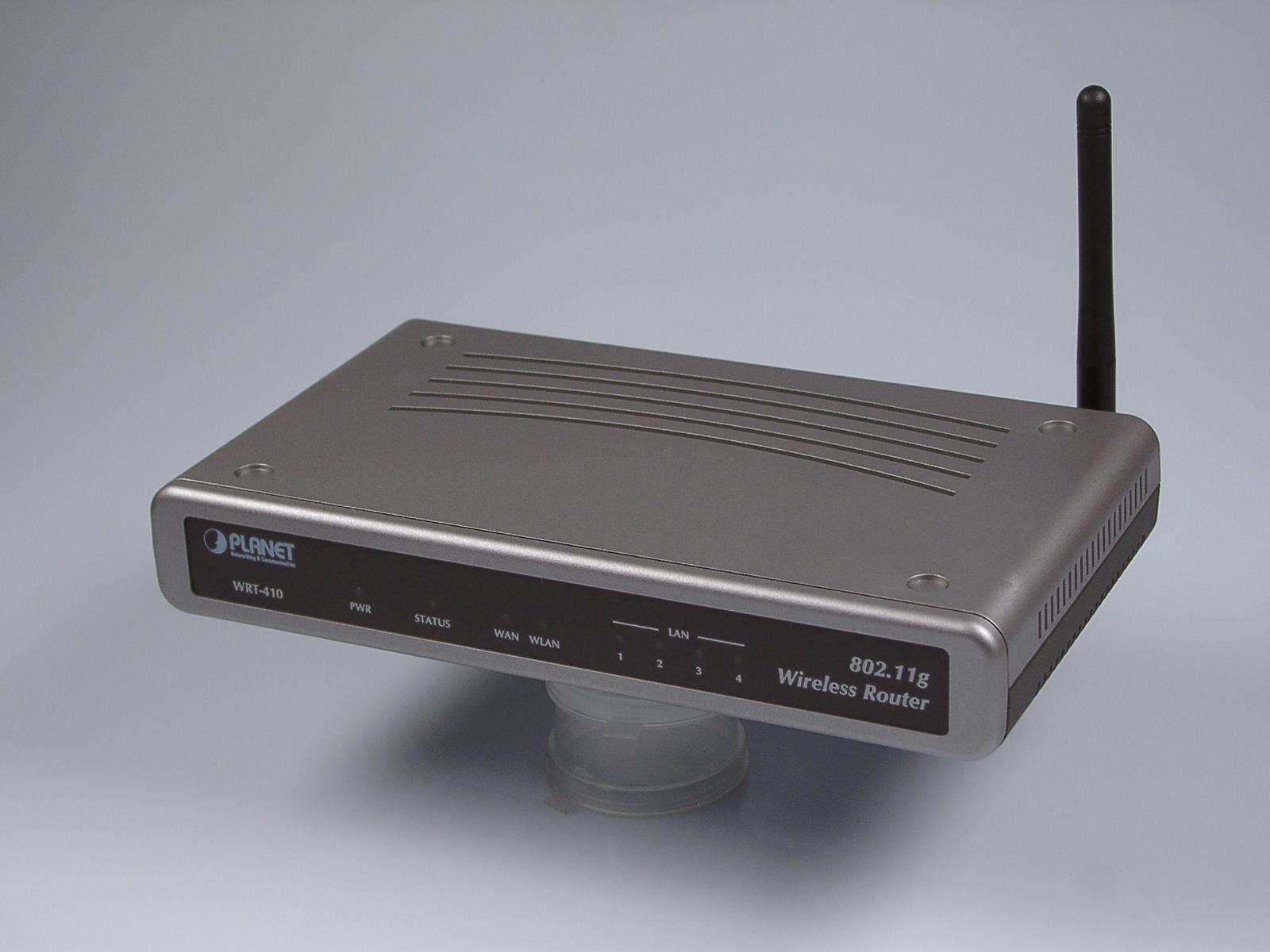
Legt man den DSL-WLAN-Router Planet WRT-410 und den Konkurrenten von D-Link nebeneinander, fällt sofort die große Ähnlichkeit auf – nicht nur, dass die Gehäuse fast gleich groß und die LEDs auf der Vorderseite identisch beschriftet sind, sie haben auch den selben Abstand. Das gleiche Bild auf der Rückseite, die Abstände der einzelnen Anschlüsse und ihre Positionierung ist absolut identisch, selbst die Netzteile lassen sich gegeneinander austauschen.
Erst ein Blick unter die Haube zeigt, dass beide Geräte zwei völlig verschiedene Paar Schuhe sind: Während bei Planet wenige Chips karg über die Platine verteilt sind, strotzt der D-Link-Router vor Chips und verwendet darüber hinaus ein Mini-PCI-WLAN-Modul.
Auch bei der Firmware geht Planet eigene Wege, das Web-Frontend aus Abbildung 3 ist deutlich ansprechender und übersichtlicher gestaltet als das von D-Link – allerdings wie bei den meisten anderen Geräten komplett in Englisch gehalten. Auch die Standardeinstellungen unterscheiden sich, so antwortet der Planet-Router werksseitig auf die IP-Adresse 192.168.1.1. Der DHCP-Server ist standardmäßig aktiviert und schaltet sich nicht bei bereits vorhandenem DHCP-Server ab.
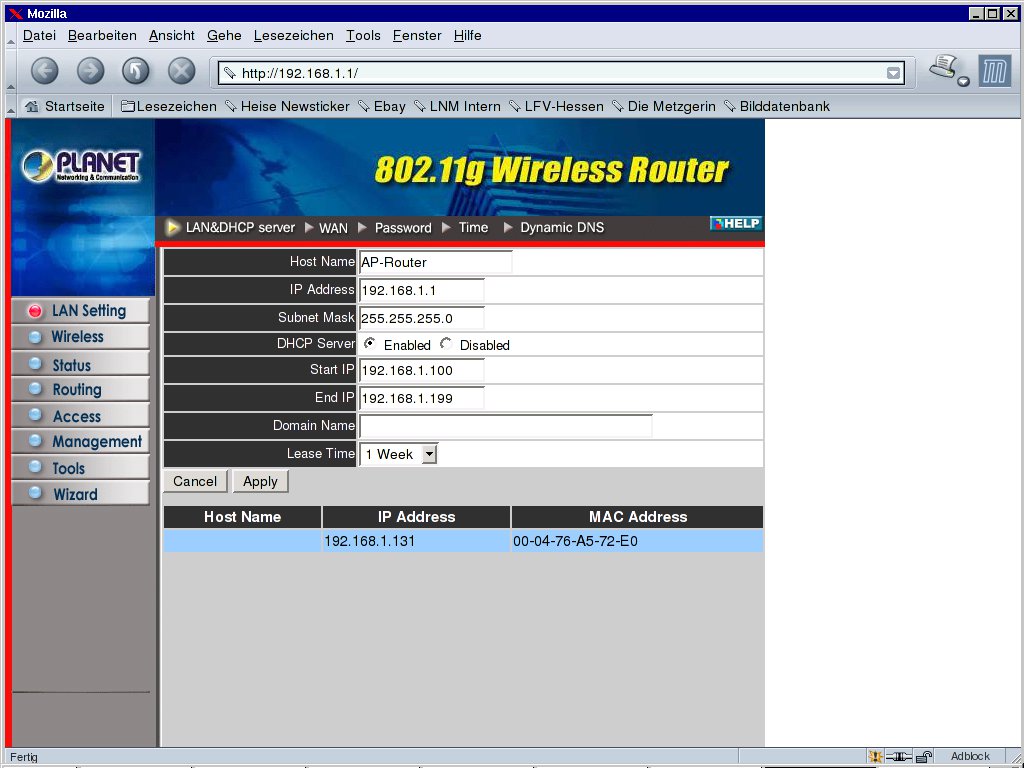
Abbildung 3: Der DSL-WLAN-Router von Planet weist große Ähnlichkeit zum D-Link-Router auf, das Web-Frontend des Planet-Routers ist jedoch deutlich gelungener als das des Konkurrenten. Leider patzte das Gerät bei der Dokumentation.
Zwillingsbrüder?
Der Funktionsumfang des Planet-Routers entspricht etwa dem des D-Link-Geräts, jedoch fehlt die Möglichkeit, den Router aus dem Internet zu administrieren, auch gibt es keine zeitbasierte Zugangskontrolle für die angeschlossenen Clients.
Die Firewall-Konfiguration ist bei Planet genauso flexibel wie bei D-Link, zusätzlich steht eine Benachrichtigungsfunktion des Administrators bei Angriffen zur Verfügung.
Bei der Dokumentation hat Planet gespart, als einzigem Gerät im Testfeld lag dem WRT-410 DSL-WLAN-Router kein deutschsprachiges Handbuch bei – und das, obwohl nach deutschem Recht jeder Kunde Anspruch auf ein deutsches Handbuch hat und das Fehlen ein schwerwiegender Mangel ist. Auf der Haben-Seite steht dann wieder die abschraubbare Antenne, die sich problemlos gegen ein externes Modell ersetzen lässt, und das Stecker-Netzteil mit längs montiertem Netzstecker, das benachbarte Steckdosen nicht verdeckt.
SMC Barricade 2804WBRP
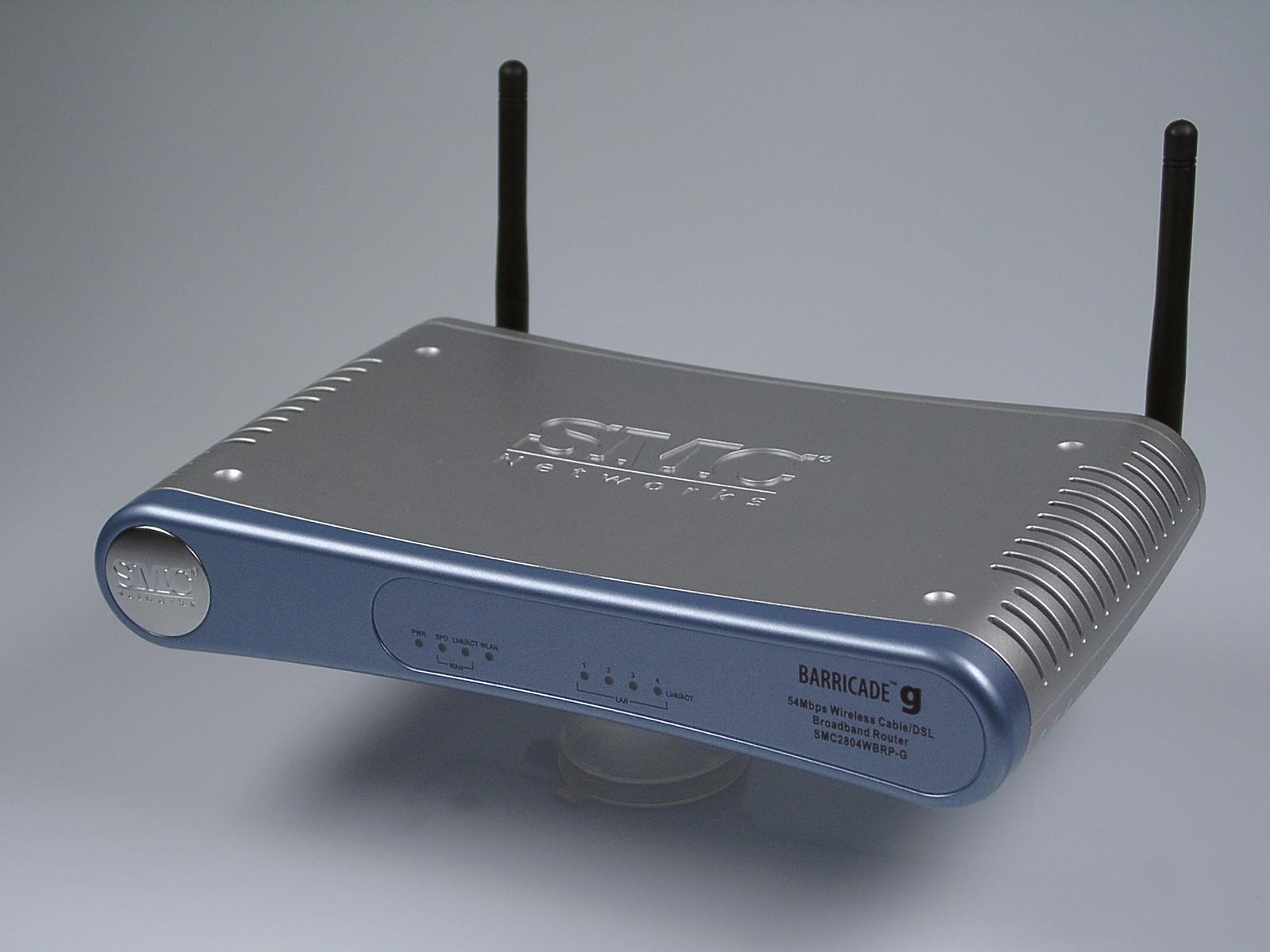
Mit knapp 100 Euro ist der Barricade 2804WBRP-G von SMC Networks der teuerste DSL-WLAN-Router im Test. Das Gerät hebt sich nicht nur im Design von der Konkurrenz ab: SMC verwendet durchgängig zwei WLAN-Antennen für seine Router. Durch unterschiedliche Ansteuerung der beiden Antennen kann der Router entweder Störungen durch Reflexionen an Wänden oder Gegenständen reflektieren, alternativ lassen sich zusätzliche Antennen anschließen.
Soll etwa der Garten zusätzlich durch eine Richtantenne ausgeleuchtet werden, ersetzt der Anwender einfach eine der beiden Stabantennen durch eine Flachantenne mit großem Öffnungswinkel, für die Versorgung des Hauses übernimmt dann die zweite Stabantenne. Eine andere Anwendungsmöglichkeit für den SMC Barricade ist der Einsatz als Relaisstation auf ausgedehnte WLAN-Funkstrecken: Hier wird je eine hoch bündelnde Yagi-Antenne oder Schüssel an die Antennen-Buchsen des Routers angeschlossen und auf die jeweiligen Funkpartner ausgerichtet.
Auf diese Weise sind Distanzen von über zehn Kilometer absolut realistisch – dabei lässt sich der Barricade-Router sogar mit einer Blei-Batterie etwa mitten auf dem Feld betreiben, der Router arbeitete mit einer 9-Volt-Batterie im Feldversuch problemlos.
Hakelige Firmware
Auf den ersten Blick erscheint auch das Web-Frontend als mindestens genauso flexibel wie die Hardware – bis der Anwender allerorts über Beschränkungen und sogar Fehler stolpert.
So besitzt der SMCs Barricade die wichtige, MAC-basierte Access Control List (ACL), damit sich nur bekannte WLAN- und Ethernet-Karten am Router anmelden können. Unsinnigerweise beschränkt SMC die Liste jedoch auf 32 Rechner, gibt es mehr als 32 mögliche Teilnehmer im gesamten Netzwerk, muss der Administrator die ACL abschalten und jedem Zugriff gewähren.
Ähnlich sieht es bei vielen anderen Kern-Features des Routers aus: Der Barricade verkraftet maximal 30 Internet-Adressen in seiner Verbotsliste, kann nur 20 Ports weiterleiten, hat insgesamt 10 Trigger-Ports für Dienste wie Voice-over-IP oder Instant Messaging und kann nur 10 Einträge in der Liste der Internet-Zugangsbeschränkung aufnehmen. Dies reicht für ein kleines Heim-Netzwerk zwar aus, die Konkurrenz kommt jedoch ohne solche Beschränkungen aus.
Zudem enthielt die getestete Firmware einen Fehler: Die Übersicht der umgeleiteten Ports unter dem Menüpunkt Show NAT Portmap in der Rubrik NAT produzierte stets den HTTP-Fehler 404, weil das Programm /\cgi-bin\nat_show_redirect.exe nicht aufgerufen werden konnte.
Kein brauchbares Handbuch
Einen weiteren Minuspunkt muss SMC für das immerhin 105 Seiten starke, vermeintliche Handbuch hinnehmen. Was beim Auspacken nach einer brauchbaren Dokumentation aussah, entpuppte sich bei näherem Hinsehen als achtsprachiger Flyer, in dem nicht viel mehr steht als dass man bitte das Windows- oder Mac-Konfigurationsprogramm von der CD starten möge. Immerhin, SMC nennt ganz am Ende das Administrator-Passwort smcadmin, das man für die Einrichtung über das Web-Frontend benötigt. Dass der Barricade-Router ab Werk auf die IP-Adresse 192.168.2.1 hört, muss der Benutzer selbst erraten.
SMC EZ Connect 2870W
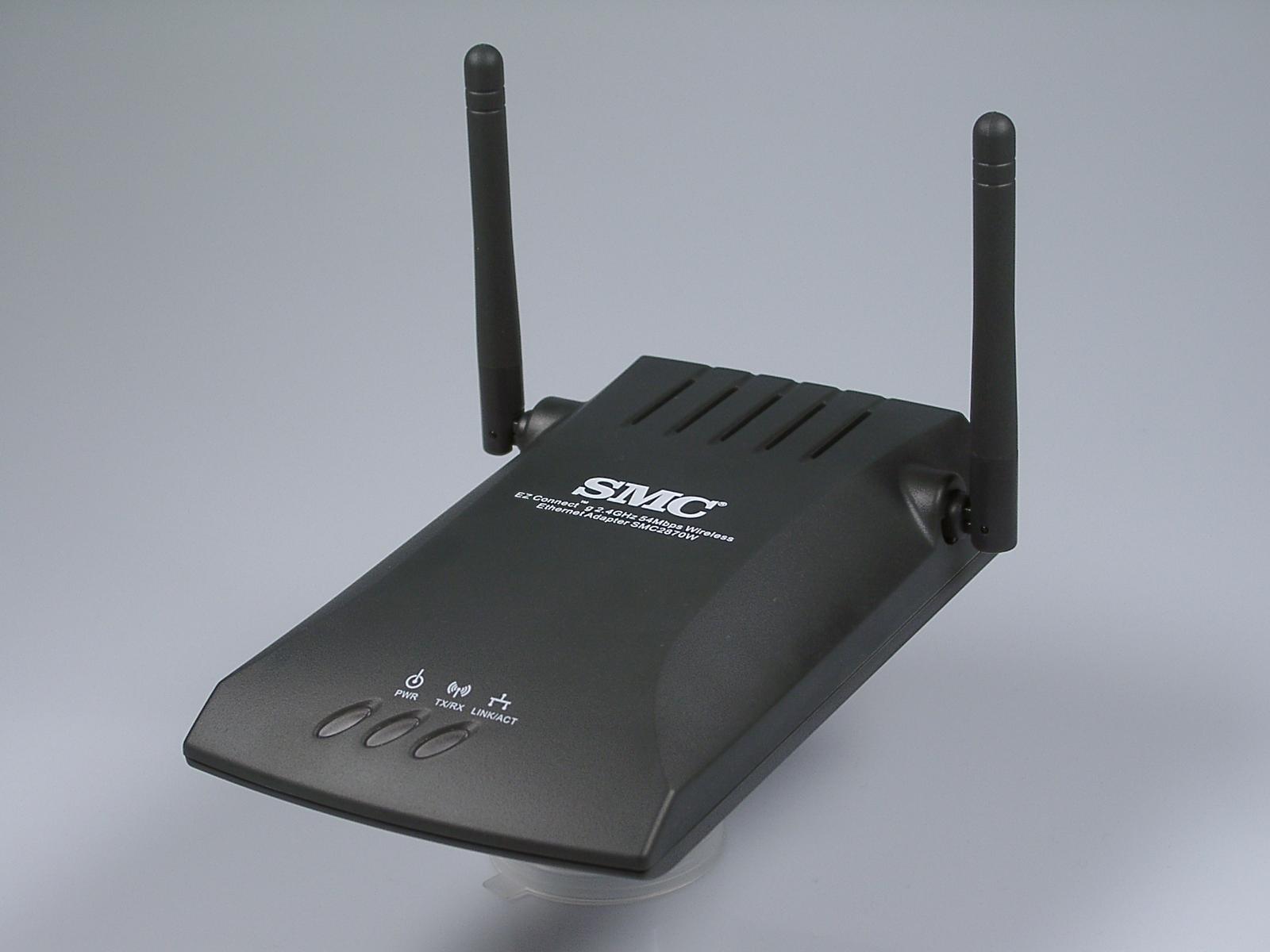
Die Wireless Ethernet Bridge EZ Connect 2870W von SMC unterscheidet sich grundlegend von den übrigen Testteilnehmern: Die Aufgabe des Geräts ist, ein per Ethernet angeschlossenes Gerät über WLAN mit einem Access Point oder einem anderen WLAN-Client zu verbinden. Dementsprechend gibt es weder eine Firewall noch Konfigurationsdialoge für die Internetverbindung.
Ab Werk ist das Web-Frontend der Ethernet-Bridge über die IP-Adresse 192.168.2.25 zu erreichen, wobei sich der Benutzer zunächst als admin mit dem Passwort smcadmin anmelden muss. Das Frontend aus Abbildung 4 ist aufgeräumt, bietet jedoch nur wenig Funktionalität: Außer SSID, Kanal, Verschlüsselung, die Betriebsmodi Ad-Hoc oder Infrastruktur sowie der IP des Web-Frontends lässt sich fast nichts konfigurieren.
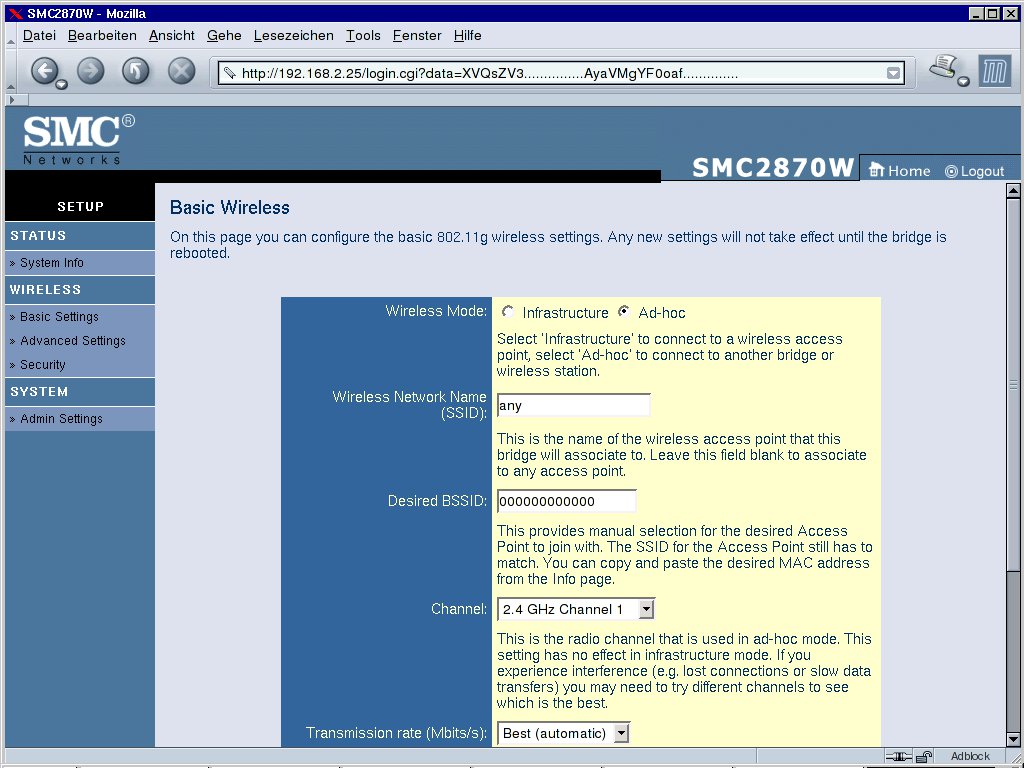
Abbildung 4: Mit der Wireless Ethernet Bridge 2870W von SMC kann jeder Rechner mit Netzwerkkarte und jeder Ethernet-Switch binnen Sekunden in ein WLAN-Netz integriert werden. Leider fehlte dem Gerät die beworbene Funktionalität als Access Point.
Transparente Brücke
Das ist auch nicht nötig, arbeitet die Ethernet Bridge doch transparent: Der an die Bridge angeschlossene Computer bekommt einfach eine IP-Adresse aus dem Bereich des Access Points oder besorgt sie sich von ihm per DHCP, die IP-Adresse der Ethernet Bridge kommt nur dann ins Spiel, wenn das Web-Frontend benötigt wird.
Um die auf der Verpackung groß beworbene Access-Point-Funktion überhaupt nutzen zu können, muss die Ethernet Bridge mit einem speziellen Windows-Programm von der mitgelieferten CD umgeschaltet werden – es ist dem Autor völlig schleierhaft, wieso SMC diese Umschaltung nicht einfach in das Web-Frontend aufgenommen hat, sondern den überaus umständlichen Weg mit dem Windows-Programm geht. Unter Wine lief das Tool von SMC übrigens nicht.
WLAN-Verlängerung
Wer einen separaten Access Point besitzt, kann SMCs 2870W statt dessen als Wireless Bridge verwenden und damit die Reichweite des WLANs verlängern – etwa um den Garten oder das Kellergeschoss zusätzlich zu versorgen. Die Wireless Ethernet Bridge beherrscht zudem Roaming, so dass sich etwa Notebooks, die den Empfangsbereich des Access Points verlassen, automatisch auf der WLAN-Bridge einbuchen – der Benutzer bekommt davon nichts mit.
Ebenfalls nichts erfährt der Besitzer über die Funktionen des EZ Connect aus dem Handbuch von SMC. Im Vergleich zum 105 Seiten starken Flyer des Barricade-Routers verdient das Handbuch seinen Namen, jedoch erfährt der Besitzer nur etwas über die Details der Windows-Installation.
Insgesamt ist die Wireless Ethernet Bridge EZ Connect 2870W von SMC Networks für Desktop-PCs eine interessante Alternative zu PCI-WLAN-Karten: Im Gegensatz zu den internen WLAN-Karten gibt es mit dem EZ Connect keinerlei Treiber-Probleme und die Einrichtung ist von der Distribution unabhängig. Trotzdem steht dem Anwender die volle Funktionalität einer WLAN-Karte zur Verfügung.
Fazit
Grundsätzlich funktionieren alle WLAN-Router auch unter Linux, einzig die WLAN Ethernet Bridge von SMC muss per Windows-Programm zwischen Client- und Access-Point-Modus umgeschaltet werden. Die Unterschiede in der Ausstattung sind bei den DSL-Routern gering, hier darf man durchaus den Preis und die Ausstattung als Unterscheidungsmerkmal verwenden. ISDN-Benutzer haben hingegen keine Wahl, sie müssen den Allnet ALL01987 ISDN-DSL-Router verwenden, Alternativen dazu gibt es derzeit im Handel keine. Noch schlimmer ist die Situation bei analogen Telefonanschlüssen, Apples Graphite-Airport-Station gibt es nur noch auf dem Flohmarkt oder bei E-Bay – zu horrenden Preisen.
Sechs WLAN-Router im Test
|
|
|
 |
|
|
|
| Hersteller | Allnet | D-Link | Netgear | Planet | SMC Networks | SMC Networks |
| Modell | ALL01987 | DI-624+ | WGR614 | WRT-410 | SMC2804WBRP | SMC2870W |
| Website | www.allnet.de | www.dlink.de | www.netgear.de | www.planet.com.tw | www.smc.de | www.smc.de |
| Preis | ca. 225 Euro | ca. 90 Euro | ca. 80 Euro | k.A. | ca. 100 Euro | ca. 85 Euro |
| Lieferumfang: | Netzteil, ISDN-Kabel, Ethernet-Kabel, Ständer, Handbuch | Netzteil, Ethernet-Kabel, Ständer, Handbuch | Netzteil, Ethernet-Kabel, Ständer, Flyer | Netzteil, Ethernet-Kabel, Handbuch | Netzteil, Ethernet-Kabel, Flyer | Netzteil, Ethernet-Kabel, Handbuch |
| Ausstattung: | ||||||
|---|---|---|---|---|---|---|
| DSL- / LAN-Anschlüsse | 1 / 3 | 1 / 4 | 1 / 4 | 1 / 4 | 1 / 4 | 0 / 1 |
| ISDN- / Drucker-Anschluss | ja / nein | nein / nein | nein / nein | nein / nein | nein / USB | nein / nein |
| WLAN-Protokolle | IEEE 802.11b | IEEE 802.11b/g | IEEE 802.11b/g | IEEE 802.11b/g | IEEE 802.11b/g | IEEE 802.11b/g |
| Schlüssellänge / MAC-ACL | 104 Bit / ja | 232 Bit / nein | 104 Bit / ja | 104 Bit / nein | 104 Bit / ja | 104 Bit / nein |
| Antennenanschluss | ja | ja | nein | ja | ja | nein |
| Wandmontage / Schrauben enthalten | nein / nein | ja / ja | ja / nein | ja / nein | ja / nein | ja / nein |
| Features: | ||||||
| Web-Frontend / Sprachen | ja / Englisch | ja / Englisch | ja / Englisch | ja / Englisch | ja / Englisch | ja / Englisch |
| DHCP-Server / Kolissionsgefahr | ja / ja | ja / nein | ja / ja | ja / nein | ja / ja | nein |
| Protokolle WAN-Anschluss: | PPPoE, PTPP, TCP/IP | PPPoE, PTPP, TCP/IP | PPPoE, PTPP, TCP/IP | PPPoE, PTPP, TCP/IP | PPPoE, PTPP, TCP/IP | TCP/IP |
| NAT / DynDNS / Port-Forwarding | ja / ja / ja | ja / ja / ja | ja / ja / ja | ja / ja / ja | ja / ja / ja | nein / nein / nein |
| Firewall | ja | ja | ja | ja | ja | nein |
| Regeln frei definierbar | nein | ja | nein | nein | nein | – |
| Dienste / Ports / Protokolle abschaltbar | ja / ja / ja | ja / ja / ja | ja / ja / ja | ja / ja / ja | ja / ja / nein | – |
| ICMP-Echo-Replies abschaltbar | ja | ja | ja | ja | ja | – |
| Benachrichtigung bei Angriff | ja | nein | nein | ja | ja | – |
| VPN | nein | nein | nein | nein | nein | nein |
| Zeit- / MAC-abhängiger Zugang | ja / ja | ja / ja | ja / ja | ja / nein | ja / ja | nein / nein |





