



Mit den richtigen Kommandos wird die Job-Verwaltung in der Shell zum Kinderspiel: Starten Sie Befehle im Hintergrund oder unterbrechen Sie Prozesse, behalten Sie mehrere Hintergrund-Jobs im Blick und bringen Sie einzelne gezielt zurück in den Vordergrund.
Zu Befehl
Auch wenn sich viele Dinge bequem über grafische Oberflächen wie KDE oder GNOME regeln lassen – wer sein Linux-System richtig ausreizen möchte, kommt um die Kommandozeile nicht herum. Abgesehen davon gibt es auch sonst viele Situationen, in denen es gut ist, sich im Befehlszeilendschungel ein wenig auszukennen.
In der letzten “Zu Befehl”-Folge ging es um screen und viele virtuelle Konsolen in nur einem Terminal-Fenster – da spielt es keine Rolle, wie viele Prozesse laufen und ob diese gerade das Terminal “belegen”. Ist aber kein screen vorhanden und die Anzahl der Konsolen endlich, hilft es zu wissen, wie man Programme direkt im Hintergrund startet, unterbricht und nachträglich in den Hintergrund oder wieder nach vorne bringt. Wir zeigen, wie Sie die Kontrolle über alle Jobs behalten.
Ab in den Hintergrund
Läuft ein auf der Konsole gestarteter Befehl einmal etwas länger, ist oft Daumendrehen angesagt – das Terminal ist nämlich für die Dauer der Programmausführung belegt, so dass Sie keine weiteren Befehle eingeben können. Da ist es praktisch, dass Sie den Prozess gleich beim Start in den Hintergrund schieben können. Dazu hängen Sie an den Befehl ein kaufmännisches “Und” (&) an, z. B.:
$ find . -name bla > /tmp/liste &
[1] 664
Außer dem Eingabe-Prompt, der direkt wieder freigegeben wird, sehen Sie in der Ausgabe ein paar Informationen über den gestarteten Prozess: In den eckigen Klammern steht die Job-ID, dahinter die Prozess-ID (PID, Process IDentifier). Während letztere im ganzen System eindeutig ist [1], ist die Job-ID eine von der Shell vergebene fortlaufende Job-Nummer. Das Kommando jobs verrät Ihnen, welche Jobs derzeit in dieser Shell laufen:
$ jobs
[1]+  Stopped       find . -name bla >/tmp/liste
Einen Prozess, der ohne das kaufmännische Und in der Shell gestartet wurde, der also im Vordergrund seine Arbeit verrichtet, können Sie auch nachträglich mit wenigen Kommandos in den Hintergrund schicken. Dazu unterbrechen Sie zunächst den Prozess, z. B. über die Tastenkombination [Strg-Z]. Die anschließende Ausgabe verrät wiederum die Job-ID und den Namen des angehaltenen Befehls. Danach erscheint wieder der Eingabe-Prompt. Um den angehaltenen Prozess in den Hintergrund zu befördern und dort fortzusetzen, verwenden Sie das Kommando bg (für englisch “background”):
$ bg
[1]+ find . -name bla >/tmp/liste &
Sie sehen in dieser Ausgabe nicht nur die Job-ID, sondern auch den Namen des vollständigen Befehls und zum Schluss wieder das kaufmännische Und, das anzeigt, dass der Prozess jetzt im Hintergrund läuft. Sollte mehr als ein Job in der Shell laufen und angehalten worden sein, braucht das Kommando bg noch die Information, welchen Prozess Sie im Hintergrund fortsetzen wollen. Standardmäßig legt bg den Prozess mit der höchsten Job-Nummer in den Hintergrund. Dazu können Sie zunächst wieder mit dem Befehl jobs nachschauen, welche Job-IDs es gibt. Anschließend setzen Sie für das bg-Kommando die Job-ID hinter ein Prozentzeichen:
$ jobs
[1]-  Stopped    find . -name blubb >/tmp/liste
[2]+  Stopped    find . -name bla >/tmp/liste
$ bg %2
[2]+ find . -name bla >/tmp/liste &
Vordergründig
Um einen Hintergrund-Job zurück in den Vordergrund zu befördern, setzen Sie das Kommando fg (englisch: “foreground”) ein. Auch dieser Befehl benötigt im Zweifelsfall die Angabe, um welchen Job es sich handelt, also z. B.:
fg %2
Die Shell ist anschließend wieder solange “blockiert”, wie der Prozess im Vordergrund läuft bzw. abgearbeitet wird. Wenn ein Prozess mit seiner Arbeit fertig ist, informiert er Sie übrigens am Shell-Prompt darüber:
$
[3]-  Done       sleep 5
Abgekürzt
Die Bash überrascht auch erfahrene Benutzer immer wieder mit netten Abkürzungen und Variablen, die dem Administrator das Leben leichter machen. So steht das Ausrufezeichen als Variable beispielsweise für die Prozess-ID des zuletzt gestarteten Hintergrundprozesses. Die folgenden Befehle zeigen zunächst zusätzlich zur Job-ID die Prozess-ID an (jobs -l) und gibt anschließend mit dem Kommando echo die Prozess-ID des zuletzt gestarteten Hintergrundprozesses ($!) an:
$ sleep 100 &
$ jobs -l
[1]+  1057 Stopped    sleep 1000
[2]   1058 Running    sleep 1000 &
[3]-  1066 Running    sleep 100 &
$ echo $!
1066
Diese Information können Sie nun ganz geschickt einsetzen, um den letzten Prozess anzuhalten. Dazu kommt allerdings nicht das Kommando fg (dieses benötigt ja die Job-ID) mit anschließendem [Strg-Z] zum Einsatz, sondern ganz einfach das kill-Kommando: Es schießt Prozesse nicht nur einfach ab, sondern sendet ihnen auch alle möglichen Signale [1]. Eine Übersicht erhalten Sie, indem Sie kill -l tippen (oder wahlweise die Man-Page man 7 signal lesen). In diesem Fall setzen Sie das Signal -STOP ein:
$ kill -STOP $!
$ jobs -l
[1]-  1057 Stopped           sleep 1000
[2]   1058 Running           sleep 1000 &
[3]+  1066 Stopped (signal)  sleep 100 &
Kontaktscheu
Eine Möglichkeit, Prozesse nach Beenden der Shell weiterlaufen zu lassen, bietet das Kommando nohup. Zum Abkoppeln setzen Sie nohup vor den eigentlichen Befehl und hängen das kaufmännische Und an, um den Prozess in den Hintergrund zu legen. Die Ausgabe verrät:
$ nohup sleep 1000 &
[1] 1116
nohup: appending output to `nohup.out'
Auf diese Weise läuft der Prozess auch dann weiter, wenn Sie die Shell durch Eingabe von exit oder [Strg-D] verlassen. In der Datei nohup.out können Sie anschließend nachlesen, was in Ihrer Abwesenheit passiert ist.
Kontrollierte Jobs
Mit dem Befehl nice weisen Sie Prozessen eine bestimmte Priorität zu – das ist praktisch, wenn ein Programm im Hintergrund werkelt und Sie nicht die Kontrolle über die Auslastung des Systems verlieren wollen. Als einfacher Benutzer dürfen Sie die Priorität allerdings nur herabsetzen, und das auch nur für von Ihnen gestartete Prozesse – lediglich der Administrator darf die Priorität erhöhen.
Standardmäßig erhalten Prozesse den nice-Wert 0; geben Sie stattdessen -20 als Wert mit auf den Weg, bedeutet das höchste Priorität, 19 die niedrigste. Der Parameter wird direkt an den Aufruf angehängt:
nice -10 find . -name bla >/tmp/liste
Schauen Sie sich anschließend mit dem ps-Kommando den Status des Prozesses an, sehen Sie, dass dieser find-Aufruf “genicet” wurde:
$ ps auxwww
[…]
huhn      1200  0.2  0.6  1520  404 pts/7    RN+  23:02   0:00 find .  -name bla
[…]
Eine bessere Möglichkeit, den nice-Level von Programmen herauszufinden, bietet der Befehl top. Dieses Programm listet Prozesse, sortiert nach ihrem Anteil an CPU-Zeit, auf. In der vierten Spalte unter NI steht jeweils der nice-Level (Abbildung 1).
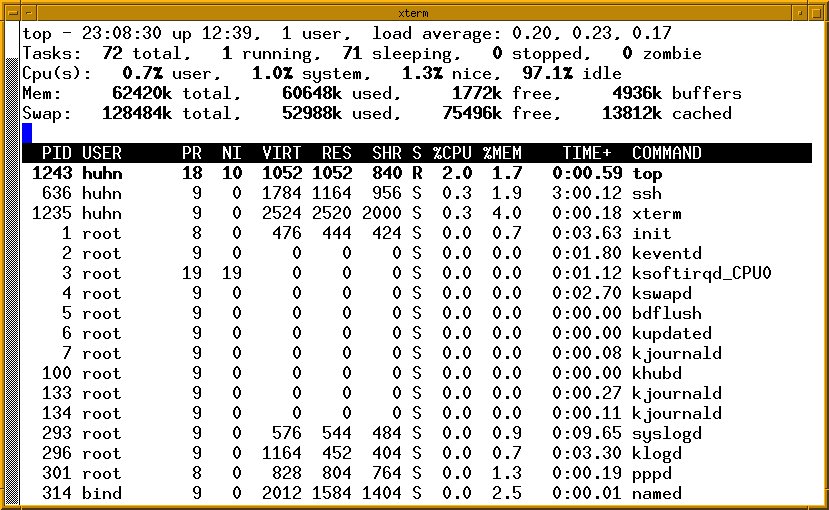
Abbildung 1: Das Kommando “top” zeigt auch den “nice”-Level an.
Infos
[1] Heike Jurzik: “Kurzer Prozess – ps, pstree, lsof, kill”, LinuxUser 12/2003, S. 77, ff; http://www.linux-user.de/ausgabe/2003/12/077-zubefehl/index.html





