



Um Festplatten zu partitionieren, verwendet man unter Linux klassisch das Kommandozeilen-Tool fdisk – Größenveränderungen vorhandener Partitionen sind damit aber nicht möglich. Wer bisher das kommerzielle Partition Magic einsetzte, findet in QtParted einen freien Clone für Linux.
Eines der Haupthindernisse bei der Installation von Linux ist lange Zeit die Tatsache gewesen, dass typische Komplett-PCs mit einem vorinstallierten Windows-System ausgeliefert werden, dessen “Laufwerk C:” die gesamte Festplatte belegt. War dies bis vor einigen Jahren meist eine FAT-Partition (Windows 95, 98, Me), ist jetzt NTFS das Standardformat (Windows NT, 2000, XP).
Zwar bieten einige aktuelle Linux-Distributionen (unter anderem SuSE Linux 9.0 und jüngere Mandrake-Linux-Versionen) inzwischen das Feature der verlustfreien NTFS-Verkleinerung, für die übrigen gilt dies aber noch nicht. So ist etwa der Versuch, Red Hat Linux oder eine ältere SuSE-Version auf einem solchen PC zu installieren, aussichtslos – wenn die Windows-Daten erhalten werden sollen.
Die Lücke im Installationsprogramm, die bisher nur durch kommerzielle Tools wie Partition Magic gefüllt werden konnte, lässt sich mit QtParted kostenlos überbrücken – zum Beispiel, indem Sie eine aktuelle Knoppix-CD booten, die enthält nämlich auch QtParted.
Installation
QtParted ist aus den Quellen [2] nicht ganz einfach zu installieren, es benötigt das Paket parted-1.6.6 und zum Bearbeiten von NTFS- und ReiserFS-Partitionen zusätzlich die Pakete ntfsprogs und reiserfs. Am einfachsten ist die Installation eines RPM- oder Debian-Pakets, solche QtParted-Pakete finden Sie unter [3], die übrige Software ist in der Regel Teil Ihrer Distribution.
Besser: Knoppix booten
Die Verwendung eines QtParted-Pakets, das Sie auf Ihrem Linux-System installieren, hat zwei Nachteile: Zum einen ist die Installation schwierig, zum anderen sind beim Einsatz des normalen Linux-Systems einige Partitionen gemountet.
Einfacher ist es daher, ein Live-Linux-System zu booten, das eine aktuelle QtParted-Version mitliefert – ein Beispiel dafür ist Knoppix.
Partitionstabelle neu mischen
Vorab eine Warnung: Eingriffe in die Partitionstabelle sind immer risikobehaftet – egal, ob Sie QtParted oder ein anderes Partitionierungs-Tool verwenden. Sichern Sie also in jedem Fall zunächst Ihre privaten Daten und eventuell Konfigurationsdateien, die Sie von Hand verändert haben.
Vor dem eigentlichen Eingriff sollten Sie Windows booten und die NTFS-Partition defragmentieren – fragmentierte Datenträger können nicht im vollen Umfang oder eventuell gar nicht verkleinert werden: Letzteres ist dann der Fall, wenn ganz am Ende der Windows-Partition Daten gespeichert sind.
Haben Sie QtParted erfolgreich eingerichtet oder beispielsweise von einer Knoppix-CD gebootet, kann es los gehen. Werden Sie zu root und starten Sie das Programm (qtparted). Wählen Sie dann die Festplatte aus, an der Sie Veränderungen vornehmen wollen. QtParted liest die bisherige Partitionstabelle ein und untersucht die Partitionen; das kann einige Sekunden dauern. Danach erscheint die Partitionsübersicht (Abbildung 1).
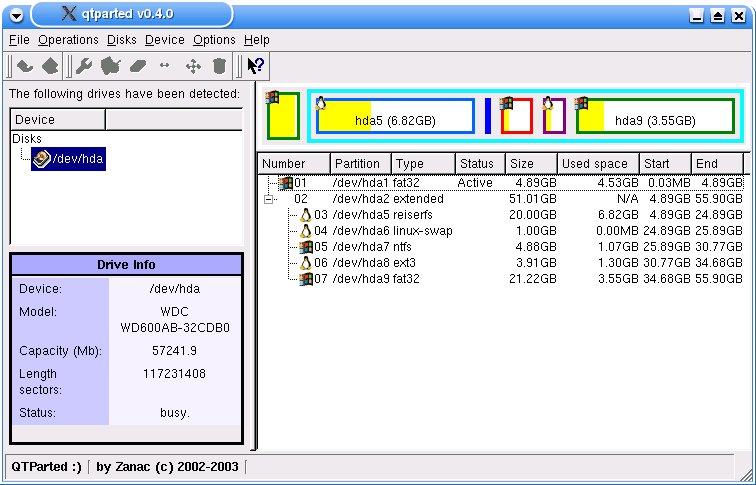
Abbildung 1: Nach Start und Auswahl einer Festplatte wird die Partitionstabelle angezeigt
QtParted verwendet für die Anzeige ein eigenes Nummerierungsschema (durchlaufend ab 1), das die Reihenfolge der Partitionen auf der Platte wiedergibt. Zusätzlich wird aber auch der Linux-Gerätename in der bekannten Form /dev/hda1 etc. angezeigt. Es ist möglich, dass die Reihenfolge in der hdaX-Nummerierung von der physikalischen Anordnung abweicht; spätestens wenn Sie eine Partition verkleinert und im freien Raum eine neue angelegt haben, ist das sogar das wahrscheinliche Ergebnis.
Wählen Sie nun die NTFS-Partition aus, die Sie verkleinern wollen. Per Rechtsklick auf die Partition rufen Sie ein Kontextmenü auf, aus dem Sie den Eintrag Größe ändern (Resize) wählen (Abbildung 2).
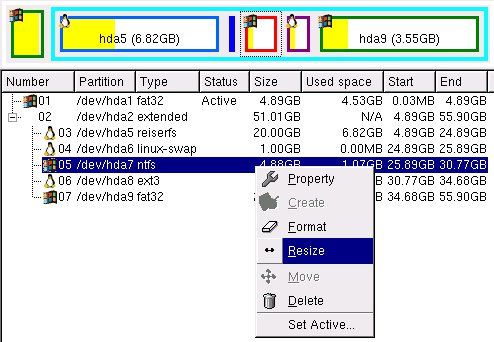
Abbildung 2: Im Kontextmenü der NTFS-Partition finden Sie die Option “Größe verändern” oder “Resize”
Es erscheint dann der in Abbildung 3 dargestellte Dialog, in dem Sie die neue Größe festlegen. Sie können dazu wahlweise die neue Größe in MB eingeben oder mit dem Schieberegler an der rechten Seite die Größe ändern – NTFS-Partitionen lassen sich nur “von hinten” verkleinern, nicht “von vorne”. Bestätigen Sie die neue Größe per Klick auf OK. Unter QtParted 0.4 müssen Sie jetzt noch Datei/Durchführen (File/Commit) wählen; bei Version 0.3.x erscheint stattdessen ein Warnhinweis, der mit OK zu bestätigen ist.
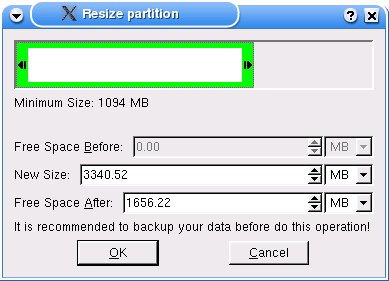
Abbildung 3: Die neue Größe der NTFS-Partition können Sie auf verschiedene Arten angeben
Nach dem erfolgreichen Verkleinern gibt es unpartitionierten Plattenplatz. QtParted zeigt diesen an seiner Position auf der Platte an und vergibt einen Pseude-Gerätenamen /dev/hda-1 mit einem Minuszeichen; weitere freie Blöcke würde das Programm entsprechend /dev/hda-2, /dev/hda-3 etc. nennen. Einen solchen Freiraum können Sie wieder mit der rechten Maustaste anklicken und aus dem Kontextmenü Erstellen (Create) wählen (Abbildung 4).
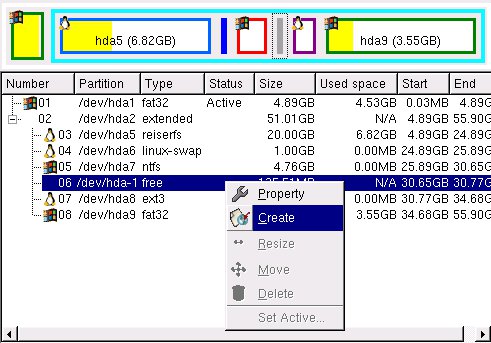
Abbildung 4: In freien Bereichen legen Sie neue Partitionen an
Es öffnet sich dann ein neues Dialogfenster: Hier wählen Sie das Dateisystem aus – angeboten werden zahlreiche Formate, darunter Ext3 und ReiserFS; die passenden mkfs-Tools müssen aber vorhanden sein. Wer will, kann hier sogar eine neue NTFS-Partition erzeugen. Als Vorgabe wird der gesamte freie Bereich mit der neuen Partition gefüllt, Sie können aber auch einen kleineren Wert angeben und dann wählen, ob das neue Dateisystem am Anfang oder Ende des freien Bereichs angelegt wird (Abbildung 5).
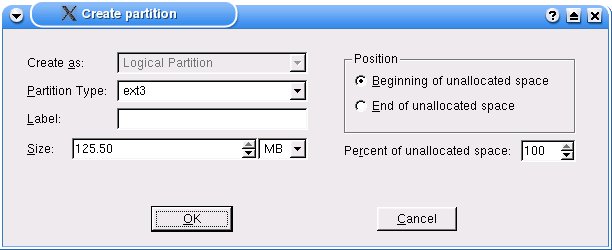
Abbildung 5: Vorgaben für die neue Partition
Wie beim Verkleinern gilt auch beim Anlegen: QtParted 0.4 übernimmt die Vorgabe zunächst in die Partitionsansicht und erwartet ein Datei/Durchführen (File/Commit), um die Änderungen zu schreiben; Version 0.3.x fragt kurz nach und erzeugt dann direkt die neue Partition.
Vorteil des Commit-Systems von QtParted 0.4 ist, dass Sie zunächst eine komplexe Folge von Veränderungen definieren können und dann am Schluss – wenn alles richtig ist – all die nötigen Aktionen in einem Rutsch ausführen lassen.
Abbildung 6 zeigt das Ergebnis: Die Windows-Partition ist geschrumpft, und den freien Platz füllt nun eine Ext3-Partition für Linux. Im Test gab es keine Probleme, doch zum Abschluss nochmals die warnenden Worte vom Anfang: Sichern Sie Ihre Daten vor dem Einsatz von QtParted und vergleichbaren Tools. Viel Erfolg beim Zuschneiden.
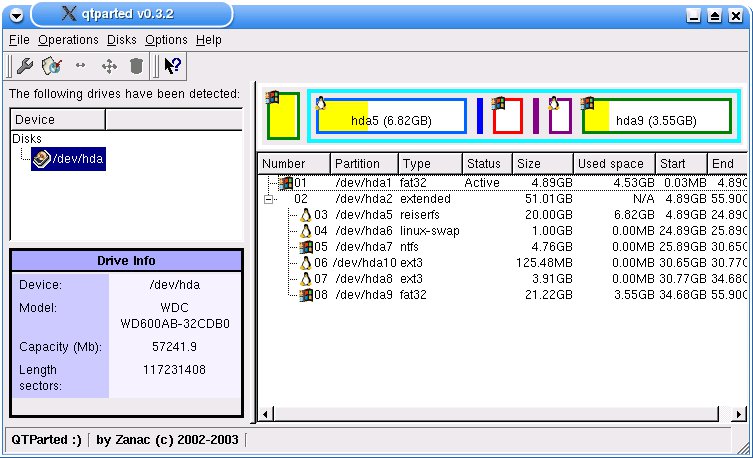
Abbildung 6: Das Endergebnis: Die neue Partition liegt in der Mitte, hat aber die höchste Partitionsnummer (10)
Infos
[1] QtParted-Homepage: http://qtparted.sourceforge.net/download.en.html
[2] Source-Archiv: http://heanet.dl.sourceforge.net/sourceforge/qtparted/qtparted-0.4.0.tar.bz2
[3] RPM-Pakete: http://qtparted.sourceforge.net/forums/viewtopic.php?t=36
[4] Debian-Paket: http://heanet.dl.sourceforge.net/sourceforge/qtparted/qtparted_0.4.0_i386.deb
[5] Linux-NTFS: http://linux-ntfs.sourceforge.net/
[6] GNU Parted Source-Archiv: http://members.optusnet.com.au/clausen/parted-1.6.6.tar.gz
[7] ReiserFS-Tools: http://his.luky.org/ftp/mirrors/reiserfs/libreiserfs/





