


Wieviel schneller könnte man am Rechner arbeiten, wäre da nicht der ständige Griff zur Maus. Tatsächlich muss niemand zurück in die Kommandozeilenwelt, um diesem Ideal zu frönen: Dialoge und Menüs – richtig programmiert – lassen sich auch vom Keyboard aus bedienen.
Auch wenn es den einen oder die andere unerwartet trifft: Grafische Oberflächen und Tastaturbedienung schließen sich nicht aus, ganz im Gegenteil. Solange die Programmierer nicht geschludert haben, kann man die Maus sogar komplett rechts liegen lassen. Der Beweis: wer einmal professionelle Grafiker und andere Kreative am Mac beobachtet hat, wundert sich oft nur, wofür die Maus alles nicht gebraucht wird.
Das Zauberwort heißt Tastenkürzel. Doch die muss man erst einmal lernen – und wer sagt, dass die Tastenkombinationen vom heimischen Rechner auch auf dem Computer auf Arbeit richtig funktionieren? Ein Problem, das letztlich nur die Programmierer durch konsequente Beachtung projektübergreifender Styleguides über mehrere Software-Generationen hinweg beheben können.
Nichtsdestotrotz lohnt es sich auch für Linuxer, die Maus beiseite zu legen, um KDE, Mozilla, Opera und andere grafische Programme zu bedienen: Denn mit einem bisschen Übung gehen typische Arbeitschritte anschließend tatsächlich schneller von der Hand.
KDE mauslos
Dass sich KDE besonders gut für Maus-Abstinenzler eignet, hat zwei Gründe: Zum einen unterstützt die zugrunde liegende Qt-Bibliothek Tastatur-freundliche Programmierung schon lange. Zum anderen gibt es bei den Kern-Applikationen einen gewissen Gruppenzwang zur Integration, was sich auch bei den Tastenkürzeln bemerkbar macht. Einmal gelernt, können sie in allen KDE-Anwendungen benutzt werden.
Für den Wermutstropfen sorgen oftmals die Distributoren: Indem sie tiefgreifende Änderungen an den grafischen Oberflächen vornehmen, sorgen sie unter anderem für Inkompatibilitäten bei der Tastaturbelegung. Dieser Artikel basiert auf SuSE 8.2 mit der KDE-Version 3.1.3 und beschreibt die ursprüngliche KDE-Standardbelegung.
Welche Belegung Ihr System kennt, erfahren Sie im KDE-Kontrollzentrum. Um dieses zu starten, holt man sich mit [Alt-F2] das KDE-Befehlseingabefenster auf den Bildschirm (Abbildung 1), tippt den Befehl kcontrol ein und bestätigt die Eingabe mit der [Enter]-Taste. Auf diesem Weg lassen sich übrigens auch grafische Nicht-KDE-Anwendungen aufrufen.
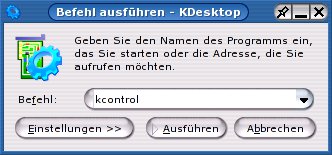
Abbildung 1: Im KDE-Befehlseingabe-Fenster kann man Befehle absetzen, die nichts auf der Kommandozeile ausgeben sollen
Sobald man den Befehl komplett eingetippt hat, ändert sich das ursprünglich angezeigte Icon in das zur jeweiligen Applikation gehörige. Passiert dies nicht, stehen die Chancen gut, dass der Programmname falsch geschrieben wurde, die Software nicht installiert ist oder nicht im Such-Pfad liegt.
Im Kontrollzentrum selbst interessiert nun der Punkt Regional-Einstellungen & Zugangshilfe, und auch der lässt sich mit der Tastatur erreichen: Innerhalb eines Dialogs wechselt die Tabulatortaste jeweils zum nächsten Eingabeelement: So springt man auf der Karteikarte Index zwischen dem Reiter und der Baumansicht umher. Dass letztere aktiviert ist, erkennt man daran, dass den ersten Punkt der Modulliste wie in Abbildung 2 ein Rahmen umgibt. Zu den anderen Reitern Suchen und Hilfe gelangt man – wie auch zu den Menüs – mit [Alt] und dem unterstrichenen Buchstaben.
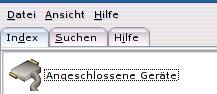
Abbildung 2: Die Tabulatortaste navigiert durch Eingabeelemente
Innerhalb der Modulliste navigiert man jetzt mit den Pfeiltasten. Auf dem Eintrag Regional-Einstellungen & Zugangshilfe angekommen, gibt [Enter] den Blick auf die Unterpunkte frei. Wählt man den Punkt Tastenkürzel und drückt erneut [Enter], öffnet sich das Kontrollzentrumsmodul zum Einstellen der Tastaturkürzel.
Die Tabulatortaste bezieht jetzt auch die Eingabebereiche in der rechten Fensterhälfte ein; die dort untergebrachten Karteikarten Allgemeine Tastenkürzel, Tastenkürzel-Serien und Tastenkürzeln für Einzelprogramme (Abbildung 3) lassen sich dem jeweils unterstrichenen Buchstaben entsprechend mit [Alt-A],[Alt-S] bzw. [Alt-E] erreichen.
Doppelt gemoppelt
Leider passiert es bei der Übersetzung von Menüs und anderen Fensterelementen häufig, dass derartige Tastenkürzel doppelt vergeben werden: So wählt [Alt-A] sowohl das Ansicht-Menü des Kontrollzentrums als auch den Reiter Allgemeine Tastenkürzel an; [Alt-S] aktiviert die Karte Suchen in der linken Reiterleiste als auch Tastenkürzel-Serien in der rechten Fensterhälfte. In derartigen Fällen spricht das Kürzel nacheinander die jeweilig auszuwählenden Eingabeelemente an.

Abbildung 3: Vordefinierte Tastenkürzelschemata lassen sich über diese Box auswählen
Sobald die [Tab]-Taste auf die Auswahlbox Aktuelles Schema aus Abbildung 3 trifft, verfärbt sie sich, und die Pfeiltasten wechseln zwischen vordefinierten Tastenkürzelschemata durch. Das hat Auswirkungen auf den Inhalt aller drei Tastenkürzel-Karteikarten! Die verschiedenen Schemata ahmen das Tasten-Verhalten von Windows oder MacOS nach und bieten auch eine klassische Unix-Variante an, bei der der Affengriff KDE beendet.
Wer sich bei der täglichen Arbeit auf KDE-Applikationen beschränkt, kann mit einem der vordefinierten Tastenkürzelsätze nichts falsch machen. Nicht-KDE-Applikationen wie XEmacs, Mozilla, Opera oder der Vi nehmen bei der Definition eigener Tastenkombinationen darauf jedoch nicht unbedingt Rücksicht, weshalb es leicht zu applikationsübergreifenden Konflikten kommt. So beauftragt das Schema KDE-Standard für drei Sondertasten die Tastenkombination [Alt-F5] mit dem Anzeigen der Fensterliste. Opera benutzt dieselbe Kombination aber zum Neuladen des aktuellen Frames.
Wer solche Doppeltbelegungen auf KDE-Seite eliminieren will, greift am besten auf die Faustregel zurück, dass die wenigsten Applikationen die Windows-Taste bei Tastenkombinationen verwenden. Folglich eignet sich diese optimal als Modifier, um Doppeltbelegungen zwischen KDE und Anwendungsprogrammen zu eliminieren.
Eine Taste, ein Programm
Wenn KDE sich per Tastenkombination beenden lässt, sollte es auch möglich sein, Applikationen direkt an Tastenkürzel zu binden, zum Beispiel, um mit [Win-T] das KDE-Programm konsole zu starten, das eine Kommandozeile zur Verfügung stellt. Dafür ist der Menü-Editor kmenuedit, aufgerufen über den Kommandoeingabedialog [Alt-F2], zuständig. Mit [Tab] und [Pfeil-runter] gelangt man an die Stelle, an der sich der Menüpunkt System aus dem K-Menü bearbeiten lässt. [Pfeil_rechts] macht dessen Unterpunkte sichtbar, darunter einen Eintrag namens Konsole (Abbildung 4).
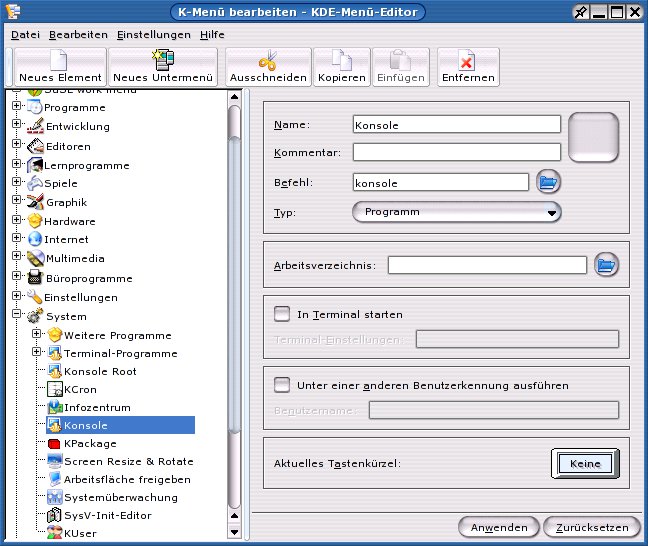
Abbildung 4: Tastenkürzel zum Aufruf einzelner Programme definiert der KDE-Menü-Editor
Mit [Tab] wechselt man auf die stilisierte Taste mit der Beschriftung Keine auf der rechten Fensterseite und drückt die Leertaste, um dem Menüeintrag ein Tastenkürzel zuzuweisen. Daraufhin erscheint das in Abbildung 5 gezeigte Fenster. Jetzt genügt es, die linke Windows-Taste und [T] gemeinsam zu drücken und die Änderung im Menü-Editor mit [Enter] zu bestätigen. Ein einfaches [Win-T] startet von nun an eine “Konsole”.
Schon KDE-3.1.3-Anwender unter SuSE 8.1 machen an dieser Stelle allerdings die Erfahrung, dass durchgängige Tastaturbedienung oft ein Traum bleibt: Im Test ließ sich der Anwenden-Knopf aus Abbildung 4 weder mit [Enter] noch mit dem vorgesehenen Akzelerator [Alt-W] aktivieren.
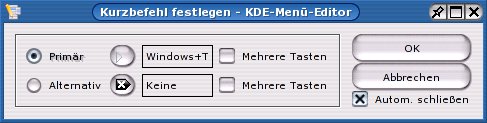
Abbildung 5: Festlegen eines Tastenkürzels im Menü-Editor
Um Tastenkürzel für Anwendungen festzulegen, die das K-Menü bislang nicht führt, markiert man in der linken Fensterhälfte die passende Stelle und fügt über das Datei-Menü ([Alt-D]) einen neuen Eintrag hinzu. Fälschlich geöffnete Menüs (aber auch viele “Abnick-Dialoge”) verschwinden übrigens auf Geheiß der [Esc]-Taste.
Zehn Finger für den Drachen
Wer auf diese Weise Mozilla zum Start per Tastenkürzel verhilft, will natürlich auch Funktionen rund ums Internet per Tastatur nutzen. Im Folgenden kommt Mozilla in der Version 1.4 zum Einsatz, verbunden mit der Hoffnung, dass die Entwickler die angesprochenen Funktionen auch in die Nachfolge-Versionen, speziell den neuen Browser Firebird, übernehmen.
Wie bei KDE signalisieren unterstrichene Buchstaben auch in Mozilla-Menüs, welche Tastenkürzel welche Aktionen auslösen. Dementsprechend öffnet [Alt-F] in der englischen Mozilla-Version das File-Menü (Abbildung 6). Einen darin enthaltenen Menüpunkt wählt man entweder mit den Pfeiltasten und anschließendem [Enter] oder durch Eingabe des unterstrichenen Buchstabens (diesmal allein, ohne [Alt]) an.
Viele Aktionen lassen sich ohne den Umweg über das Menü durch explizite Tastenkombinationen, sogenannte Shortcuts, aufrufen. So öffnet [Ctrl-Shift-L] ein Eingabefeld für eine Internet-Adresse. Der [Ctrl]-Taste (Control) auf englischen Tastaturen entspricht auf deutschen Keyboards [Strg] (Steuerung), mit [Shift] ist die Umschalt-Taste gemeint.
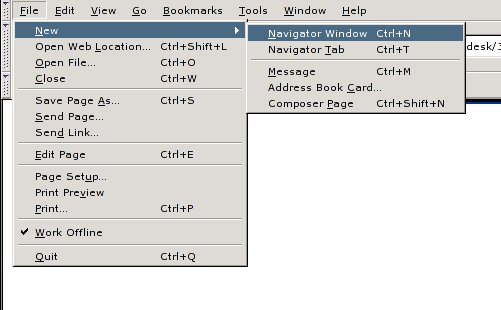
Abbildung 6: Menüs informieren oft über Shortcuts
In diesen Dialog tippt man die gewünschte URL (z. B. http://www.linuxuser.de) ein und bestätigt die Eingabe mit der [Enter]-Taste. Innerhalb der so geladenen Web-Seite lässt es sich – und das ist eine Spezialität neuerer Mozilla-Versionen – so suchen, wie man es von Kommandozeilenprogrammen wie less oder vi gewohnt ist: Der Schrägstrich / (auf der deutschen Tastatur mit [Umschalt-7] zu erreichen) schaltet in den Suchmodus, und man tippt einfach den zu suchenden Text ein.
Landet man dabei auf einem Link auf eine andere Web-Seite, ruft man diese mit [Enter] auf. Will man sowieso nur nach Links suchen, muss der Suchmodus nicht extra aktiviert werden; man tippt einfach nur den gewünschten Text ein.
Für das Aktivieren eines Links gelten dieselben Regeln wie beim Anklicken mit der linken Maustaste: [Enter] öffnet die Zieladresse so, wie es die Autoren der Seite wünschen: im aktuellen Frame, im aktuellen Fenster bzw. Karteireiter oder in einem neuen Fenster. [Umschalt-Enter] ruft den Dateiauswahldialog zum Speichern des verlinkten Dokuments auf. [Strg-Enter] bringt die referenzierte Seite in einem neuen Fenster unter.
Alternativ öffnen [Einfg] und [Umschalt-Einfg] eine verlinkte Seite in einem neuen Karteireiter. Ersteres holt diesen gleichzeitig in den Vordergrund; bei der zweiten Variante bleibt die Ursprungsseite aktuell. Will man zwischen den einzelnen Karteireitern wechseln, geht das mit [Strg-Bild_runter] und [Strg-Bild_hoch].
Zurück zur vorherigen Seite kommt man mit [Alt-Pfeil_links], wieder nach vorn in der Liste der angesurften Dokumente geht es mit [Alt-Pfeil_rechts]. Einen einzelnen Reiter bzw. ein einzelnes Fensters schließt [Strg-W], während [Strg-Q] Mozilla komplett beendet und dabei alle offenen Mozilla-Fenster ins Nirvana schickt.
Zum Wechseln zwischen verschiedenen Browser-Fenstern kommt übrigens wieder KDE ins Spiel: Bei gedrückter [Alt]-Taste erlaubt es [Tab], sich zwischen den Fenstern auf dem aktuellen virtuellen Desktop zu entscheiden, während die Tabulatortaste bei gedrücktem [Strg]-Key zwischen den verschiedenen Desktops wechselt.
Eine vollständige Beschreibung von Mozillas Tastatursteuerung ist übrigens im integrierten Hilfesystem ([Alt-H][Enter]) unter Mozilla Keyboard Shortcuts zu finden (Abbildung 7).
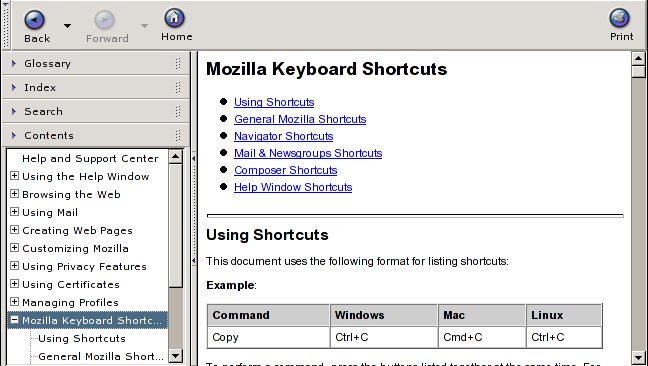
Abbildung 7: Mozilla listet die eigenen Tastenkürzel fein säuberlich in Tabellen auf
Das Phantom der Opera
Wem die Geschwindigkeit beim Websurfen bereits ein paar Euro für Opera wert war, wird sich erst recht nicht gern von der Maus ausbremsen lassen. Selbstverständlich funktionieren die im Folgenden vorgestellten Tastenkürzel auch in der Werbebanner-finanzierten, kostenlosen Version. [F2] ruft den Dialog zur Eingabe einer URL auf (Abbildung 8); auch hier sorgt die [Enter]-Taste dafür, dass die angegebene Seite alsbald im Browser erscheint.
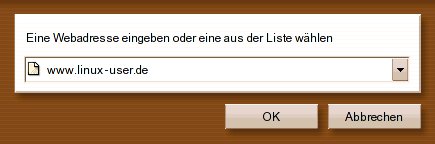
Abbildung 8: Operas Adresseneingabedialog
Einen neuen Reiter öffnet [Strg-N]. [Strg-W] schließt die derzeit aktive Karteikarte, und [Strg-Q] beendet den Browser komplett. Die Suchfunktion, auch hier durch / zu aktivieren, beschränkt sich leider auf die in einer Seite enthaltenen Links. [Enter] öffnet den Link im aktuellen Reiter; [Umschalt-Enter] spendiert ihm einen neuen Reiter, der sich in den Vordergrund schiebt. Soll die neue Karteikarte einstweilen im Hintergrund bleiben, kommt [Umschalt-Strg-Enter] zum Einsatz.
Will man nicht nur in Links, sondern im gesamten Text suchen, geht das über den Suchdialog, den [Strg-F] aktiviert. Dasselbe Kürzel öffnet übrigens auch bei Mozilla einen analogen Dialog.
Anders als Mozilla erlaubt Opera das Festlegen eigener Tastenkürzel. Wie nicht anders zu erwarten geschieht dies im Einstellungsfenster, welches [Alt-P] öffnet. Innerhalb der Auswahlliste auf der linken Seite navigiert man mittels der Pfeiltasten; ausgewählte Unterpunkte aktiviert Opera automatisch. Hinter Maus und Tastatur verstecken sich die ersehnten Tastaturdefinitionen im Feld Tastaturkonfiguration (Abbildung 9).
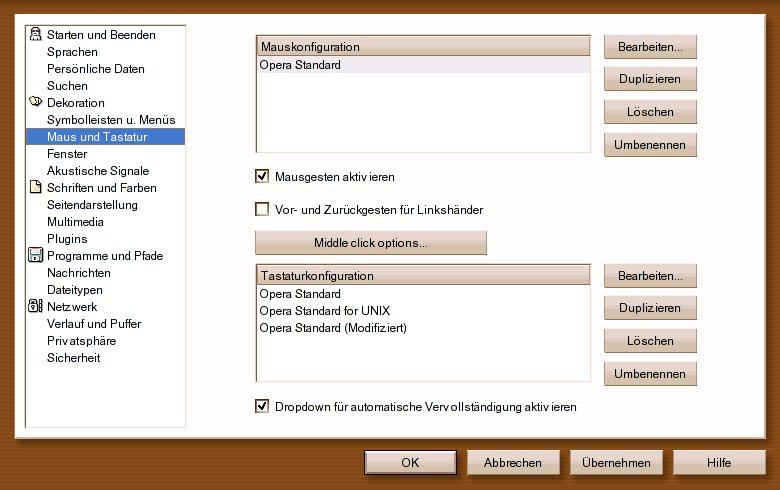
Abbildung 9: Eigene Tastenkürzel für Opera legen Sie in diesem Konfigurationsdialog fest
Auch hier springt die Tabulator-Taste die einzelnen Eingabefelder und Knöpfe nacheinander an. Wer aus Versehen am Bearbeiten…-Knopf für die Tastenkonfiguration vorbeimarschiert, gelangt durch [Umschalt-Tab] je ein Eingabefeld zurück. Ein kurzer Druck auf die Eingabetaste aktiviert das in Abbildung 10 dargestellte Fenster.
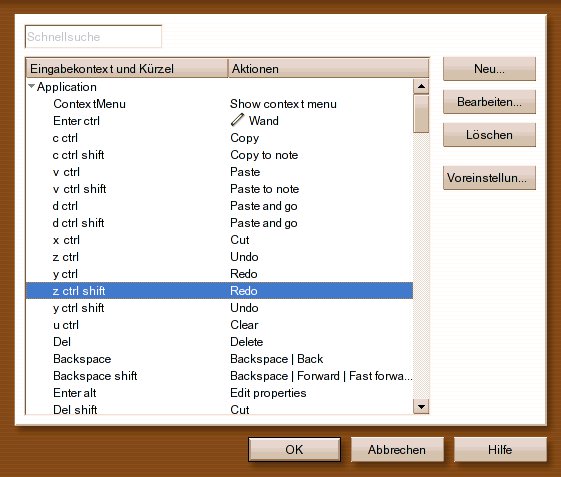
Abbildung 10: Dialog zum Einsehen und Ändern der Opera-Tastenkürzel
Unterpunkte in der Baumansicht blendet auch hier [Pfeil_rechts] ein; [Pfeil_links] klappt solche Unteräste wieder ein. Die Zeile mit dem zu ändernden Kürzel gedrückt und auf Bearbeiten… geklickt, stellt man fest, dass Opera Tastenkürzel leider nicht automatisch aufzeichnet; sie müssen textuell eingegeben werden.
Der Aufwand lohnt sich meist nur, um eine Funktion an deren bereits gelerntes Kürzel in einer anderen Anwendung zu binden. Will man alle Funktionen mit Shortcuts ansteuern, bedeutet das einen gewaltigen Lernaufwand. Denn die Vielzahl an Kombinationsmöglichkeiten füllt gut und gern ein ganzes Heft.
Der Autor
Hagen Höpfner ist wissenschaftlicher Mitarbeiter am Institut für Technische und Betriebliche Informationssysteme der Fakultät für Informatik an der Otto-von-Guericke-Universität Magdeburg. Was er dort so alles treibt, beschreibt seine Homepage unter http://wwwiti.cs.uni-magdeburg.de/~hoepfner/. In seiner Freizeit ist er begeisterter Vater und spielt Gitarre in der Rockband “Gute Frage” (http://www.gutefrage.de/).
Glossar
-
Qt
-
Dieses “Toolkit” stellt Programmierern die notwendigen Funktionen zum Darstellen von Knöpfen, Scrollbars, Menüs und anderen Elementen der grafischen Benutzeroberfläche zur Verfügung. Neben KDE nutzt unter anderem Opera seine Dienste.
-
Pfad
-
Die Umgebungsvariable PATH legt fest, in welchen Unterverzeichnissen die Shell nach ausführbaren Dateien sucht. Ihren Inhalt zeigt der Befehl “echo $PATH” auf der Kommandozeile an; die einzelnen Verzeichnisse trennt dabei ein Doppelpunkt.
-
Affengriff
-
Wer die weit auseinanderliegenden Tasten [Strg],[Alt] und [Entf] gleichzeitig drücken will, braucht geradezu affenartig lange Arme. Ursprünglich stammt dieses Tastenkürzel vom IBM System/23, allgemein bekannt wurde es in den guten alten DOS-Zeiten. Dort sorgte es, gerade weil es sich nicht so einfach aus Versehen drücken lässt, für einen Warmstart. Dieser Tradition folgend, rebootet es das System auch in der Textkonsole unter Linux.
-
Modifier
-
Eine Taste, die die Wirkung einer anderen Taste modifiziert.





