


Das Einrichten eines kleinen lokalen Netzwerks gehört heutzutage auch bei Privatanwendern zum Alltagsgeschäft. Angesichts von vernachlässigbaren Hardware-Kosten für das Netzwerk-Equipment sollte die Konfiguration eines Netzwerks auch für Heimanwender nicht schwieriger sein als etwa der Anschluss eines Druckers. Wir zeigen, welche Werkzeuge Red Hat Linux 8.0 dazu zur Verfügung stellt.
Im Unterschied zu SuSE oder Mandrake bietet Red Hat traditionell kein zentrales Konfigurationswerkzeug. Das liegt an der Produkt-Philosophie des amerikanischen Marktführers: Zum Einen steht die Basisversion von Red Hat Linux nach wie vor allen Anwendern via FTP zum kostenlosen Download zur Verfügung, womit sich ein weniger starkes Engagement in proprietäre Eigenentwicklungen sicher rechtfertigen lässt; zum Anderen vertritt Red Hat auch die Auffassung, dass sich eine gute Linux-Distribution vorrangig mit Standardwerkzeugen konfigurieren lassen sollte, die nicht unbedingt spezifisch für Red Hat sind.
Für die Basiskonfiguration sämtlicher Netzwerkaspekte setzt Red Hat auf gut zu bedienende GTK-Tools, wenngleich bei der aktuellen Version 8.0 gegenüber der Version 7.3 das Red Hat Control Center abgeschafft wurde.
Control Center und Personal Desktop
Ebenbürtiger Ersatz zum ehemaligen Control Center findet sich über das Desktop-Icon Hier starten. Red Hat bietet hier eine Reihe von ausgereiften Programmen zur Konfiguration der wichtigsten System- und Netzwerkaspekte. Dabei handelt es sich allerdings gegenüber der Red-Hat-Version 7.3 im Wesentlichen um alte Bekannte, die lediglich im Gewand von Red Hats neuer BlueCurve-Technologie frischer und neuer wirken.
Teilweise tragen altbekannte Tools auch andere Bezeichnungen im Startmenü. Apropos Startmenü: Red Hats BlueCurve-Desktop sorgt für Gleichmachung von KDE- und Gnome-Anwendungen. BlueCurve ist aber mehr als eine reine Fenster-Dekoration: Red Hat hat diesem Desktop ein individuelles Design verpasst. Das Startmenü enthält, egal ob sich der Benutzer für einen KDE- oder Gnome-Desktop entscheidet, immer die gleichen Einträge an den gleichen Positionen. Wir sprechen daher im weiteren Verlauf nur noch vom Red-Hat-Menü, das statt an einem KDE- oder Gnome-Logo am roten Hut zu erkennen ist. Die Gleichmachung auch in der Bezeichnung vieler – eigentlich altbekannter – Tools und Werkzeuge führt aber gerade bei Red-Hat-Kennern bisweilen zu Verwirrung. So finden Sie zwar viele der im Folgenden vorgestellten Werkzeuge im Red-Hat-Menü, aber bei weitem nicht alle. Da viele Tools nach dem Muster redhat-xxx-config umbenannt wurden, finden auch Insider nicht alle Programme auf Anhieb.
Als Ersatz für das alte Control Center kommt das Desktop-Icon Hier starten gerade recht, ein Doppelklick startet den DateimanagerNautilus mit einem hierarchisch aufgebauten Konfigurationsfenster. Hier finden Sie vier Symbole für Servereinstellungen, Systemeinstellungen, Präferenzen und Anwendungen. Ein Klick auf Servereinstellungen fördert die gleichen Konfigurationswerkzeuge (und einige mehr) zu Tage, die auch im Red-Hat-Menü zu finden sind. Das Gleiche gilt auch für Systemeinstellungen und Präferenzen.
Ein Netzwerk-Device
Was die Netzwerkkonfiguration angeht, beginnen Sie mit dem Einrichten der Netzwerk-Devices (z. B. Netzwerk- und ISDN-Karten), sofern Sie das nicht bereits während der Basisinstallation von Red Hat Linux erledigt haben. Das Konfigurationswerkzeug neat (Network Administration Tool for Red Hat Linux) finden Sie im Red-Hat-Menü unter Systemeinstellungen/Netzwerk. Mit neat können Sie alle Arten von Netzwerk-Devices (Ethernet- und ISDN-Karten, Modems, Wireless- und DSL-Geräte) einrichten. Zur Konfiguration der Netzwerkeinstellungen benötigen Sie Root-Rechte.
neat ist übersichtlich aufgebaut. Neu gegenüber früheren Red-Hat-Versionen ist, dass sie jetzt auch mit Netzwerkprofilen arbeiten können: Im oberen Teil finden Sie entsprechende Schaltflächen zum Erzeugen eines neuen Profils. Darunter befinden sich vier Konfigurationsregister.
Wenden wir uns zunächst dem einfachen Erstellen einer Ethernet-Verbindung zu. Wir gehen davon aus, dass Sie Ihre Netzwerkkarten korrekt eingebaut haben. Klicken Sie im Register Geräte auf Hinzufügen, wählen Sie den Gerätetyp Ethernetverbindung aus der Liste aus und aktivieren Sie die Weiter-Schaltfläche. Es öffnet sich eine Registerkarte zur Konfiguration von Netzwerkschnittstellen. Hier können Sie sich im oberen Teil des Dialogs entweder für die automatische Zuweisung einer IP-Adresse via DHCP entscheiden oder im unteren Teil eine gültige statische IP-Adresse eingeben. Außerdem ist hier die Angabe eines Standard-Gateways möglich, falls Sie ihren Internet-Traffic mit Hilfe dieses Ethernet-Interfaces über einen anderen Host routen wollen. Nach einem Klick auf die Weiter-Schaltfläche können Sie dann im nächsten Dialog auf Abschließen klicken, und die Netzwerkverbindung ist fertig konfiguriert.
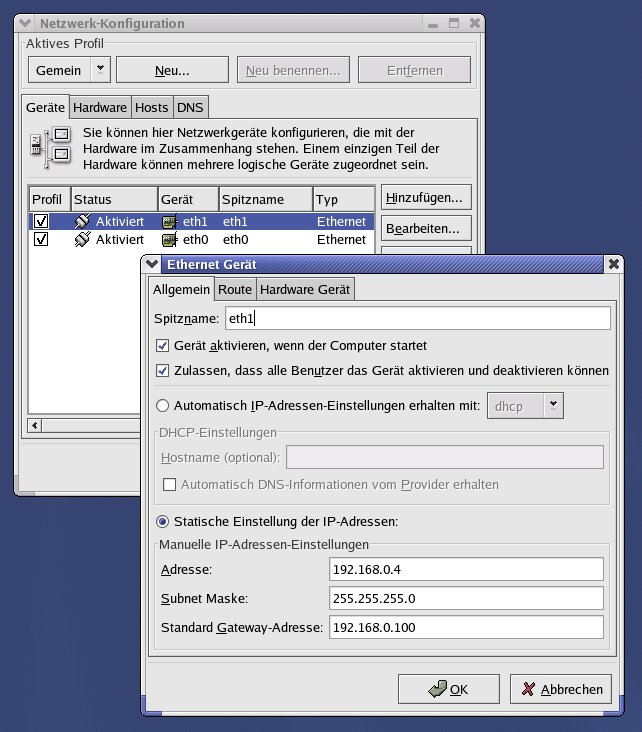
Abbildung 2: Neat ist ein sehr komfortables Tools zur Konfiguration sämtlicher Netzwerk-Devices. Falls Sie eine zweite Ethernet-Karte zur Kommunikation mit einem DSL-Modem benötigen, müssen Sie diese vor der xDSL-Konfiguration mit neat anlegen und mit einer statischen IP-Adresse versehen
Bei Bedarf: Weitere Netzwerkgeräte
Analog können Sie jetzt etwa für ein ippp-Device zum Herstellen einer ISDN-Verbindung verfahren. Wählen Sie dazu ausgehend vom Hauptmenü also diesmal den Verbindungstyp ISDN-Verbindung und im nächsten Dialog einen Anbieter aus der Provider-Datenbank. Die Call-by-Call-Provider sind in der baumartigen Provider-Datenbank unter Germany/National zu finden. Zurück im Hauptregister Allgemein von neat stehen nach erfolgter Erstkonfiguration auf der ersten Registerseite sämtliche konfigurierten Netzwerkverbindungen zur Verfügung. Von hier aus können Sie jede einzelne später durch Anklicken der Bearbeiten-Schaltfläche anpassen.
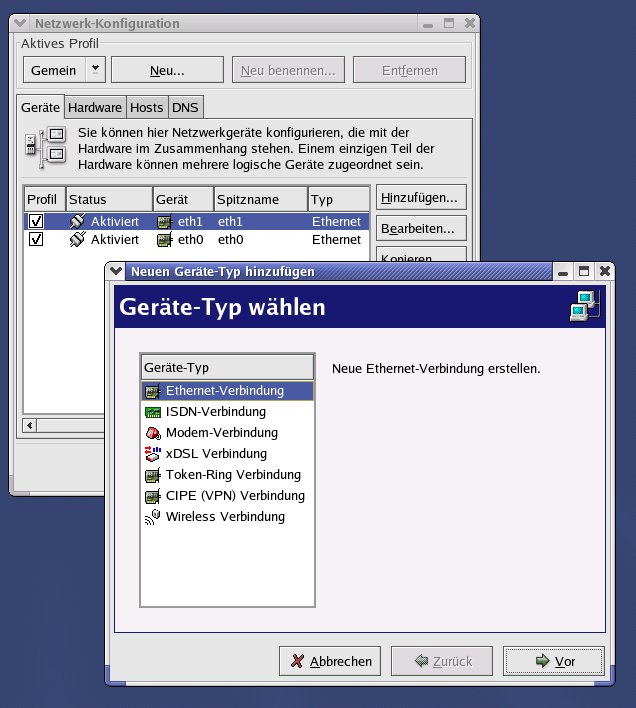
Abbildung 3: Der Gerätetyp-Assistent ist sehr leistungsfähig und kann für alle Arten von Netzwerkgeräten verwendet werden
Der Bearbeiten-Dialog unterschiedet sich vom Hinzufügen nur darin, dass zusätzlich zwei Checkboxen zur Verfügen stehen, mit deren Hilfe Sie etwa festlegen können, dass das betreffende Gerät gleich beim Start des Computers aktiviert werden soll oder dass alle Benutzer das Recht haben sollen, das Geräte zu aktivieren oder zur deaktiveren, was etwa für die Internet-Einwahl über ein DSL-Device sinnvoll ist.
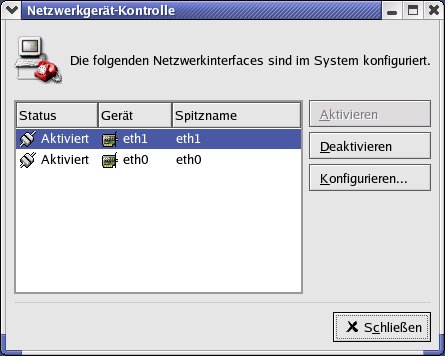
Abbildung 4: Die Netzwerkgerätekontrolle ermöglicht komfortables Aktivieren und Deaktivieren von Netzwerk-Devices. Das gilt z. B. auch für die Einwahl über ISDN
Hosts oder DNS?
Außerdem gibt es neben dem Geräte-Register noch drei weitere Register zur Konfiguration der Netzwerk-Hardware, zur Verwaltung ihrer Hosts-Listen und zur Konfiguration des DNS-Dienstes. Im Register Hosts können Sie der Konfigurationsdatei /etc/hosts zur statischen Namensauflösung (ohne DNS) komfortabel einzelne Hosts hinzufügen. Falls Sie keinen DNS-Service konfigurieren möchten bzw. im Netz kein solcher zur Verfügung steht, können Sie hier sämtliche in Ihrem lokalen Subnetz verfügbaren Host-Adressen hinterlegen, damit Sie auch mit FQDN-Rechnernamen statt IP-Adressen arbeiten können. Red Hat Linux schaut bei der Auflösung von IP-Adressen immer zuerst in die Datei /etc/hosts, bevor eine Anfrage an einen DNS-Server geschickt wird. Diese Reihenfolge können Sie über die Datei /etc/resolve.conf ändern.
Über das Register Hardware können Sie prüfen, ob die automatische Hardware-Erkennung alle Netzwerk-Devices korrekt erkannt hat. Falls nicht, können Sie mit Hilfe der Hinzufügen-Schaltfläche weitere oder nicht erkannte Geräte von Hand aus der umfangreichen Geräteliste einfügen, bevor sich diese im Geräte-Register konfigurieren lassen. Außerdem können Sie hier bei Bedarf spezielle Hardware-Parameter wie IRQ-Nummern oder Speicher-/IO-Adressen (etwa bei alten ISA-Karten) direkt eintragen.
Im Register DNS können Sie die DNS-Konfiguration (diesmal als Client) vornehmen, indem Sie die Adressen von bis zu drei DNS-Servern eintragen. Außerdem können Sie im Feld Domain-Suchname Namen und Reihenfolge der zu durchsuchenden Domains hinterlegen: Diese Domainnamen werden automatisch ergänzt, wenn Sie später einen Rechner z. B. nur als server ansprechen wollen. BlueCurve-Fans finden im Red-Hat-Menü in der Rubrik System-Tools auch einen Eintrag Wizard zur Internetkonfiguration. Dieser führt aber lediglich auf den gleichen Gerätetypassistenten von neat.
Netzwerkdienste
Nachdem soweit alle Basisgeräte für den Netzwerkbetrieb laufen, können Sie daran gehen, einzelne Netzwerkdienste zu konfigurieren. Auch dazu hat Red Hat eine Reihe von Tools im neuen BlueCurve-Outfit in seinem Red-Hat-Startmenü unter Servereinstellungen versteckt. Wie erläutert finden Sie die gleichen Werkzeuge unter Hier starten/Servereinstellungen. Welche Services im Einzelnen zur Verfügung stehen, hängt natürlich von der jeweiligen Red-Hat-Version ab. Über Systemeinstellungen/Pakete können Sie den Red-Hat-Paketmanager aufrufen und prüfen, welche Tools und Pakete für den Netzwerk- und Server-Einsatz bei Ihnen zur Verfügung stehen bzw. installiert sind. Das neu gestaltete Tool Paket-Management startet mit einem optisch ansprechenden Auswahl-Menü Add or Remove Packages. Die Gruppierung ist sehr übersichtlich. Es gibt Hauptrubriken wie Desktop, Applications, Server usw. sowie jeweils einige Untergruppen – im Bereich Server sind das z. B. Web-Server, Mail-Server, DNS-Server usw. –, die sich per Häckchen in der jeweiligen Checkbox komplett installieren lassen. Interessant für den Netzwerkeinsatz ist auch die Unterrubrik Server Konfigurationstools. Mit einem Klick auf den Hyperlink Details können Sie herausfinden, welche Einzelpakete zu dieser Gruppe gehören. Hier finden Sie die bereits vorgestellten Netzwerk-Konfigurationswerkzeuge wie neat mit dem Paketnamen redhat config network und weitere Werkzeuge wie etwa das NFS server configuration tool oder redhat-config-services, ein komfortables Skript für die xinetd-Konfiguration.
NFS
Interessant ist auch das Programm für die NFS-Konfiguration. Klicken Sie im Red-Hat-Menü auf Servereinstellungen. Fall Sie mehr als einen Linux-Rechner in Ihrem lokalen Netz betreiben, können Sie Verzeichnisse gegenseitig via NFS freigeben. Das GTK-Tool NFS Server Konfiguration im BlueCurve-Gewand ist einfach zu bedienen. Klicken Sie auf Hinzufügen, um eine neue Freigabe einzurichten. Geben Sie dann im Feld Verzeichnis das freizugebende Server-Verzeichnis mit komplettem Pfad ein. Mit Hilfe der Schaltfläche Browse können Sie die entsprechende Auswahl auch mit der Maus treffen. Im Eingabefeld Hosts können Sie die zugriffsberechtigten Hosts nach dem üblichen Schema für die Bildung von Rechnerlisten hinterlegen, etwa 192.168.0.34, 192.168.0.45… Sie können statt IP-Adressen auch Hostnamen verwenden, wenn die Namensauflösung korrekt konfiguriert wurde.
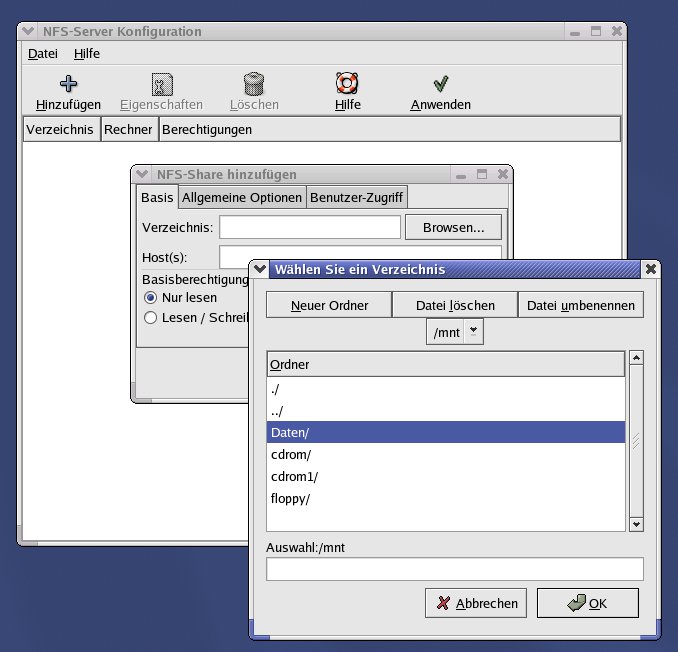
Abbildung 5: Mit Hilfe der NFS-Server-Kontrolle sind NFS-Freigaben schnell eingerichtet, sofern Sie sich auf die Basis-Parameter beschränken
Basisberechtigungen wie Nur Lesen oder Lesen/Schreiben können Sie bereits hier mit Hilfe der Radiobuttons einstellen. Kompliziertere Parameter wie etwa no_root_squash müssen Sie allerdings von Hand in die Datei /etc/exports eintragen. (Über diesen Parameter kann man festlegen, dass der lokale Administrator root eines Client-Rechners mit root-Rechten auf die freigegebenen Dateien zugreifen kann. Normal wird das verhindert.) Dieser Parameter ist sicherheitskritisch. Eine Eintragszeile in der Konfigurationsdatei /etc/exports könnte dann etwa so aussehen:
/mnt/Daten/ @L: *(rw,no_root_squash) 192.168.0.102(rw,no_root_squash)
Mit Hilfe der Anwenden-Schaltfäche wird die Datei exports neu eingelesen, und die eben definierte Freigabe steht via NFS zu Verfügung, sofern der NFS-Server läuft oder neu gestartet wurde. Letzteres ist aber bei Red Hat Linux standardmäßig der Fall. Alternativ zum in den Kernel integrierten NFS-Server können Sie auch einen Userspace-NFS-Server installieren, was heute aber kaum noch üblich ist.
Was es sonst noch gibt
Über Hier starten/Servereinstellungen/Dienste erhalten Sie ein brauchbares Tool zur Dienste- und Runlevel-Konfiguration, mit dessen Hilfe Sie per Mausklick entscheiden können, welche Dienste und Services beim Booten gestartet werden sollen. Für jeden in der Liste angewählten Dienst stehen Schaltflächen für Start, Stop und Neustart eines Dienstes zur Verfügung. Außerdem wird angezeigt, welcher Runlevel gerade ausgeführt wird und welchen Sie gerade bearbeiten. Über das Menü Runlevel bearbeiten können Sie jederzeit die Einstellungen für einen anderen Runlevel ändern. Der Windows-File- und Print-Server Samba wird z. B. per Default nicht gestartet. Sie müssen also, falls Sie einen Samba-Server auf Basis von Red Hat betreiben wollen, zum Dienst SMB scrollen, den betreffenden Dienst durch ein Häkcken markieren und dann auf die Schaltfläche Start klicken, wodurch der SMB-Daemon gestartet wird. (Mehr Informationen zu Samba bieten andere Artikel in dieser Ausgabe.)
Über Hier starten/Systemeinstellunen können Sie weitere den Netzwerkbetrieb betreffende Eigenschaften konfigurieren. Hier finden sich z. B. die Werkzeuge zur Konfiguration des Sicherheitslevels, die Benutzerverwaltung und das Tool Printing zum Einrichten eines Netzwerkdruckers.
Firewall
Über Hier starten/Systemeinstellungen/Sicherheitslevel starten Sie das Tool Sicherheitslevel-Konfiguration. Im oberen Teil finden Sie ein Listenfeld Sicherheitslevel, mit dessen Hilfe Sie einen pauschalen Sicherheitslevel Hoch, Mittel oder keine Firewall auswählen können. Interessanter ist die Checkbox Benutzerdefiniert, die Ihnen die Möglichkeit gibt, gezielt auszuwählen, auf welchem Netzwerk-Interface welche Dienste erreichbar sein sollen und welche TCP-Ports dabei zulässig sind. Auf diese Weise können Sie trotz Firewall auf einfache Weise häufig benötigte Dienste im lokalen Netz oder auch nach außen freischalten, wie etwa einen Webserver.
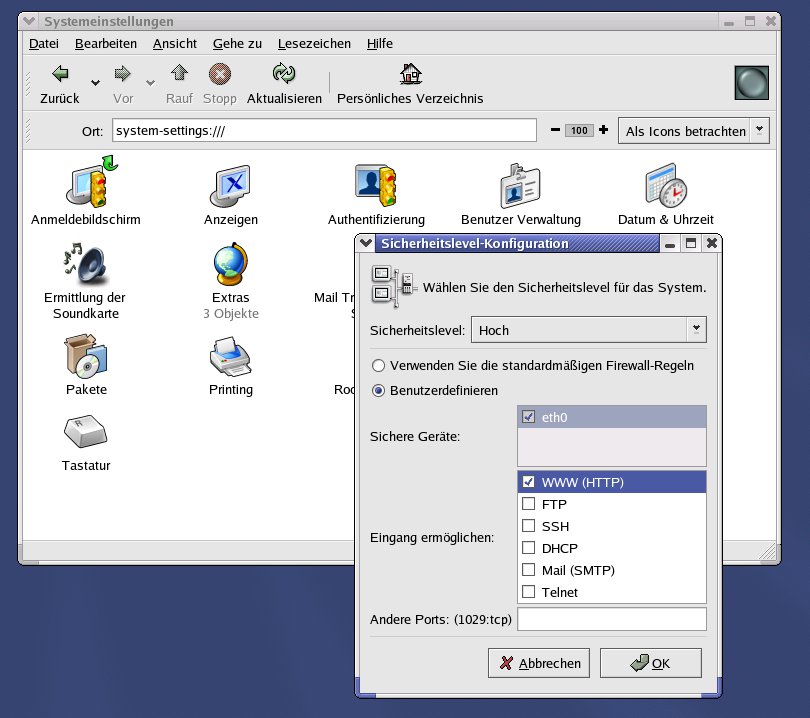
Abbildung 6: Mit Hilfe des Tools Sicherheitslevel lässt sich eine rudimentäre Firewall konfigurieren
Netzwerkdrucker
Möchten Sie auf einem in Ihrem Netzwerk vorhandenen Netzwerkdrucker zugreifen, der an einem Windows- oder Linux-Rechner angeschlossen ist, starten Sie das Drucker-Konfigurationswerkzeug Hier starten/Systemeinstellungen/Printing (Red Hat Printer Config). Mit einem Klick auf die Neu-Schaltfläche öffnet sich der Printer-Wizard mit dem ersten Schritt Neue Druckerwarteschlange hinzufügen. Das Werkzeug ist ebenfalls von Red Hat 7.3 bekannt. Für den Netzwerkdruck stehen die Backends Unix-Drucker (allerdings nur über LPD), Windows-Drucker (über Samba/SMB), Novell-Drucker (via NCP) und HP Jetdirect zur Verfügung. Leider unterstützt das Tool keine CUPS/IPP-Drucker. Das SMB-Protokoll ist zwar Browsing-fähig, so dass sich ein in der Domäne/Arbeitsgruppe vorhandener Windows-Drucker suchen lassen sollte – diese Funktion wird aber vom Red Hat Printer Wizard nicht unterstützt. Ohnehin empfiehlt es sich, bei Red Hat CUPS nachzurüsten. Für einen Unix-Netzwerkdrucker, der über LPD angesprochen wird, müssen die IP-Adresse des Rechners und der Druckername bekannt bekannt sein.
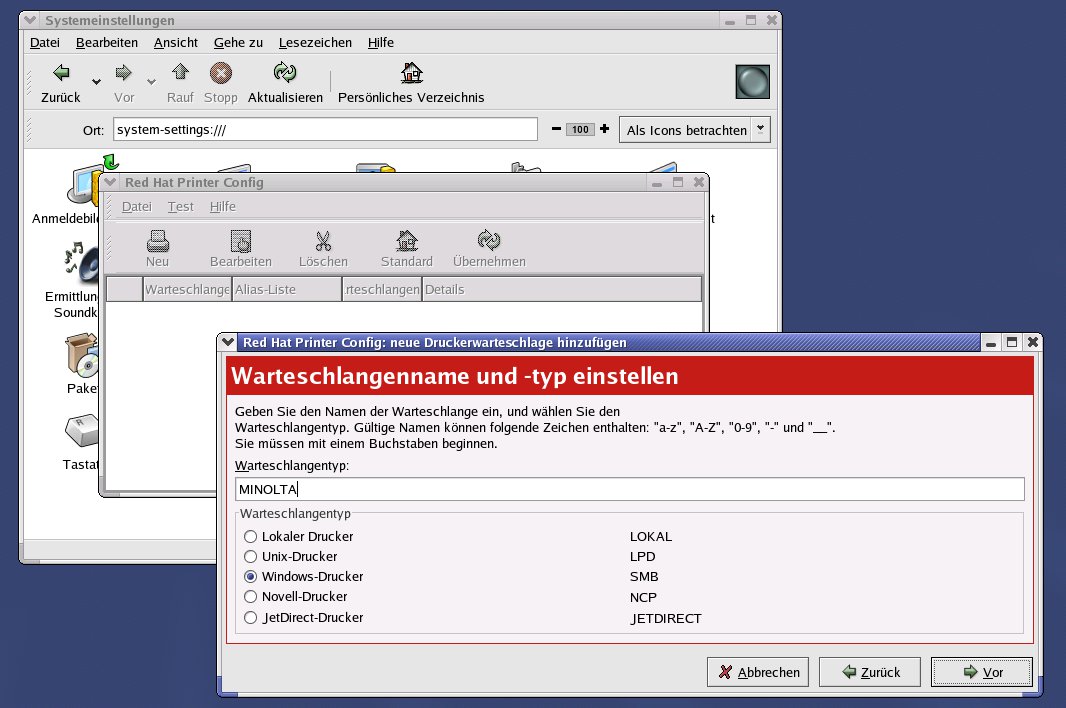
Abbildung 7: Mit Hilfer von Red Hats Printer-Wizard sind auch Netzwerkdrucker, wie etwa ein an einem Windows-Rechner im Netz arbeitender Drucker, schnell eingerichtet. Leider werden CUPS-, bzw. IPP-Drucker nicht unterstützt
Fazit
Die meisten Red-Hat-Werkzeuge sind alte Bekannte aus früheren Versionen, tragen teilweise im Zuge der BlueCurve-Gleichmachung aber neue Bezeichnungen, was nicht immer hilfreich ist. Das Netzwerk-Basis-Konfigurationswerkzeug neat wurde in seiner Funktionalität stark erweitert. Die wichtigsten Netzwerkaspekte lassen sich beinahe ohne das Bearbeiten von Konfigurationsdateien einrichten.
Glossar
-
FQDN-Rechnername
-
Ein “Fully Qualified Domain Name” (vollständig angegebener Domainname) ist ein Internet-Rechnername der Form www.linux-user.de. Um diesen in eine IP-Adresse auflösen zu können, muss entweder ein Domain-Name-Server (DNS) verwendet werden, oder der Rechner muss in der Hosts-Tabelle /etc/fstab eingetragen sein.





