


Papierlos wird das Office der Zukunft nicht so schnell, aber mit dem Linux-PDA von Sharp hat der moderne Büromensch fast alles in der Manteltasche, was er zum Arbeiten braucht.
Wenn’s um die Eingabe geht, hat der Zaurus vielen anderen Handhelds etwas voraus: eine integrierte Tastatur, auf der es sich mit etwas Übung durchaus zügig schreiben lässt. Wer viel Zeit in Zügen, Fliegern oder Warteschlangen verbringt, nutzt diese mit der richtigen Software-Ausstattung produktiv zum Schreiben von Texten, Erstellen von Tabellen und Verwalten von Daten.
Die passenden, im folgenden vorgestellten Programme lassen sich bequem als Binary aus dem Netz oder von der Heft-CD laden und auf dem Zaurus installieren. Kasten 1 beschreibt am Beispiel der Datenbank KGrok, wie das geht. Getestet haben wir alle Tools auf einem SL-5500G mit Qtopia 1.5.0.
Kasten 1: Programme auf dem Zaurus installieren
Neben der in [1] vorgestellten Methode, Programme über das Internet einzuspielen, gibt es eine weitere Installationsmöglichkeit: Mit Hilfe des Programms qtopiadesktop für den Linux-PC [2] lassen sich Daten zwischen Zaurus und Desktop-Rechner synchronisieren und Dateien auf den PDA spielen (Abbildung 1).
Seine Installation erfolgt auf RPM-basierenden Systemen wie Red Hat, SuSE oder Mandrake als root mit dem Befehl
rpm -i qtopia-desktop-1.6.0beta2-1.i386.rpm
Falls Sie zum Installieren der Zaurus-Software keinen Feed verwenden, legen Sie die gewünschten Dateien, in unserem Beispiel kgrok_1.3.0_arm.ipk, auf dem Desktop-PC ab und starten den Qtopia-Desktop mit dem Befehl /opt/qtopia/bin/qtopiadesktop. Stecken Sie den Zaurus in seine Cradle, und wählen Sie, sobald die Verbindung zwischen Zaurus und PC steht, auf der linken Seite den Punkt Documents an. Aus dem PC-Dateimanager (beispielsweise Konqueror) ziehen Sie die zu kopierende Datei ins Documents-Fenster des Qtopia-Desktops. Sie wird sofort auf den Zaurus überspielt und ist dort auf dem Tab Dokumente zu finden.
Um ein so kopiertes ipk-Paket zu installieren, tippen Sie auf dessen Dateinamen. Der Qtopia-Paketmanager startet; Sie wählen Pakete installieren und sehen nach kurzer Zeit eine Liste, die den Eintrag kgrok enthält. Tippen Sie jetzt auf den Dateinamen, wird das Paket eingespielt. Nach dem Neustart der Oberfläche finden Sie kgrok und alle Beispieldatenbanken in einem eigenen Tab im Hauptmenü des Zaurus.

Abbildung 1: Synchronisieren und Installieren mit dem Qtopia-Desktop auf dem PC
Arbeit mit Text
Die Brot-und-Butter-Anwendung eines Büroarbeiters ist die Textverarbeitung. Hier greifen Zaurus-Benutzer auf HancomMobileWord (Abbildung 2) zurück, das es für Besitzer des PDAs als Teil von HancomMobileOffice[3] kostenlos im Internet gibt. Sie müssen sich lediglich auf der Programm-Homepage mit der Seriennummer des Zaurus registrieren. Seit einiger Zeit liefert Sharp das Office-Paket auch auf einer dem PDA beiliegenden CD mit.
Wenig erstaunlich handelt es sich bei HancomMobileWord um eine sehr stark abgespeckte Version von HancomWord 2.0 [4]. Ein Handbuch im PDF-Format stellt der Hersteller Hancom auf seiner Website bereit.
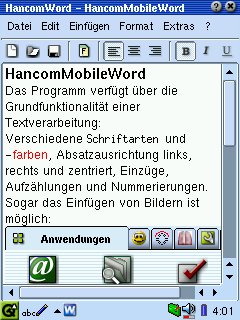
Abbildung 2: HancomMobileWord
Grundfunktionen zur Zeichenformatierung und Absatzausrichtung beherrscht das Programm ebenso wie Aufzählungen und Nummerierungen von Absätzen. Grafiken im PNG-Format lassen sich in den Text einfügen. Formatvorlagen für Zeichen und Absätze sucht die Anwenderin hingegen ebenso vergeblich wie Fußnoten oder eine automatische Nummerierungsfunktion für Überschriften. Vorlagen für Besprechungsnotizen, Memos, Telefonnotizen und Aufgabenlisten werden mitgeliefert.
Als Dokumentenformat dient RTF, allerdings gehen alle nicht vom Programm unterstützten Formatierungen beim Dateiimport verloren, so dass man die Weiterarbeit an aufwendig auf dem PC gestalteten Dokumenten besser bleiben lässt.
Unermüdliche Rechner
Die einfach zu bedienende Tabellenkalkulation HancomMobileSheet (Abbildung 3) aus Hancoms mobiler Office-Suite behandelt nicht unterstützte Formatierungen beim Import nicht besser; sie liest und schreibt neben dem eigenen Format auch MS-Excel-Daten.
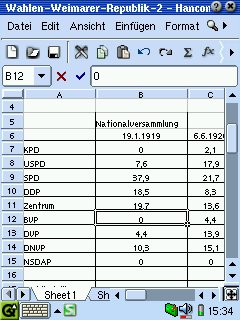
Abbildung 3: HancomMobileSheet
Ihre Funktionalität beschränkt sich auf das tabellarische Darstellen von Werten; das Aufbereiten in Diagrammform sieht das Programm nicht vor. Es verfügt über einen soliden Grundstock an mathematischen Funktionen, der einfache Kalkulationen ermöglicht. Bedingt durch den kleinen Bildschirm des Zaurus macht das ständige Hin- und Herscrollen das Arbeiten mit umfangreichen Tabellen trotz einer Zoom-Funktion sehr mühsam.
Allerdings gibt es eine freie Alternative, die insbesondere beim User-Interface Punkte sammelt: Die Bearbeitung der Zelleninhalte in OpieSheet erfolgt über zwei Zeilen am unteren Fensterrand, die ein Eingabefeld und die wichtigsten Operatoren enthalten, so dass sich Formeln auch mit dem Stift schnell eingeben lassen (Abbildung 4). Im Vergleich zu HancomMobileSheet beherrscht das Open-Source-Programm weniger, für einfache Aufgaben aber immer noch ausreichend viele mathematisch-statistische Funktionen. Zellen lassen sich mit verschiedenen Rahmen, Hintergrundfarben und Schriftarten formatieren. Derzeit ist das Programm jedoch etwas unkommunikativ: Es speichert seine Daten in einem eigenen Format und bietet weder Import- noch Export-Möglichkeiten zum Datenaustausch mit Desktop-Tabellenkalkulationen.
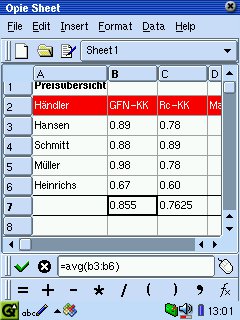
Abbildung 4: OpieSheet
Auf dem Präsentierteller
Zum Vorbereiten von Präsentationen eignet sich der Zaurus nur bedingt: Wer vor Abreise fleißig war und seine Powerpoint-“Folien” bereits fertig hat, kann den Vortrag mit dem HancomMobilePresenter noch einmal durchgehen und darauf mit dem Stift (nicht abspeicherbare) Anmerkungen machen. Der Präsentationsumfang muss sich aber auf maximal 50 Folien beschränken, die zusammen nicht größer als 500 kByte sein dürfen; andere Formate werden nicht unterstützt.
Ist die Präsentation noch nicht fertig oder will man Korrekturen einfügen, sitzt man hingegen auf dem Trockenen: HancomMobilePresenter ist lediglich ein Viewer; bearbeiten nicht möglich.
Als Vortragsgerät eignet sich der Zaurus wegen seines kleinen Bildschirms ohnehin nicht: Komplexe Folien stellt der Presenter überhaupt nicht oder schlicht unlesbar dar. Wenn Sie dennoch etwas auf dem PDA präsentieren möchten, speichern Sie die Folien am einfachsten als Grafiken und lassen sie vom Image Viewer anzeigen.
Daten gut verstaut
So mager die Auswahl bei den typischen Office-Anwendungen ausfällt, so gut lässt sich der Zaurus für eine seiner wichtigsten Aufgabe, das Speichern sortierter Informationen, rüsten. Neben den bei Qtopia und OPIE [5,6] mitgelieferten Datenbanken für Kontakte und Aufgaben gibt es das bereits erwähnte KGrok[7], die PDA-Version von Grok[8]. Das Programm bringt Datenbanken für Einkaufslisten, Ausgaben, Adressen, Musik, Aufgabenlisten und ein Notizbuch mit.
Datensätze stellt es in einer Liste dar; Tippen auf New öffnet einen Dialog, in dem Sie neue Daten eingeben. Wählt man einen Datensatz in der Tabelle, öffnet sich ein Dialog zum Bearbeiten desselben (Abbildung 5). Ein Textfeld und Schaltflächen zum Durchsuchen und Filtern der Datenbank stehen in der Tabellenansicht zur Verfügung.

Abbildung 5: Datensätze editieren mit KGrok
Definitionen für eigene Datenbanken legen Sie als Textdatei im Verzeichnis /home/QtPalmtop/kgrok ab. Die Beispiele dort eignen sich hervorragend als Grundlage für eigene Entwicklungen. Einen Dialog-basierenden Editor zum Definieren eigener Datenbanken gibt es nicht; doch mit dem Datenbankeditor der Grok-Desktop-Version umgesetzte Entwürfe lassen sich (wie auch die Daten selbst) zwischen Desktop- und PDA-Version austauschen.
Eine Datenbank allgemeinerer Art stellt PortaBase[9] dar. Als Feldtypen stehen Zeichenketten, Dezimalzahlen, Integerzahlen, Wahr/Falsch-Ausdrücke, Notizen und Datumsangaben zur Verfügung. Die Felder lassen sich nachträglich ändern oder erweitern (Abbildung 6). Auch für die Definition von Abfragen, Ansichten und Filtern stehen Dialoge zur Verfügung.
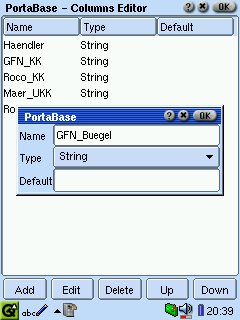
Abbildung 6: Spalten in PortaBase bearbeiten
Das Programm liest und schreibt Daten im CSV-Format, so dass Sie Daten aus einer Desktop-Datenbank oder einer Tabellenkalkulation in PortaBase bearbeiten können. Auch mit einer versuchsweise importierten Datenbank mit 1200 Datensätzen lief das Programm noch flott und stabil.
Wer mit dem Zaurus lokal [10] oder über’s Netz auf richtige MySQL- und Postgres-Datenbanken zugreifen möchte, kommt an TkcRekall[11], der kleinen Schwester von Rekall [12], nicht vorbei. Das Programm ist in zwei Versionen erhältlich: Die Vollversion spricht mit den beiden besagten SQL-Datenbanken und kostet 49,95 US-Dollar. Sie erlaubt zudem den Zugriff auf xbase-Datenbanken, was für die Light-Version zu 24,95 US-Dollar die einzige Datenquelle darstellt. Auf der Programm-Homepage erhalten Sie eine voll funktionsfähige Demo-Version, die jeweils nach 60 Minuten Benutzung die Arbeit einstellt.
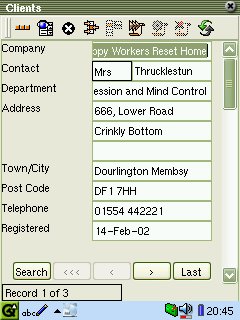
Abbildung 7: TkcRekall
Der Funktionsumfang von TkcRekall unterscheidet sich nicht von dem der Desktop-Version. Sie müssen aber damit rechnen, dass sich die Ausführungsgeschwindigkeit eines so komplexen Programms bei umfangreichen Datenbanken deutlich verlangsamt. Das Arbeiten mit kleinen Datenbanken ging sehr flüssig vonstatten. Für das Speichern und Bearbeiten einfacher Datenbestände ist TkcRekall allerdings überdimensioniert.
Tabellen, Masken und Abfragen der Rekall-Desktop-Version lassen sich problemlos weiter verwenden, auch selbst erstellte Skripte übernehmen Sie einfach. Der Bequemlichkeit halber empfiehlt es sich, alle Masken, Abfragen, Filter und Skripte auf dem PC zu entwerfen, zu testen und erst dann auf den Zaurus zu kopieren.
Helferlein
Was tut man sonst so im mobilen Office? Wohl niemand wird ernsthaft versuchen, eine komplette Website mit Hilfe des Zaurus zu erstellen, aber zum Bearbeiten eines kleinen Textes in HTML ist ein darauf spezialisierter Editor wie HTML@Zaurus[13] schon sehr praktisch (Abbildung 8).
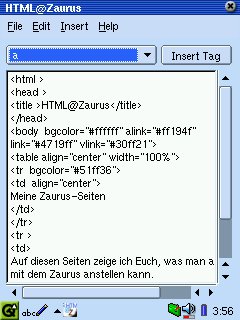
Abbildung 8: Der HTML-Editor HTML@Zaurus
HTML-Tags suchen Sie aus einer Liste aus und geben auf Wunsch in einem Dialog alle zugehörigen Parameter ein (Abbildung 9). Auf einen Stiftklick hin zeigt ein frei wählbarer Browser die bearbeitete Datei an.
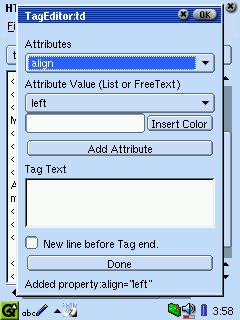
Abbildung 9: HTML-Tags bearbeiten
Wer den Zaurus als Lesegerät nutzen will, kommt an QPdf[14], dem Port des PDF-Betrachters xpdf, nicht vorbei (Abbildung 10). Das Programm beherrscht verschiedene Zoom-Stufen und zeigt selbst komplexe Dokumente in recht hoher Geschwindigkeit an. Die Texte sind auch bei geringer Vergrößerung noch gut lesbar; Stichwörter lassen sich dank Suchfunktion anspringen.
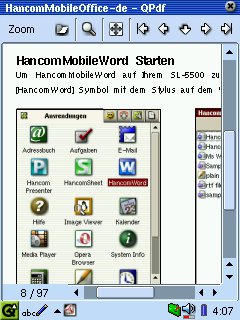
Abbildung 10: Ein Blick ins Handbuch mit QPdf
Benutzer von Handhelds auf der Basis des PalmOS-Betriebssystems verwenden zum Speichern von Texten häufig das PalmDoc-Format. OpieReader liest die meisten unverschlüsselten ihrer Art, aber auch einfache HTML-Dateien und das Peanut/PML-Format (Abbildung 11). Das Programm zeigt den Text entweder seitenweise an oder lässt das Dokument langsam durchrollen, wobei Sie den Text mit Anmerkungen und Textmarken versehen können. Die Vergrößerungsstufe stellen Sie mit den Tasten [Cursor links] und [Cursor rechts] ein, [Cursor hoch] und [Cursor runter] blättert durch den Text, so dass man vollkommen auf die Stiftbedienung verzichten kann. Fehlt eigentlich nur noch eine faltbare Tastatur zum Office-Glück auf dem Zaurus …
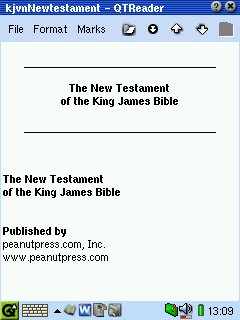
Abbildung 11: OpieReader liest (nicht nur) die Bibel
Glossar
-
PDA
-
“Personal Digital Assistant”, ein kleiner Computer wie der Zaurus oder der Palm, mit dem in der Hauptsache persönliche Daten wie Termine, Aufgaben und Kontakte verwaltet werden.
-
Feed
-
Ein Verzeichnis auf einem Web- oder FTP-Server, das eine Reihe von Programmen für den Zaurus enthält. Die Paketverwaltung des Zaurus wie auch Qtopia-Desktop laden von dort Dateinamen und Beschreibungen der Pakete.
-
CSV
-
“Character (oder Comma) Separated Values”, ein Dateiformat, in dem jede Zeile einem Datensatz entspricht und die Datenfelder durch ein bestimmtes Zeichen, häufig ein Komma oder ein Semikolon, getrennt werden.
-
xbase
-
Ein Datenbankformat, das ursprünglich von der Datenbank dBase verwendet wurde und unter DOS und Windows immer noch sehr weit verbreitet ist.
-
Eine Formatierungsanweisung in HTML.
-
PDF
-
Texte im “Portable Document Format” lassen sich über Betriebssystemgrenzen hinweg betrachten und ausdrucken, ohne dass sich das Layout ändert. Ein Bearbeiten des Textes ist ohne Spezialsoftware nicht möglich.
-
PML
-
Die “Palm Markup Language” ist ein auf XML basierendes Dateiformat für Palm-Handhelds.
Infos
[1] Dirk Materlik: “Saurier im Netz”, LinuxUser 09/2002, S. 58 ff.
[2] ftp://ftp.trolltech.com/qtopia/source/qtopia-desktop-1.6.0beta2-1.i386.rpm
[3] http://de.desktop.mobile.hancom.com/
[4] Frank Wieduwilt: “Bürohelfer auf Koreanisch”, LinuxUser 08/2002, S. 39 ff.
[5] Carsten Niehaus: “Zwergen-Desktop”, LinuxUser 10/2002, S. 58 ff.
[6] http://opie.handhelds.org/
[7] http://www.bitrot.de/pda_kgrok.html
[8] Frank Wieduwilt: “Felder und Bäume”, LinuxUser 09/2000, S. 68 ff., http://www.linux-user.de/ausgabe/2000/09/068-db2/grok-4.html
[9] http://portabase.sourceforge.net/
[10] Zaurus-Port von MySQL: http://www.caulfei.demon.co.uk/zaurus/
[11] http://www.thekompany.com/embedded/tkcrekall/
[12] Frank Wieduwilt: “Daten-Organisierer”, LinuxUser 03/2002, S. 58 ff.





