


Ist der Zaurus-PDA erst einmal “drin” im Netz, stellt sich die Frage: Was soll er dort? Der folgende Artikel stellt interessante Anwendungen vor.
Eine Internet-Anbindung für den Sharp-PDA Zaurus kann auf vielerlei Weise realisiert werden [1] und eröffnet dem Linux-basierten Gerät Betätigungsfelder, die man sonst eher vom stationären PC kennt. Für die vielseitigste neue Anwendungsmöglichkeit, die Installation zusätzlicher Software, sieht Sharp sogar einen Automatismus in Form sogenannter Feeds vor. In diesen liegen Programmpakete nebst Beschreibungen zum Download bereit.
Eine solche “Fütterungsstation” stellt ZaurusZone [2] bereit; von dort können Sie unter anderem die in diesem Artikel vorgestellte Software herunterladen. Bei vielen Zaurus-Programmen handelt es sich um Portierungen freier, vom Desktop-Linux-Rechner her bekannter Software. Auch einige kommerzielle Entwickler haben den Linux-PDA mittlerweile als Plattform entdeckt und nutzen denselben Download-Mechanismus, um Demo-Versionen bereitzustellen.
Zum Herunterladen und Installieren gehen Sie in den Reiter Einstellungen und tippen auf Software. Im Auswahlschirm wählen Sie Pakete über Netzwerke installieren. Hinter dem Knopf mit dem Schaltersymbol, in Abbildung 1 rot umrandet, verbergen sich die Einstellungen für die Feed-Server. Nach Antippen dieses Symbols können Sie einen neuen hinzufügen, etwa mit dem Namen ZaurusZone. Als zugehörige URL tragen Sie http://zauruszone.com/feed/ ein. Stellen Sie sicher, dass der Eintrag (wie in Abbildung 2 gezeigt) auch ausgewählt ist, und tippen Sie auf OK (oben rechts). Daraufhin versucht der Zaurus, die Paketbeschreibungen herunterzuladen.
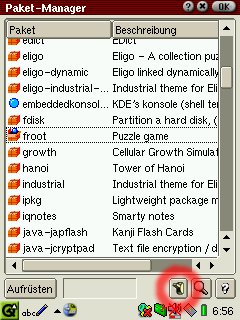
Abbildung 1: Herunterladbare Pakete
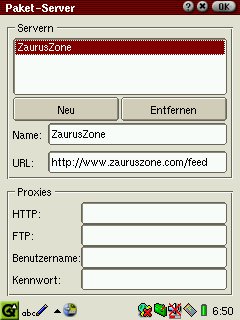
Abbildung 2: Einstellungen für Feed-Server
In Zukunft kommen Sie durch Klicken des in Abbildung 1 gezeigten Knopfes Aufrüsten (so die krude Übersetzung des englischen Upgrade) an die jeweils neuesten Inhaltsbeschreibungen. Dieser Vorgang kann einen Moment dauern, es gibt jedoch eine Fortschrittsanzeige.
Durch Antippen des Paketsymbols in der äußersten linken Spalte wählen Sie Pakete zur Installation aus. In Abbildung 1 ist das sehr spaßige Spiel froot angewählt, was Sie am geöffneten Paket-Symbol erkennen. Durch Doppelklick auf den Paketnamen (das erfordert etwas Übung) erhalten Sie eine genauere Beschreibung der entsprechenden Software. Ist Ihre Wunschliste zusammengestellt, klicken Sie auf OK.
Daraufhin fordert Sie Ihr PDA auf, einen Zielort für die Installation anzugeben. Die einzige Variante, die sicher funktioniert, ist RAM, also in den internen Speicher. Eigentlich ist es auch möglich, Software auf Erweiterungsspeicherkarten zu installieren; leider unterstützen das viele Pakete nicht. Im Einzelfall hilft nur ausprobieren.
Nach der Wahl des Speicherplatzes werden die Pakete heruntergeladen und installiert, was relativ lange dauern kann. Schließen Sie anschließend das Software-Kontrollfeld, startet die Qtopia-Umgebung neu (zu erkennen am großen Sanduhrsymbol). Erst dann stehen die neuen Anwendungen zur Verfügung. Es empfiehlt sich, nicht zuviele Programme auf einmal zu installieren, da die Fehlermeldungen recht unspezifisch sind und die Wartezeiten sehr lang werden können.
Schreib mal wieder!
Bereits vorinstalliert ist eine E-Mail-Anwendung, die mittleren Ansprüchen genügt. Sie reicht jedenfalls aus, um zu Hause E-Mails auf den Zaurus zu laden, sie unterwegs zu lesen und eventuell zu beantworten und wiederum von zu Hause aus die Antworten zu versenden. Allerdings ist sie nicht sonderlich stabil oder gar fehlerfrei: So bringt ein IMAP-Zugriff auf größere Folder den gesamten PDA zum Einfrieren. Eine Filterfunktion sucht man ebenfalls vergeblich.
Ihr größtes Manko ist sicherlich die fehlende SSL-Unterstützung, so dass Passwörter im Klartext übertragen werden. Abhilfe verspricht in Zukunft Lisamail[3]. Das Programm ist allerdings noch nicht verfügbar, und über die Konditionen, zu denen das einmal der Fall sein wird, hält sich der Hersteller derzeit noch bedeckt.
Surf-Brett
Neben dem Mail-Programm liefert Sharp eine speziell angepasste Version des Web-Browsers Opera mit. Praktischerweise lassen sich Web-Seiten darin verkleinern, dabei werden auch Bilder kleiner gerechnet. Damit kann der PDA-Nutzer auch Web-Seiten betrachten, die nicht speziell für PDAs mit ihren kleinen Bildschirmen entworfen wurden. Allerdings vollbringt diese Funktion keine Wunder, so dass sich bei Anwendern nach längerer Benutzung einiger Web-Seiten eine Art “Tunneleffekt” einstellt.
Außerdem haben die Entwickler von Opera Wert darauf gelegt, möglichst wenig Bildschirmplatz mit Toolbars und Ähnlichem zu verschwenden. Trotzdem sind die wesentlichen Funktionen und auch eigene Bookmarks direkt zugänglich. SSL wird ebenfalls unterstützt, so dass man im Prinzip sogar Bankgeschäfte oder ähnliches vom Zaurus aus abwickeln kann.
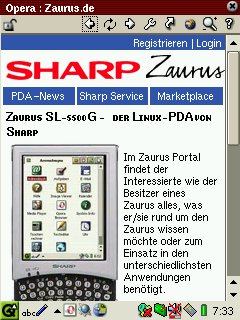
Abbildung 3: http://www.zaurus.de/ im Opera-Browser
Leider hat Opera auch einige Nachteile: Zwar unterstützt der Browser Frames, jedoch kann man nicht in einen Rahmen “hineinzoomen”, was etwa bei Frame-lastigen Homebanking-Seiten nötig wäre. Cookies lassen sich nur global aktivieren oder deaktivieren. Die größte Schwäche offenbart sich aber, wenn eine Site weitere Fenster öffnet: Man hat dann nur die Wahl, das alte oder das neue zu sehen, verliert aber bei Anwahl des neuen die History, kann also nicht mehr per Druck auf den Zurück-Knopf zur vorigen Seite zurückkehren. Auch JavaScript wird nicht vernünftig unterstützt.
Glücklicherweise gibt es eine freie Alternative, den von KDE bekannten Konqueror. Er lässt sich über ZaurusZone nachinstallieren: Am besten spielt man sowohl konqueror als auch konqe-gifplugin ein, damit auch GIF-Bilder dargestellt werden können. Im Vergleich zu Opera bietet der Open-Source-Browser fortgeschrittenere Cookie-Unterstützung (man kann Cookies pro Site separat aktivieren) und eine bessere JavaScript-Implementierung. Konqueror stellt somit auch die Homepage von Sharp Deutschland dar, bei der Opera versagt. Außerdem kann er mit mehreren Views, dem Äquivalent zu den Browser-Fenstern auf dem Desktop, umgehen. Sehr praktisch ist auch die Suchfunktion.
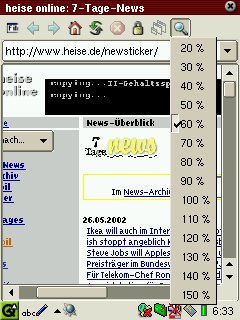
Abbildung 4: Der Heise-Newsticker im Konqueror
Andererseits stürzt Konqueror im Vergleich zu Opera häufiger ab; der Zugriff auf Bookmarks und das Ausblenden der Location-Toolbar ist wesentlich umständlicher. Generell merkt man dem Programm an, dass es noch relativ neu ist, während Opera ausgereifter wirkt. Das Abspeichern oder Ausdrucken von Web-Seiten oder Links erlaubt übrigens keiner der Browser, was besonders ärgerlich ist, wenn man Software herunterladen möchte, die nicht in einem Feed vorliegt.
Web für die ganz Kleinen
Aus der Welt der Mobil-Telefonie bekannt ist das “Wireless Application Protocol”, kurz WAP. Eigentlich war es dafür gedacht, speziell aufbereitete Web-Seiten auf Handys darzustellen. Es ist jedoch bei Mobiltelefonierern nicht sehr beliebt, weil Handy-Displays zu klein, die Eingabemöglichkeiten sehr umständlich und die Kosten ziemlich hoch sind. Andererseits hat WAP mehrere angenehme Eigenschaften: Die übertragenen Datenmengen sind relativ gering, und viele große Firmen bieten auf seiner Basis nützliche Dienste an, zum Beispiel die Berliner Verkehrsbetriebe eine Fahrplanauskunft.
Tatsächlich gibt es mit Wapaka einen über ZaurusZone erhältlichen WAP-Browser für den Zaurus. Der WWW-gewöhnte Nutzer reibt sich die Augen: Von “Tunneleffekt” keine Spur mehr – im Gegenteil hat man mehr Platz, als die Seiten-Designer geplant haben, und die Eingabe von Texten ist auch ganz einfach (Abbildung 5).
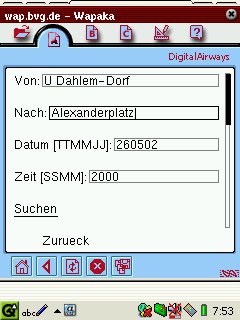
Abbildung 5: WAP-Browsen mit dem Zaurus
Ferngesteuert
Doch der Anschluss ans Netz bietet mehr als E-Mail, WAP und Web. Wer der Stift-Bedienung des kleinen Helfers müde ist, mag ihn womöglich vom PC aus bedienen wollen. Sehr interessant ist diese Möglichkeit der grafischen Fernsteuerung durch VNC (“Virtual Network Computing”) in erster Linie für Entwickler: Sie lassen auf dem Zaurus einen VNC-Server laufen, um auf dem PDA von einem anderen Rechner mit ordentlicher Tastatur aus beispielsweise Texte einzugeben. Zu diesem Zweck installiert man das Paket fbvncserver, das Anwendungen enthält, mit denen der Server gestartet und gestoppt wird. Zur Fernsteuerung eignen sich die VNC-Clients [4], die es für alle gängigen Betriebssysteme gibt.
Sie müssen aber nicht unbedingt ein spezielles Programm installieren, um auf den Zaurus per VNC zuzugreifen: Die Server-Software startet automatisch einen Web-Server auf dem Zaurus, der auf Anfrage ein VNC-Client-Applet liefert. Damit genügt es, http://IP.Adresse.des.Zaurus:5900 im Web-Browser des fernsteuernden Rechners einzugeben. Vorsicht, das zum Verbinden nötige Passwort ist leer – in unsicheren Netzen sollten Sie den VNC-Server auf dem Zaurus daher unbedingt deaktivieren, denn ein Passwort lässt sich auf Anwenderebene nicht setzen.
Auch VNC-Zugriffe in umgekehrter Richtung (und damit die Fernsteuerung eines PCs durch den PDA) sind möglich: Installieren Sie das Paket opie-keypebble, so erhalten Sie eine neue Anwendung namens VNC Viewer. Beim Start dieser Applikation erscheint ein Fenster, in das Sie die Verbindungsdaten eingeben können. Schließen Sie dieses zunächst, und stellen Sie in den Optionen, die Sie über den Knopf in der rechten unteren Ecke erreichen, Request 8-bit session ein. Danach gelangen Sie über Connect… wieder in den anfänglichen Dialog. Die nach Eingabe des gewünschten Zielrechners (auf dem ein VNC-Server laufen muss) aufgebaute Verbindung ist zwar etwas langsam, aber durchaus bedienbar (Abbildung 6).
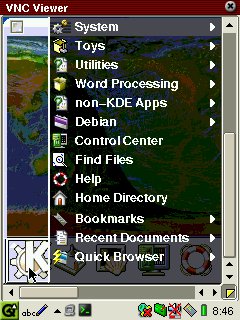
Abbildung 6: Der Zaurus steuert als VNC-Client einen entfernten KDE-Desktop fern
Auf der Kommandozeile
Doch wer braucht schon den kompletten Desktop eines entfernten Rechners auf dem Zaurus-Schirm? Weitaus praktischer und obendrein sicherer sind Verbindungen über SSH. Das entsprechende Paket auf ZaurusZone heißt openssh. Nach der Installation steht auf der Kommandozeile (anstelle des mitgelieferten Terminal-Programms empfehlen wir das Paket embeddedkonsole-tabs, das die Arbeit in mehreren virtuellen Fenstern ermöglicht) das Kommando ssh zur Verfügung. Damit können Sie sich vom Zaurus aus auf beliebigen Rechnern, auf denen ein SSH-Server läuft, einloggen (Abbildung 7). Das Display und die Tasten des PDAs sind zwar relativ klein, aber mit etwas Übung lassen sich die meisten Programme ganz gut bedienen (Abbildung 8).
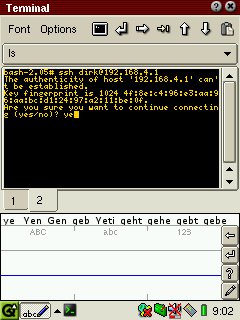
Abbildung 7: Nach dem SSH-Login auf dem entfernten Rechner …
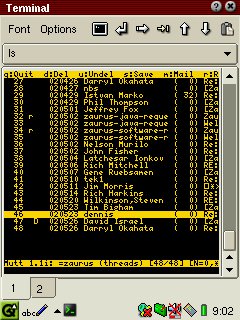
Abbildung 8: … liest man mit dem dort installierten Mail-Programm mutt die Zaurus-Mailingliste
Auch der umgekehrte Weg ist möglich: Der Zaurus kann einen SSH-Dienst anbieten. Dafür muss zunächst ein Host Keygeneriert werden. Tippen Sie dafür das Kommando ssh-keygen in der Kommandozeile ein. Als Ort für den Schlüssel geben Sie /usr/local/etc/ssh_host_key an, nebst einer leeren Passphrase. Von nun an können Sie den Dienst mittels sshd hoch- und mittels killall sshd herunterfahren. Achtung, bei einem leeren Passwort kommt man mit dem Kommando ssh root@IP.Adresse.des.Zaurus von einem Fremdrechner aus direkt zu einer Verbindung! Wenn Sie das Passwort von root (denn das ist der einzige Benutzer auf dem Zaurus) ändern wollen, benutzen Sie wie vom Linux-PC bekannt das Kommando passwd.
Das Paket servermanager erlaubt es übrigens, den SSH-Server (und auch den eingebauten Telnet-Server sowie den Web-Server boa) von einer grafischen Oberfläche zu starten und zu beenden.
Viele weitere praktische und vom Desktop-Linux-Rechner bereits bekannte Netzwerk-Kommandos wie ping, scp oder ftp sind ebenfalls auf dem Zaurus verfügbar oder lassen sich leicht nachinstallieren. Fortgeschrittene Zaurus-Nutzer können sogar NFS-exportierte Verzeichnisse eines Linux-Servers auf dem PDA einbinden: Auf ein
mount server:/pfad /mnt/net
in der Zaurus-Kommandozeile hin stehen die Daten des Servers unter /mnt/net zur Verfügung. Das ist beispielsweise sehr praktisch, um Pakete, die nicht im Feed vorliegen, zu installieren. Einfach
ipkg install /mnt/net/NeuesPaket.ipk
eingeben und abwarten. Danach müssen Sie Qtopia allerdings mittels Einstellungen / Shutdown / Qtopia neu starten von Hand neu starten.
Noch mehr Netz-Anwendungen
Zu den interessanteren Anwendungen, für deren genauere Vorstellung hier der Platz fehlt, zählt beispielsweise das Programm OpieFTP aus dem ZaurusZone-Paket opieftp. Dabei handelt es sich um einen FTP-Client, mit dem sich Daten dank grafischer Oberfläche leichter auf den PDA schaufeln lassen als mit dem kommandozeilenbasierten Pendant.
Wer gerne chattet, freut sich über Zic, ebenfalls über ZaurusZone erhältlich, das einen grafischen Zugang zu IRC-Servern bietet. Für Freunde des Instant Messaging ist kinkattalite (ZaurusZone-Paket kinkattalite) ein Muss, denn das Programm ermöglicht die Teilnahme am AOL-Instant-Messaging-Netz. Die Entwickler von Kismet[6], einem Programm zum Auffinden von WaveLANs, stellen inzwischen ebenfalls ein Zaurus-Paket ihrer Software zur Verfügung. Das Paket kismet-qt enthält die passende grafische Oberfläche dazu.
Fazit
Dank seiner flexiblen Grundausstattung mit Linux und Java zieht der Zaurus eine Menge Entwickler an, woraus ein großes Software-Angebot resultiert. Deshalb muss er – anders als herkömmliche PDAs – im weltweiten Datennetz kein Außenseiter bleiben, sondern kann gleichberechtigt an nahezu allen Kommunikationsformen teilnehmen; für bald jeden Internet-Dienst findet sich ein passendes Programm. Zusammen mit den flexiblen Möglichkeiten der Einbindung ins Netz [1] eröffnen sich neue und spannende Perspektiven der PDA-Nutzung.
Glossar
-
Qtopia
-
So heißt die von der norwegischen Firma Trolltech entwickelte grafische Benutzeroberfläche, die für das Erscheinungsbild des Zaurus verantwortlich ist.
-
IMAP
-
Das “Internet Message Access Protocol” ist eine Methode, um E-Mails lokal zu lesen, die auf einem entfernten IMAP-Server lagern.
-
SSL
-
Steht für “Secure Socket Layer” und bezeichnet eine Methode, Informationen verschlüsselt über das Internet zu übertragen.
-
SSH
-
“Secure Shell”, ein Protokoll, das verschlüsselte Verbindungen zwischen zwei Rechnern aufbauen kann und eine Kommandozeile auf dem entfernten Rechner zur Verfügung stellt.
-
Host Key
-
Beim SSH-Protokoll wird jeder Rechner eindeutig über einen Schlüssel identifiziert. Damit lässt sich die Identität des entfernten Rechners sicherstellen.
-
Telnet
-
Veraltetes und unsicheres Protokoll, das den Zugriff auf die Kommandozeile eines entfernten Rechners erlaubt.
-
NFS
-
Das “Network File System” ist ein Verfahren, mit dem ein Unix- bzw. Linux-Rechner einen Teil seiner Dateien für entfernte Benutzung freigibt [5]. Es ist nicht sehr sicher, aber dennoch weit verbreitet.
-
IRC
-
Der “Internet Relay Chat” war die erste Chat-Möglichkeit im Internet und wird auch heute noch rege genutzt. Er ist rein textbasiert.
Infos
[1] Dirk Materlik: “Saurier in freier Wildbahn”, LinuxUser 08/2002, S. 56 ff.
[2] Portal rund um den Zaurus: http://www.zauruszone.com/
[3] Lisamail, ein SSL-fähiges Mail-Programm: http://www.lisa.de/pages/de/lisa/mailer_eng.html
[4] Die VNC-Homepage: http://www.uk.research.att.com/vnc/
[5] Bernd Reimann: “Verteilte Daten”, LinuxUser 03/2002, S. 82 ff.
[6] Der WaveLAN-Sniffer Kismet: http://www.kismetwireless.net/





