



Es gibt tausende Tools und Utilities für Linux. “out of the box” pickt sich die Rosinen raus und stellt pro Monat ein Progrämmchen vor, das wir für schlichtweg unentbehrlich oder aber zu Unrecht wenig beachtet halten. Diesmal geht es um den Synthesizer SpiralSynth.
Als die deutschen Elektronikpioniere Kraftwerk mit ihrer Musik begannen, war ein Synthesizer noch das, was man sich darunter vorstellt: ein mit vielen Drehknöpfen und Schiebereglern übersätes, klobiges Gerät. Mit der heute zur Verfügung stehenden Rechenleistung ist es möglich, solche Geräte digital zu simulieren. Ein solches Projekt ist SpiralSynth, das in England von Dave Griffiths entwickelt wird.
Forschungsmittel
Damit es beim simulierten Synthesizer auch Drehknöpfe und eine Anzeige des erzeugten Audiosignals gibt, braucht das Programm natürlich eine grafische Oberfläche. Der Autor hat dafür die FLTK-Librarygewählt, also muss diese für SpiralSynth installiert sein. Wir holen uns FLTK (Version 1.0.9 oder höher) von http://www.fltk.org/ und SpiralSynth von http://www.blueammonite.f9.co.uk/SpiralSynth/ – allerdings nicht die neueste 0.1.6er Version, sondern die Vorgängerin 0.1.5.
Versuchsaufbau
Nachdem wir die benötigten Komponenten auf der Festplatte versammelt haben, geht es ans Kompilieren. Zuerst wird FLTK kompiliert und installiert (für den zweiten Schritt sind root-Rechte nötig):
tar xzf fltk-1.0.9-source.tar.gz
cd fltk-1.0.9
./configure
make
su  (root-Passwort eingeben)
make install ; exit
Wer sich das Kompilieren von FLTK ersparen will, kann auch das rpm-Paket installieren. Dazu benötigen wir zwei Dateien, die sich unter ftp://rpmfind.net/linux/Mandrake-devel/7.2beta/i586/Mandrake/RPMS/fltk-1.0.9-2mdk.i586.rpm<I> und ftp://rpmfind.net/linux/Mandrake-devel/7.2beta/i586/Mandrake/RPMS/fltk-devel-1.0.9-2mdk.i586.rpm<I> herunterladen lassen. Das Installieren der rpm-Pakete funktioniert wie folgt:
su (root-Passwort eingeben)
rpm -Uvh fltk-1.0.9-2mdk.i586.rpm
rpm -Uvh fltk-devel-1.0.9-2mdk.i586.rpm
exit
Nun kommen wir zum eigentlichen Programm:
tar xzf SpiralSynth-0.1.5.tar.gz
cd SpiralSynth-0.1.5
./configure
make
su  (root-Passwort eingeben)
make install ; exit
Sollten beim Kompilieren von SpiralSynth Fehler auftreten, gibt es eine weitere Möglichkeit, das Programm zu installieren. In weiser Voraussicht bietet es der Autor in vorkompilierter Form unter http://www.blueammonite.f9.co.uk/SpiralSynth/dload/SpiralSynth-i386Linux-0.1.5.gz<I> an. In diesem Fall gibt es beim Installieren wenig zu tun:
gunzip SpiralSynth-i386Linux-0.1.5.gz
chmod 755 SpiralSynth-i386Linux-0.1.5
su  root-Passwort eingeben)
cp SpiralSynth-i386Linux-0.1.5 /usr/local/bin/SpiralSynth
exit
Ton ab!
So viel Installationsarbeit muss belohnt werden, jetzt gibt’s was auf die Ohren. Aus einer Terminalemulation unserer Wahl (etwa xterm, kvt oder Gnome-Terminal) starten wir das Programm mit dem Kommando SpiralSynth &, worauf sich ein Fenster wie in Abbildung 1 zeigen sollte.
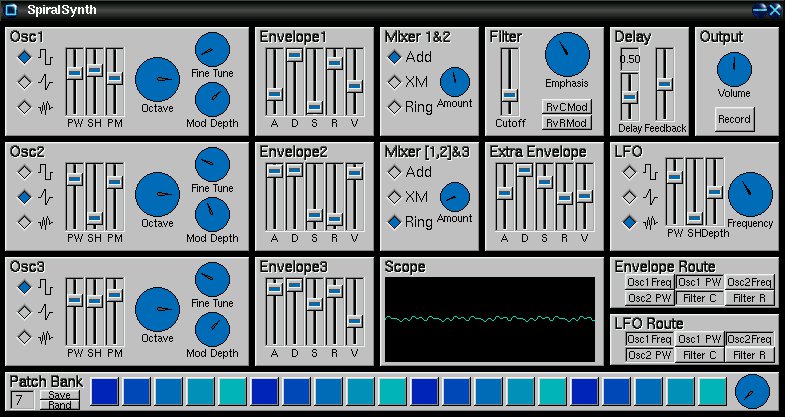
Abbildung 1: SpiralSynth-Hauptfenster
Das Fenster ist in drei wesentliche Bereiche unterteilt. Links die Oszillatoren, rechts die Mixer und Effektgeräte und unten die Knöpfe, mit denen sich gespeicherte Einstellungen (Patches) abrufen lassen. Zudem gibt es eine grafische Anzeige des Audiosignals (Scope).
Jeder der drei Grundoszillatoren besitzt die gleichen Einstellmöglichkeiten: Wellenform (Rechteck, Sägezahn oder Rauschen), Pulsbreite (PW), Einstellung des Rauschgenerators (SH), Portamento(PM) sowie Regler zum Stimmen und Einstellen der Modulationstiefe.
Weiterhin lässt sich für jeden Oszillator die Hüllkurve (Envelope) einstellen. Diese bestimmt das Anschlag- und Ausklingverhalten.
Mittels der beiden Mixer werden die Signale der Oszillatoren miteinander verknüpft. Wie bei allen anderen Einstellungen in SpiralSynth heißt es auch hier: Experimentieren! Sie können nichts kaputt machen. Den “letzten Schliff” geben Sie den Klanggebilden durch den LFO (“Low Frequency Generator”), den Tiefpassfilter und den Verzögerungseffekt (Delay). Wem das alles zuviel Aufwand ist, der kann auch den Knopf Rand in der Patch Bank drücken und so alle Regler mit zufälligen Werten versehen.
Das eigentliche Auslösen der Töne geschieht über die Tastatur. Dabei sind die Tastenreihen y bis m und q bis p als “weiße Tasten” belegt, die Reihen a bis j und 2 bis 0 als “schwarze Tasten”.
Wenn Sie eine interessante Soundeinstellung ausgetüftelt haben, sichern Sie diese durch Klicken auf den Knopf Save und nachfolgendes Auswählen eines der blau schattierten Knöpfe in der Patch Bank. Im Feld Output kann der erzeugte Klang durch Klicken auf Record in eine WAV-Datei aufgenommen werden.
Tuning
SpiralSynth legt im Heimatverzeichnis des Benutzers zwei versteckte Dateien an, in denen sich die grundlegenden Einstellungen (.Spiralrc) sowie die gespeicherten Patches (.SpiralPatches.bank) befinden. Die erste Datei wollen wir uns jetzt genauer ansehen und beenden dazu SpiralSynth.
Nicht jeder nennt ein MIDI-Keyboard sein Eigen, so dass der Eintrag WantMidi auf Null gesetzt werden kann. Ebenso ist es unwahrscheinlich, dass Sie mit einer englischen oder amerikanischen Tastatur arbeiten, so dass die Einträge für y und z im Eintrag KeyMap vertauscht werden sollten. Listing 1 zeigt die angepasste .Spiralrc-Datei.
Listing 1
Ohne Keyboard und mit deutscher Tastatur – die .Spiralrc
SpiralSynth resource file
BufferSize        = 512
Samplerate        = 44100
WantMidi          = 0
FilterGranularity = 50
Output            = /dev/dsp
Midi              = /dev/midi
WantRealtimeOut   = 1
KeyMap            = ysxdcvgbhnjmq2w3er5t6z7ui9o0p[
Klangbeispiele
Wer trotz Zufallsfunktion noch keine interessanten Klänge aus SpiralSynth herauszuholen vermag, kann die auf der Heft-CD enthaltene Datei mypatches.bank unter dem Namen .SpiralPatches.bank in sein Homeverzeichnis kopieren. Diese Datei ist auch im Netz unter http://home.tu-clausthal.de/~incp/mypatches.bank zu finden.
Damit steht einer erlebnisreichen Klangforschung mit Ihrem neuen Synthesizer hoffentlich nichts mehr im Wege, es sei denn, Sie haben unseren Hinweisen zum Trotz die Version 0.1.6 installiert. Diese verwendet nämlich ein nichtkompatibles, binäres Format für die Patches-Datei, bietet aber sonst keine Verbesserungen.
Glossar
- FLTK-Library
- Das “Fast Light ToolKit” (sprich: “Fulltick”) ist eine sehr kompakte Library für die komfortable Programmierung des X11-Fenstersystems. Eine Library ist eine Datei, die eine Sammlung von nützlichen C-Funktionen für bestimmte Zwecke enthält. So gibt es etwa die libm, die mathematische Funktionen bereit stellt, oder die libXt, die Funktionen zur Programmierung des X11-Fenstersystems enthält. Oft werden Libraries von mehreren Programmen gemeinsam (“shared”) genutzt.
- Kompilieren
- Ein Programm ist in Quelltextform meist noch nicht vom Betriebssystem ausführbar. Erst durch das Kompilieren (Übersetzen) mit einem Compiler wird daraus eine durch den jeweiligen Prozessor ausführbare Darstellung.
- rpm
- Mit dem “Red Hat Packet Manager” können Softwarepakete sauber installiert und deinstalliert werden.
- Portamento
- Bei diesem Effekt wird die angespielte Tonhöhe nicht sofort erreicht, sondern vom vorangegangenen Ton ausgehend “gezogen”.
- WAV
- Verbreitetes und meist unkomprimiertes Audioformat, das zuerst in der Windowswelt eingesetzt wurde.
- MIDI
- “Musical Instruments Digital Interface”, ein Standard zur Steuerung elektronischer Musikinstrumente.





