Dass KDE die Fähigkeit besitzt, recht schnell mittels sogenannter Themes sein Äußeres zu ändern, dürfte inzwischen hinreichend bekannt sein. Diese Serie beschreibt, wie man eigene Themes erstellt.
Obwohl es sehr wahrscheinlich ist, dass noch vor dem Erscheinen dieses letzten Teils bereits die erste stabile Version des Desktop Environments KDE 2 [1] erscheinen wird, soll dieser Artikel schon die Trilogie zu KDE Themes abschließen. Am Ende des Artikels werde ich übrigens noch kurz darauf eingehen, wie Themes für KDE 1.1.2 auch unter KDE 2 genutzt werden können. Vorher beschäftigen wir uns aber erst einmal mit den letzten drei Punkten unserer ToDo-Liste.
- Startleiste
- Hintergrundbild
- Icons
- Fenster-Knöpfe
- Fenster-Titelleiste
- Fenster-Rahmen
- Systemklänge
- Farbschema
- KFM Einstellungen Wir erweitern in den einzelnen Schritten die bereits in den beiden ersten Teilen verwendete Datei
eclipse.themerc(siehe Listing 1).
Los geht´s
Wie im zweiten Teil weise ich an dieser Stelle erneut auf die zentrale Bedeutung des KDE-Designmanagers kthememgr[5] und der Datei
eclipse.themerchin. Dieses Wissen ist grundlegend für die komplette Artikelserie und somit auch für die folgenden Arbeitsschritte. Sollten Ihre Kenntnisse um diese zentralen Punkte bereits verblasst sein, empfehle ich Ihnen, vor dem Weiterlesen dieses Artikels die beiden vorherigen Teile noch einmal kurz durchzuarbeiten.
Das Ohr sieht mit
Um in unsere Themes Systemkläge einbauen zu können, ist ein grundlegendes theoretisches Vorwissen zum Thema Soundverarbeitung hilfreich. Akkustische Signale dienen der Untermalung von Ereignissen auf dem Desktop, wie z.B. dem Schließen eines Fensters. KDE benutzt hierfür Audiodateien im .wav-Format. Leider unterscheiden sich teilweise Dateien aus der Windows-Welt von denen (anderer) Betriebssysteme. Wav-Dateien unter Windows können nämlich eine umgekehrte Bitordnung aufweisen. Will man solche Dateien unter Linux nutzen, muss man sie mittels
sox windoofdatei.wav linuxdatei.wavwandeln. Sox ist übrigens unter [7] zu finden.
Die Gewinnung von Audiodateien kann, wie sollte es anders sein, von unterschiedlichsten Quellen erfolgen (Audio-CD, Selbsteinspielen etc.). Zur Aufnahme der Klänge kann das KDE-Tool krecord[8] (siehe Abbildung 1) genutzt werden. Will man mit diesem Programm Klänge aufzeichnen, geht man folgendermaßen vor:
- Starten von krecord durch einen Klick auf den entsprechenden Eintrage im Unterpunkt Multimediades Startmenüs
- Starten der Aufnahme durch einen Linksklick auf den “Aufnahme-Knopf” (roter Punkt)
- Aufnehmen :-)
- Aufnahme durch einen Linksklick auf den “Stop-Knopf” (schwarzes Viereck) beenden
- Aufrufen des Speicherdialogs durch einen Linksklick auf die abgebildete Diskette
- Festlegen des Dateinamens
- Speichern der Daten in einer .wav-Datei durch Linksklick auf den OK-Knopf. (Bei der mir vorliegenden Version von krecord ist die Beschriftung dieses Knopfes irreführenderweise nicht OK, sondern Open.)
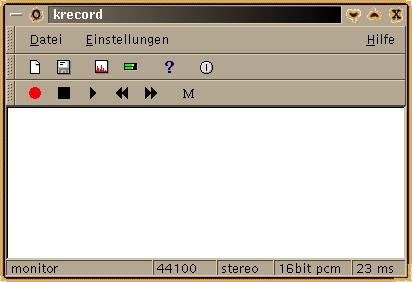
Abbildung 1: krecordeignet sich zum Aufnehmen von Klängen
Das Rohmaterial, welches wir nun aufgenommen haben, kann und muss nachbearbeitet werden. Dazu steht das KDE-Tool kwave[9] (siehe Abbildung 2) zur Verfügung. Probieren geht ja bekanntlich über studieren. Daher empfehle ich Ihnen an dieser Stelle, mit diesem Tool ein bisschen herumzuexperimentieren.
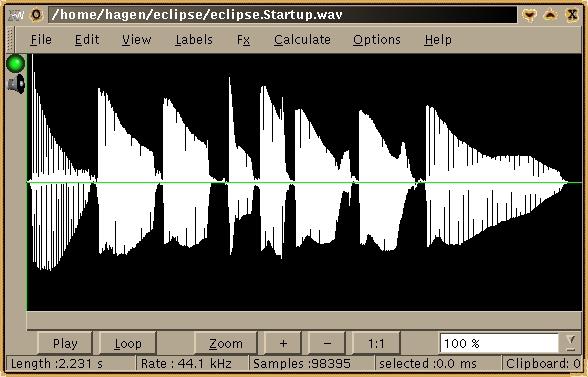
Abbildung 2: kwaveist ein Tool zur Nachbearbeitung von Klangaufnahmen
Nachdem unsere Klänge nun ggf. nachbearbeitet sind, müssen wir sie in unsere Konfigurationsdatei eintragen (vgl. Zeilen 064 bis 094 in Listing 1). Die einzelnen Parameter des Abschnitts [Sounds] sind in Tabelle 1 zu finden.
Tabelle 1: Sounds
| Abschnittsbezeichner | [Sounds] |
| Aktivieren der Systemklänge | ConfigInstallCmd=enableSounds |
| Starten des Audioservers | ConfigActivateCmd=kwmcom syssnd_restart |
| Audiodatei für das Aktivieren des ersten virtuellen Desktops | Desktop1=Dateiname |
| Audiodatei für das Aktivieren des zweiten virtuellen Desktops | Desktop2=Dateiname |
| Audiodatei für das Aktivieren des dritten virtuellen Desktops | Desktop3=Dateiname |
| Audiodatei für das Aktivieren des vierten virtuellen Desktops | Desktop4=Dateiname |
| Audiodatei für das Aktivieren des fünften virtuellen Desktops | Desktop5=Dateiname |
| Audiodatei für das Aktivieren des sechsten virtuellen Desktops | Desktop6=Dateiname |
| Audiodatei für das Aktivieren des siebten virtuellen Desktops | Desktop7=Dateiname |
| Audiodatei für das Aktivieren des achten virtuellen Desktops | Desktop8=Dateiname |
| Audiodatei für das Abmelden von KDE | Logout=Dateiname |
| Audiodatei für die Meldung vor dem Abmelden | LogoutMessage=Dateiname |
| Audiodatei für das Starten von KDE | Startup=Dateiname |
| Audiodatei für das Aktivieren eines Fensters | WindowActivate=Dateiname |
| Audiodatei für das Schließen eines Fensters | WindowClose=Dateiname |
| Audiodatei für das Wiedereinblenden eines Fensters | WindowDeIconify=Dateiname |
| Audiodatei für das Ausblenden eines Fensters | WindowIconify=Dateiname |
| Audiodatei für das Maximieren eines Fensters | WindowMaximize=Dateiname |
| Audiodatei für das Ende beim Verschieben eines Fensters | WindowMoveEnd=Dateiname |
| Audiodatei für den Anfang beim Verschieben eines Fensters | WindowMoveStart=Dateiname |
| Audiodatei für das Öffnen eines Fensters | WindowOpen=Dateiname |
| Audiodatei für das Ende beim Ändern der Größe eines Fensters | WindowResizeEnd=Dateiname |
| Audiodatei für den Anfang beim Ändern der Größe eines Fensters | WindowResizeStart=Dateiname |
| Audiodatei für das Einrollen eines Fensters | WindowShadeDown=Dateiname |
| Audiodatei für das Ausrollen eines Fensters | WindowShadeUp=Dateiname |
| Audiodatei für das Anheften eines Fensters | WindowSticky=Dateiname |
| Audiodatei für das Beenden eines Dialogfensters | WindowTransDelete=Dateiname |
| Audiodatei für das Öffnen eines Dialogfensters | WindowTransNew=Dateiname |
| Audiodatei für das Wiederherstellen der Originalgröße eines Fensters | WindowUnMaximize=Dateiname |
| Audiodatei für das Aufheben der Haftwirkung eines Fensters | WindowUnSticky=Dateiname |
Die Systemklänge des Beispiel-Themes habe ich übrigens via Gitarre direkt eingespielt. Für Interessierte: Der Accord, der beim Aufrufen des Abmelde-Dialoges erklingt, ist ein Dm9 (in Gitarrenschreibweise (x x 7 7 6 0)).
Farbliche Anpassungen
Manche Dinge gehen einfacher, als man denkt. So bietet KDE eine gute dialoggesteuerte Farbauswahl an. Abbildung 3 zeigt diesen Dialog. Er ist im Startmenü unter Einstellungen/Arbeitsfläche/Farben zu finden.
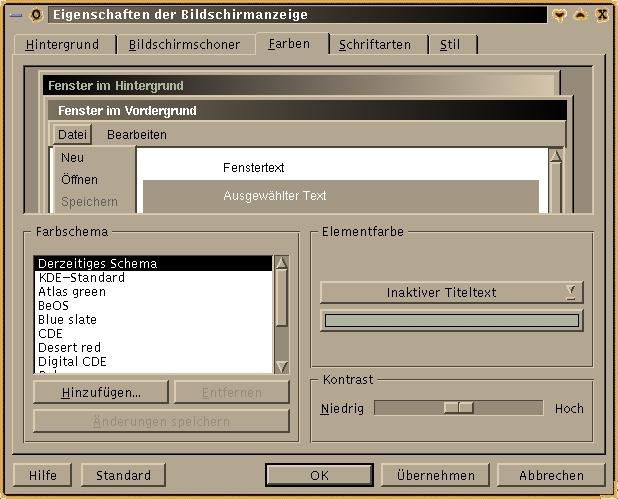
Abbildung 3: Farbschema-Dialog
Im oberen Teil kann das Element der Oberfläche ausgewählt werden, dessen Farbe man ändern will. Dazu wählt man diese in einem Dialog aus, welcher erscheint, nachdem man auf den Knopf mit der aktuellen Farbe geklickt hat. Sind alle Farben eingestellt, kann man über den Knopf Hinzufügen das eigene Farbschema abspeichern. Wie Abbildung 4 zeigt, erscheint durch einen Klick auf diesen Knopf ein Dialog, in den man den Namen des Farbschemas eingeben kann. Durch Klicken auf den OK-Knopf wird das Farbschema gespeichert und der kleine Namensdialog wird geschlossen. Zum Schluss noch ein Klick auf den OK-Knopf des Farbschema-Dialogs und unser Farbschema wird übernommen.
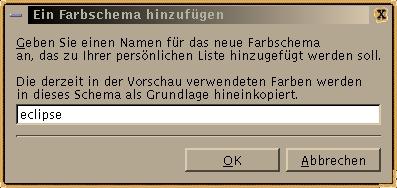
Abbildung 4: Benennung des Farbschemas
Wie bekommen wir nun dieses Farbschema in unsere Datei eclipse.themerc (vgl.: Zeilen 095-109 in Listing 1)? Dies geht ganz einfach. In dem Verzeichnis, in dem die Farbschema-Informationen gespeichert werden (~/.kde/share/apps/kdisplay/color-schemes), befindet sich die Datei eclipse.kcsrc. Den Inhalt dieser Datei (vgl. Listing 2) hängen wir einfach an unsere eclipse.themerc an. Ich habe in Listing 1 den Kommentar (Zeile mit dem Zeichen #am Anfang) gelöscht.
Der Übersicht halber beschreibt Tabelle 2 die Einträge des Abschnitts [Colors].
Tabelle 2: Colors
| Abschnittsbezeichner | [Colors] |
| Schriftfarbe für normalen Text | foreground=Farbe |
| Schriftfarbe für ausgewählten Text | selectForeground=Farbe |
| Zweite Farbe für die Titelleiste von aktiven Fenstern (Farbverlauf) | activeBlend=Farbe |
| Farbe für Textauswahl | selectBackground=Farbe |
| Farbe für die Titelleiste von inaktiven Fenstern | inactiveBackground=Farbe |
| Name des Farbschemas | name=eclipse |
| Kontrast | contrast=Kontrastwert |
| Hintergrundfarbe | background=Farbe |
| Farbe für die Titelleiste von aktiven Fenstern | activeBackground=Farbe |
| Zweite Farbe für die Titelleiste von inaktiven Fenstern (Farbverlauf) | inactiveBlend=Farbe |
| Schriftfarbe für Text in inaktiven Fenstern | inactiveForeground=Farbe |
| Schriftfarbe des angeklickten Menüpunktes | activeForeground=Farbe |
| Schriftfarbe von Menüeinträgen | windowForeground=Farbe |
| Farbe von Menüs | windowBackground=Farbe |
Der einfachste Weg, ein mit diesem Artikel konsistentes Theme zu erzeugen, besteht darin, die paar Zeilen aus Listing 1 von Hand in die eclipse.themerc zu schreiben.
KFM-Einstellungen
Wäre KDE “nur” ein Windowmanager und würde sich somit “nur” um die Darstellung von Fenstern kümmern, wäre dieser letzte Punkt überflüssig. Aber KDE ist ja bekanntlich mehr als nur ein Windowmanager. Es ist darüber hinaus nämlich auch Grundlage für ein Sammelsurium von Programmen für fast jeden Anwendungsbereich. Speziell für das KDE erstellte Programme arbeiten in der Regel mittels Drag-and-Drop besser miteinander zusammen als man dies von normalen X11-Anwendungen gewohnt ist. Ein Klick auf den Menüeintrag
Persönliches Verzeichnisim Startmenü öffnet ein Fenster, mit dem man u. a. sein Dateisystem durchsuchen kann. Dieses Fenster wollen wir nun an unser Theme anpassen. Tabelle 3 enthät die notwendigen Informationen über mögliche Parameter.
Tabelle 3: File Manager
| Abschnittsbezeichner | [File Manager] |
| Hintergrunddatei | backgroundImage=Dateiname |
| Standardhintergrundfarbe für HTML-Ansicht | htmlBackground=Farbe |
| Standardschriftfarbe für HTML-Ansicht | htmlForeground=Farbe |
| Standardfarbe für Links in HTML-Ansicht | htmlLinks=Farbe |
| Standardfarbe für bereits besuchte Links in HTML-Ansicht | htmlFollowedLinks=Farbe |
Die entsprechenden Einträge in der eclipse.themerc sind ab Zeile 110 in Listing 1 zu finden. Die Abbildungen 5 und 6 verdeutlichen den Unterschied zwischen einem “ge-theme-ten” Dateibrowser und einem ohne spezielle Anpassungen.
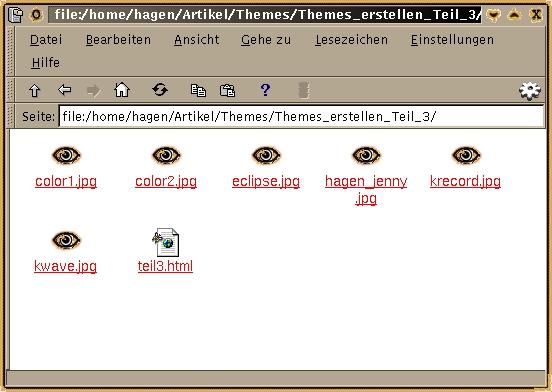
Abbildung 5: KFM ohne Theme-Anpassungen
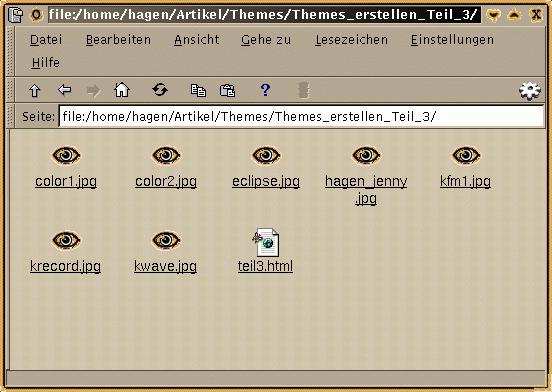
Abbildung 6: KFM mit Theme-Anpassungen
Da ich im ersten Teilen dieser Trilogie bereits einiges zu Hintergrundbildern geschrieben habe, verweise ich Sie auf die dortigen Erläuterungen. Auch die Fragestellung, wie man auf einfache Weise an gewüschte Farbeinträge kommt, haben wir bereits ausführlich behandelt.
So weit, so gut
An dieser Stelle endet die eigentliche Trilogie zur Erstellung eigener KDE Themes. Abbildung 7 zeigt uns noch einmal, wie unser KDE mit dem Eclipse-Theme aussieht.
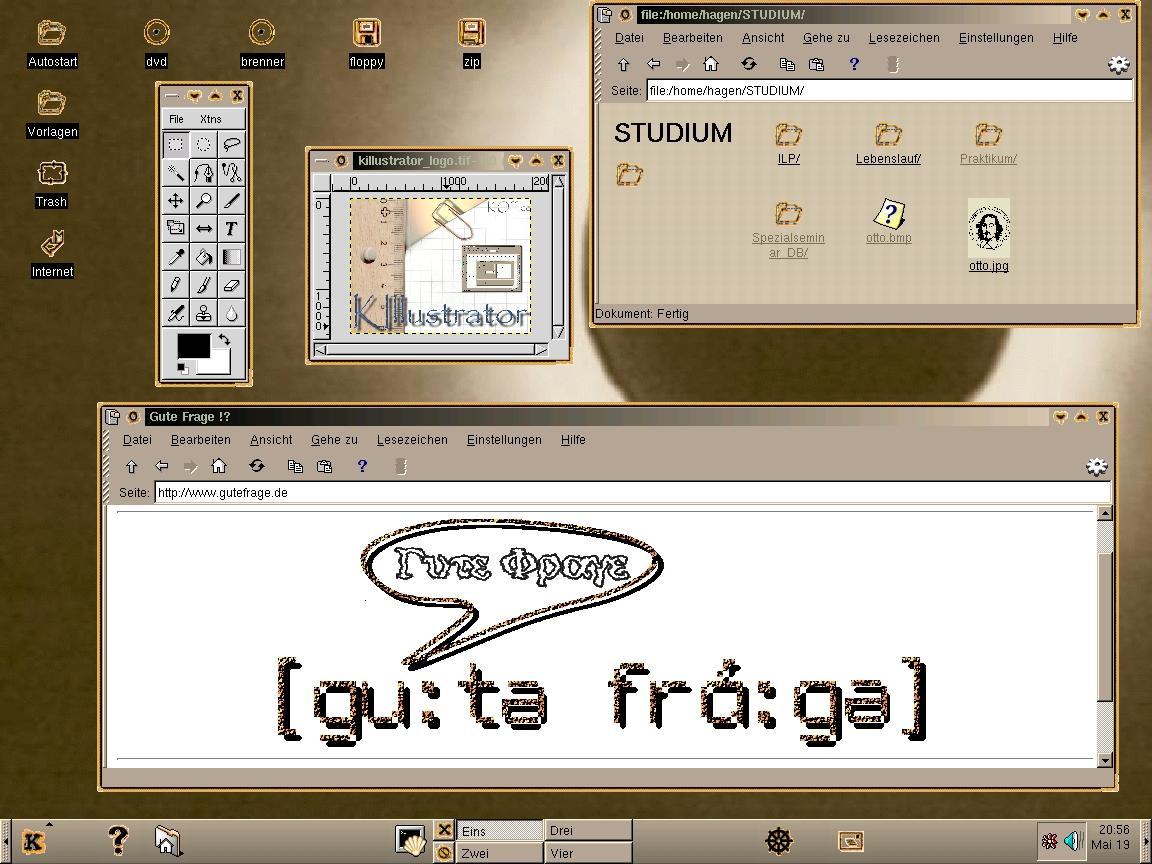
Abbildung 7: KDE 1.1.2 mit unserem eclipse-Theme
Eintragen des Themes bei KDE.THEMES.ORG
KDE.THEMES.ORG [3] ist eine Internetsammlung (siehe Abbildung 8) von KDE-Themes.
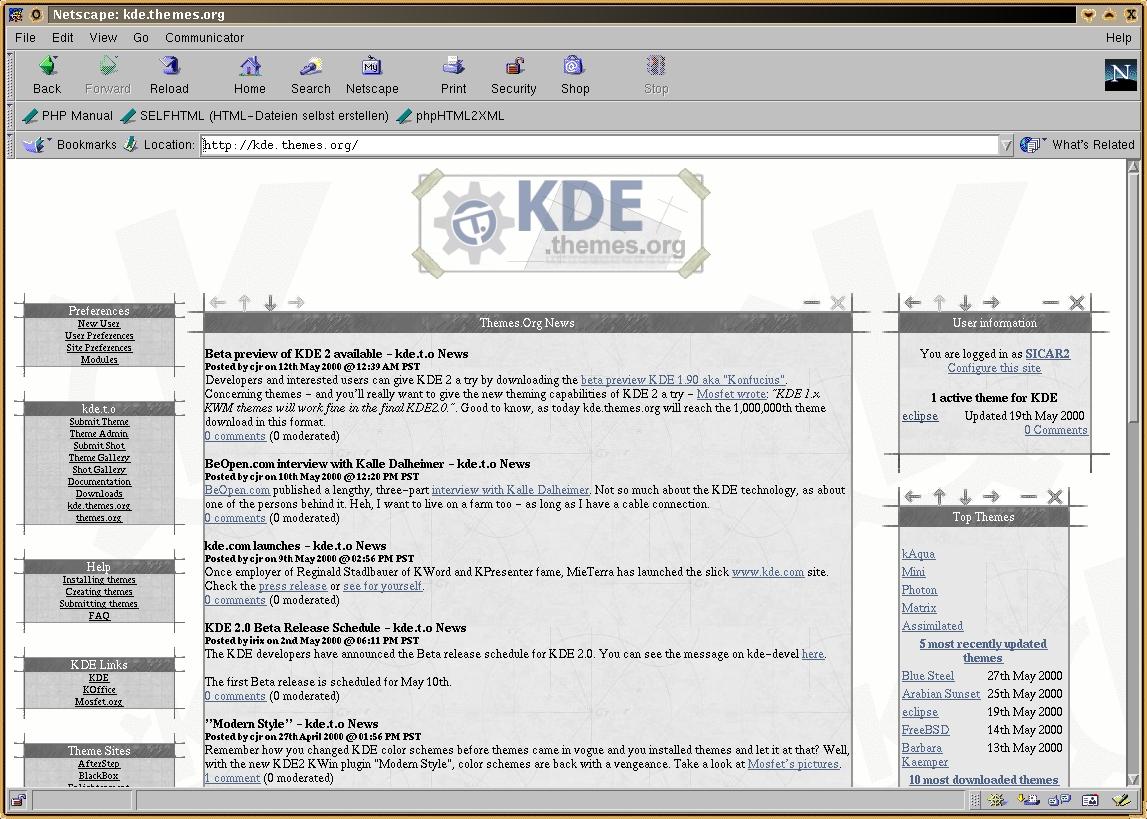
Abbildung 8: KDE.THEMES.ORG – Startseite
Ich hoffe, dass jetzt keiner von Ihnen auf die Idee kommt, mein Eclipse-Theme noch einmal einzutragen. Es ist nämlich bereits unter [2] zu finden. Da diese Artikelserie aber hoffentlich den Grundstein für die Entwicklung von vielen tausend Themes gelegt hat ;-) , will ich Ihnen diesen letzten Punkt nicht vorenthalten. Man geht dabei folgendermaßen vor:
- Registrieren als Nutzer unter http://www.themes.org/newuser.phtml(vgl. Abbildung 9)
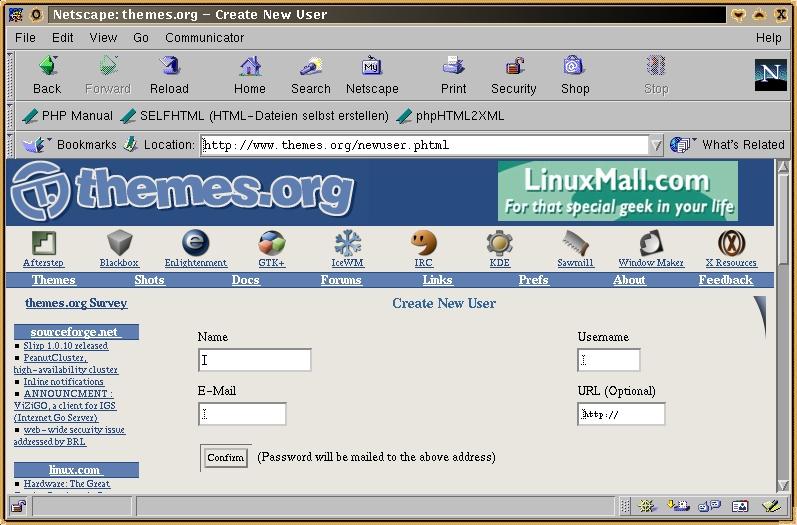
Abbildung 9: KDE.THEMES.ORG – Neuen Nutzer anlegen
- Man bekommt ein Kennwort via E-Mail zugeschickt.
- Einloggen mit dem Kennwort und dem gewählten Nutzernamen
- Eintragen des neuen Themes (vgl. Abbildung 10) unter Angabe der folgenden Informationen:
- Theme Name: Name des Themes
- Theme Category: Rubrik, in der das Theme eingeordnet werden soll; Momentan stehen die folgenden Rubriken zur Auswahl:
- Animals
- Anime
- Art
- Cartoons
- Computers
- Engine
- Fantasy
- Holiday
- Misc
- Movies
- Music
- Nature
- Operating Sys.
- People
- Pixmap
- Places
- Plain
- Products
- Science Fiction
- Sports
- Uncategorized
- Vehicles
- Video Games
- Web Sites
- Theme Description: Beschreibung des Themes
- Screenshot File: Bildschirmfoto der Oberfläche mit dem Theme (siehe Info zum Schießen von Bildschirmfotos)
- Theme File (xxx): mit gzipgepacktes TAR-Archiv des Themes.Bemerkung: Ich bin nicht auf die einzelnen Unterschiede bei Themes der verschiedenen 1-er KDE-Versionen eingegangen. Unser Theme ist für KDE 1.1.2 entwickelt worden. Folglich ist es auch als solches eingetragen.
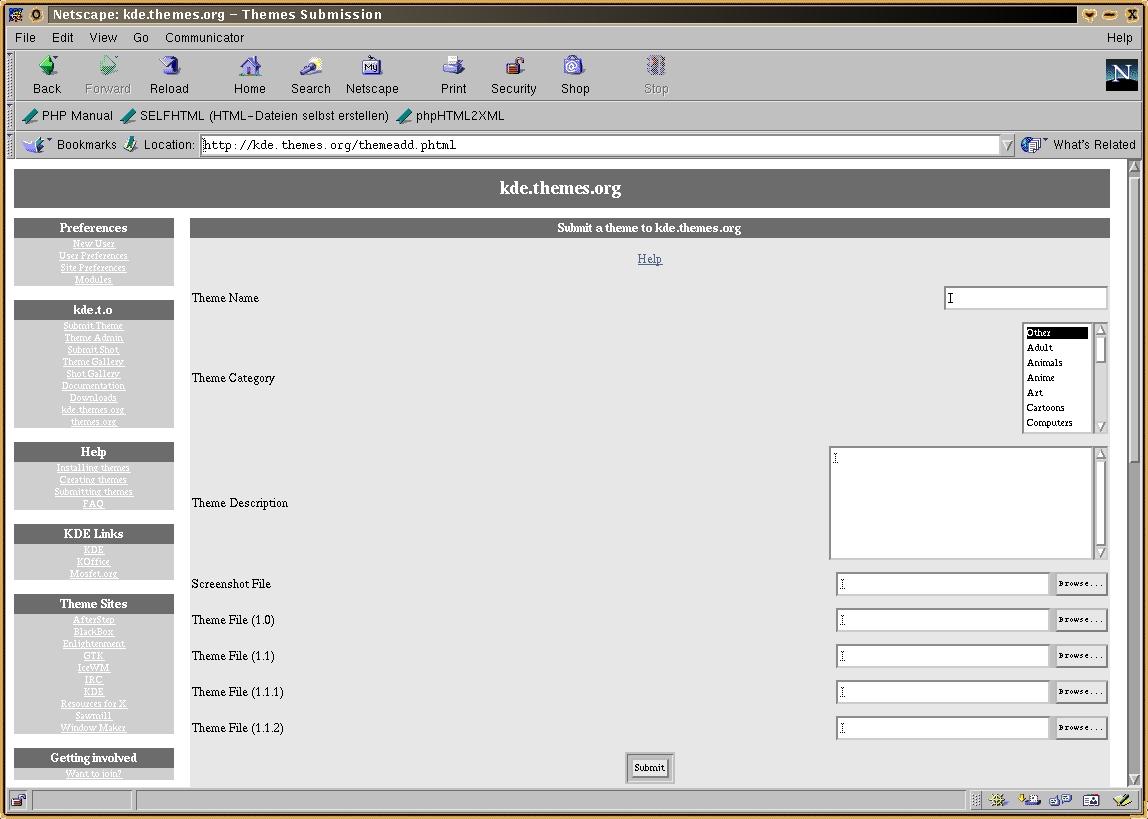
Abbildung 10: KDE.THEMES.ORG – Neues Theme eintrage – Submit-Knopf drücken und eine E-Mail an alle Bekannten schicken, dass da ein ganz tolles, neues Theme zum Herunterziehen bereitsteht ;-).
Info: Bildschirmfoto schießen
Zum Schießen von Bildschirmfotos kann man, wie sollte es anders sein, z. B. “The Gimp” verwenden. Dabei geht man folgendemaßen vor:
- Starten von “The Gimp”
- Starten des Bildschirmfoto-Dialogs über Datei/Holen/Screen Shot…
- Den ganzen Bildschirm aufnehmenauswählen
- auf den Knopf Aufnehmenklicken
- Datei als .jpg-Datei speichern
Entfernen von Themes
Leider ist kthememgr nicht in der Lage, Themes sauber zu löschen. Daher müssen die einzelnen Bildchen vor dem Wechseln des Themes von Hand gelöscht werden. Dies geschieht durch die drei Befehle:
rm ~/.kde/share/icons/* -rf
rm ~/.kde/share/apps/kwm/pics/*
rm ~/.kde/share/apps/kpanel/pics/* -rf
Keine Angst, der Designmanager behält eine Kopie der Dateien, so dass sie beim erneuten Verwenden des Themes wieder vorhanden sind.
KDE 1.1.2 Themes und KDE 2
Wenn es zum Zeitpunkt der Veröffentlichung dieser Ausgabe des LinuxUsers noch nicht bereits geschehen ist, so wird es in absehbarer Zeit doch passieren: KDE 2 wird KDE 1.1.2 ablösen. Beim Schreiben dieses Artikels nutze ich bereits die recht stabile KDE Version 1.92 (Beta 3). Diese Version unterstüzt jetzt auch Widget-Themes, wie sie von dem GTK-Toolkit bereits bekannt sein dürften. Da diese Widget-Unterstützung in KDE 1.1.2 noch nicht vorhanden war und die sich daraus ergebenden Möglichkeiten enorm sind, lassen wir diesen Punkt erst einmal außen vor. Der Vollständigkeit halber sei aber erwähnt, dass nähere Informationen zu KDE Widget-Themes unter [6] zu finden sind.
Mir sind weiterhin leider noch keine Tools bekannt, wie man komplette Themes einfach übernehmen kann. Daher gehe ich auf den manuellen Weg ein. Weiterhin ist es mir (noch) nicht gelungen, Fensterrahmen, -knöpfe, Systemklänge und den KFM anzupassen.
Einbinden des Hintergrundbildes
Um unser Hintergrundbild in KDE 2 einzubinden, geht man wie folgt vor:
- Aufrufen des Hintergrund-Dialogs über die Startleiste und folgende Unterpunkte: Einstellungen/Erscheinungsbild/Arbeitsfäche/Hintergrund
- Wechseln auf die Registerkarte Hintergrundbild
- Gemeinsamer Hintergrundaktivieren und Mehreredeaktivieren
- Moduswählen und Skalierteinstellen
- Über den Knopf Auswählenund den daraufhin erscheinenden Dialog in das eclipse-Verzeichnis wechseln und unsere Hintergrunddatei bg.jpgauswählen
- Durch einen Klick auf den OK-Knopf die Änderungen übernehmen Und schon “strahlt” unsere Sonnenfinsternis im Hintergrund. Nutzen des FarbschemasSollte das Verzeichnis ~/.kde2/share/apps/kdisplay/color-schemesnocht nicht vorhanden sein, erzeugen wir es mit dem Befehl mkdir ~/.kde2/share/apps/kdisplay/color-schemes. Nun können wir unsere bereits vorhandene und in Listing 2 abgebildete Datei eclipse.kcsrcin dieses Verzeichnis kopieren. Um das Farbschema zu aktivieren, geht man folgendermaßen vor:
- Aufrufen des Farbschema-Dialogs über die Startleiste und folgende Unterpunkte: Einstellungen/Erscheinungsbild/Farben
- Auswählen des eclipse-Farbschemas in der Liste
- Durch einen Klick auf den OK-Knopf die Änderungen übernehmen Wenn Sie sich jetzt die Verknüpfungen auf Ihrem Desktop ansehen, werden Sie feststellen, dass sie mit schwarzem Text dargestellt werden. Da dies schwer zu lesen ist, ändern wir diese Farbe folgendermaßen:
- Aufrufen des entsprechenden Dialogs über die Startleiste und folgende Unterpunkte: Einstellungen/Erscheinungsbild/Arbeitsfläche/Allgemein
- Wechseln zu der Registerkarte Erscheinungsbild
- Farbe für Normaltextals “Weiß” festlegen
- Durch einen Klick auf den OK-Knopf die Änderungen übernehmen Am besten sieht das Ganze aus, wenn man das Standard-Widget-Theme verwendet. Dieses legt nämlich keine Pixmaps auf die Widgets. … und die IconsGenausoviel Arbeit, wie das Erstellen der Icons gemacht hat, bereitet auch das manuelle Umstellen. Immerhin ist es aber möglich. Deshalb wird es hier am Beispiel des 3,5″-Disketten-Icons erklärt.
- Rechtsklick auf das entsprechende Icon
- Linksklick auf Eigenschaften
- Es öffnet sich ein Dialog, in dem die beiden Icons für das gemountete Laufwerk (siehe Abbildung 11), bzw. das nicht-gemountete Laufwerk (siehe Abbildung 12) gewählt werden können.
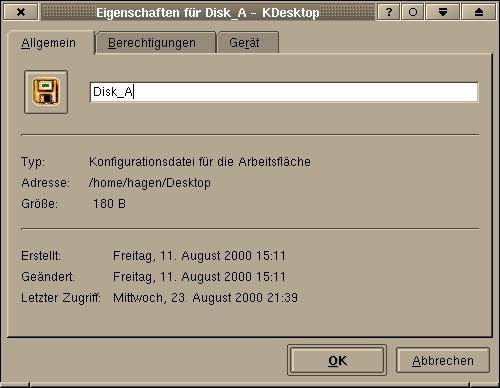
Abbildung 11: KDE 2 – Icon-Auswahldialog für gemountetes Laufwerk
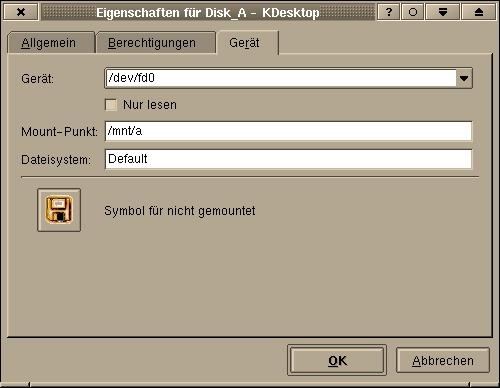
Abbildung 12: KDE 2 – Icon-Auswahldialog für nicht-gemountetes Laufwerk
- Durch einen Linksklick auf das dort abgebildete Icon öffnet sich der Dialog in Abbildung 13.
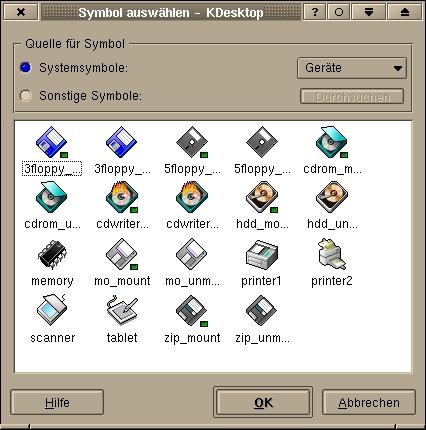
Abbildung 13: KDE 2 – Laufwerkssymbole
- Nach der Auswahl von Sonstige Symboleund einem Linksklick auf den Durchsuchen-Knopf erscheint ein Dialog, in dem man das gewünschte Symbol auswählen kann. (Abbildung 14)
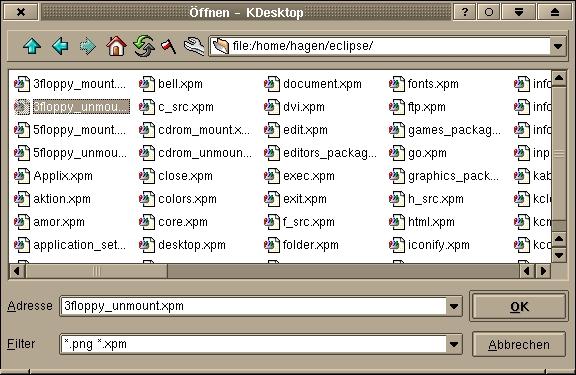
Abbildung 14: KDE 2 – Suchen des gewünschten Symbols
- Ist das Symbol ausgewählt, gelangt man durch einen Linksklick auf OKin einen weiteren Dialog (Abbildung 15).
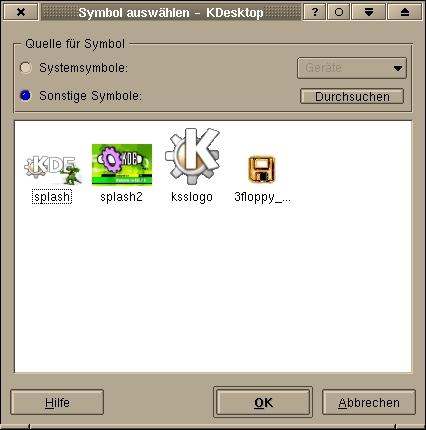
Abbildung 15: KDE 2 – Sonstige Symbole
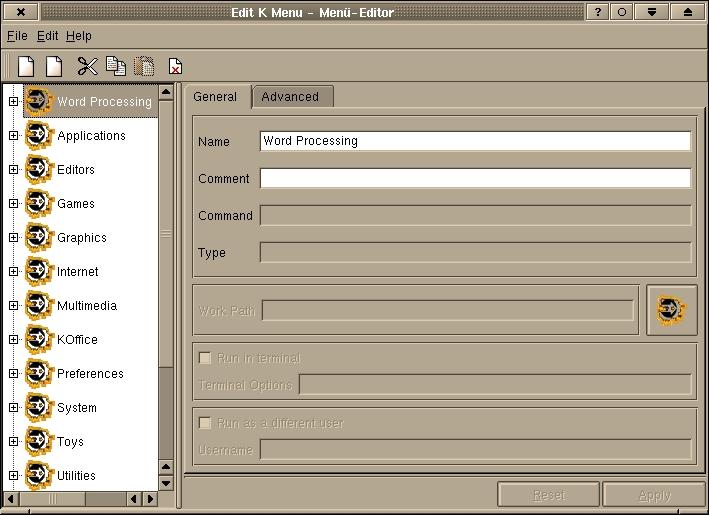
- Bleibt noch die Auswahl des Icons durch einen einfachen Linksklick auf dasselbe und die Bestätigung der Änderung durch einen Linksklick auf den OK-Knopf. Diese Schritte macht man nun für alle zu ändernden Icons oder wartet bis kthememgr auf KDE 2 portiert wird :-). StartmenüDie Icons im Startmenü werden im Menüeditor (Abbildung 16) ausgwählt, der im Startmenü unter System/Menü/Editorzu finden ist. Das Vorgehen dabei ähnelt dem für normale Icons und wird daher nicht noch einmal näher erläutert.
kthememgr« noch nach KDE 2 portiert wird und überlasse es jedem selbst, zu entscheiden, ob er wirklich alle Einstellungen manuell durchführen wird.” width=”300″ height=”218″ />
Abbildung 16: KDE 2 – Menü-Editorsoviel zu KDE 2Es geht, aber es ist noch zu umständlich. Ich gebe mich an dieser Stelle mit der Hoffnung zufrieden, dassAbbildung 17 zeigt, wie KDE 1.92 aussieht, wenn die soeben besprochenen Einstellungen vorgenommen wurden und KDE neu gestartet wurde.
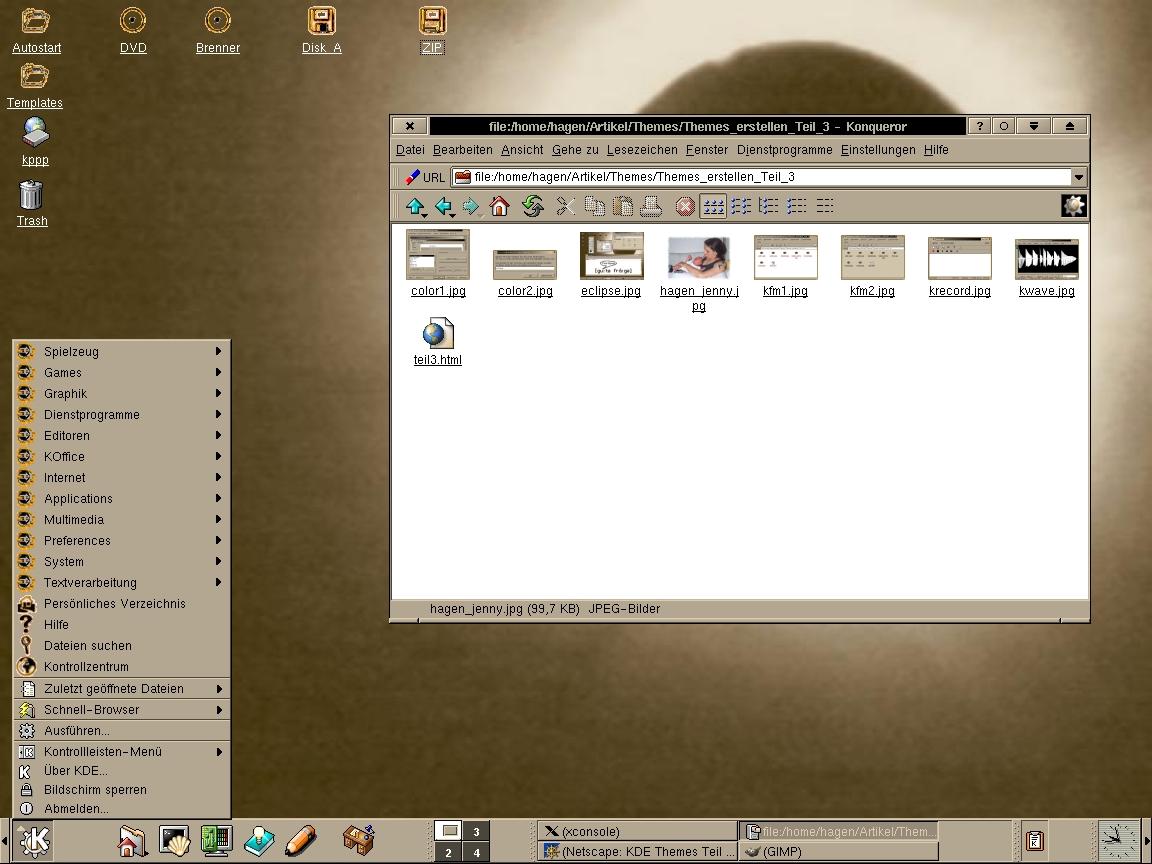
Abbildung 17: KDE 2 “mit eclipse-Theme”
Das war´s also schon
Ich habe Ihnen einen kleinen Einblick in die Gestaltung Ihres KDEs gegeben und hoffe, dass die Tipps und Tricks Ihnen bei der selbständigen Entwicklung eigener Themes behilflich sind. Wer weiß, vielleicht finden diese Hinweise ja auch Verwendung bei der Erstellung von Themes für andere Desktop-Environments bzw. Windowmanager.
Hiermit schließe ich nun unseren Workshop und bitte Sie, mir Anregungen, Hinweise, Lob und/oder Kritik unter mailto:hoepfner@cs.uni-magdeburg.de mitzuteilen.
Listing 1
eclipse.themerc
001 [General]
002 name=eclipse
003 author=Hagen Hoepfner
004 email=Hagen.Hoepfner@gmx.de
005 description=A dark sun for KDE (made with gimp and its Firetext-plugin)
006 version=0.3
007 [Display]
008 CommonDesktop=true
009 Wallpaper0=bg.jpg
010 WallpaperMode0=Scaled
011 [Panel]
012 background=panel.xpm
013 [Icons]
014 PanelGo=go.xpm:mini-go.xpm
015 PanelExit=exit.xpm
016 PanelKey=key.xpm
017 Home=kfm_home.xpm
018 Trash=kfm_trash.xpm
019 TrashFull=kfm_fulltrash.xpm
020 [Extra Icons]
021 Extra1=kfind.xpm
022 Extra2=image.xpm
023 Extra3=sound.xpm
024 Extra4=aktion.xpm
025 Extra5=kwrite.xpm
026 Extra6=folder.xpm
027 Extra7=kcontrol.xpm
028 Extra8=kdehelp.xpm
029 Extra9=kmail.xpm
030 Extra10=kfm_refresh.xpm
031 Extra11=folder_open.xpm
032 Extra12=3floppy_mount.xpm
033 Extra13=3floppy_unmount.xpm
034 Extra14=5floppy_mount.xpm
035 Extra15=5floppy_unmount.xpm
036 Extra16=core.xpm
037 Extra17=document.xpm
038 Extra18=input_devices_settings.xpm
039 Extra19=kab.xpm
040 Extra20=kvt.xpm
041 [Window Titlebar]
042 CloseButton=close.xpm
043 MaximizeButton=maximize.xpm
044 MaximizeDownButton=maximizedown.xpm
045 MinimizeButton=iconify.xpm
046 StickyButton=pinup.xpm
047 StickyDownButton=pindown.xpm
048 [Window Button Layout]
049 ButtonA=Menu
050 ButtonB=Sticky
051 ButtonC=Off
052 ButtonD=Close
053 ButtonE=Maximize
054 ButtonF=Iconify
055 [Window Border]
056 shapePixmapTop=wm_top.xpm
057 shapePixmapBottom=wm_bottom.xpm
058 shapePixmapLeft=wm_left.xpm
059 shapePixmapRight=wm_right.xpm
060 shapePixmapTopLeft=wm_topleft.xpm
061 shapePixmapTopRight=wm_topright.xpm
062 shapePixmapBottomLeft=wm_bottomleft.xpm
063 shapePixmapBottomRight=wm_bottomright.xpm
064 [Sounds]
065 ConfigInstallCmd=enableSounds
066 ConfigActivateCmd=kwmcom syssnd_restart
067 Desktop1=eclipse.switchdesk.wav
068 Desktop2=eclipse.switchdesk.wav
069 Desktop3=eclipse.switchdesk.wav
070 Desktop4=eclipse.switchdesk.wav
071 Desktop5=eclipse.switchdesk.wav
072 Desktop6=eclipse.switchdesk.wav
073 Desktop7=eclipse.switchdesk.wav
074 Desktop8=eclipse.switchdesk.wav
075 Logout=
076 LogoutMessage=eclipse.LogoutMessage.wav
077 Startup=eclipse.Startup.wav
078 WindowActivate=
079 WindowClose=eclipse.WindowClose.wav
080 WindowDeIconify=eclipse.WindowDeIconify.wav
081 WindowIconify=eclipse.WindowIconify.wav
082 WindowMaximize=eclipse.WindowMaximize.wav
083 WindowMoveEnd=
084 WindowMoveStart=
085 WindowOpen=eclipse.WindowOpen.wav
086 WindowResizeEnd=
087 WindowResizeStart=
088 WindowShadeDown=eclipse.WindowShadeDown.wav
089 WindowShadeUp=eclipse.WindowShadeUp.wav
090 WindowSticky=eclipse.WindowSticky.wav
091 WindowTransDelete=
092 WindowTransNew=
093 WindowUnMaximize=eclipse.WindowUnMaximize.wav
094 WindowUnSticky=eclipse.WindowUnSticky.wav
095 [Colors]
096 foreground=0,0,0
097 selectForeground=255,255,255
098 activeBlend=0,0,0
099 selectBackground=164,151,132
100 inactiveBackground=0,0,0
101 name=eclipse
102 contrast=5
103 background=180,167,145
104 activeBackground=122,112,94
105 inactiveBlend=213,197,172
106 inactiveForeground=175,180,159
107 activeForeground=255,255,255
108 windowForeground=0,0,0
109 windowBackground=255,255,255
110 [File Manager]
111 backgroundImage=eclipse_konsole.jpg
112 htmlBackground=239,226,196
113 htmlForeground=0,0,0
114 htmlLinks=0,0,0
115 htmlFollowedLinks=122,112,94
Listing 2
eclipse.kcsrc
# KDE Config File
[Color Scheme]
foreground=0,0,0
selectForeground=255,255,255
activeBlend=0,0,0
selectBackground=164,151,132
inactiveBackground=0,0,0
name=eclipse
contrast=5
background=180,167,145
activeBackground=122,112,94
inactiveBlend=213,197,172
inactiveForeground=175,180,159
activeForeground=255,255,255
windowForeground=0,0,0
windowBackground=255,255,255
Glossar
-
Theme
-
Unter einem Theme versteht man ein Sammelsurium verschiedener audio-visueller Elemente, welche sich auf ein gemeinsames inhaltliches Thema beziehen. Beispielsweise kann man als Fan einer Rockgruppe ein digitalisiertes Foto seiner Lieblingsband als Hintergrundbild mit Teilen ihrer Musikstücke als akkustische Signale zu einem Theme zusammenfassen.
-
Desktop Environment
-
Unter Linux existieren mehrere grafische Desktop-Umgebungen (die bekanntesten sind CDE, KDE, GNOME). Im Gegensatz zu reinen Windowmanagern, mit denen Desktopumgebungen fälschlicher Weise oft gleichgesetzt werden, sorgen diese in der Rwegel zusätzliche Funktionalität wie Drag & Drop, Session-Management und eine Panel-Leiste bereit.
-
.wav-Format
-
WAV steht für Wave (deutsch: Welle). Es ist ein unkomprimiertes und damit recht speicherplatzhungriges Format zum Speichern von Audioinformationen.
-
Kommentar
-
Kommentare dienen ausschließlich zur Information derjenigen, die sich genauer mit dem Inhalt einer Datei auseinandersetzen müssen. Sie werden durch bestimmte Zeichen eingeleitet und bei der Ausführung bzw. Verarbeitung dieser Datei ignoriert. Unter Linux/Unix wird dazu in der Regel die Raute (#) verwendet.
-
KFM
-
KFM steht für K File Manager und ist in KDE 1.x der Standard-Dateimanager.
-
Drag-and-Drop
-
Mit Drag-and-Drop wird das Ziehen eines Icon-Objekts von einer Anwendung in eine andere bezeichnet. Bei diesem Vorgang wird der Ziel-Anwendung eine Datei übergeben, welche von dieser dann z. B. automatisch geöffnet werden kann.
-
TAR-Archiv
-
tar ist ein Programm, welches ursprünglich dazu gedacht war, Datensicherungen auf ein Bandlaufwerk durchzuführen. Es bietet darüber hinaus aber auch die Möglichkeit, mehrere Dateien in einer einzigen zusammengefasst zu archivieren. Bei diesem Vorgang wird keine Datenkompression durchgeführt. Um Platz zu sparen, werden solche Archive gewöhnlich noch mit gzipoder b2zipkomprimiert.
-
Widget
-
Mit Widgets bezeichnet man alle grafischen Elemente, die in Programmen vorkommen, also z. B. Knöpfe, Eingabefelder usw.
-
GTK
-
Das Gimp Toolkit, ursprünglich im Rahmen der Entwicklung unseres ach so geliebten Bildbearbeitungsprogramms Gimp entstanden, ist eine Art Programmbibliothek, die vorgefertigte Programmteile und Programmierschablonen enthält. GTK wurde stark erweitert (GTK+) und bildet, ähnlich wie Qt in der KDE-Welt, die Grundlage für GNOME-Anwendungen.
Infos
[1] KDE Homepage: http://www.kde.org
[2] Das Beispiel Theme “eclipse”: http://kde.themes.org/themes.phtml?cattype=inc&disptype=trad&numthemes=0&boxhide=1&themetxt=eclipse
[3] KDE Themes Homepage: http://kde.themes.org
[4] The Gimp Homepage: http://www.gimp.org
[5] KDE Designmanager: ftp://ftp.kde.org/pub/kde/unstable/apps/themes/kthememanager-1.0.0-src.tar.gz
[6] Mosfet’s widget theme HOWTO: http://www.mosfet.org/widgettheme-tutorial/
[7] sox Homepage: http://home.sprynet.com/~cbagwell/sox.html
[8] krecord Homepage: http://me.in-berlin.de/~kraxel/krecord.html
[9] kwave Homepage: http://fs.spinfo.uni-koeln.de/~kwave/
Der Autor
Hagen Höpfner ist Informatikstudent an der Otto-von-Guericke-Universität Magdeburg. In seiner Freizeit ist er begeisterter Vater und spielt Gitarre in einer Rockband (http://www.gutefrage.de).