


Es sah schon fast so aus, als hätte Netscape den Kampf gegen den großen Rivalen Internet Explorer von Microsoft aufgegeben. Doch nun zieht Netscape mit der Version 6 (nein, das ist kein Druckfehler. ;-) Version 5 wurde übersprungen) einen neuen Trumpf aus dem Ärmel.
Dieser Artikel gibt einen kurzen Einblick in die Funktionsweise und die Neuerungen, die Netscape 6 mitbringt. Auch wenn Netscape mit der Versionsnummer 6 Microsoft überrundet, bleibt natürlich die Frage, ob die Nummer hält, was sie verspricht. Anhand der Preview Release 1 gehen wir dieser Frage auf den Grund. Als dieser Artikel geschrieben wurde, stand die endgültige Version von Netscape 6 noch nicht zur Verfügung, so dass wir uns im Folgenden auf die Vorstellung der aktuellsten Preview Release 1 beschränken. Einen ersten Eindruck und einen Einblick in die neuen Konzepte, die in Netscape 6 umgesetzt worden sind, sollten Sie dadurch trotzdem erhalten. Die jeweils aktuellste Release steht auf [1] kostenlos bereit. Wer den knapp 10 MB großen Download nicht scheut, findet hier fertige Pakete für Windows, MacOS und natürlich Linux.
Für Linux gibt es derzeit leider nur eine englischsprachige Version. Eine deutsche Version dürfte aber spätestens einige Wochen nach Veröffentlichung der endgültigen Version erhältlich sein. In diesem Artikel wenden wir uns natürlich ausschließlich der Linux-Version zu, die sich aber von den anderen Paketen nich groß unterscheiden sollte. Ist das Paket erst einmal aus dem Internet geladen, mit dem Befehl tar xvzf netscape-version.tar.gz in einem dafür vorgesehenen Verzeichnis entpackt und der neue Browser im Unterverzeichnis package durch Eingabe von ./netscape gestartet, dann werden Sie nach dem Aufruf möglicherweise erst mal ziemlich überrascht sein. Die Oberfläche mit ihren Bedienelementen à la Communicator musste einem völlig neuen Design weichen. (s. Abbildung 1)

Abbildung 1: Netscape 6 in neuem Look
Mit der neuen Render-Engine Gecko, die u.a. für eine flüssige und korrekte Darstellung von Webseiten sorgen soll, wurde auch ein vollkommen neues Look&Feel implementiert. Wie Sie aus Abbildung 1 entnehmen können gliedert sich das Hauptfenster nach dem Start in drei Bereiche:
- Menü- und Navigationszeile
- My-Sidebar
- Web-Seitenansicht
Keines dieser Elemente erinnert mehr an Oberflächen, wie man sie von KDE oder GNOME gewohnt ist. Auch wenn die Entwickler des freien Mozilla-Projekts (siehe unter http://www.mozilla.org), auf dem Netscape 6 aufbaut, hiermit eine einfachere Handhabung erzielen wollten, dürfte mancher Anwender eine gewisse Zeit brauchen, bis er sich an das neue Aussehen gewöhnt hat.
Wenn Sie sich die Oberfläche nach dem Start anschauen, sehen Sie zunächst nicht allzu viel an Funktionalität. Die Navigationszeile wurde auf vier Buttons reduziert und wirkt – wie der Rest – recht einfach. Doch der Schein trügt: Netscape enthält nämlich in der Version 6 nicht nur einen einfachen Internet-Browser, sondern noch jede Menge an nützlichen Zusatztools rund um die Internet-Benutzung. Bei genauerer Betrachtung entdecken Sie in Netscape 6 u.a. folgende Komponenten:
- Web-Browser (wen hätte das gewundert :-) )
- Mail-Client
- Netscape-Composer zum Erstellen von einfachen HTML-Seiten nach dem WYSIWYG-Prinzip.
- My-Sidebar zum schnellen Zugriff auf Web-Inhalte
- Passwort-Manager
- Cookie-Manager
- Netscape Instant Messenger
- Adressbuch Diese Liste ließe sich sicherlich noch ein wenig erweitern, doch wir wollen uns hier auf die wichtigsten Tools beschränken.
Alles meins!
Hinter My-Sidebar steckt ein neues Konzept: Das Tool soll einen schnellen Zugriff auf oft benötigte Daten aus dem Internet bieten. My-Sidebar lässt sich an die individuellen Bedürfnisse eines jeden Benutzers anpassen. Damit können Sie z. B. schnell auf Ihre Bookmarks zugreifen oder sich laufend über aktuelle Börsenkurse informieren lassen. Netscape wird mit der finalen Version eine Reihe von Diensten anbieten, die dann in My-Sidebar integriert werden können. Um nicht den Überblick zu verlieren, lassen sich über die Schaltfläche customize Dienste für My-Sidebar gezielt an- und abwählen (siehe Abbildung 2).
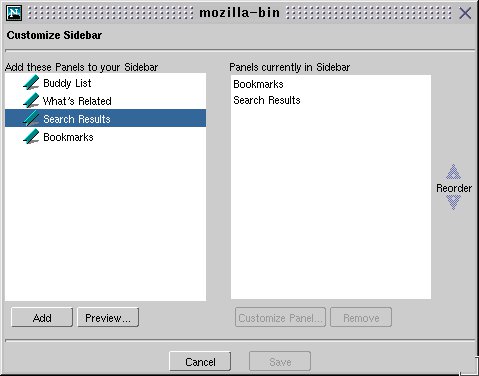
Abbildung 2: Konfigurieren Sie My-Sidebar nach Ihren Wünschen.
Natürlich ist My-Sidebar so konzipiert, dass Sie während des Surfens immer mit aktuellen Informationen versorgt werden. Wenn Sie allerdings der Meinung sind, dass My-Sidebar zuviel Platz auf dem Bildschirm verbraucht, dann haben Sie auch die Möglichkeit, das Sidebar-Fenster auf eine beliebige Größe zu reduzieren. Benutzen Sie dazu den hellblauen Anfasser am Rahmen.
Sicherheit
Auch das Sicherheitskonzept des Browsers wurde komplett überdacht. Mit der Entscheidung, einen Cookie-Manager und einen Passwort-Manager zu implementieren, gibt Netscape dem User jetzt mehr Möglichkeiten, sich gegen ungewollte Angriffe zu schützen. Über den Menüpunkt Tasks/Personal Managers gelangen Sie in die entsprechenden Dialogfelder.
Der Passwort-Manager dient dazu, alle Passwörter und Login-Daten von Web-Seiten zu verwalten. Werden Sie z.B. auf einer Seite nach Ihren zuvor vergebenen Login-Daten gefragt, meldet sich der Passwort-Manager und fragt Sie, ob die Daten in die Passwort-Liste aufgenommen werden sollen. Dieser Vorgang erspart Ihnen das Merken von unzähligen Passwörtern für verschiedene Online-Angebote.
Die Passwort-Liste wird durch ein von Ihnen gewähltes Master-Passwort geschützt. Wenn Sie sich nun auf einer bereits eingetragenen Seite einloggen, benötigen Sie nur noch das Master-Passwort, damit Ihre Zugangsdaten automatisch eingetragen werden.Der Cookie-Manager aus Abbildung 3 bietet ebenfalls neue Sicherheitsvorkehrungen.
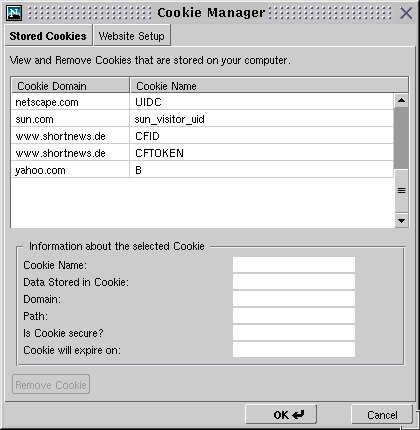
Abbildung 3: Behalten Sie die Kontrolle über Ihre Cookies.
In Abhängigkeit von den Einstellungen unter dem Menüpunkt Edit/Preferences/Advanced/Cookies werden so genannte Cookies auf Ihrem Rechner gespeichert. Cookies sind Dateien, in die Website-Anbieter Informationen über Ihr Surf-Verhalten eintragen. Wenn ein Website-Anbieter durch Einlesen einer Cookie-Datei in Erfahrung bringt, dass Sie z.B. vor kurzer Zeit schon einmal auf seiner Homepage waren, dann kann er z.B. sein Web-Angebot darauf abstimmen. In bestimmten Fällen könnte dies in Ihrem Interesse sein, in vielen Fällen werden Sie solche Informationen über sich aber nicht preisgeben wollen.
Damit Sie hier nicht den Überblick verlieren, wurde der Cookie-Manager programmiert. Das kleine Programm gibt Ihnen eine Liste aller gepeicherter Cookies aus und zeigt Ihnen dazu wichtige Informationen, anhand derer es Ihnen leichter fallen wird, zu beurteilen, ob Sie ein bestimmtes Cookie für seriös halten. Wenn Sie ihm nicht trauen, dann können Sie es durch einen Mausklick von Ihrer Festplatte entfernen.Neben dem gezielten Einsatz dieser beiden Managern, gibt es natürlich unter Preferences/Advanced noch die Möglichkeit, sicherheitskritische Einstellungen wie JavaScript gezielt zu deaktivieren.
Verständlich
Vielen Lesern dürfte bekannt sein, dass die englische Sprache im WWW am weitesten verbreitet ist. Um auch Leuten mit geringen Englischkenntnissen eine Chance im Web zu geben, wurde in Netscape 6 eine AutoTranslate-Funktion integriert, welche Webseiten in andere Sprachen übersetzen kann. Basierend auf der Gist-In-Time-Technik von Alis Technologies Inc. wurde die entsprechende Funktion unter dem Menüpunkt View-Translate eingebaut. Befinden Sie sich nun auf einer ausländischen Webseite, können Sie die Übersetzungsfunktion direkt starten. Folgende Sprachen werden unterstützt: Übersetzung ins Englische von folgenden Sprachen:
- Portugiesisch
- Italienisch
- Deutsch
- Spanisch
- Französisch
- Japanisch Übersetzung von Englisch nach:
- Portugiesisch
- Italienisch
- Deutsch
- Spanisch
- Französisch
- Japanisch
- traditionelles Chinesisch
- vereinfachtes Chinesisch
Schreib mal wieder
Der Mail-Client, der ebenfalls in dem Paket von Netscape 6 steckt, erscheint wie der Browser ebenfalls in einem neuen Look. Unter dem Menü Tasks/Mail lässt sich das Programm starten. Erstmals wird jetzt auch die Verwaltung von mehreren POP3-, IMAP- oder News-Konten unterstützt. Auf diese Weise lassen sich z. B. private und geschäftliche Mails voneinander trennen. Nach dem ersten Start des Clients werden Sie zunächst aufgefordert, ein neues Konto anzulegen. Der Account-Wizard begleitet Sie bei der Eingabe der erforderlichen Daten. (Abb. 4)
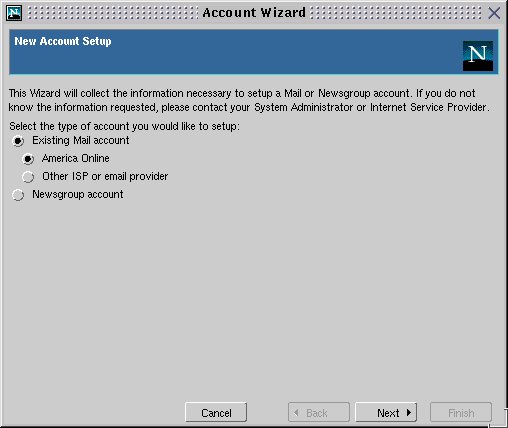
Abbildung 4: Hier können Sie einen neuen Mail-Account festlegen.
Am Beispiel eines bestehenden T-Online-Zugangs wollen wir nun die Einrichtung eines Mail-Accounts besprechen. Im ersten Dialogfeld selektieren Sie hierzu bitte die Option Existing Mail Account/Other ISP or email provider. Danach werden Sie aufgefordert, Ihren Namen und Ihre E-Mail-Adresse anzugeben. Diese Daten erscheinen später in den von Ihnen erstellten Mails. Das nächste Dialogfenster erbittet die genaue Angabe von Eingangs- und Ausgangsserver. Für einen T-Online-Zugang ist der POP3-Server unter pop.btx.dtag.de und der SMTP-Server unter mailto.btx.dtag.de zu finden. Jetzt müssen Sie noch den Username eingeben, den Sie von Ihrem Provider erhalten haben. Bei T-Online setzt sich dieser aus Anschlusskennung und T-Online-Nummer zusammen. Schließlich benötigt Netscape noch den Account Name, der frei wählbar ist. Möchten Sie später noch Veränderungen an den Daten vornehmen, wählen Sie bitte den Menüpunkt Edit/Mail_News Account Settings. Haben Sie nun Ihren ersten Mail-Account erfolgreich erstellt, dann sehen Sie endlich das Hauptfenster von Netscape Mail wie in Abb. 5.
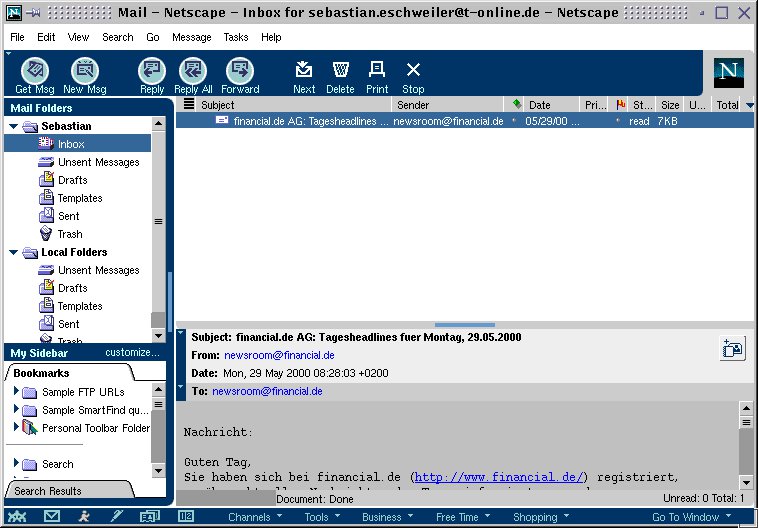
Abbildung 5: Das Hauptfenster von Netscape Mail
Auf der linken Seite sehen Sie eine Liste aller bereits erstellten Accounts und direkt darunter den schon bekannten Abschnitt My Sidebar. Die Einstellungen von My Sidebar im Mail-Client sind identisch mit denen des Browsers. Dies hat den Vorteil, dass Sie Ihre aktuellen Informationen immer im Auge behalten, egal ob Sie im Internet surfen oder gerade E-Mails schreiben.
Die rechte Seite offeriert alle E-Mails eines Postfachs. Wird hier eine E-Mail aus der Liste angeklickt, so erscheint ihr Inhalt im unteren Teil des Fensters.
Ob Sie nun Mails aus Ihrem Postfach abholen möchten oder neue Nachrichten erstellen möchten, die Symbolleiste hält im Prinzip alle benötigten Funktionen für den täglichen Umgang mit dem Mail-Programm bereit.
Natürlich werden auch alle Mails wie gewohnt mit einem Status markiert. So können Sie direkt überblicken, welche Nachrichten schon gelesen wurden oder welche neu eingegangen sind.
Adressen griffbereit
Unter dem Dach von Netscape 6 findet sich natürlich auch ein Programm zum Verwalten von Adressen und Kontakten. Es ist möglich, mehrere getrennte Adressbücher zu verwalten und so einen guten Überblick über seine Kontakte zu bewahren. Ein neues Feature der Adressverwaltung ist das automatische Sammeln der Adressen von Leuten, mit denen Sie kommunizieren. Diese werden in der Liste Collected Addresses angezeigt und können bei Bedarf einfach in andere Adressbestände übernommen werden. Das Verwalten der einzelnen Adressen erfolgt nach einem Karten-Schema. Für jede neue Adresse wird innerhalb einer Adressdatenbank eine Karte erstellt, auf der dann die wichtigsten Daten einer Person sofort sichtbar sind.
Auf der Suche
Da das Internet immer unüberschaubarer wird, greifen heutzutage die meisten Anwender auf Suchmaschinen oder Webverzeichnisse zurück. Was liegt da näher als eine Suchfunktion direkt in einen Internet-Browser zu integrieren. Netscape hat dies mit der Version 6 vollzogen.
Wie Sie vielleicht schon bemerkt haben, befindet sich neben dem Adresseingabefeld im Browser der Button Search. Sie haben hier die Möglichkeit, anstelle einer Internet-Adresse einen Suchbegriff einzugeben. Nach einem Druck auf Search verwendet Netscape das eigene Web-Adressenverzeichnis Netscape’s Open Directory und die Suchmaschine Google, um das Internet nach dem eingegebenen Suchbegriff zu durchsuchen.
Fazit
Mit der Version 6 des Netscape Browsers wurden wichtige Fortschritte im Bereich Benutzerfreundlichkeit und Sicherheit angegangen. Netscape hat ebenfalls eine Reihe von neuen Konzepten eingeführt, die Netscape 6 sicherlich von anderen Browsern unterscheiden wird. Auch wenn diesem Test die Preview Release 1 zugrunde liegt, konnten wir schon einen relativ guten Eindruck davon erhalten, was einen in der Endversion erwarten wird.
Dass der Browser im Test mehrfach abstürzte, halten wir der Tatsache zu Gute, dass es sich um eine Beta-Version handelt. Die Darstellung von Webseiten mit Frames, CSS oder JavaScript ist hingegen sehr gut gelungen. Unter Linux stellt Netscape 6 im Moment HTML-Seiten sicherlich am besten dar. Die Render-Engine Gecko sorgt dafür, dass Webseiten in einer annehmbaren Geschwindigkeit aufgebaut werden. Das Programm an sich ist hingegen sehr langsam und reagiert auf älteren Rechnern (Pentium II 266, 96 MB RAM) oft zögerlich auf Benutzereingaben. Hier gibt es ausreichend Raum zur Optimierung. Als Rechner gibt Netscape einen Pentium 133 mit 32 MB als Minimalkonfiguration an. Ob sich mit einer solchen Performance noch eine ausreichende Arbeitsgeschwindigkeit erzielen lässt, bezweiflen wir jedoch stark. Dennoch: Alles in allem ist Netscape 6 ein Schritt in die richtige Richtung. Warten wir also gespannt auf die Endversion.
Infos
[1] Netscape 6 http://home.netscape.com/downloads/previewrelease.html





