


Analoge Telefonanschlüsse werden zunehmend durch ISDN ersetzt. Um so wichtiger, dass von Linux auch die meisten ISDN-Karten unterstützt werden. Obwohl Sie dazu einige Einstellungen an Ihrem System vornehmen müssen, gestaltet sich die Installation der entsprechenden Treiber und Zusatzprogramme aber sehr einfach.
Die ISDN-Unterstützung unter Linux läuft auf zwei Ebenen ab: Zum einen muss dem Kernel erklärt werden, wie überhaupt ein Zugriff auf ISDN-Karten erfolgt; dazu gibt es entsprechende Kernel-Module, die bei den meisten Distributionen bereits vorliegen. Auf der anderen Seite müssen die ISDN-Treiber dann auch vernünfitg angesprochen werden, um z. B. eine ISDN-Verbindung aufzubauen – diese Aufgabe haben die ISDN-Tools im Paket isdn4k-utils (“ISDN for Kernel utilities”). Da diese (als Kommandozeilen-Tools) nicht besonders komfortabel sind, gibt es schließlich noch grafische Frontends, mit denen die ISDN-Konfiguration ähnlich wie unter Windows (oder dank ausführlicher Provider-Datenbank sogar einfacher) abläuft.
Einfache Konfiguration
Zwei Tools erfreuen sich zur Zeit besonders großer Beliebtheit: der Klassiker kISDN und Neueinsteiger isdnconf (von Red Hat), wobei kISDN sich besonders durch seine große Flexibilität und Konfigurierbarkeit auszeichnet.
Die meisten Linux-Distributionen enthalten eine Version von kISDN, lediglich Red Hat setzt auf die Eigenentwicklung isdnconf, bei der allerdings noch zweifelhaft ist, ob sie sich durchsetzen kann, da kISDN-Hersteller MillenniumX eine Copyright-Verletzung bemängelt, da (laut Aussage von MillenniumX) Teile der nicht-freien kISDN-Sourcen für isdnconf verwendet wurden. Im Folgenden wird aus Platzgründen allerdings nur die Konfiguration von kISDN näher erklärt, genauer: kISDN 0.7.3-free – die aktuelle (kommerzielle) Version 1.x weicht geringfügig ab; Sie finden Sie auf dem MillenniumX-Server.
Konfiguration von kISDN
kISDN greift (wie bereits erwähnt) auf die Routinen und Treiber des isdn4linux-Pakets zurück. Eine Konfiguration der in Ihrem System installierten Linux-Treiber ist an dieser Stelle also nicht mehr notwendig. Was noch fehlt, ist allerdings die Konfiguration der notwendigen Transfer-Protokolle sowie der Daten für Ihren Internet-Provider. Dazu rufen Sie zunächst das Konfigurationstool von kISDN auf, indem Sie als Administrator root das Programm kcmkisdn starten.
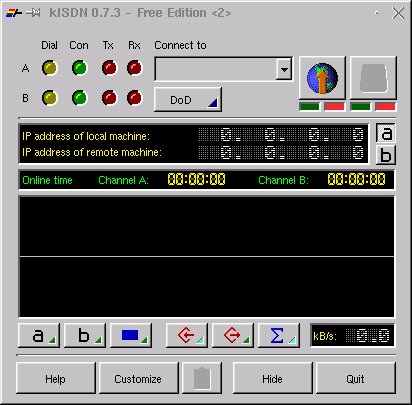
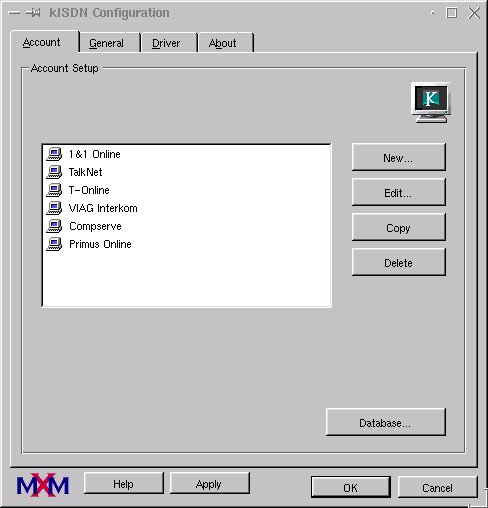
Die Kisdn-Oberfläche.
Im Karteikartenregister Zugang konfigurieren Sie den von Ihnen genutzten Internet Service Provider. Dies gestaltet sich dabei extrem einfach, da kISDN Ihnen bereits über 200 vorgefertigte Einträge für verschiedene deutsche Internet Provider über die Option Datenbank zur Verfügung stellt. Alle Zugangsmöglichkeiten sind hierbei übrigens nach Ländern und dort noch einmal in verschiedene Regionen und Städte aufgeteilt. Durch die entsprechende Auswahl übernimmt kISDN dann automatisch alle nötigen Zugangsinformationen aus seiner Datenbank: Also beispielsweise die Telefonnummer Ihres Internetzugangs oder nötige Authentifizierungsparameter; lediglich Benutzername und Passwort müssen noch eingegeben werden.
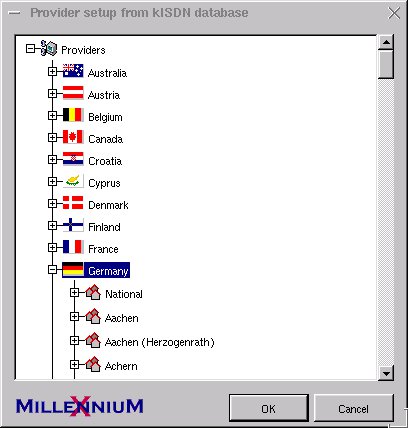
Hier lassen sich die Provider nach dem Land auswählen.
Ist Ihr Provider an dieser Stelle nicht aufgeführt, ist das auch kein Beinbruch. Die benötigen Daten sollten Sie den Zugangsinformationen entnehmen können, welche Ihnen Ihr Internet Service Provider zur Verfügung gestellt hat. Allerdings empfiehlt es sich in diesem Fall, einen Blick auf die umfangreiche Hilfedatei von kISDN zu werfen, da die entsprechenden Einstellungsmöglichkeiten sehr umfangreich sind.
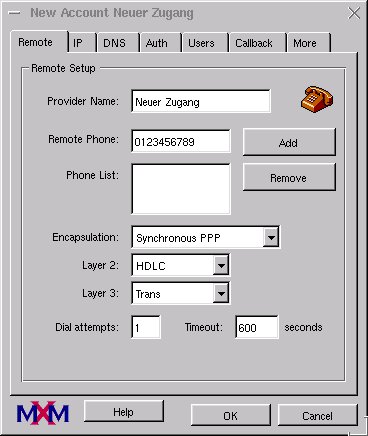
Neben der automatischen Provideratenwahl können Sie die Parameter auch von Hand einstellen.
Die unter Zugang getätigten Einstellungen können Sie dann mit Hilfe der Übernehmen-Schaltfläche festhalten.
Es empfiehlt sich jedoch, zuvor noch einmal die Bearbeiten-Schaltfläche zu betätigen: Dort können Sie dann unter User alle Benutzer angeben, die auf kISDN Zugriff haben sollen. Außerdem können Sie an dieser Stelle unter Auth noch Ihren Benutzernamen sowie Ihr Kennwort eingeben, damit Sie sich diese Angaben in Zukunft sparen können.
Als nächstes gilt es dann, unter Allgemein einige grundlegende Einstellungen bezüglich des Protokolls festzulegen. Als Protokoll für den D-Kanal müssen Sie dabei zumeist die Einstellung Euro ISDN (EDSS1) angeben. Die voreingestellte Pfadangabe /sbin/ipppd für den ISDN-PPP-Daemon können Sie in der Regel übernehmen.
Darüber hinaus müssen Sie an dieser Stelle noch Ihre Vorwahl eintragen. Unter MSN für Datenverbindungen geben Sie die ISDN-Telefonnummer an, die Sie für das “Rauswählen” verwenden wollen.
Treiber-Konfiguration
Wie bereits erwähnt ist es in der Regel nicht notwendig, den Kernel Ihres Systems für den ISDN-Zugang neu zu kompilieren. Die entsprechenden Module können Sie auch einfach manuell nachladen. kISDN bietet Ihnen die Möglichkeit, diese Aufgabe für Sie zu übernehmen. Die hierzu nötigen Einstellungen finden Sie im Konfigurationsprogramm kcmkisdn unter Treiber. Unter ISDN-Kartentreiber können Sie die eingesetzte Karte auswählen – ist dies eine PCI-Karte, dann sind Sie an dieser Stelle schon fertig. Anderenfalls sind weitere Parameter auszuwählen: Unter E/A Basisadressen und Interrupt können Sie die Hardware-Adressen Ihrer ISDN-Karte angeben. Die richtigen Werte können Sie beispielsweise mit Hilfe einer noch installierten Windows-Version unter Start/Einstellungen/Systemsteuerung/System herausfinden. Bei alten ISA-PnP-Karten ist dies etwas problematischer, weswegen wir hier nicht näher darauf eingehen: Sie benötigen für solche Karten die isapnp-Tools.
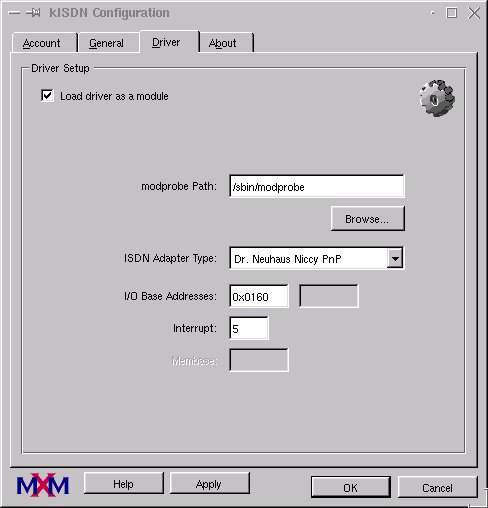
Die Auswahl des richtigen Treibers erfolgt über ein grafisches Menü.”
Nun sollte mit kISDN Ihr Internet-Zugang zur Verfügung stehen. Verlassen Sie das Konfigurationsprogramm.
Einsatz von kISDN
Um die ISDN-Verbindung aufzubauen, müssen Sie das eigentliche kISDN-Programm aufrufen. Unter Verbinde mit können Sie den Provider einstellen, den Sie anwählen möchten. Daraus können Sie schon erkennen, dass kISDN Ihnen die Möglichkeit zur Verfügung stellt, mehrere verschiedene Internetzugänge verwalten und nutzen zu können. Dies ist zum Beispiel sinnvoll, um immer den zur jeweiligen Uhrzeit günstigsten Call-by-Call-Anbieter anwählen zu können.
Verschiedene Zugänge lassen sich so leicht nebeneinander konfigurieren.
Klicken Sie nun einfach auf die Schaltfläche mit der Weltkugel und dem Pfeil nach oben. Einen Moment später sollte, soweit Sie alles richtig konfiguriert haben, die Verbindung hergestellt sein. Ein erneuter Klick auf die Weltkugel beendet die Verbindung dann später wieder.
Während des Verbindungsaufbaus gibt Ihnen das kISDN-Fenster im übrigen wichtige Informationen über den aktuellen Status der Internet-Anbindung. Angezeigt wird beispielsweise die aktuelle Übertargungsrate oder auch die Zeit, die Sie bereits online waren. Per Klick auf Docken verschwindet kISDN übrigens in der KDE-Startleiste (wenn Sie mit GNOME arbeiten, steht diese Funktion nicht zur Verfügung); dann werden immer noch Übertragungsraten in verkleinerter Form angezeigt. Über das Kontextmenü (rechte Maustaste) des gedockten Fensters können Sie jederzeit die Verbindung beenden oder neu aufbauen bzw. das große kISDN-Fenster wiederherstellen.
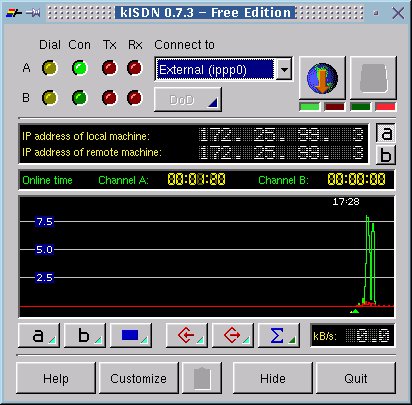
Kisdn im Einsatz.
Distributionsabhängige ISDN-Konfiguration für den Verbindungsaufbau
Je nach Distribution stehen Ihnen verschiedene Konfigurationsprogramme für die Einrichtung Ihres ISDN-Zugangs zur Verfügung. Unter SuSE Linux können Sie diese beispeilsweise sehr einfach über das Administrations-Tool yast vornehmen. Die Einstellungsmöglichkeiten finden Sie dort unter Administration des Systems/Hardware im System integrieren/ISDN-Hardware konfigurieren. Dort können Sie dann die von Ihnen verwendete Karte samt Adressierung und das eingesetzte ISDN-Protokoll angeben. Darüber hinaus müssen Sie unter SuSE Linux noch ein passende Netzwerk-Gerät einrichten. Dazu wählen Sie in yast unter Netzwerk konfigurieren die Option Netzwerk Grundkonfiguration aus. Mit [F5] erstellen Sie dort eine neue Netzwerk-Gerätedatei für Ihre ISDN-Karte. Als Protokoll müssen Sie dort syncPPP auswählen. Im Einzelfall hängt dies allerdings von Ihrem Provider ab. Die weiteren Provider-Angaben für den Verbindungsaufbau legen Sie dann im Untermenü ISDN fest.
Unter Red Hat Linux können Sie die Konfiguration dagegen beispielsweise über das grafische Frontend isdn-config vornehmen, das grundlegend sehr ähnlich aufgebaut ist wie kISDN. Auch dort steht Ihnen bereits eine umfangreiche Datenbank mit unzähligen nationalen und internationalen Internet Providern zur Verfügung. Die Einrichtung verläuft dort ähnlich wie unter kISDN. Wesentliche Unterschiede liegen vor allem im Bereich der Menüstruktur.
Kernel-Konfiguration
Für eine direkte Einbindung der ISDN-Unterstützung in den Kernel ist es nötig, diesen neu zu konfigurieren und zu kompilieren. Dazu wechseln Sie in das Verzeichnis /usr/src/linux. Dort geben Sie dann den Befehl
make xconfig
ein. Die nötigen Einstellungen finden Sie dort unter ISDN-Support. Mit der Einstellung “m” (module) können Sie dort dafür sorgen, dass Sie die ISDN-Unterstützung zukünftig modular aufrufen können. Darüber hinaus müssen Sie natürlich noch den Karten-spezifischen Treiber für Ihre ISDN-Karte aktivieren. Bei passiven ISDN-Karten verbergen sich diese zumeist unter den verschiedenen zur Verfügung stehenden Hisax-Treibern. Aktive Karten benötigen dagegen spezielle eigene Module.
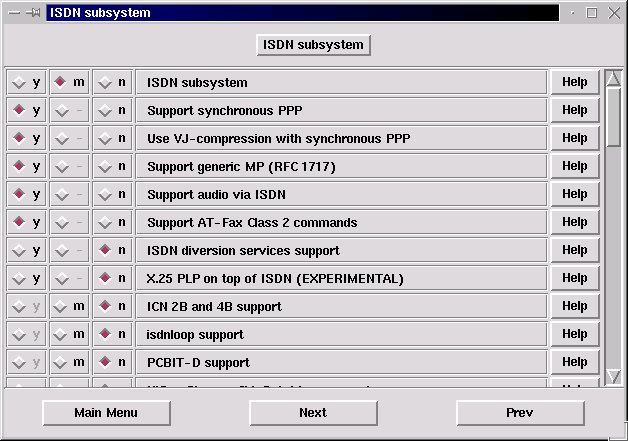
Die Konfiguration der Kernel-Treiber für die ISDN-Verbindung.
Haben Sie alle nötigen Einstellungen vorgenommen, können Sie (nach Verlassen des Konfigurationsprogrammes) Ihren Kernel neu kompilieren:
make clean dep bzImage
make modules
make bzlilo
make modules_install





