


Gerade die Größe und Komplexität von Office-Software bringt es mit sich, dass man manchmal bei ganz banalen Dingen wie der Ochs vorm Scheunentor steht und unter unglücklichem Softwaredesign zu leiden hat. Einige oft gestellte Fragen beantwortet die – nichttanzende – Büroklammer.
AbiWord: Wer zählt die Seiten…
Ich möchte gern Seitenzahlen einfügen, obwohl AbiWord diese Funktionalität leider noch nicht bietet. Gibt es einen Ausweg?
Büroklammer: Glücklicherweise kann AbiWord Dateien lesen, in denen Seitenzahlen definiert wurden, und stellt diese auch korrekt dar. Alles, was Sie tun müssen, ist eine Datei, die bereits Seitennummern enthält, als Vorlage für Ihren Text zu erstellen.
Das ist, XML sei Dank, kein Problem. Sie starten einen Texteditor wie kedit oder gedit, tippen Listing 1 oder 2 ab und speichern es in einer Datei mit der Endung .abw. Sinnvollerweise nennen Sie die Datei zum Beispiel Vorlage_Seitennummern.abw und verpassen ihr einen Schreibschutz, damit Sie sie nicht versehentlich überschreiben können:
chmod a-w Vorlage_Seitennummern.abw
Wenn Sie jetzt ein Dokument mit Seitenzahlen benötigen, öffnen Sie die Datei Vorlage_Seitennummern.abw, speichern sie unter einem neuen Namen und beginnen mit der Texteingabe.
Listing 1
Seitenzahlen zentriert in der Fußzeile
<abiword>
<section footer="ftr01">
<p></p>
</section>
<section id="ftr01" type="footer">
<p props="text-align:center"> - <field type="page_number"/> -</p>
</section>
</abiword>
Listing 2
Seitenzahlen im Format “Seite x von y” in der Fußzeile
<abiword>
<section footer="ftr01">
<p></p>
</section>
<section id="ftr01" type="footer">
<p props="text-align:center"> Seite <field type="page_number"/>
von <field type="page_count"/> </p>
</section>
</abiword>
        @KE:
AbiWord: Metrische Maßeinheiten
Mich stört, dass AbiWord bei Linealen und Absatzformaten die amerikanische Maßeinheit Inch verwendet. Kann man das ändern?
Büroklammer: Wählen Sie Edit–>Options, und klicken Sie auf den Karteireiter View. In der Liste Units suchen Sie die Maßeinheit cm aus und schließen den Dialog mit OK.
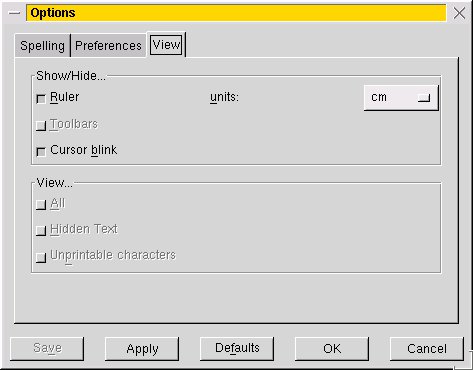
Abbildung 1: Zentimeter in AbiWord
StarOffice: Verzeichnismeierei
Ich schreibe eine Arbeit mit StarWriter und habe ein Abbildungsverzeichnis eingefügt. Dieses soll auch als Eintrag im automatisch erstellten Inhaltsverzeichnis erscheinen. Allerdings funktioniert das nicht so ganz…
Büroklammer: Dieser Schwachpunkt von StarOffice hängt wohl daran, dass die beiden Verzeichnisse von einander abhängig sind: Angenommen wir haben in unserem Dokument ein Inhaltsverzeichnis, ein Abbildungsverzeichnis und schließlich den Text. Wird nun zuerst das Abbildungsverzeichnis erstellt und danach das Inhaltsverzeichnis, das mehrere Seiten benötigt und sowohl das Abbildungsverzeichnis als auch den Text nach hinten verschiebt, so stimmen die Seiteneinträge im Abbildungsverzeichnis nicht mehr. Umgekehrt gilt das natürlich ebenfalls. Aus diesem Grund sieht StarOffice für dieses Problem offiziell keine Lösung vor.
Es gibt aber einen kleinen Trick, mit dem man es dennoch schafft: Man geht auf die Seite mit dem bereits erstellten Abbildungsverzeichnis und fügt über der Überschrift eine Leerzeile ein. Diese verkleinert man, indem man die Schriftgröße 2pt wählt und ihr die Vorlage Standard zuweist, damit sie den optischen Eindruck nicht beeinflusst.
In diese Zeile tippt man nun ein Leerzeichen, das man über die Tastenkombination Shift+<- (Cursor links) markiert. Da wir die Zeile verkleinert haben, ist dies auf dem Bildschirm nur schwer erkennbar. Nun klickt man auf Einfügen–>Verzeichnisse–>Eintrag… Im geöffneten Fenster muss nun bei Verzeichnis der Eintrag Inhaltsverzeichnis ausgewählt sein. Anschließend löscht man in der Editierzeile zu Eintrag das vorhandene Leerzeichen, schreibt Abbildungsverzeichnis hinein und drückt auf den OK-Button.
Wenn man nun das Inhaltsverzeichnis aktualisiert, erscheint der Eintrag Abbildungsverzeichnis mit der entsprechenden Seitennummer. Jetzt muss nur noch ein kleiner Schönheitsfehler behoben werden: Die Überschrift des Abbildungsverzeichnisses steht nicht am oberen Seitenrand, sondern ein deutliches Stück weiter unten. Um dies zu beseitigen, klickt man auf Format–>Vorlage–>Katalog… und wählt die Vorlage Benutzerverzeichnis Überschrift aus. Nach dem Anklicken des Ändern-Buttons wählt man den Reiter Einzüge und Abstände aus und ändert links unten den Wert für oben, der standardmäßig auf 0,42 cm steht, auf 0 cm um. Schließlich folgt der obligatorische Druck auf die OK-Taste.
Wichtig ist, dass man bei dieser Lösung immer zuerst das Abbildungsverzeichnis und dann das Inhaltsverzeichnis aktualisiert.
StarOffice/WordPerfect: Bedauernswerte Kinder
Was sind Schusterjungen bzw. Hurenkinder, und wie bekommt man sie weg?
Büroklammer: Es handelt sich hierbei um Bezeichnungen aus der Typografie: Ein Schusterjunge ist die erste Zeile eines Absatzes, die allein am unteren Ende einer Seite steht, während sich der Rest auf der nächsten Seite befindet. Analog dazu versteht man unter einem Hurenkind die letzte Zeile eines Absatzes, die einsam am oberen Rand einer Seite steht, während die dazugehörigen vorangehenden Zeilen auf der vorigen Seite stehen. Da beides nicht besonders toll aussieht, gibt es in den Textverarbeitungen Einstellmöglichkeiten, um solcherlei Einsamkeit zu vermeiden.
In StarOffice klickt man auf Format –>Absatz… und wählt im sich öffnenden Fenster den Reiter Textfluß (Abbildung 2). Im unteren Teil kann man nun die Hurenkinder- und Schusterjungenregelung aktivieren. Zusätzlich gibt man rechts daneben an, wie viele Zeilen eines Absatzes sich mindestens auf einer Seite befinden müssen. Der vorgegebene Wert von zwei Zeilen löst das ästhetische Problem nur unzureichend. Empfehlenswert ist eine Einstellung von vier Zeilen.
WordPerfect kennt die Begriffe zwar nicht explizit, bietet aber auch einen entsprechenden Menüpunkt an. Hierzu klickt man auf Format–>Text zusammenhalten. Im daraufhin erscheinenden Fenster aktiviert man in der letzten Zeile die Option Anzahl der zusammenzuhaltenden Zeilen und stellt die Zeilenanzahl eines Absatzes, die mindestens gemeinsam auf einer Seite erscheinen müssen, ein.
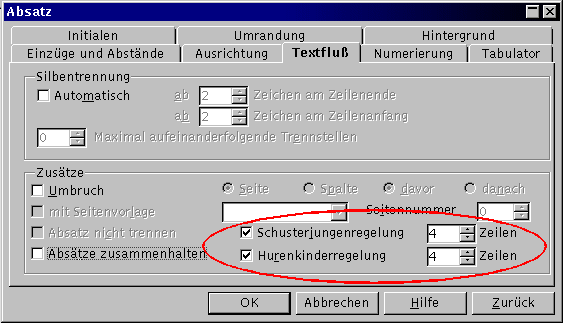
Abbildung 2: Absatzformatierung in StarOffice
StarOffice/WordPerfect: Hartnäckige Großschreibung
Sowohl unter StarOffice als auch unter WordPerfect wird nach einigen Abkürzungen das nächste Wort groß geschrieben, obwohl es eigentlich klein anfangen müsste…
Büroklammer: In den Textverarbeitungen ist standardmäßig eine Option aktiviert, durch die jeder Satz automatisch mit einem Großbuchstaben beginnt. Da Abkürzungen mit Punkten enden, glaubt das Programm fälschlicherweise, dass ein Satzende vorliegt.
Man könnte zwar diese Option abschalten, eleganter ist es aber, seinem Programm beizubringen, bei welchen Zeichenketten es sich um Abkürzungen und nicht um Satzenden handelt.
Benutzer von StarOffice klicken hierzu auf Extras–>Autokorrektur/Autoformat… und wählen den Reiter Ausnahmen an. In der Eingabezeile über dem oberen Listenfeld gibt man nun die neue Abkürzung ein und drückt anschließend auf die Neu-Taste. Wichtig: Die Abkürzung muss mit dem Punkt eingegeben werden!
Sollte man es jedoch vorziehen, die für die Großbuchstaben am Satzanfang verantwortliche Option komplett zu deaktivieren, findet man die entsprechende Möglichkeit auf dem Reiter Optionen.
Nicht ganz so leicht ist der Weg zum analogen Menü unter WordPerfect zu finden: Hier klickt man zunächst auf Tools–>Blitzkorrektur…, um anschließend in der ersten Zeile des Konfigurationsfensters den Punkt Synchronformatierung auszuwählen. Im oberen Teil des Fensters findet man die Gruppe Satzkorrektur und darin die Option Buchstaben nach Punkt am Satzende groß schreiben. Diese kann man nun deaktivieren.
Wer jedoch nicht völlig auf deren Hilfe verzichten will, drückt stattdessen auf den Button Ausnahmen… und gibt in der oberen Zeile die zu lernende Abkürzung ein. Unter WordPerfect braucht man den Punkt bei der Abkürzung im Gegensatz zu StarOffice nicht notwendigerweise mit eingeben. Schließlich muss man noch den Button Eintrag hinzufügen anklicken.
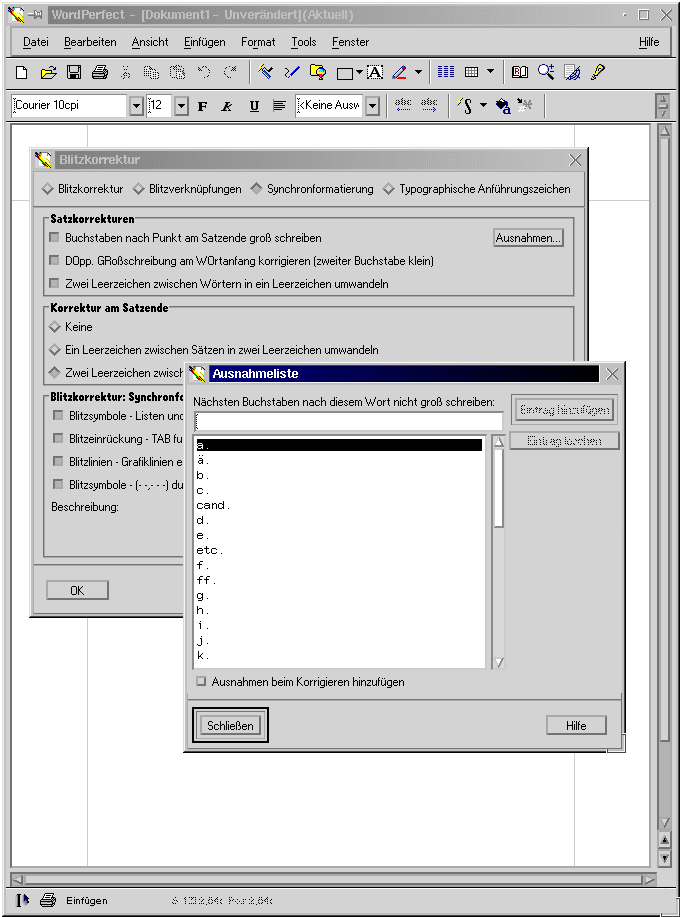
Abbildung 3: Weg mit der Großschreibung nach Abkürzungen (WordPerfect)
StarOffice/WordPerfect: Ein Herz für Faule
Ich habe häufig dieselben Floskeln in meine Textdokumente einzutippen. Kann ich mir das Leben leichter machen?
Büroklammer: Aber sicher. Dazu muss man lediglich eine Funktion der Textverarbeitungsprogramme ein bisschen missbrauchen…
StarOffice-User greifen zur Maus und klicken auf Extras–>Autokorrektur/Autoformat…, um anschließend den Reiter Ersetzung auszuwählen. Im Feld Kürzel gibt man nun eine Kurzbezeichnung ein, die zwar leicht zu merken ist, gleichzeitig aber nicht im normalen Sprachgebrauch vorkommt, beispielsweise mfg. Im Feld Ersetzen durch schreibt man nun die Floskel aus. In unserem Beispiel wäre das Mit freundlichen Grüßen. Schließlich klickt man auf den Neu-Button, damit sich StarOffice die Kurzbezeichnung merkt und künftig automatisch durch die Floskel ersetzt.
Auch WordPerfect-Fans müssen nicht auf diesen Komfort verzichten: Sie wählen zunächst Tools–>Blitzkorrektur aus. Im neu geöffneten Fenster klicken sie in der obersten Zeile auf Blitzkorrektur. Nun trägt man im Feld Ersetzen: die Kurzbezeichnung und unter Durch: die Floskel in ihrer vollen Länge ein. Anschließend bleibt nur noch der Druck auf die Schaltfläche Eintrag hinzufügen.
Warum es sich hierbei um einen Missbrauch handelt? Weil diese Funktionen eigentlich implementiert wurden, um häufig auftretende Tippfehler, insbesondere Buchstabendreher, automatisch auszubügeln. Aber sie lassen sich in der hier beschriebenen Weise herrlich zweckentfremden…
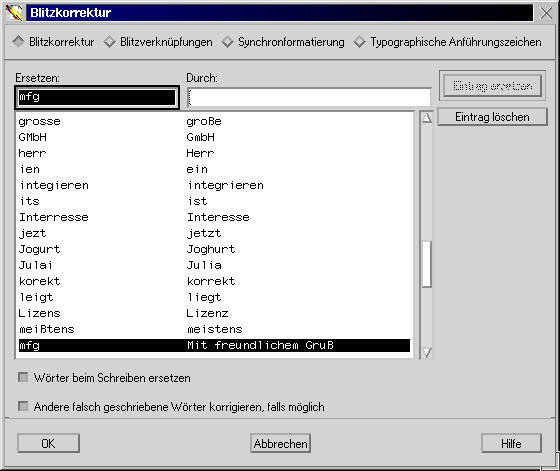
Abbildung 4: Bei wiederkehrenden Floskeln Tipparbeit sparen (WordPerfect)
StarOffice: Alles PDF
Ich möchte meine StarOffice-Dokumente gern ins PDF-Format umwandeln. Geht das?
Büroklammer: StarOffice bietet eine entsprechende Option zwar nicht direkt an, mit ein wenig Mühe ist es aber durchaus möglich. Zuerst klickt man auf Datei–>Drucken… und aktiviert Ausdruck in Datei. Daraufhin öffnet sich ein Fenster, das um die Eingabe eines Dateinamens bittet. Diesem sollte man die Endung .ps geben, da der Ausdruck als PostScript-Datei erfolgt. Mit einem Druck auf die OK-Taste übernimmt man den Dateinamen und befindet sich wieder im Druckmenü. Ein Druck auf dessen OK-Button “druckt” das Dokument in die Datei.
Als nächstes gibt man auf einer Linux-Kommandozeile den Befehl <§§B>gs<§§B> -sDEVICE=pdfwrite -sOutputFile=<§§I>datei<§§I>.pdf <§§I>datei<§§I>.ps
ein. Unbedingt die Groß- und Kleinschreibung beachten! Anstelle von datei.ps verwendet man den Dateinamen, den man zuvor im Druckmenü angegeben hat, und schon befindet sich das StarOffice-Dokument als PDF-Datei auf der Festplatte.
Glossar
- XML
- “Extensible Markup Language”. XML ist ein Format zum Speichern strukturierter und halbstrukturierter Daten, das sowohl von Menschen als auch von Programmen gelesen und verstanden werden kann.
- Das “Portable Document Format” stammt wie die Drucker- und Seitenbeschreibungssprache PostScript von der Firma Adobe und ist dem PostScript-Format recht ähnlich. Da es plattformunabhängig ist und – im Gegensatz zu PostScript – auch Verweise (Hyperlinks) erlaubt, mit denen man zu einem anderen Teil des Dokuments springen kann, gewinnt es vor allem im Internet stärker an Bedeutung.
- gs
- GhostScript ist ein Konvertierungsprogramm für PostScript- und PDF-Dateien, das einer jeden guten Linux-Distribution beiliegt. Alternativ lässt es sich auch in der jeweils aktuellen Version aus dem Internet (zum Beispiel unter http://www.linuxberg.de/) herunter laden.





