
Wer einen Blick in seinen Rechner wirft, entdeckt dort eine zirka 30 x 24 cm große Plastikplatte mit allerlei Leitungen und Bausteinen, das so genannte Mainboard mit CPU, Hauptspeicher und vielen bunten Anschlüssen. Dieser Artikel erklärt Ihnen die wichtigesten Komponenten davon.
Niemand bestellt im Laden eine Multilayer-Leiterplatte für Computer – stattdessen verlangt man ein Main- oder Motherboard, zu Deutsch Hauptplatine. Diese Namen rücken die Funktion des Mainboards in den Vordergrund: Es ist die zentrale Verbindungsplattform für die Teile, die einen Computer zum Computer machen. Hauptsächlich sind das Prozessor, Arbeitsspeicher und einige spezielle Chips. Durch weitere Schnittstellen finden bei Bedarf Erweiterungskarten, Festplatten oder optische Laufwerke Anschluss. Schließlich halten jede Menge elektronische Bauelemente wie Kondensatoren oder Widerstände, integrierte Schaltkreise und natürlich Leiterbahnen das Rechensystem am Laufen.
Die rund zwei Millimeter dicken Computer-Mainboards bestehen aus vier bis acht Lagen (daher “Multilayer”) aus einer Mischung aus Glasfaser und Harz. Dazwischen und teilweise auch quer durch die Schichten hindurch führen Leiterbahnen aus Kupfer. Auf ihnen leitet das Board elektrische Signale zwischen den Rechenelementen hin und her (daher “Leiterplatte”). Die meisten Hauptplatinen für Desktop-Rechner haben das ATX-Format von der ungefähren Größe eines 15-Zoll-Bildschirms. Es gibt jedoch auch andere Formate, etwa für Notebooks oder eingebettete Systeme wie Mobiltelefone.
Tempo zu dritt
Der Prozessor ist die kraftvollste Komponente. Er führt Anwendungen aus und reagiert auf Anfragen der Geräte, zum Beispiel der Tastatur bei Dateneingabe. Jedes Mainboard ist für bestimmte Prozessoren ausgelegt, für die es spezielle Sockel (englisch Sockets) mitbringt. Je nach Spezialisierung passen verschiedene Prozessoren in einen Sockel. Das schlägt sich in Bezeichnungen nieder wie “Sockel F” für den AMD Opteron, in den auch der Cell-Prozessor passt, oder “Sockel 479” für den Intel Core Duo, der auch den Celeron M aufnimmt. Ein Sockel ist meistens eine quadratischen Steckfläche mit Löchern für die Pins an der Unterseite der CPU, über die sie Verbindung mit den Leiterbahnen des Boards aufnimmt (Abbildung 1, rot markiert).
Eine spezielle Leiterbahn, der Front Side Bus (FSB), gibt die Höchstgeschwindigkeit vor, mit der Elemente des Bords mit dem Prozessor reden. Als tüchtigen Verkehrspolizisten auf dieser Datenrennstrecke braucht der Prozessor einen Vermittlungs-Chip, die Speicherkontrolleinheit (Memory Control Unit, MCU). Intel hat sich dafür die inzwischen geläufige Bezeichnung Northbridge ausgedacht. Sie verbindet über den FSB Prozessor, Arbeitsspeicher und die komplementäre Southbridge, die sich um die restlichen Hardware-Teile am Mainboard kümmert (Input Output Unit, IOU). Befindet sich allerdings ein AGP-Steckplatz auf dem Board, managt die Northbridge auch diesen, damit die Grafikdaten ohne Umweg zum Arbeitsspeicher gelangen.
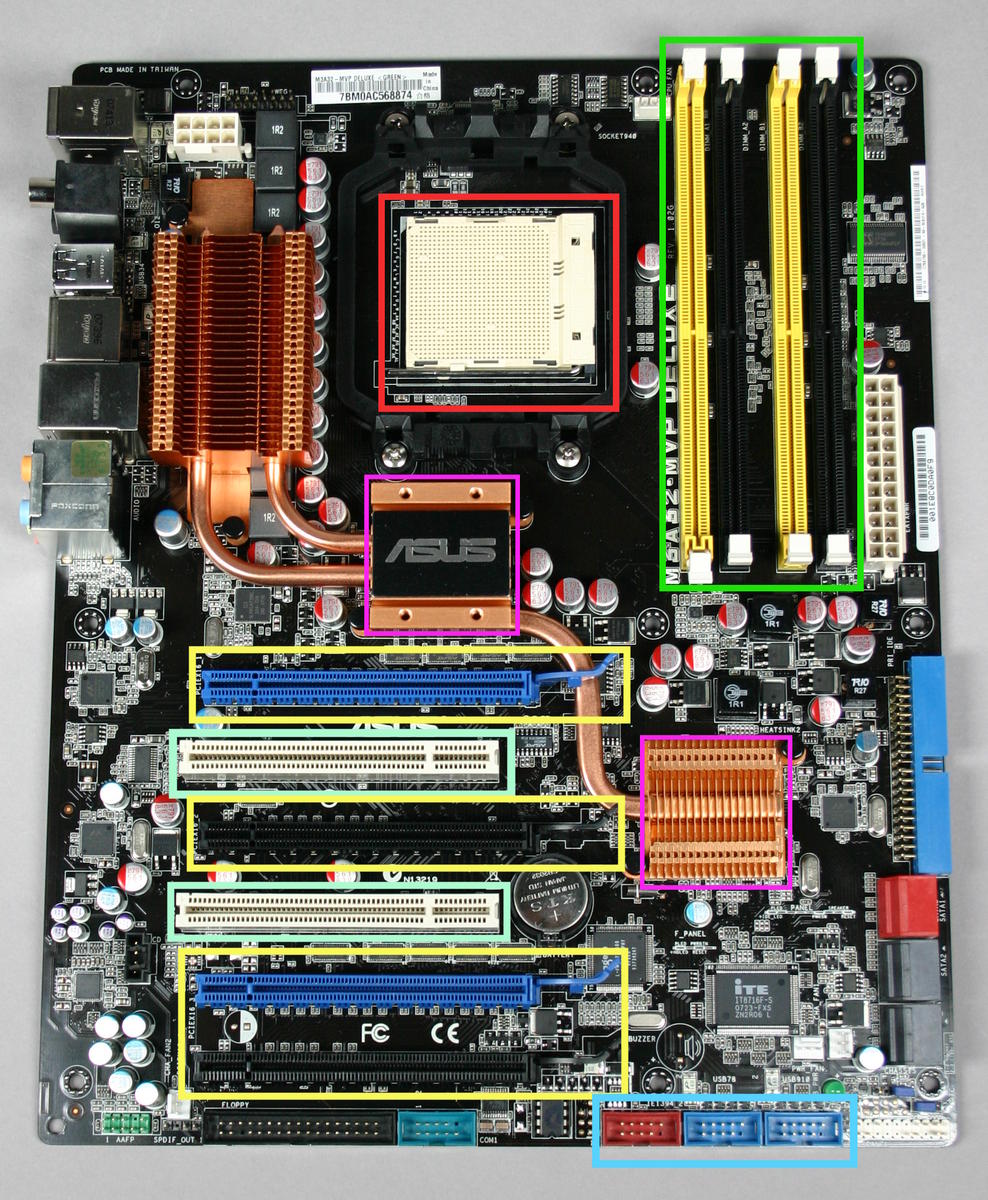
Abbildung 1: Für diese ATX-Platine hat Asus ein fortgeschrittenes Kühlungssystem entworfen, das die Wärme der North- und Southbridges (pink markiert) zu einem Kühlelement ableitet.
North- und Southbridge ergeben zusammen den Chipsatz eines Mainboards. Der Northbridge-Chip sitzt oben in unmittelbarer Nähe des Prozessors, der Southbridge-Chip unten bei den Steckplätzen der Erweiterungskarten (Abbildung 1, pink markiert). Die langsamere Southbridge bindet den PCI-Bus und Peripheriegeräte ein, also Festplatte oder DVD-Laufwerk. Inzwischen übernimmt die Southbridge oft zusätzlich Kontrollfunktionen zum Beispiel für die USB-Schnittstellen, wofür in älteren Boards noch ein eigener Chip oder eine Controller-Karte zuständig war. Die Southbridge arbeitet der Northbridge zu.
Spitzen-Duo: CPU und Chipsatz
Da der Chipsatz des Boards die rechte Hand des Prozessors ist, entwickeln Prozessorhersteller ihn passend zu ihren Modellen. Ein Beispiel sind die Chipsätze 790FX (Northbridge) und SB600 (Southbridge) für die Phenom-CPU von AMD. Chipsatz und CPU arbeiten hier so zusammen, dass der Anwender mehrere Grafikkarten zusammenschalten kann, was man dann Crossfire-Fähigkeit nennt. Für den Chipsatz eines Boards gilt grundsätzlich, dass er die Geschwindigkeitsleistung von CPU oder Grafikkarte erst nutzbar macht. Die Leiterbahnen bilden die Kommunikationsinfrastruktur für alle Komponenten, aber der Chipsatz muss Tempo und Kapazität der Komponenten auf diesen Bahnen umsetzen.
Ohne Arbeitsspeicher nützte dem Prozessor seine Geschwindigkeit wenig, da ihm die Southbridge dann alle Daten von einer Festplatte holen müsste. Festplatten übertragen derzeit maximal 300 MByte pro Sekunde, Arbeitsspeicher über den FSB hingegen bis zu 12 GByte. Im Anwenderbereich kommen beim Arbeitsspeicher heute meistens die Übertragungsart DDR (Double Data Rate) und ihre Nachfolger DDR2 sowie DDR3 zum Einsatz: Sie nutzen Datenleitungen doppelt. Beim Kauf von RAM-Modulen ist wichtig, dass DDR2-Module nicht in die Steckplätze von DDR-Modulen passen. Außerdem gibt es die RAM-Module mit verschiedenen Übertragungsgeschwindigkeiten, die zum FSB passen müssen.
Parkzonen
Ihr gemeinsames Zuhause finden RAM-Chips auf länglichen Riegeln, den DIMMs (Dual Inline Memory Module). Die Steckplätze (englisch Slots) für RAM-Riegel sind am leichtesten zu erkennen: Mit einem halben Zentimeter sind sie am niedrigsten, mit 14 Zentimetern am längsten, und sie sitzen so nah an der CPU wie möglich (Abbildung 1, grün markiert). Zu einem Slot gehört immer ein Bussystem, das die im Slot steckende Karte in das System einbindet. Beim Arbeitsspeicher ist das der FSB, bei Erweiterungskarten ist das heute normalerweise PCI Express. Bei allen Slots sehen die Löcher entlang der Schlitz-Wände länglich aus, weil RAM- und Karten-Platinen nicht mit spitzen Pins arbeiten, sondern mit Kontaktflächen.
Steckplätze für PCI-Express-Karten reichen einen knappen Zentimeter hoch, kommen aber in verschiedenen Längen vor. Der längste PCI-E-Slot für den Anwenderbereich misst neun Zentimeter und trägt den Zusatz “x16”. Eine PCI-E-x16-Karte hat 16 Datenbahnen und ist länger und schneller als beispielsweise eine PCI-E-x1-Karte (Abbildung 2, dunkelblau markiert). PCI Express überträgt Daten seriell. Sein Vorgänger PCI arbeitete noch parallel und ist seit einigen Jahren überholt. Auch PCI war mal Sieger: Mitte der 1990er Jahre hatte es die alte ISA-Technologie abgelöst (Industry Standard Architecture). PCI-Slots sind gut acht Zentimeter lang, etwas höher als PCI-E-Steckplätze und wirken etwas plumper. PCI-Karten verschieben höchstens 133 MByte pro Sekunde, während PCI-Express-Karten bis zu 250 MByte/s erreichen. ISA schleppte nur etwa 15 MByte Daten pro Sekunde über die Bahn.
Eine schnelle x16-Schnittstelle ersetzt heute meistens auch den Accelerated Graphic Port, AGP. Seinerzeit band er die Grafikkarte flott an die Northbridge und den Arbeitsspeicher an. Ein AGP-Slot ähnelt einem PCI-Slot, nur der Steg ist etwas weiter in der Mitte. AGP sollte im Sinne schneller Grafikdatenübertragung das langsame PCI ablösen, ist aber inzwischen durch PCI-E überflüssig geworden. Im Unterschied zum PCI-Bus verfügt der PCI-Express-Bus über eine direkte Anbindung an die Northbridge.
Veteranen: LPT, COM und PS/2
Drucker finden heute fast immer via USB Anschluss an das System. Mainboard-Hersteller verbauen kaum noch den herkömmlichen Drucker-Anschluss: eine parallel übertragende, weibliche Buchse mit etwa 3,5 Zentimeter Länge und 25 Pins in zwei Reihen. Oft trägt die parallele Schnittstelle die Bezeichnung LPT (Line Printing Terminal), weil fast ausschließlich Drucker sie gebrauchen. Auch Scanner nutzten früher diesen Anschluss.
Die serielle Schnittstelle COM (Communication Port), etwa halb so lang und etwas breiter als LPT, ist von ebenso aussterbender Art. Sie dient Kommunikationsgeräten wie Mäusen oder externen Analogmodems als Verbindungsstelle. Mäuse benutzen fast nur noch die betagte PS/2- oder jüngere USB-Schnittstelle. Auch analoge externe Modems gibt es praktisch nur noch mit USB-Schnittstelle.
Die PS/2-Schnittstelle ist die fidele Uroma der Rechnertechnik (Abbildung 2, gelb markiert). Sie verband – in etwas größerer Form – schon Ende der 1980er Jahre Eingabegeräte mit dem IBM-Computer Personal System 2, woher sie ihren Namen bezog. Danach nahm IBM sie mit in die zweite Auflage des IBM-PCs, dem IBM-PC AT (Advanced Technology). AT bezeichnete damit auch eine bestimmte Größe für Hauptplatinen. Ende der 1990er landete die PS/2 schließlich im Hauptplatinen-Format ATX, mit dem Intel das IBM-Format AT ablöste. Erst seit einigen Jahren ersetzen USB-Anschlüsse langsam die alte PS/2-Schnittstelle.
Bunte Fassaden
Eine VGA-Schnittstelle (Video Graphics Array, Abbildung 2, grün markiert) versorgt einen Monitor mit analogen Signalen. Seine Nachfolge trat um das Jahr 2000 herum der DVI-Ausgang an (Digital Visual Interface, hellblau markiert). Er überträgt Daten digital an den Monitor, was einen Qualitätsvorteil bedeutet: Da Flachbildschirme digitale Daten verarbeiten, verliert das Videosignal nicht durch analog-digital-Umwandlung an Qualität. Seit 2003 ist nun die nächste Generation in Entwicklung, der HDMI-Anschluss. Das High Definition Multimedia Interface (Abbildung 2, rot markiert) überträgt im Gegensatz zu VGA und DVI auch Audiodaten. Neben diesen Standardausgängen bieten einige Mainboards auch einen S-Video- oder Composite-Video-Ausgang (Bild und Ton zusammen) an, um einen Fernseher oder einen Videorekorder anzuschließen.
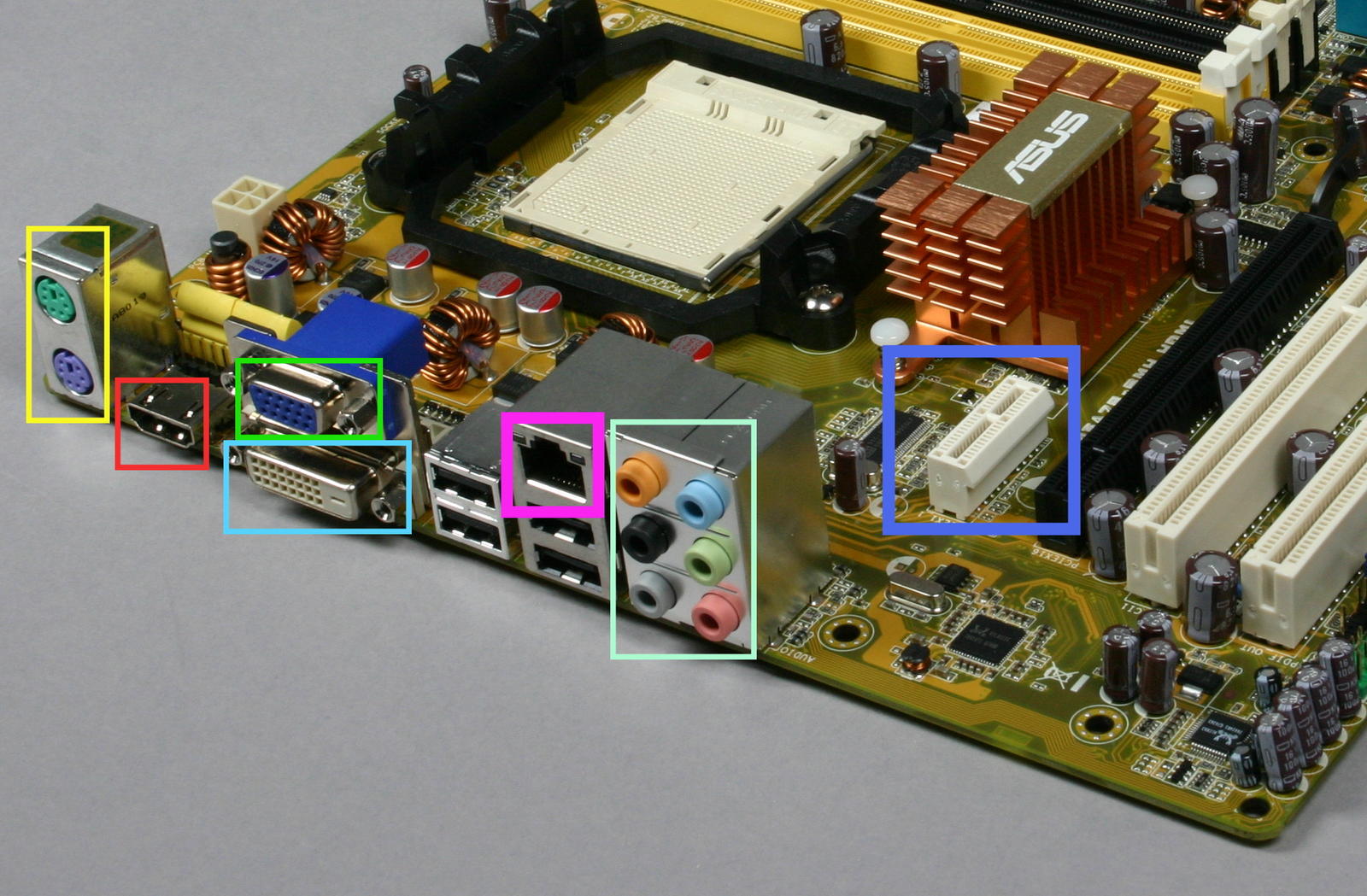
Abbildung 2: Dieses Mikro-ATX-Board ist mit drei Videoausgängen ausgestattet: das herkömmliche VGA (grün markiert), das neuere DVI (hellblau) und das Bild und Ton übertragende HDMI (rot).
Falls Sie ein Mainboard in den Händen halten und keine der genannten Öffnungen zum Anschluss eines Bildschirms finden, handelt es sich um ein Board ohne integrierte Grafik, also ohne Grafik-Chip. Das bedeutet, dass mindestens eine der Kartensteckplätze auf Ihrem Board eine Grafikkarte erhalten muss. Sie bringt dann den vermissten Ausgang mit. Auch Audio kommt sowohl als Chip on board oder als Soundkarte vor, wobei integrierter Sound heute mehr oder weniger Standard ist.
Die Grundausstattung für Audioverbindungen ist gewöhnlich ein Mikrofoneingang (rosa) und je ein Ein- (grün) und Ausgang (blau) für den Ton, etwa zum Anschluss von MP3-Playern bzw. Kopfhörern. Der rosa Audioeingang gibt Monoton aus, die beiden Ausgänge Stereoton. Es gibt jedoch Mainboards mit weiteren Audiobuchsen, zum Beispiel für Surround-Sound (Abbildung 2, mintgrün markiert). Wie die vorhandenen Buchsen für 5.1- oder 7.1-Audio zu bestücken sind, steht im Handbuch des Motherboards. Neuere wie ältere Boards bieten mittels des orangen oder gelben SPDIF-Anschlusses (auch S/P-DIF oder ähnlich geschrieben) zusätzlich einen digitalen Audioausgang. (“SP” steht für Sony und Philips, “DIF” für Digital Interface.)
Boulevard und Rennbahn
Ethernet (Abbildung 2, pink markiert) ist die seit rund 20 Jahren vorherrschende Schnittstelle für die Anbindung an ein lokales Netzwerk (Local Area Network, LAN). Das IP- und das TCP-Protokoll setzen darauf auf, so dass eine Ethernet-Verbindung der erste Schritt auf die weltweiten Datenbahnen bedeutet. Der universelle serielle Bus (USB, Suchspiel in Abbildung 2) ist ebenso grundlegend für Computernutzer. Er bietet vielen verschiedenen Geräten Anschluss, sei es ein Drucker, eine Maus oder eine externe Festplatte. Die erste Version 1.0 mit maximaler Transferrate von 5 MByte/s fand um 1995 den Weg auf den Markt, genau wie Firewire.
Firewire ist ein Markenname von Apple. Die Mac-Firma ersann diesen Standard (IEEE 1394) erstmalig in den 1980ern, und erst seit Beginn des neuen Jahrtausends dürfen auch andere Firmen den Namen verwenden. Firewire 400 ist bis heute eine weit verbreitete Anschlussart, die etwa 24 MByte/s überträgt. USB 2.0 ist mit 30 MByte/s aber schneller. Erst das seltenere Firewire 800 holt mit etwa 60 MByte/s USB wieder ein. Am schnellsten finden externe Geräte zurzeit allerdings über E-SATA Anschluss an das System. E-SATA (External SATA) ist ein nach draußen geführter Anschluss für SATA-Festplatten, der bis zu 100 MByte pro Sekunde verschiebt.
SATA (Serial ATA) ist die serielle Version der schon in den 80er Jahren entwickelten parallelen ATA-Technologie (Advanced Technology Attachment). Die alte ATA-Schnittstelle auf dem Mainboard ist die IDE-Schnittstelle, die die breiten, hellgrauen Kabel in einem länglichen Rechteck mit 39 zweireihig angeordneten Pins aufnimmt. ATA ist ein ursprünglich paralleles Protokoll zur Datenübertragung zwischen Festplatte und Prozessor. Neuere Platten übertragen Daten hingegen seriell. Und da seit einigen Jahren externe Festplatten mehr Verbreitung finden, nehmen manche Hauptplatinen-Hersteller einen SATA-Anschluss in die Riege der eingebauten externen Anschlüsse auf, was den E-SATA Anschluss ergibt.
Heinzelmännchen
Neben diesen großen und meist farbigen Elementen tummeln sich auf der Hauptplatine viele viereckige und rechteckige Chips, die teilweise weniger als einen halben Fingernagel groß sind. Die Slots und Steckplätze sind direkt auf der Platine meistens weiß beschriftet – manchmal etwas kryptisch. Die Aufgabe der einzelnen Elemente erfahren Neugierige hingegen nur durch Googlen ihrer Beschriftung mit der Modellnummer und Herstellerfirma. Das Handbuch des Mainboards listet zwar alle Teile auf, beschreibt aber nicht ihre Funktion.
Das BIOS (Basic Input Output System) verbirgt sich ebenfalls in einem unscheinbaren schwarzen Speicherbaustein irgendwo auf dem Board. In diesem Speicher sitzt ein Programm, das nach dem Einschalten des Computers als erstes startet. Es klopft die auf der Platine befindlichen Leiterbahnen ab und prüft die Funktionsfähigkeit der Komponenten, die es findet. Schließlich sagt es dem Prozessor, wo er das Bootmedium zu suchen hat. Damit nimmt der Kopf des Ganzen mittels des Betriebssystems und seiner Hardwaretreiber alle Rechnerkomponenten in die Hand.