Manchmal arbeitet nach Updates die grafische Oberfläche nicht mehr, und Sie landen im Textmodus. Wir zeigen Ihnen die passenden Befehle, um den X-Server wieder flott zu kriegen.
Aktuelle Linux-Distributionen lassen sich fast vollständig mit grafischen Tools konfigurieren. Das ist in vielen Fällen einfacher oder wenigstens bequemer als das händische Anpassen von Konfigurationsdateien mit einem Editor oder der Aufruf von Systemkommandos aus der Shell heraus. So gibt es meist keinen Grund, sich mit diesen Themen zu befassen.
Eigentlich. Die Erfahrung zeigt, dass die meisten Anwender früher oder später mit der Kommandozeile in Berührung kommen werden: dann zum Beispiel, wenn nach einem Software-Update die grafische Oberfläche nicht mehr startet. Damit Sie dann nicht ratlos vor Ihrem Rechner sitzen, ist es nützlich, die wichtigsten Schritte in der Shell zu kennen, mit denen Sie zumindest die grafische Oberfläche wieder in Gang setzen. Wenn Ihnen das gelingt, haben Sie schon die halbe Miete – das Ausbügeln aller anderen Probleme können Sie danach wie gewohnt mit den grafischen Tools erledigen.
Midnight Commander und sein Editor
Ein populärer Dateimanager für den Konsolenbetrieb ist der Midnight Commander, kurz mc. Er bringt einen eigenen Editor mit, den Sie auch separat nutzen können: mcedit. Sollte dieser Editor nicht installiert sein, holen Sie das nach, indem Sie das Paket mc über die Paketverwaltung Ihrer Distribution einspielen.
Die Beschreibungen in diesem Artikel setzen voraus, dass mcedit verfügbar ist. Falls alle Stricke reißen und Sie diesen Artikel erst lesen, wenn die grafische Oberfläche nicht mehr verfügbar ist, können Sie auch einen anderen Editor im Textmodus verwenden; Kandidaten dafür sind nano, pico, joe, emacs und vi – die sind aber überwiegend schwieriger zu bedienen als mcedit. Hinweise zu diesen Alternativ-Editoren finden Sie in einem älteren EasyLinux-Artikel [1].
Der Fall der Fälle
Wir geben Ihnen im Folgenden einige Hinweise dazu, wie Sie auf der Kommandozeile Einblick in die wichtigsten Logdateien des Systems erhalten, welche Befehle Ihnen bei der Konsolenarbeit zur Verfügung stehen und mit welchem Programm Sie Konfigurationsdateien bearbeiten, um Probleme zu beseitigen. Das Ziel ist dabei, so schnell wie möglich X (die grafische Oberfläche) wieder zum Laufen zu bewegen, damit Sie im Anschluss mit den bekannten grafischen Tools die weitere Fehlerjagd betreiben können.
Den Anfang bildet eine kurze Übersicht wichtiger Logdateien, in denen Sie X-Fehlermeldungen finden. Übrigens: Weil die hier vorgestellten Werkzeuge zum absoluten Grundrüstzeug aller Linux-Distributionen gehören, können Sie die Tipps auf allen Distributionen in nahezu gleicher Art und Weise umsetzen.
Sag mir, was du tust!
Stellen Sie sich also die folgende Situation vor: Sie haben gerade über den Paketmanager Ihrer Distribution ein Update durchgeführt und anschließend das System neu gestartet. Nach den üblichen Bootmeldungen landen Sie aber nicht, wie gewohnt, in der bekannten grafischen Oberfläche, sondern sehen auf dem Bildschirm nur weiße Schrift auf schwarzem Grund – die letzte Zeile endet mit dem Wort “login:” und einem blinkenden Cursor (Abbildung 1). Sie befinden sich dann am Textmodus-Login Ihres Linux-Systems und können davon ausgehen, dass durch das Update irgendein Problem mit der grafischen Oberfläche, also dem X Window System, entstanden ist, das den Start des X-Servers verhindert.
Wenn Sie an diesem Punkt angekommen sind, müssen Sie nicht gleich zur DVD greifen und Linux neu installieren – eine kurze Fehlersuche kann oft bereits den entscheidenden Hinweis bringen.
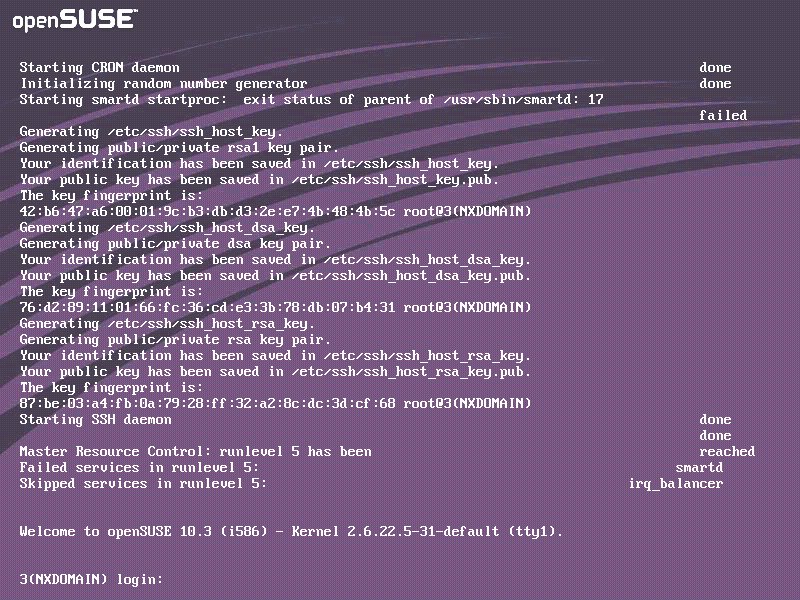
Abbildung 1: Auch im Textmodus bittet Linux Sie um die Eingabe von Benutzername und Passwort.
Dazu müssen Sie sich zunächst am System als Benutzer anmelden. Was Sie vor sich sehen, ist im Prinzip nichts anderes als der grafische KDE-Login – Ihr System möchte von Ihnen einen gültigen Benutzernamen sowie das dazugehörige Passwort hören, bevor es Ihnen den Zugriff erlaubt. Hinter login: geben Sie also den Benutzernamen ein, den Sie sonst im grafischen Anmeldedialog verwenden. Drücken Sie [Eingabe], um zur Eingabe des Passworts weiterzugehen – hier sehen Sie keine Sternchen, sondern müssen blind tippen. Bestätigen Sie auch das Passwort mit [Eingabe] – wenn die Anmeldung erfolgreich war, sehen Sie jetzt eine Zeile nach dem Muster
username@rechnername:~$
oder ähnlich und einen blinkenden Cursor. Statt des Dollarzeichens kann die Zeile auch mit einem Größerzeichen enden.
Kommandozeilen-Basics
Sie befinden sich damit auf der Kommandozeile und sehen den so genannten Prompt der Shell, der Sie über Ihren Benutzernamen sowie (hier) über den Namen des Rechners und das aktuelle Arbeitsverzeichnis informiert. Nach der Anmeldung wartet das System auf Befehle – der Prompt signalisiert, dass Sie jetzt ein Kommando eingeben können.
Nun ist es schwierig, ohne jede Erfahrung im Umgang mit der Shell effektive Fehlersuche zu betreiben: Sie müssen zunächst wissen, wo Sie überhaupt suchen können. Dafür liefern die Logdateien verschiedener Programme häufig wertvolle erste Hinweise. Logdateien verwenden viele Programme auf Linux-Systemen, um im Hintergrund zu protokollieren, was sie tun. Das Kommandozeilenwerkzeug less hilft Ihnen dabei, Logfiles zu betrachten. Geben Sie am Prompt etwa less /var/log/Xorg.0.log ein, öffnen Sie die Logdatei des X-Servers. Bei kaputtem X sollten Sie in dieser Datei stets nach Fehlermeldungen suchen (Abbildung 2).
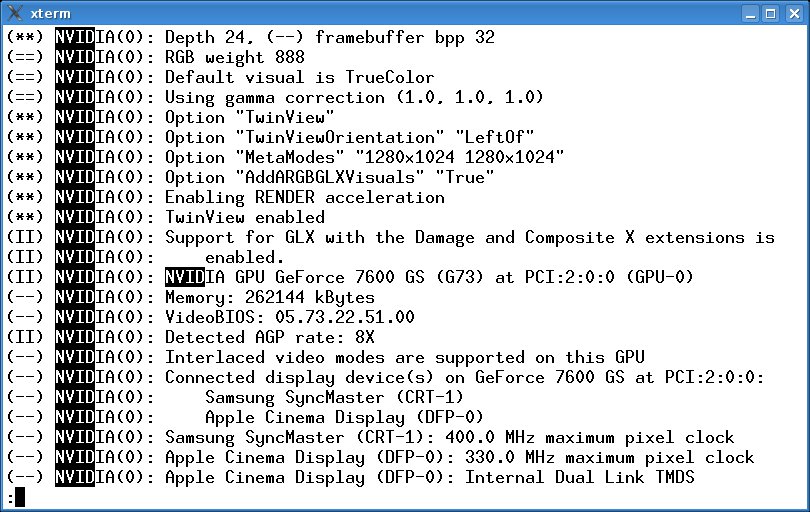
Abbildung 2: Die Datei “Xorg.0.log” enthält alle Informationen rund um die erkannte Videohardware – auch Fehlermeldungen.
In less scrollen Sie mit den Pfeiltasten nach oben oder unten. Mit [Shift]+[7] (/) suchen Sie nach einem bestimmten Eintrag: [Shift]+[7] und die Eingabe von error, gefolgt von [Eingabe], würde die geöffnete Datei also nach dem Schlüsselwort “error” durchsuchen. Zu weiteren Treffern springen Sie mit [N] (next).
Die üblichen Verdächtigen
Es würde hier den Rahmen sprengen, auf alle denkbaren X-Fehlermeldungen detailliert einzugehen. Das ist aber auch nicht nötig: Es gibt ein paar Standardprobleme, die sehr häufig auftauchen. Eine klassische Fehlerursache ist die Installation eines neuen NVidia- oder ATI-Grafikkartentreibers. Die betroffenen Pakete werden dann nicht komplett entpackt, und einzelne Dateien fehlen anschließend auf der Platte. Die Treiber quittieren das in der Regel damit, dass sie den Ladevorgang abbrechen. Der X-Start schlägt fehl, und Sie landen im Textmodus.
Suchen Sie in der X.org-Logdatei, wie oben beschrieben, zunächst nach der Wortkombination “not found”. Auf einem korrekt arbeitenden System sollte diese Suche keine Resultate hervorbringen – wird less aber fündig, können Sie davon ausgehen, dass bei der Paketinstallation unbemerkt etwas schiefgelaufen ist.
Bevor es losgeht, noch ein kurzer Hinweis: Für alle Veränderungen an Konfigurationsdateien benötigen Sie Root-Rechte. Unter OpenSuse und Mandriva Linux geben Sie deshalb, bevor Sie einen der unten beschriebenen Schritte ausführen, su – ein: Das System fragt Sie dann nach dem Administratorkennwort. Ubuntu-Anwender setzen stattdessen vor jeden Befehl das Kommando sudo: Auch hier wird beim ersten Aufruf und eventuell später erneut das Passwort erfragt, aber diesmal das für den normalen Benutzer, denn Ubuntu richtet kein Root-Passwort ein.
Erste Hilfe
Um die Treiberprobleme kurzzeitig zu umgehen, können Sie den folgenden Trick anwenden: Jede Linux-Distribution enthält neben den Binärtreibern von ATI oder NVidia auch einfachere X.org-Standardtreiber für diese Karten. Die bieten zwar keine 3D-Beschleunigung, allerdings ist die für die Fehlersuche auch nicht notwendig. Wenn Sie Ihr X so umkonfigurieren, dass es diese Standardtreiber verwendet, können Sie anschließend wie gewohnt mit den grafischen Werkzeugen Ihrer Distribution ein abgebrochenes oder fehlgeschlagenes Update erneut durchführen, um die Ursache des Problems so zu beseitigen. Die Treiber stellen Sie folgendermaßen um:
- Geben Sie auf der Kommandozeile den Befehl mcedit /etc/X11/xorg.conf ein. mcedit ist ein Textmodus-Editor: Der Befehl öffnet die Konfigurationsdatei von X11, und Sie können dort Änderungen vornehmen.
- Drücken Sie [F7], um den Suchprompt zu öffnen. Geben Sie danach Driver ein und drücken [Eingabe] – so durchsuchen Sie die Konfigurationsdatei nach dem Schlüsselwort “Driver”.
-
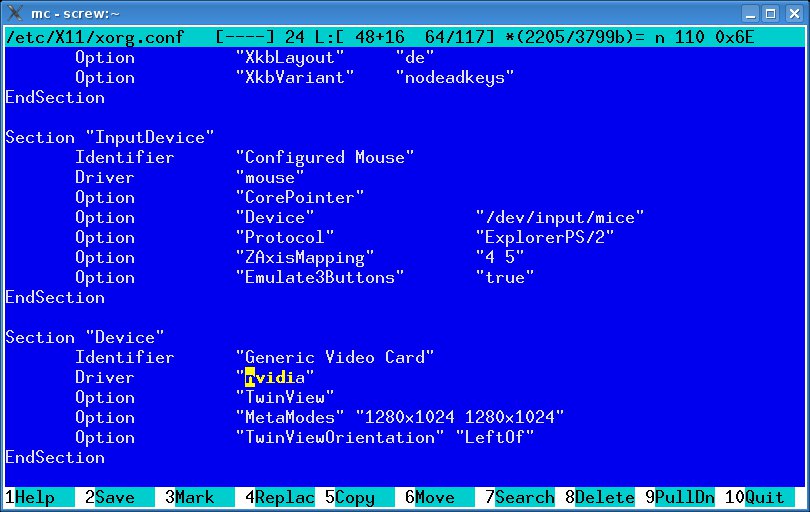
Im Falle von NVidia findet
mceditdie Zeile Driver “nvidia” (Abbildung 3). Wenn Sie stattdessen eine ATI-Grafikkarte verwenden, steht in der Zeile statt nvidia die Zeichenfolge fglrx.
Abbildung 3: In dieser X-Konfiguration ist der proprietäre NVidia-Treiber eingetragen.
- Navigieren Sie mit den Pfeiltasten an den Anfang von
nvidiaoderfglrxund drücken Sie [Entfernen], bis der Treibername verschwunden ist. Im Anschluss tragen Sie zwischen die Anführungszeichen für NVidia-Grafikkarten nv oder für ATI-Karten ati ein. - Drücken Sie [F10] und wählen Sie Ja (oder Yes) aus, um das Speichern der veränderten Datei zu bestätigen.
- Schließlich setzen Sie Ihre grafische Oberfläche wieder in Gang, indem Sie den so genannten Display-Manager Ihrer Distributon neustarten. Das erledigt bei Mandriva Linux und Kubuntu der Befehl /etc/init.d/kdm restart, bei OpenSuse wird ein rckdm restart fällig.
Vorsicht, Falle
Die bisher beschriebenen Schritte helfen Ihnen dabei, die herstellereigenen Treiber von NVidia oder ATI als mögliche Fehlerquelle auszuschalten. Wenn Sie mit dieser Methode X wieder zum Funktionieren gebracht haben, ist allerdings Vorsicht geboten: Die X.org-Konfigurationsdatei wird bei den Distributionen automatisch aus den Einträgen generiert, welche die jeweiligen Systemwerkzeuge aus der Hardwarekonfiguration Ihres Systems auslesen. Wenn Sie also das X-Konfigurationstool starten, ist es wahrscheinlich, dass diese beim Beenden ohne Rückfrage die gerade veränderte Datei durch eine neu generierte ersetzen. Sollten Sie das Problem also nicht beim ersten Mal lösen, müssen Sie entweder die X.org-Konfigurationsdatei so lange immer wieder händisch bearbeiten, bis Sie die Lösung gefunden haben, oder im X-Konfigurationswerkzeug gleich dauerhaft die Standardtreiber (nv, ati) von X.org auswählen.
Vergessen Sie dann aber nicht, später wieder die 3D-Treiber (nvidia, fglrx) zu aktivieren, wenn das Problem endgültig behoben ist.
Fehlerquelle KDM
Manchmal ist nicht der X-Server oder ein Treiberproblem daran schuld, dass die grafische Oberfläche nicht mehr funktioniert. Stattdessen könnte auch KDE selbst falsch konfiguriert sein; insbesondere der KDE-Anmeldemanager KDM strauchelt nach Updates gerne über fehlende Dateien oder Konfigurationsdateien, die in einer älteren Version der Konfigurations-“Sprache” verfasst wurden und jetzt nicht mehr verständlich sind.
In solchen Fällen hilft es nicht, Einstellungen des X-Servers zu verändern, denn wenn X problemlos startet, aber danach der Display-Manager nicht seine Arbeit tut, können Sie trotzdem nicht unter KDE arbeiten.
Auch für KDM-Probleme gibt es aber ein paar Tricks, mit denen Sie die Konfiguration auf Standardeinstellungen zurücksetzen und das Programm so wieder zur Arbeit überreden.
Ob es ein Problem mit KDM gibt, erfahren Sie übrigens am einfachsten, indem Sie sich die KDM-Logdatei in less genauer ansehen. Sie liegt in /var/log/kdm.log. Springen Sie mit [Umschalt]+[G] ans Ende jener Datei, wo Sie meistens eine einschlägige Meldung finden.
Variante 1: Fehlende Dateien
Wenn bei der Installation eines Pakets ein Fehler aufgetreten ist, dann wurden eventuell nicht alle Dateien ordentlich entpackt, oder das System hat nicht alle notwendigen Schritte nach der Paketinstallation ausgeführt. Beschwert sich KDM mit einer Meldung, die “not found” enthält, dann ist es gut möglich, dass Sie sich in genau dieser Situation befinden. Um des Problems Herr zu werden, versuchen Sie zunächst, KDM neu zu installieren.
Unter Kubuntu hilft der Befehl
apt-get --reinstall install kdm
Mandriva- und OpenSuse-Anwender müssen zunächst das vorhandene Paket deinstallieren (OpenSuse: rpm -e –force kdebase3-kdm, Mandriva: rpm -e –force kdebase-kdm) und dann erneut installieren (OpenSuse: zypper install kdebase3-kdm, Mandriva: urpmi install kdebase-kdm).
Um zu testen, ob KDM nun funktioniert, starten Sie ihn, wie oben beschrieben, neu.
Variante 2: Kaputte Konfiguration
Gelegentlich passiert es auch, dass eine neue Version vom KDM eine andere Syntax in der Konfigurationsdatei verwendet als ihr Vorgänger. Das Programm wird sich in solchen Fällen mit einer einschlägigen Fehlermeldung von Ihnen verabschieden. Um das Problem zu umgehen, lassen Sie KDM eine neue Standard-Konfigurationsdatei anlegen; dazu benennen Sie die Datei /etc/kde3/kdm/kdmrc mit mv auf der Shell um:
mv /etc/kde3/kdm/kdmrc /etc/kde3/kdm/kdmrc.old
ist dafür der passende Befehl. Beim nächsten Neustart von KDM entsteht eine frische Konfigurationsdatei.
Variante 3: KDM umgehen
Sollte sich KDM partout nicht mehr zur Kooperation überreden lassen, können Sie ihn kurzzeitig umgehen. Stellen Sie sicher, dass derzeit kein KDM läuft: /etc/init.d/kdm stop (Kubuntu und Mandriva) oder rckdm stop (OpenSuse) erledigen das für Sie. Danach geben Sie zwei Befehle ein, um X zu starten: xinit gefolgt von startkde. Sie sollten nun in Ihrer gewohnten KDE-Oberfläche landen.
Weitere Fehlersuche
Erfahrungsgemäß sind Probleme mit den von NVidia und ATI entwickelten X-Window-Treibern oder mit KDM die häufigsten, die den Start von X verhindern. Die hier beschriebenen Maßnahmen helfen Ihnen, in den grafischen Modus zurückzukommen, um dort weiter an der endgültigen Beseitigung des Problems zu arbeiten.
[1] Artikel über Textmodus-Editoren, Martin Loschwitz: “Zur Hilfe!”, EasyLinux 12/2004, S. 80 ff., http://www.easylinux.de/2004/12/080-editoren/