


Durch seine reiche Ausstattung an Werkzeugen eignet sich Linux wie kaum ein anderes Betriebssystem zum Umgang mit Postscript- und PDF-Dokumenten. Wir stellen die besten Tools zur Anzeige und Konvertierung vor.
Bestimmt haben Sie schon einmal die Erfahrung gemacht, dass die Ausgabe eines Schriftstücks auf einem anderen Monitor, Plotter oder Drucker gänzlich anders aussieht. Dieser Effekt führt insbesondere bei der projektübergreifenden Zusammenarbeit zu großen Schwierigkeiten, wo der plattform- und betriebssystemübergreifende Austausch von Dokumenten verschiedenster Formate zum Alltag zählt.
Darum hatte sich die Firma Adobe dieses Problems angenommen und im Jahr 1984 als Lösung die Seitenbeschreibungssprache Postscript [1] entwickelt: Sechs Jahre später, 1990, veröffentlichte Adobe deren Nachfolger PDF – das Kürzel steht für “Portable Document Format”. PDF baut auf Postscript auf, sein Sprachumfang umfasst jedoch nur eine Teilmenge der Postscript-Kommandos [2].
PDF erfreut sich heute großer Beliebtheit, wobei das Wissen um die Qualität und die damit verbundenen Möglichkeiten von Postscript buchstäblich in den Hintergrund gerückt sind. Da viele Drucker Postscript verstehen, kommt zwischen der Anwendung und dem Ausgabegerät oftmals ein Konverter zu Postscript zum Einsatz.
Postscript und PDF
Braucht man heute Postscript noch? Schließlich gibt es ja PDF, das plattform- und betriebssystemübergreifend funktioniert. Das trifft aber nur zu, so lange es um den reinen Datenaustausch und das Verarbeiten einfacher Dokumente am Bildschirm geht. Auch für eine Voransicht oder einen Entwurf von Druckerzeugnissen eignet sich PDF bestens. Gehen die Daten jedoch an eine Druckerei, erzielt oft nur Postscript die benötigte Qualität.
Postscript ermöglicht es, die Druckdaten verlustfrei in beliebiger Größe und Auflösung auf den unterschiedlichsten Ausgabegeräten darzustellen, indem es sowohl Texte als auch Abbildungen als skalierbare Vektordaten in der Postscript-Datei kodiert. Der Postscript-Interpreter in der Firmware des Ausgabegeräts interpretiert die empfangenen Kommandos und setzt sie in eine entsprechende Rastergrafik um. Für Geräte, die Postscript nicht nativ beherrschen, bietet sich mit Ghostscript eine ausgereifte Alternative zur Umwandlung in das jeweilige Ausgabeformat an – dazu später mehr.
Bei PDF stand zunächst die plattformunabhängige, identische Darstellung eines Dokuments im Vordergrund. Erst später kamen Erweiterungen hinzu, wie etwa die Integration von Hyperlinks, Klang- und Videosequenzen, die Ablage eines Inhaltsverzeichnisses sowie das Verarbeiten von Formularen und Nutzen von Farbseparation (PDF/X3). Mit diesen neuen Eigenschaften konnte sich PDF in nahezu allen Branchen als Datenformat erfolgreich etablieren. Mittlerweile verdrängt PDF sogar zunehmend Postscript aus seiner Domäne, also dem Drucken und der Druckvorstufe: So ist auch dieser Artikel aus der Redaktion als PDF-Datei an die Druckerei gegangen.
Beide Formate glänzen mit weiteren nützlichen Eigenschaften:
- Dokumentation: Die Spezifikationen für Postscript und PDF liegen offen und lassen von jedem Entwickler einsehen und kostenfrei nutzen
- Schutz vor Manipulation: Ohne Detailkenntnisse lassen sich die Dokumente nicht verändern.
- Vollständigkeit: Alle Texte, Bilder und Schriften werden in ein einziges Dokument eingebettet, sodass statt einer Dateisammlung nur ein einziges Dokument weitergegeben werden muss.
Anzeigeprogramme
Die wohl bekanntesten Programme zur Anzeige von Dokumenten im PDF- und Postscript-Format sind Adobes Acrobat Reader, Ghostview, Kghostview, Evince, Okular und Xpdf.
Der Platzhirsch unter den Betrachtern, Acrobat Reader ([3]; Abbildung 1), setzt vielfach Maßstäbe. Er unterstützt nicht nur den kompletten aktuellen PDF-Sprachumfang, sondern zusätzlich auch Formulare (PDF/X-3) sowie Javascript-Erweiterungen.
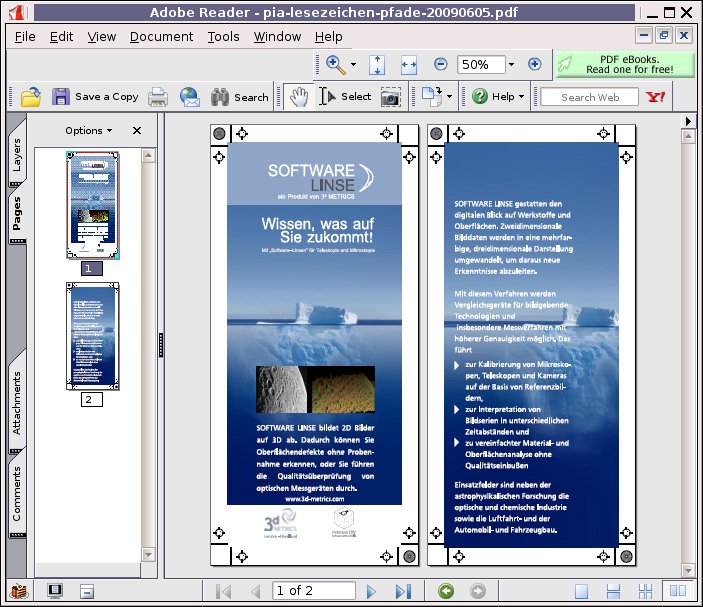
Abbildung 1: Mehrseitige Darstellung im Acrobat Reader.
Der Veteran Ghostview [4] bietet nur einen relativ überschaubaren Funktionsumfang zur Darstellung, läuft dafür aber flink und stabil. Speziell beim Drucken auf einem nicht duplexfähigen Drucker erweisen sich die Schalter zur Auswahl von geraden und ungeraden Seiten als nützlich. Ähnliches gilt für die integrierte Zoomfunktion: Ein Bereich im Dokument, den Sie mit der mittleren Maustaste auswählen, erscheint in einem zusätzlichen Fenster. Ghostview zeigt sowohl Postscript-Dokumente als auch PDFs an. Die Darstellung von PDFs funktioniert allerdings nur in begrenztem Umfang und teilweise mit sehr deutlichen Treppeneffekten. Bei Kghostview handelt es sich um ein Ghostview-Derivat mit einer Qt-Oberfläche für KDE. Es bietet alle Optionen des Originals und ergänzt diese um eine Vorschaufunktion für die einzelnen Seiten.
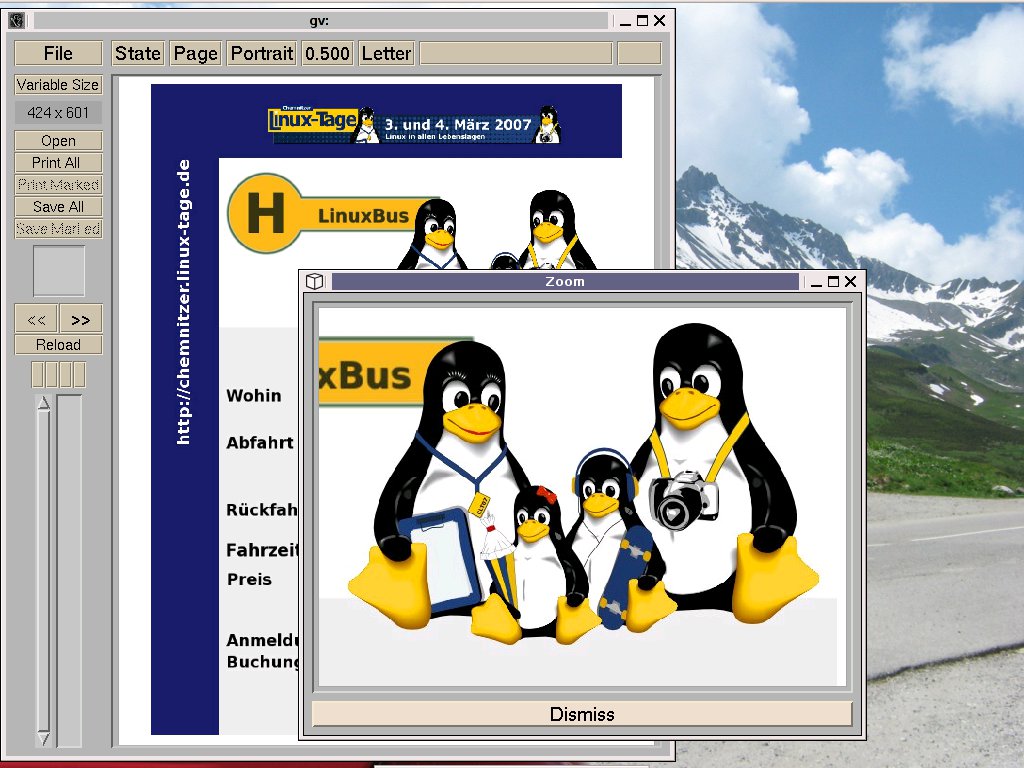
Abbildung 2: Ghostview mit hervorgehobenem Bildausschnitt.
Der Postscript/PDF-Betrachter des Gnome-Projekts hört auf den Namen Evince [5]. Er ist klein, flink und recht intuitiv zu nutzen. Evince wurde entwickelt, um die separaten Programme für den Dokumentenaustausch im Druckbereich, die es bei Gnome für Postscript und PDF gab, unter einem Dach zu vereinen. Es unterstützt zusätzlich die Formate DVI und TIFF und verfügt über eine Anbindung an OpenOffice Impress. Auch eine Seitenvorschau hat Evince zu bieten. Mittlerweile wurden Mankos aus früheren Versionen behoben, bei denen es zu einer unvollständigen Darstellung von PDFs kam. Das fiel besonders bei Vortragsfolien auf, die mit pdflatex und den LaTeX-Beamer-Klassen erzeugt wurden. In den aktuellen Versionen zeigt Evince alle Navigationselemente und Überblendeffekte perfekt an.
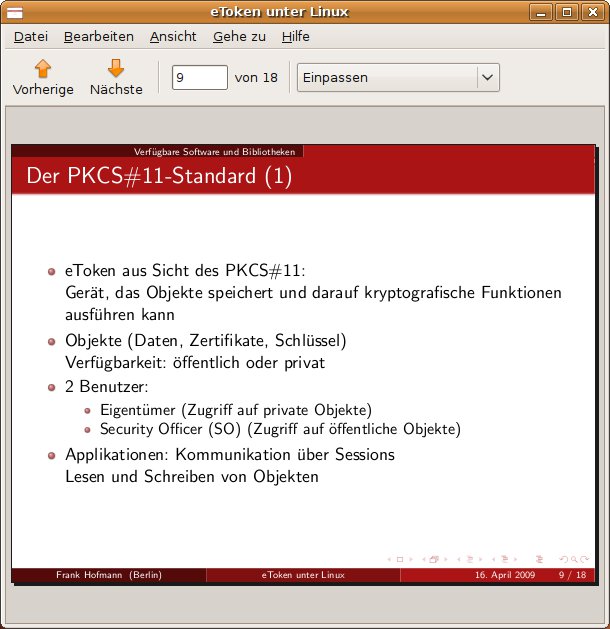
Abbildung 3: Anzeige einer Vortragsfolien mit Evince.
Bei Okular [6] handelt es sich um einen mächtiger Dokumentenbetrachter für KDE 4, der seine Wurzeln in Kghostview und KPDF hat. Okular ist das KDE-Analogon zu Evince und unterstützt unter anderem auch die Formate CHM, DjVu und XPS [7]. Außerdem glänzt es mit der Möglichkeit, Anmerkungen und Lesezeichen ins Dokument einzufügen.
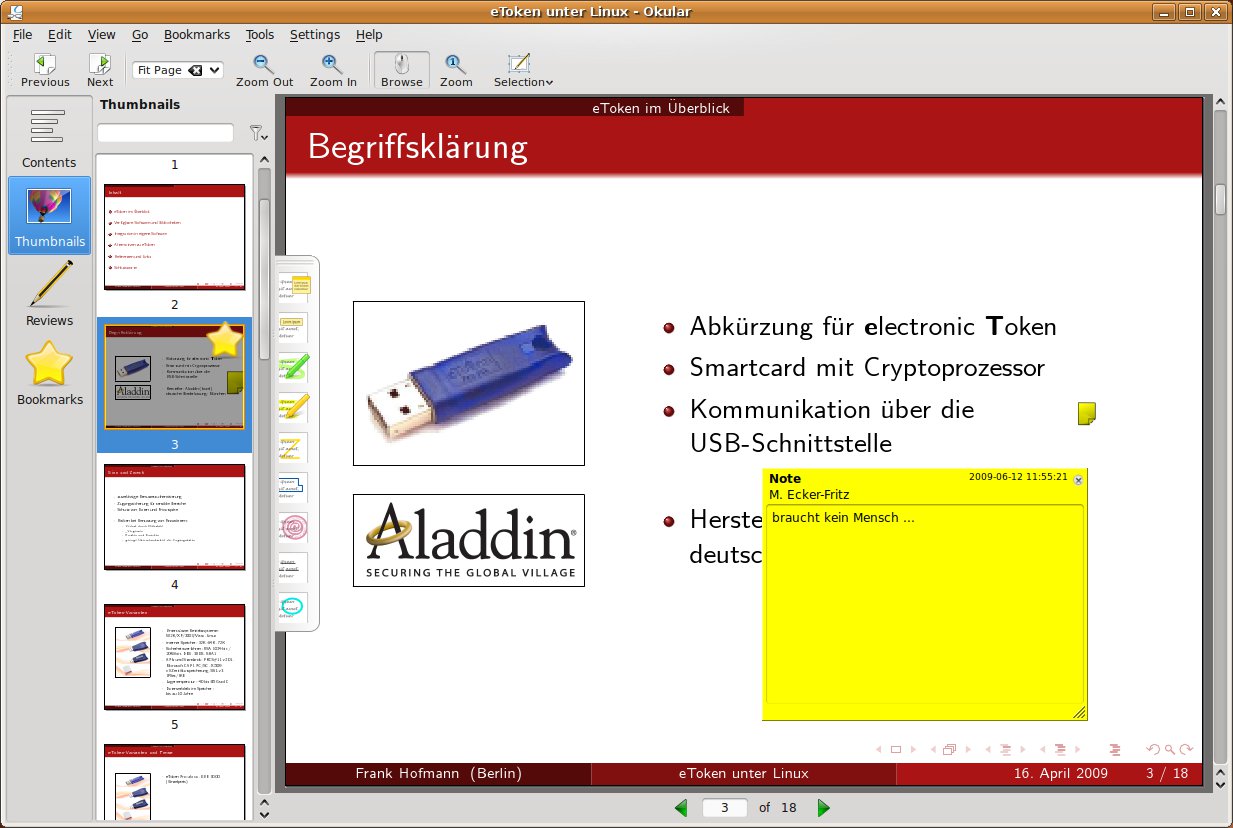
Abbildung 4: Anmerkungen in einem PDF-Dokument, angezeigt mit Okular.
Xpdf [8] wirkt auf den ersten Blick eher unscheinbar und aufgrund seiner Geschichte etwas altmodisch. Seine Funktionen stellt es aber flink und zuverlässig bereit, zudem darf man ihm die entsprechenden Argumente auch auf der Kommandozeile übermitteln – ein nicht zu unterschätzender Vorteil.
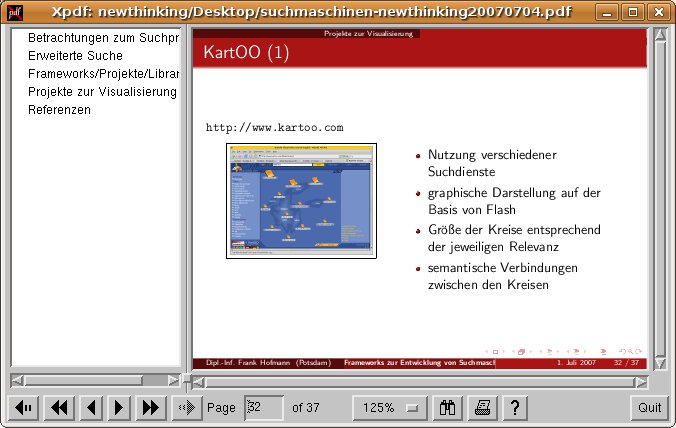
Abbildung 5: Anzeige von Vortragsfolien mit Xpdf.
Gemeinsamkeiten, Unterschiede
Alle genannten Programme bieten einen Vollbildmodus und eignen sich damit für Präsentationen und Vorträge. Während es meist einen Menüeintrag oder Schalter für den Vollbildmodus gibt, hilft bei xpdf der Parameter --fullscreen. Alle Tools verfügen ebenfalls über eine Textsuche, einen Rotationsmodus für Hoch- und Querformat, eine Anpassung an die Papiergröße, eine Detailansicht (Zoom) sowie eine Druckfunktion. Eine Seitenvorschau bieten dagegen nur Evince, Okular und der Acrobat Reader. Ein Inhaltsverzeichnis zeigen dagegen alle Programme außer Ghostview an.
Okular glänzt als einziger Viewer mit der Fähigkeit, Notizen und Markierungen im Dokument anzubringen. Der Acrobat Reader kann solche Anmerkungen zwar anzeigen, aber nicht einfügen oder verändern. Keines der Werkzeuge verfügt über eine Möglichkeit, ein Dokument in Graustufen umzuwandeln und so vor der Ausgabe auf einem S/W-Drucker zu begutachten – hier gilt es den Umweg über die jeweilige Option zum Drucken in eine Datei zu nehmen [9].
Eines der Programme generell für das Betrachten von Postscript- und PDF-Dateien zu empfehlen, fällt schwer. Für die grundlegenden Funktionen eignen sich alle der vorgestellten Tools, auch die Einarbeitungszeit ist bei allen sehr kurz. Bei der Arbeit im Team und für Formulare stechen allerdings Okular und der Acrobat Reader durch ihre mehr oder minder ausgeprägten Fähigkeiten zum Umgang mit Kommentaren und Notizen hervor. Weitere Informationen finden sich auch in der Postscript- und PDF-Bibel[10], bei Wikipedia [11] sowie bei Gnome [12].
TIPP
Einen Überblick zu weiteren Programmen bietet die Website PDFReaders.org [13] der Free Software Foundation Europe (FSFE).
Formatzaubereien
Für das Umwandlung von Postscript nach PDF und umgekehrt gibt es unter Linux die beiden Pakete ghostscript und xpdf-utils. Sie stellen die Kommandos ps2pdf und pdf2ps in mehreren Varianten bereit. Um ein Postscript-Dokument nach PDF umzuwandeln, rufen Sie das Kommando ps2pdf[14] auf:
$ ps2pdf Datei.ps Datei.pdf
Ps2pdf verwendet für das Umwandeln Ghostscript und erzeugt grundsätzlich das aktuellste PDF-Format, das auf dem Linux-System verfügbar ist – derzeit PDF 1.4, das dem Leistungsumfang von Acrobat Reader 5 entspricht. Für ältere Varianten stehen auch die separaten Kommandos ps2pdf12 (PDF-Version 1.2, kompatibel zu Acrobat 3) und ps2pdf13 (PDF-Version 1.3, kompatibel zu Acrobat 4) zur Verfügung.
Mit den Werkzeugen pdf2ps und pdftops[15] wandeln Sie PDF-Dokumente in eine Postscript-Datei um:
$ pdf2ps Datei.pdf Datei.ps
$ pdftops Datei.pdf Datei.ps
Pdf2ps nutzt Ghostscript für die Umwandlung, während Pdftops auf Xpdf aufsetzt. Welchem Werkzeug man den Vorzug geben sollte, daran scheiden sich die Geister. Die Umwandlung erfolgt in beiden Fällen nicht ganz verlustfrei.
Völlig aufgelöst
Bei der Konvertierung in ein anderes Datenformat muss man oft einen gewissen Verlust an Informationen einkalkulieren. Das Umwandeln von Postscript-Daten nach PDF macht hier insofern einen Ausnahme, als Postscript in aller Regel nur Vektordaten enthält, die sich rastern und auch beliebig skalieren lassen [16]. Ps2pdf bietet drei Rendering-Optionen für die Ausgabe auf dem Monitor und den Druck an:
- Bildschirmausgabe mit 72 dpi (Listing 1, Zeile 1)
- Druckausgabe mit 300 dpi (Listing 1, Zeile 2)
- Ausgabe für die Druckvorstufe mit 1200 dpi (Listing 1, Zeile 3)
$ ps2pdf Quelle.ps Ziel.pdf -dPDFSETTINGS=/screen
$ ps2pdf Quelle.ps Ziel.pdf -dPDFSETTINGS=/printer
$ ps2pdf Quelle.ps Ziel.pdf -dPDFSETTINGS=/prepress
Je höher die gewählte Auflösung, desto größer fällt die resultierende PDF-Ausgabedatei aus. Auf dem Bildschirm wirken alle drei Ausgabedateien identisch, da die übliche Auflösung hier 72 oder 96 dpi beträgt. Interessant wird es erst bei einer Vergrößerung oder beim Druck, wo die Anforderungen die für die Bildschirmdarstellung deutlich übersteigen.
Konvertieren Sie PDFs nach Postscript, dann erfolgt zwangsläufig eine Vektorisierung eines Rasterbildes. In der Vergrößerung zeigen sich infolgedessen Treppeneffekte und Unschärfen. Ähnliches trifft auch auf die verwendeten Fonts zu: Nicht im Dokument eingebettete Schriftarten, die auf dem Zielsystem nicht vorliegen, werden bei der Anzeige und dem nachfolgendem Druck durch alternative Fonts ersetzt. Diese Effekte lassen sich nicht verhindern, aber mit einer höheren Auflösung abschwächen, sodass im Alltag meistens keine Unterschiede auffallen.
Setzt ein PDF Erweiterungen wie Formulare und Javascript ein, entfallen diese bei der Umwandlung ebenfalls. Postscript-Interpreter können solche Erweiterungen nicht adäquat verarbeiten.
[1] Postscript im Überblick: http://www.inkguides.com/postscript.asp
[2] Adobe PDF-Spezifikation: http://www.adobe.com/devnet/pdf/pdf_reference.html
[3] Adobe Acrobat Reader http://www.adobe.com/products/acrobat/
[4] Ghostscript, Ghostview, Gsview: http://pages.cs.wisc.edu/~ghost/
[5] Evince: http://www.gnome.org/projects/evince/
[6] Okular: http://okular.kde.org/
[7] Formate in Okular: http://okular.kde.org/formats.php
[8] Xpdf: http://www.foolabs.com/xpdf/
[9] PDFs umwandeln: Tim Schürmann, “Portierbar”, LinuxUser 02/2001, S. 63, http://www.linux-user.de/ausgabe/2001/02/063-pdf/pdf.html
[10] Die Postscript- und PDF-Bibel: http://www.pdflib.com/developer/technical-documentation/books/postscript-pdf-bibel/
[11] Wikipedia zu PDF: http://de.wikipedia.org/wiki/Portable_Document_Format
[12] Evince und Acrobat Reader 7: http://live.gnome.org/Evince/ComparingEvinceAcroread
[13] PDFReaders.org: http://pdfreaders.org/
[14] Ps2pdf: http://www.ps2pdf.com
[15] Pdftops: http://www.linuxcommand.org/man_pages/pdftops1.html
[16] A First Guide to Postscript: http://www.tailrecursive.org/postscript/postscript.html





