



Wer seinen Rechner täglich mehrmals neu startet, der freut sich über möglichst kurze Bootzeiten. Die erzielt man am einfachsten mit einer Solid State Disk.
SSDs sind zwar noch ziemlich teuer, bringen aber gegenüber konventionellen Festplatten einen deutlichen Geschwindigkeitsvorteil mit. Bei den aktuellen Preisen lohnt es sich deshalb am ehesten, das eigentliche System auf eine SSD auszulagern und für die Musik- und Videosammlung eine traditionelle Festplatte einzusetzen.
Solid State Disks gibt es nur mit S-ATA-Schnittstelle. Wer noch ein älteres Notebook mit P-ATA-Festplatte besitzt, muss auf die Umrüstung verzichten, da es für die 2,5-Zoll-Laufwerke schon alleine aus Platzgründen keine entsprechenden Adapter gibt. Hingegen lassen sich die im Artikel beschriebenen Geschwindigkeitsvorteile auch auf Desktopsystemen nutzen, da es für 3,5-Zoll-Platten passende Adapter bereits für wenig Geld gibt. Ein weiterer Vorteil von Solid State Disks stellt der geringere Stromverbrauch dar. In Kombination mit einem NAS lässt sich so sehr stromsparendes Heimnetz aufbauen, das trotzdem genug Speicherkapazität zur Verfügung stellt.
Zwei weitere Gründe können für die Wahl einer SSD ausschlaggebend sein: Zum einen vertragen SSDs aufgrund ihrer Bauweise deutlich härtere Schläge oder Stöße. Die Hersteller geben zwar jeweils einen maximalen Wert für die Schock- und Vibrationsresistenz an, in der Praxis sollte eine SSD aber selbst Stürze aus größerer Höhe problemlos überleben. Zum anderen wird jeder, der seinen Rechner auf einen möglichst leisen Betrieb getrimmt hat, die SSD sofort lieben: Sie arbeitet absolut lautlos.
Welche SSD?
Die Single-Level-Cell-Modelle von Intel gelten allgemein als die mit Abstand schnellsten Solid State Disks. Aber auch die etwas langsameren MLC-Versionen [1] erreichen noch Spitzenwerte von 250 MByte beim Lesen und 80 MByte beim Schreiben. Allerdings kostet das Gigabyte Flashspeicher auf der 80-GByte-Platte von Intel umgerechnet 4,50 Euro. Etwas günstiger kommen da die MLC-Modelle von Patriot Memory oder OCZ. Für diesen Artikel benutzten wir die 32-GByte-Platte Warp v.2 von Patriot Memory (Abbildung 1). Sie schlägt mit rund 90 Euro zu Buche, das Gigabyte Speicherplatz kostet also “nur” knapp 3 Euro. Unsere Tests mit Bonnie++ ermitteln für die Platte einen Datendurchsatz von125 MByte/s beim Lesen und bis zu 45 MByte/s beim Schreiben. Achten Sie vor einem vermeintlichen Schnäppchenkauf in jedem Fall auf die Transferrate der angepeilten SSD: Geräte mit Lesegeschwindigkeiten unter 80 MByte/s sind ihr Geld nur bedingt wert.
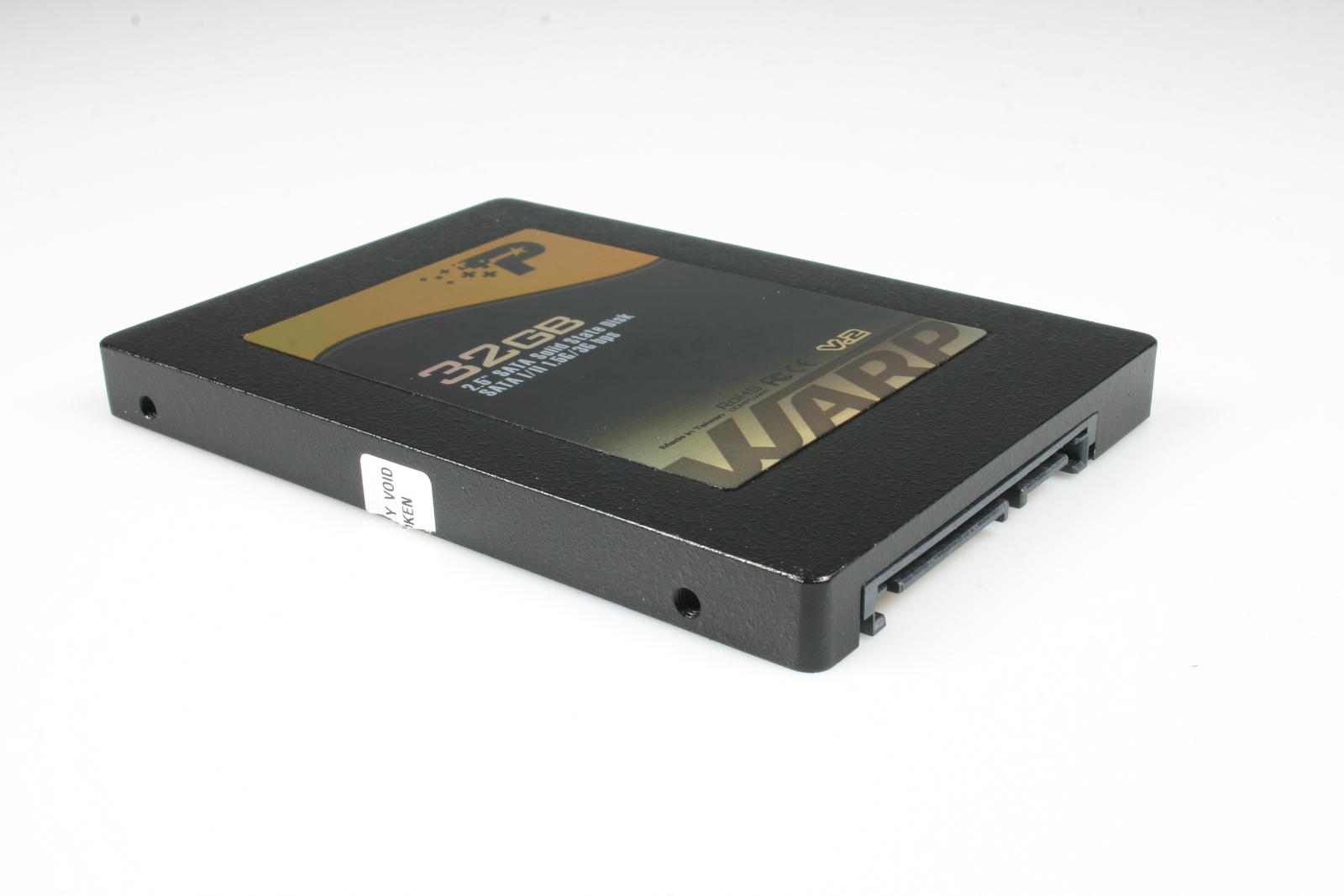
Abbildung 1: 90 Euro für 32 GByte: Die SSD von Patriot Memory bietet ein relativ gutes Preis-/Leistungsverhältnis.
Einbau und Umbau
Um Ihren Rechner mit einer Solid State Disk aufzurüsten, müssen Sie als erstes überprüfen, ob das Mainboard über mindestens einen S-ATA-Anschluss verfügt. Für ältere Rechner ohne S-ATA-Schnittstelle gibt es auch PCI-Express- oder PCI-Karten mit S-ATA-Anschlüssen, wie etwa die DC 310e RAID von Dawicontrol für rund 40 Euro. Sie arbeitet problemlos unter Linux. Die meisten SSDs kommen im 2,5-Zoll-Format, sodass Sie für den Einbau in einen gewöhnlichen 3,5-Zoll-Schacht noch zusätzliche Distanzhalter benötigen. Die SSD lässt sich aber in jeder beliebigen Lage montieren.
Schließen Sie die Platte an den Rechner an – zunächst das Stromkabel, danach das dünnere Datenkabel. Bei SSD-Platten dürfen Sie das problemlos im laufenden Betrieb tun. Die Ausgabe des Befehls
cat /proc/scsi/scsi
sollte nun zwei Laufwerke anzeigen. Notebooks stellen in der Regel nur einen Einbauschacht bereit: Hier entfernen Sie das eingebaute S-ATA-Laufwerk und ersetzen es durch die SSD. Bei Platten im 2,5-Zoll-Format gibt es äußerlich kaum einen Unterschied zwischen einer Solid State Disk und einer konventionellen Platte (Abbildung 2).
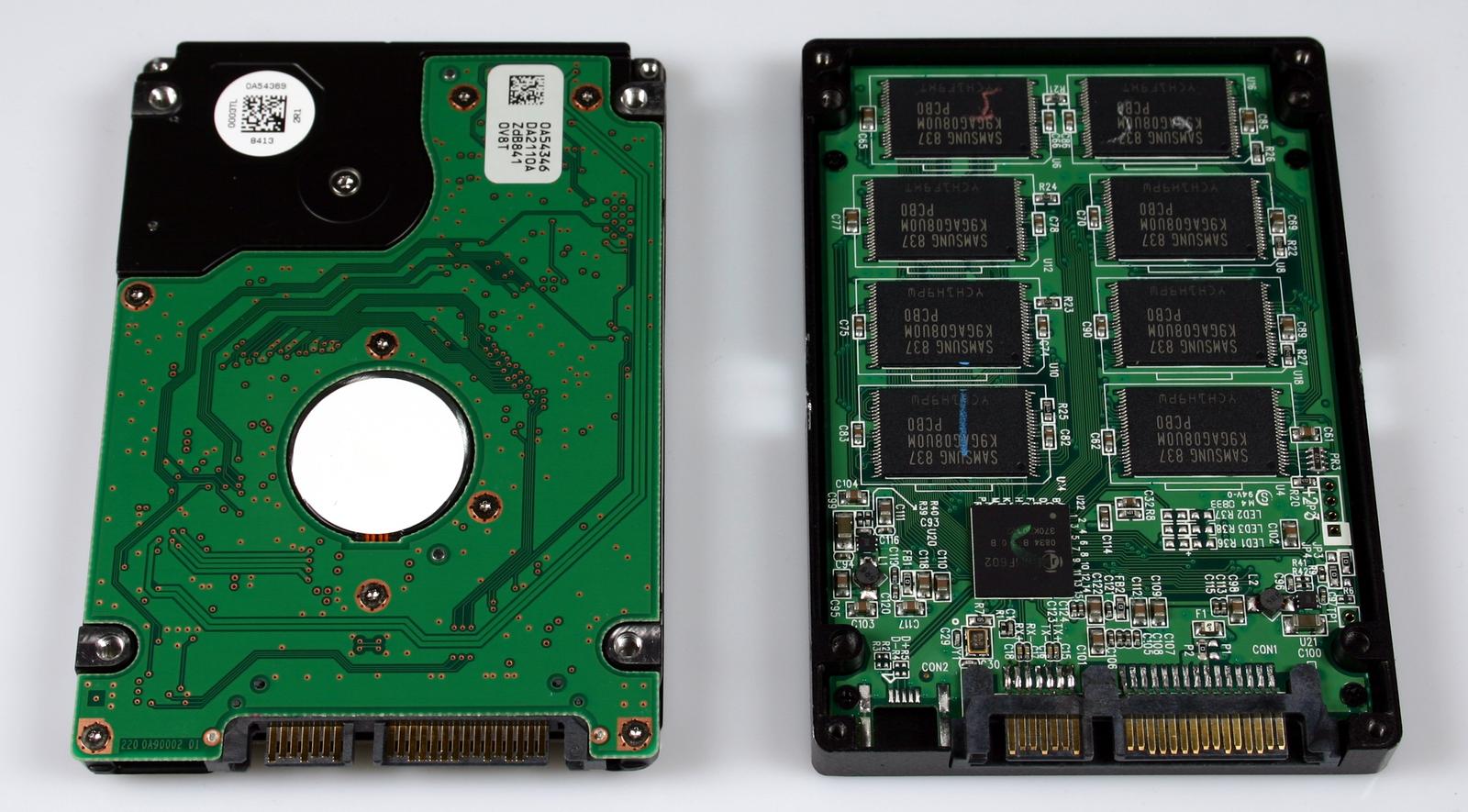
Abbildung 2: Nach dem Ausbau der konventionellen 2,5-Zoll-Festplatte (links) bauen Sie einfach die SSD ein (rechts).
Starten Sie den Rechner neu und installieren Sie wie gewöhnlich Ihre Lieblingsdistribution. Achten Sie darauf, nicht die falsche Platte zu formatieren. Bei einer 32 GByte großen SSD lohnen sich maximal zwei Partitionen: eine für das Wurzelverzeichnis und eine für /home. Falls sich im Rechner zusätzlich eine konventionelle Harddisk befindet, dann sollten Sie den Swap-Bereich auf die konventionelle Platte legen, da das System relativ häufig auf die Swap-Partition schreibt und sich häufige Schreibzyklen negativ auf die Lebensdauer der SSD auswirken, insbesondere bei MLC-Platten. Möchten Sie die Platte in ein Notebook einbauen, dann können Sie bei Rechnern mit 1 GByte RAM auch komplett auf die Swap-Partition verzichten – vorausgesetzt, Sie benutzen kein Suspend-to-Disk.
Als Dateisystem für die SSD empfehlen sich Ext3 oder Reiserfs. Das ohne Journal arbeitende Ext2 eignet sich zwar theoretisch noch besser für die Solid State Disk, da es weniger oft auf die Platte schreibt – allerdings müssen Sie dann bei einem Crash mit langwierigen Dateisystemchecks rechnen. Richten Sie für Ext3 und Reiserfs in jedem Fall die Mount-Option noatime ein, um unnötige Schreibzugriffe zu verhindern. Für eine verbesserte Schreibperformance sorgen zudem die Mount-Optionen barrier=1 (Ext3) beziehungsweise barrier=flush (Reiserfs). Sie bewirken, dass das Dateisystem die Write-Barrier-Funktionalität des Kernels nutzt, um Schreibzugriffe in der passenden Reihenfolge vorzunehmen. Ein Nebeneffekt der Barrier-Option sorgt zudem dafür, dass die Daten auf der SSD auch bei einem Crash konsistent bleiben und keine Probleme entstehen, wie sie zurzeit bei Ext4 [2] vorkommen.
Über entsprechende Änderungen an der Datei /etc/fstab hängen Sie zusätzliche Festplatten ein. Haben Sie auf der SSD ein Home-Verzeichnis eingerichtet, mounten Sie diese Extra-Disks zum Beispiel nach /home/Musik oder /home/Dokumente – je nachdem, ob Sie die Dateien darauf permanent oder nur ab und zu benötigen. So können Sie die zusätzliche Festplatte bei Bedarf schlafen schicken, was wiederum Strom spart und für einen niedrigeren Lärmpegel sorgt. Befindet sich eine zweite konventionelle Platte im Rechner, die andauern in Betrieb bleibt, lagern Sie darauf die Verzeichnisse mit häufigen Schreibzugriffen aus, wie /tmp und /var: Die SSD können Sie dann komplett read-only einhängen.
Moblin
Wer einen Rechner mit Atom oder Core-2-Duo-Prozessor von Intel besitzt, dürfte am neuen Mobil von Intel Gefallen finden (Abbildung 3). Das Schnellstart-Linux bootet selbst auf einem Atom-System in sieben Sekunden einen kompletten XFCE-Desktop. Ubuntu braucht dazu 30 Sekunden, OpenSuse schafft die gleiche Aufgabe in 20 Sekunden (Abbildung 4). Mit der oben erwähnten MLC-SSD von Intel beträgt die Bootzeit sogar nur fünf Sekunden. Die SSDs machen Bootzeiten von unter zehn Sekunden überhaupt erst möglich – konventionelle Platten lesen dazu zu langsam.
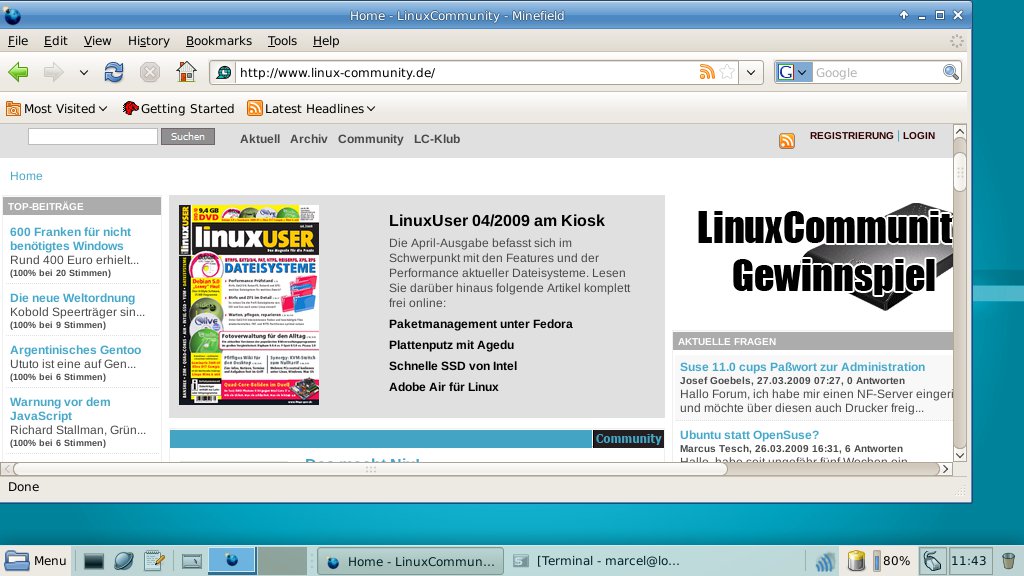
Abbildung 3: Das von Intel entwickelte Moblin bootet ein Netbook unter 10 Sekunden. Als Browser kommt die Entwicklerversion von Firefox zum Einsatz.
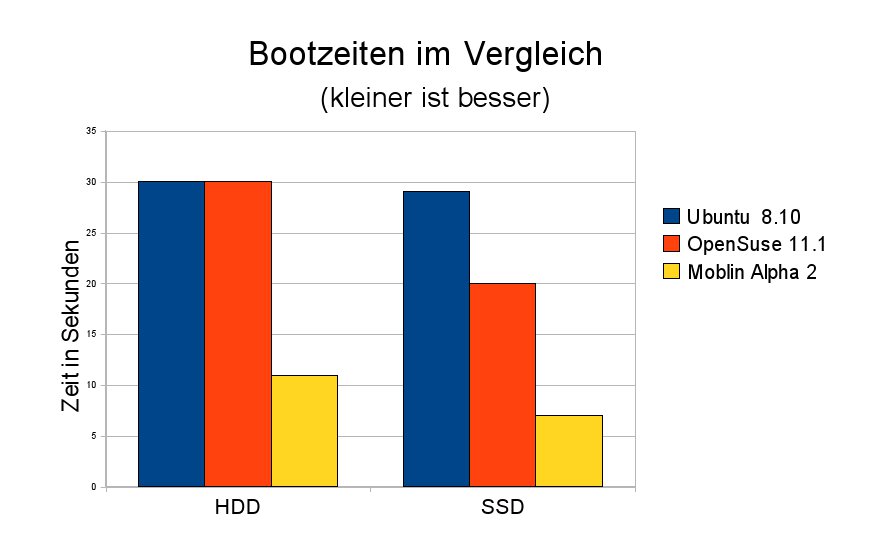
Abbildung 4: Während Ubuntu-Nutzer beim Booten kaum einen Unterschied zwischen der SSD und der konventionellen Festplatte spüren, beschleunigt sich der Startvorgang unter OpenSuse 11.1 und unter Moblin allein durch die SSD.
Alpha2 von Moblin beruht auf Fedora und bringt XFCE 4.6 als Desktop mit. Anders als die meisten Schnellstart-Linux-Systemen stellt Moblin nach dem furiosen Start nicht nur einen hübschen Begrüßungsbildschirm bereit, über den der Anwendungsstart noch einmal so lange dauert, sondern gibt sich sofort voll einsatzbereit.
Moblin befindet sich allerdings noch im Alpha-Stadium. So fehlen bislang einige wichtige Tools, und die Repositories bieten nur eine beschränkte Programmauswahl an, nicht den kompletten Fedora-Stack. Die Distribution erweist sich zudem bezüglich des Hardware-Supports als recht wählerisch: Auf Atom-Systemen, die eine andere Netzwerkkarte benutzen, als die in den Netbooks üblicherweise verbauten, lädt Moblin zum Beispiel die nötigen Kernelmodule nicht automatisch.
Fazit
Wer seinen Rechner auf möglichst kurze Bootzeiten trimmen möchte, der kommt am Einsatz einer SSD nicht vorbei. Aber auch für den Normaleinsatz bieten die neuen Festplatten etliche Vorteile – sei es der niedrige Stromverbrauch, die lautlose Arbeitsweise oder die hohe Belastbarkeit. Einzig der Gigabyte-Preis von rund 3 Euro lässt noch zu wünschen übrig.
[1] Intel X25 Mainstream im Test: Marcel Hilzinger, “Teure Liebe”, LinuxUser 04/2009, S. 84 https://www.linux-community.de/artikel/18095
[2] Ext4-Probleme: https://www.linux-community.de/Internal/Nachrichten/Ext4-soll-Datenverlust-verursachen






Es ist allerdings seltsam, dass Ubuntu keine Verbesserung zeigt. Kann das irgendwie begründet werden?