



Der Mediaplayer Banshee hat sich im vergangenen Jahr recht gut gemausert und bringt eine ganze Reihe hilfreicher neuer Funktionen mit.
“Die Stimme der Banshee ist ein Klagen oder Kreischen und kann manchen Interpretationen nach jeden, der sie hört, augenblicklich töten”, weiß Wikipedia zur Todesfee aus dem irischen Volksglauben zu berichten. Die freie Multimediasoftware gleichen Namens geht zum Glück weniger rabiat mit dem Zuhörer um. Der in Mono programmierte Player feierte 2008 den Durchbruch und schmückt sich inzwischen mit einer stattlichen Zahl an Features. Wir haben Banshee [1], der stark mit dem Gnome-Projekt kooperiert, unter die Haube geschaut, um zu sehen, was geht und wo es noch schief klingt.
Die Installation der aktuellen Version gestaltet sich sowohl unter Opensuse 11.0/11.1 als auch unter Ubuntu 8.10 recht einfach. Unter Ubuntu genügt es, ein neues Repository zu ergänzen, das stets die neueste Banshee-Version bereit hält. Dazu öffnen Sie den Paketmanager Synaptic, wählen den Punkt Einstellungen | Paketquellen und klicken dann im Reiter Software von Drittanbietern auf Hinzufügen. In das Eingabefeld tippen Sie folgende Zeile:
deb http://ppa.launchpad.net/banshee-team/ppa/ubuntu intrepid main
Anschließend klicken Sie oben links auf Neu laden, um Ihre Softwareliste zu aktualisieren. Die neue Version von Banshee installieren Sie dann auf dem üblichen Weg.
Nutzen Sie Opensuse 11.0 oder 11.1, begeben Sie sich auf die Webseite des Projekts und klicken auf den passenden One-Click-Install-Button [2]. Der sorgt dafür, dass Opensuse die nötigen Repositories automatisch einbindet und die Pakete installiert. Daneben bietet das Projekt seinen Player auch für Fedora, Mandriva und Mac OS X sowie für weitere Systeme an.
Auftakt
Banshee teilt sein Interface in mehrere Bereiche, die alle mit verschiedenen Informationen zu Titeln und Interpreten aufwarten. Der Info-Dschungel überfordert Asketen sicherlich, dürfte aber den Wünschen des durchschnittlichen Musikhörers entsprechen. Die Seitenleiste ganz links bildet quasi das Hauptmenü der Software. Dort reihen sich die Einträge zur Musik- und Videobibliothek, zur Warteschlange sowie zu Podcasts, Internet-Radiosendern und Last.fm aneinander, um nur einige zu nennen (Abbildung 1). Klicken Sie auf Musikbibliothek, öffnen sich auf der rechten Seite der GUI zwei Spalten. Im größeren Bereich tummeln sich die Titel der lokalen Musikbibliothek, die Spalten in der Mitte listen Alle Künstler und Alle Alben auf.
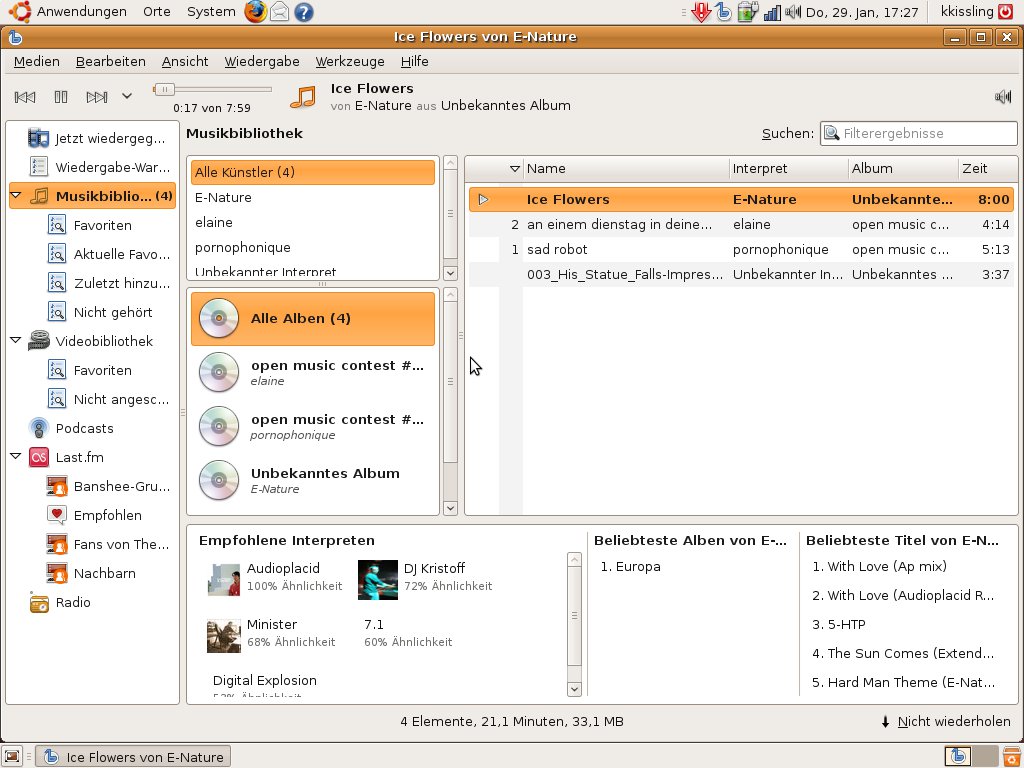
Abbildung 1: Die zahlreichen Bereiche von Banshee enthalten neben den Songs selbst zugehörigen Informationen, die der Multimediaplayer aus dem Web holt.
Spielen Sie einen Song aus der Musikbibliothek ab (sie wählen ihn aus und klicken oben links auf das Play-Symbol), erscheinen unterhalb der Bibliothek noch weitere Spalten, die sich dem gerade gespielten Titel widmen. Sie geben Empfehlungen für ähnlich klingende Interpreten ab (Empfohlene Interpreten) und listen die beliebtesten Alben und Tracks des gespielten Künstlers auf. Ein Klick auf diese Einträge bringt Sie übrigens zu Last.fm. Um in einer großen Playlist den richtigen Titel zu finden, geben Sie ein passendes Stichwort in die Suchleiste über der Musikbibliothek ein. Der Filter wirkt sofort und zeigt nur die Einträge an, die dem Suchbegriff entsprechen.
Klangbibliothek
Wie aber machen Sie Banshee mit der eigenen Musikkollektion bekannt? Das hängt zunächst davon ab, wo Sie die Songs lagern – wahrscheinlich auf der lokalen Festplatte. Über den Eintrag Medien | Medien importieren machen Sie Banshee mit Ihren musikalischen Schätzen vertraut. Wählen Sie Lokale Ordner beziehungsweise Lokale Dateien, um Verzeichnisse und einzelne Dateien zu importieren. Was der Punkt Videos aus dem Foto-Ordner bewirken soll, erschloss sich uns nicht – um einen Übersetzungsfehler handelt es sich aber nicht.
Banshee kommt mittlerweile auch recht gut mit umfangreichen Musiksammlungen zurecht, was ursprünglich noch Probleme bereitete. Zudem synchronisiert er erfolgreich Songs mit Apples iPod, aber auch mit T-Mobiles G1-Handy, das auf Googles Android-Betriebssystem setzt. Banshee erkennt die Geräte und mountet sie automatisch. Sie gleichen die eigene Musiksammlung manuell per Knopfdruck ab oder lassen den Prozess automatisieren. Aber Vorsicht: Im zweiten Fall überschreibt Banshee die Musikbibliothek des G1 mit den eigenen Songs und löscht alle auf dem Handy vorhandenen Titel. Abbildung 2 zeigt die von Banshee für das G1-Handy bereitgestellte Oberfläche.
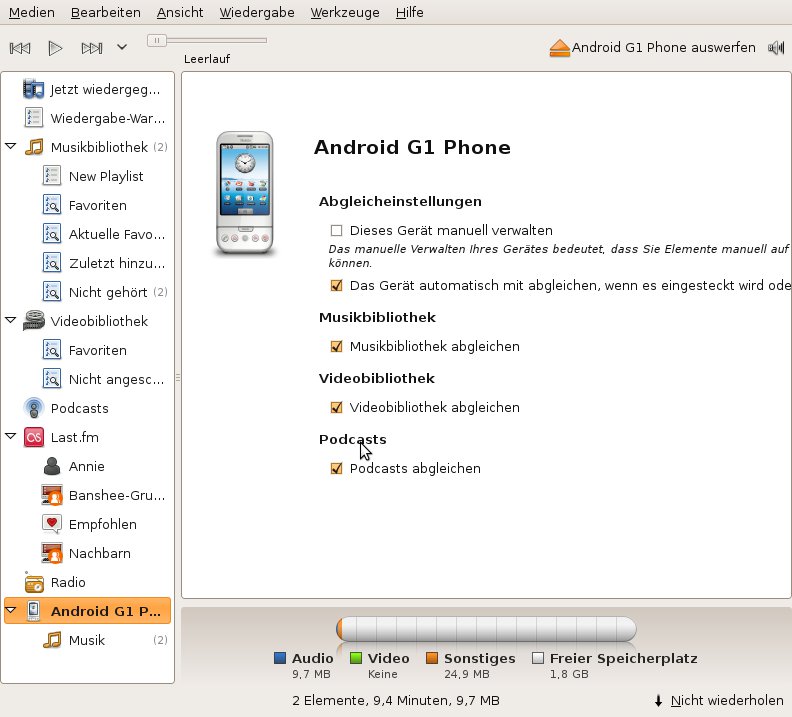
Abbildung 2: Banshee synchronisiert auch problemlos Dateien mit dem G1 von T-Mobile, das Googles Android-Betriebssystem nutzt.
Auch beim Abspielen von CDs und deren Archivierung auf der Festplatte hilft der Player. Legen Sie eine Musik-CD ein, erscheint links in der Seitenleiste ein CD-Icon mit dem Namen des Albums. Klicken Sie darauf, listet Banshee im rechten Bereich die Tracks auf. Oben rechts helfen zwei Knöpfchen bei den nächsten Schritten: Sie können die CD kopieren oder die CD importieren. Im ersten Fall brauchen Sie einen zusätzlichen CD/DVD-Brenner. Sie geben das Quell- und Ziellaufwerk der Transaktion an, das Brennen übernimmt dann Brasero (Abbildung 3). Im zweiten Fall rippen Sie die CD mit Banshee: Der Klick auf CD importieren wandelt die mit einem Kreuzchen versehenen Tracks standardmäßig in OGG-Dateien um (Abbildung 4) und füllt auch die Metadaten selbstständig aus, also die Namen der Songs und des Albums.
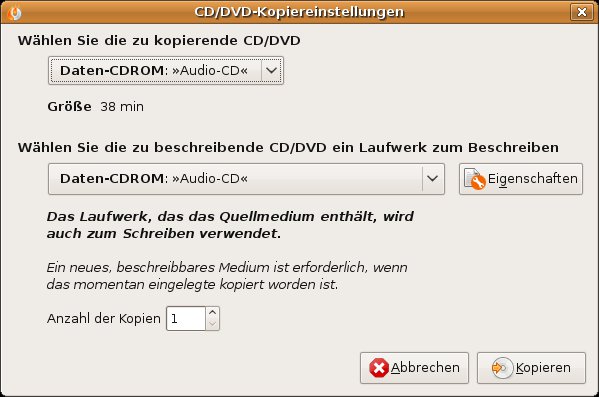
Abbildung 3: Um eine CD zu kopieren, benötigen Sie ein zweites Laufwerk mit Brenner. Brasero erledigt dann den Kopiervorgang.
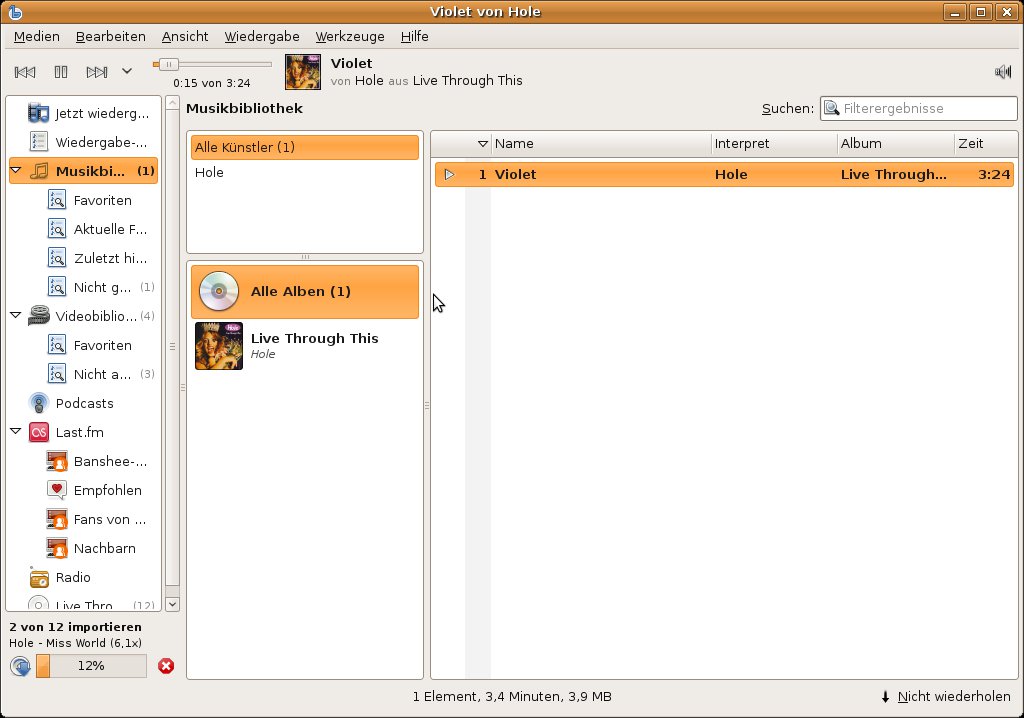
Abbildung 4: Sie können eine CD kopieren oder sie in das OGG- oder MP3-Format konvertieren und auf der Festplatte lagern.
Feintuning
Bevorzugen Sie das MP3-Format, müssen Sie unter Ubuntu zuvor via Synaptic die Pakete gstreamer0.10-plugins-bad-multiverse und gstreamer0.10-plugins-ugly-multiverse einspielen und ein wenig an der Konfiguration schrauben. Über den Menüpunkt Bearbeiten | Einstellungen gelangen Sie in das Konfigurationsmenü von Banshee, wo Sie im Reiter Audio-CD das Importformat auf MP3 (Lame Encoder) umstellen. Übrigens: Banshee spielt alle gängigen Audioformate, die auch Gstreamer unterstützt; dazu gehören neben Apples AAC auch Microsofts WMA.
Da Sie schon mal in den Einstellungen sind, können Sie gleich noch an weiteren Knöpfchen drehen. Unter anderem stellt sich die Frage, welche Namen Banshee den importierten Songs verpasst. Um das festzulegen, wechseln Sie zum Reiter Allgemein und legen im Bereich Dateisystemorganisation unter Dateiname die Konvention fest. Wählen Sie etwa Interpret — Albumtitel, speichert Banshee importierte Tracks zum Beispiel so: The Beatles — Paperback Writer.mp3. Im Dropdown-Menü darüber bestimmen Sie, in welcher Ordnerstruktur Banshee die Songs jeweils ablegt – etwa in einem Verzeichnis, das den Namen des jeweiligen Albums trägt.
Die Metadaten der einzelnen MP3s (die Id3-Tags) bearbeiten Sie mit dem integrierten Tag-Editor (Abbildung 5). Der liefert ziemlich viele Eingabefelder, um Titel möglichst exakt zuzuordnen – etwa, wenn sie einen Teil einer Kompilation bilden. Aus dem Kontextmenü rufen Sie beim Rechtsklick auf einen Song den Eintrag Titelinformationen bearbeiten auf. Indem Sie mehrere Songs markieren, verpassen Sie zugleich einer ganzen Reihe von Songs neue Metadaten.
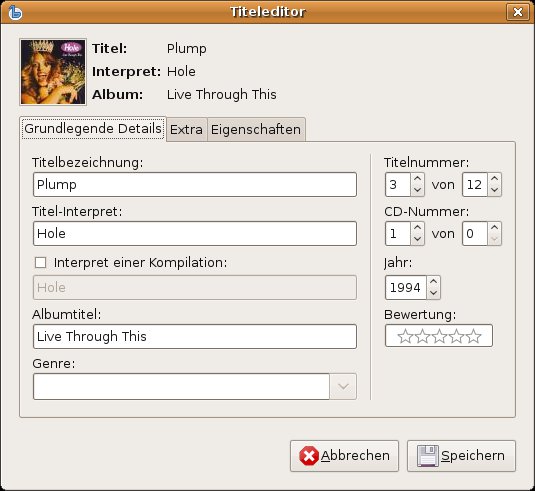
Abbildung 5: Mit Hilfe des umfangreichen Tag-Editors legen Sie zum Beispiel fest, wie ein Stück heißt und von welchem Album es stammt. Diese Informationen landen in der MP3-Datei selbst.
Möchten Sie dafür sorgen, dass nach John Lennons “Let it be” nicht ein Metallica-Track mit voller Wucht aus den Boxen dröhnt, wählen Sie ReplayGain-Korrektur aktivieren. Banshee versucht dann eine durchschnittliche Lautstärke von Tracks oder ganzen Alben zu ermitteln und die einzelnen Songs entsprechend zu normalisieren: So überleben Sie auch die Kombination von Hippie und Heavy ohne Herzinfarkt.
Hör Dich schön
Um auch etwas für das Auge der Hörer zu tun, verwenden immer mehr Multimediaplayer Album-Titelbildchen. Beim Abspielen eines Tracks identifiziert die Software diesen anhand seiner Metadaten und sucht das passende Cover. Banshee fahndet zunächst in der Audiodatei selbst nach dem Bild, durchforstet dann den Ordner des Albums und sucht schließlich im Internet bei Rhapsody, Amazon und Last.fm nach passenden Covern. Findet die Software einmal nicht das richtige Titelbild, legen Sie einfach eine passende JPG-Datei in das Verzeichnis mit dem Album. Noch schöner: Wenn Sie beim Abspielen der Titel auf Jetzt wiedergegeben klicken, zeigt Banshee die Cover – zusammen mit einem netten Spiegeleffekt – im Großformat an (Abbildung 6). Ein Mausklick auf Vollbild bläst das angezeigte Bild bis in den Vollbildmodus auf. Beim Abspielen einer gemischten Playlist sieht es ziemlich gut aus, wenn sich die Alben-Cover vor dem schwarzen Hintergrund abwechseln.
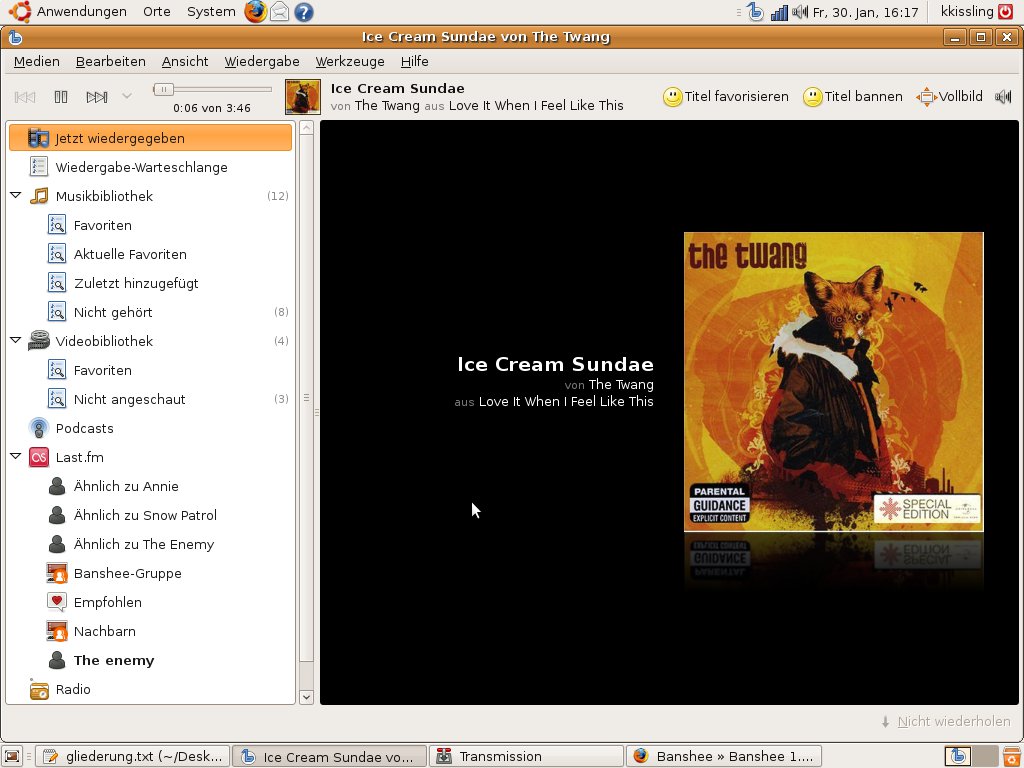
Jetzt wiedergegeben, erscheinen die Alben mit Titeldaten und einem leichten Spiegeleffekt – die ideale Ansicht beim Abspielen einer Playlist.” width=”300″ height=”225″ />
Abbildung 6: Klicken Sie aufJetzt wiedergegeben, erscheinen die Alben mit Titeldaten und einem leichten Spiegeleffekt – die ideale Ansicht beim Abspielen einer Playlist.Wer mehr auf bewegte Bilder steht, für den hält Banshee auch etwas parat: Die Software spielt Videos ab (Abbildung 7). Analog zur Musikbibliothek landen diese automatisch in der Videobibliothek. Beim Klick auf einen Film zeigt Banshee ihn im Reiter Jetzt wiedergegeben. Viel mehr als das Abspielen und Anhalten eines Videos funktioniert allerdings nicht.
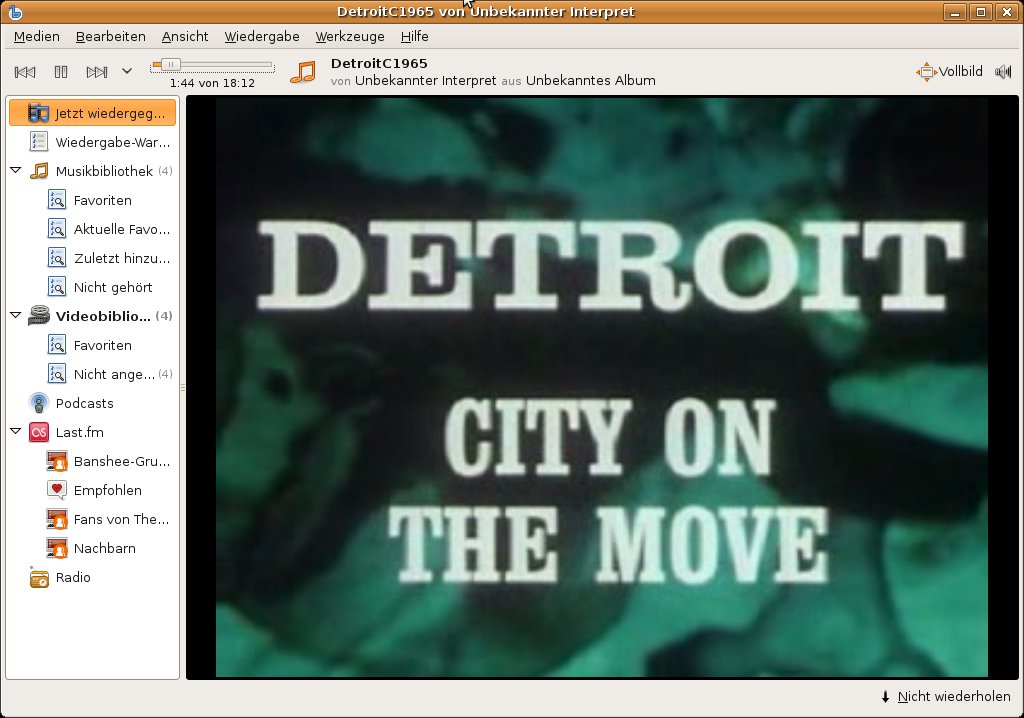
Abbildung 7: Banshee kann Mplayer und Co. nicht ersetzen, spielt aber auch Videos ab. Das dürfte vor allem Fans von Musikvideos erfreuen.
Auch Videos reihen Sie auf Wunsch in eine Wiedergabe-Warteschlange ein, sinnvoller ist das aber für Musikstücke. So generieren Sie aus einer bestehenden Sammlung eine Playlist. Um einen Song dorthin zu verschieben, klicken Sie ihn mit der rechten Maustaste an und wählen Zur Warteschlange hinzufügen. Klingt die Playlist in Ihren Ohren gut, speichern Sie diese über Bearbeiten | Wiedergabeliste exportieren. Banshee legt sie im M3U-Format ab und importiert solche Listen über Medien | Wiedergabelisten importieren.
Am Puls der Musik
Last.fm dürfte mittlerweile vielen Menschen ein Begriff sein: Der Dienst bietet Radiosender an, die selbständig die Vorlieben der Hörer herausfinden und ein entsprechendes Programm abspulen. Wer zum Beispiel Elvis Presley als Lieblingssänger angibt, für den spielt Last.fm unter anderem Titel von Chuck Berry und Jerry Lee Lewis. Um den Service zu nutzen, müssen Sie sich zunächst kostenfrei bei Last.fm anmelden.
In Banshee gelangen Sie über Werkzeuge | Last.fm | Konfigurieren zum Anmeldeformular, wo Sie entweder Ihre vorhandenen Last.fm-Benutzerdaten eingeben oder auf den Link klicken, um sich bei Last.fm zu registrieren. Im nächsten Schritt wechseln Sie zum Eintrag Last.fm in der linken Seitenleiste. Nutzen Sie den Dienst bereits länger, können Sie nun per Rechtsklick eine der angezeigten Bands markieren und die ‘Ähnlich-zu’-Station hören oder die ‘Fans-von’-Station hören (wobei letztere meist kein Ergebnis liefert).
Als Neuling suchen Sie sich erst einmal auf eigene Faust passende Musik: Klicken Sie mit der rechten Maustaste auf Last.fm, wählen Sie Station hinzufügen und dann Ähnliches aus dem Dropdown-Menü Stationsart. In die Zeile Für Benutzer kommt dann der Name des Künstlers, auf dessen Musik Sie gerade Lust haben. Last.fm erstellt basierend auf Ihrem Eintrag eine Playlist. Finden Sie die Musik unerträglich und wollen Sie diese am besten nie, nie wieder hören, klicken Sie oben rechts auf Titel bannen. Ein Klick auf Titel favorisieren bewirkt das Gegenteil – Last.fm spielt den Song dann des öfteren.
Erweiterungen
Wie auch Amarok können Sie Banshee über Erweiterungen Ihren Wünschen anpassen. Momentan bringt die Software einige davon mit (Sie sehen diese im Reiter Erweiterungen in den Einstellungen) und aktiviert sie auch gleich. Noch gibt es nur wenige Third-Party-Extensions – sie gehören in das Verzeichnis ~/.config/banshee-1/addins, das Sie gegebenenfalls anlegen müssen.
Fazit
Banshee bringt bereits viele wesentliche Elemente mit, die eine gute Audiosoftware auszeichnen. Es hakt jedoch noch im Detail: So klappte im Test das Aktualisieren der Musikbibliothek nicht, wenn man auf Werkzeuge | Musikbibliothek neu einlesen klickt. Im Bereich Radio existieren keine voreingestellten Radiosender. Das ist besonders schade, weil Banshee in der Vergangenheit Sender an Bord hatte. Die Software kennt zudem kein sanftes Überblenden zwischen zwei Titeln (Crossfade) – offenbar fällt die Implementierung in Gstreamer recht schwer.
Bon diesen Punkten abgesehen, bereichert der Audioplayer den Gnome-Desktop durchaus. Schön und nützlich sind vor allem die Plug-and-Play Unterstützung für iPod und G1-Handy, die Last.fm-Einbindung sowie die Suche und -anzeige der Cover.
Glossar
-
Id3
-
steht für “Identifiziere ein MP3” und bezeichnet Metadaten, die direkt in der MP3-Datei selbst stecken. Befanden sich die Daten in Version 1 von Id3 noch am Ende eines Songs, stehen sie in der neueren Version Id3v2 meist am Anfang. Die populärste Variante von Id3 ist die Version 2.3.
[1] Banshee: http://banshee-project.org
[2] One-Click-Install-Buttons für Banshee: http://banshee-project.org/download/#opensuse





