



Wer viele Bilder verwaltet, braucht dafür das richtige Werkzeug: Wir stellen Ihnen die drei derzeit prominentesten Vertreter im Vergleichstest vor.
Digitale Fotokameras liegen voll in der Gunst der Käufer – nicht zuletzt wegen der immer besseren optischen Qualität der Geräte verbunden mit immer niedrigerem Preis und kompakteren Maßen. Überlegte der Freizeitfotograf zu analogen Zeiten noch zweimal, ob sich ein Bild lohnt, knipst er heute unbekümmert drauf los – mit der Folge, dass in kurzer Zeit eine wahre Bilderflut über ihn hereinbricht, die es zu verwalten gilt.
Neben möglichst viel Festplattenplatz benötigt er dafür ein leistungsfähiges und flexibles Bildverwaltungsprogramm. Aus der Vielzahl an Anwendungen für diesen Zweck kristallisierten sich in den letzten Jahren Digikam [1], F-Spot [2] und Picasa [3] heraus. Wir lassen die aktuellen Version der drei Applikationen zum Vergleich antreten – welche Kriterien beim Test welche Rolle spielen, lesen Sie im Kasten “So haben wir bewertet”.
So haben wir bewertet
Im ersten Testdurchlauf zeigen die Kandidaten ihr Können auf ihrem Kerngebiet, dem Sammeln und Ordnen von Fotos. Wir prüfen die Suchmasken und Sortierregeln sowie den Umgang mit den Metadaten der Fotos. Bis zu 40 Punkte kann jeder Kandidat in dieser Kategorie einheimsen.
Welche Bildbearbeitungsmöglichkeiten die Prüflinge mitbringen, ermittelt der zweite Testlauf. Die Ergebnisse sind uns hier bis zu 30 Punkte wert.
Die Anbindung an die Außenwelt (E-Mail, Web-Alben, Onlineshops, etc.) sowie die Möglichkeiten der Weiterverarbeitung in externen Bildbearbeitungsprogrammen wie Gimp bewerten wir mit maximal 30 Punkten.
Somit könnte das ideale Bildverwaltungsprogramm 100 Punkte erzielen. Eine Zusammenfassung der Testergebnisse finden Sie in der Tabelle “Die Testergebnisse”.
Die Kandidaten
Im Test treten das jeweilige Flaggschiff aus der Gtk+- und Qt-Welt sowie Googles proprietäres Picasa gegeneinander an. Für die KDE-Oberfläche geht das seit 2002 aktive Digikam-Projekt an den Start, gefolgt vom fast gleichaltrigen F-Spot für Gnome-basierte Desktops. Das Programm steht, wie auch OpenSuse, unter der Betreuung von Novell. Großer Beliebtheit erfreut sich auch die Bildverwaltung Picasa für Windows, die Google mit einem speziell angepassten Wine-Emulator ausliefert, um sie auch unter Linux zum Laufen zu bringen. Wie Sie die Applikationen installieren, zeigt der Kasten “Es ist eingerichtet”.
Es ist eingerichtet
Verwenden Sie eine der großen Distributionen wie OpenSuse oder Ubuntu, stellt keiner der drei Testkandidaten Sie vor große Installationsprobleme: Die systemeigenen Repositories verfügen über die aktuellen Versionen der Programme, das proprietäre Picasa freilich ausgenommen. Auf Digikams Beta-Versionen 0.9.5beta für KDE 3.5.x und 0.1.10beta8 für KDE 4.1.x verzichteten wir bewusst, weil die nachzuladenden KDE-Bestandteile zu einem inkonsistenten System führen können.
Das aktuelle Release Digikam-0.9.4 Installieren Sie ebenso wie F-Spot-0.5.0.3 über den Paketmanager Ihrer Distribution. Allerdings bringt Ubuntu 8.04 (“Hardy Heron”) derzeit lediglich Version 0.4.3.1 von F-Spot an, die aktuelle Ausgabe gibt es nur in “Intrepid Ibex” (8.10). Alternativ bieten die Projektseiten [1] und [2] entsprechende RPM- und DEB-Archive an.
Picasa 3 lag zum Testzeitpunkt nur als Beta-Version vor, bereitete aber weder bei Installation noch im Betrieb Probleme. Unter [3] finden Sie das Programm sowohl als DEB- also auch als RPM-Paket; letzteres eignet sich für alle RPM-basierten Distributionen.
Dateiverwaltung: Picasa
Schon beim Öffnen der Applikationen zeigen sich die unterschiedlichen Herangehensweisen der einzelnen Testkandidaten: Während Digikam und F-Spot nach Ordnern fragen, die sie durchsuchen dürfen, durchforstet Picasa zunächst den gesamten persönlichen Ordner. Es indiziert dabei zwangsläufig auch nicht relevante Bilddateien, etwa Screenshots aus diversen Hilfe-Dateien. Picasas Folder Manager (Sie finden ihn unter Tools) gestattet aber einzustellen, welche Ordner das Programm durchsucht. Die derzeit nur in englischer Sprache verfügbare Software findet in angenehm schnellem Tempo sämtliche JPEG-, TIF(F)-, BMP-, PSD-, GIF- und TGA-Dateien. Die Rohdatenformate (RAW) verschiedener Hersteller wie Canon, Nikon oder Pentax verarbeitet Picasa ebenfalls.
Im Hauptteil des Programmfensters zeigt Picasa die Fotos des jeweils aktiven Ordners oder Albums an (Abbildung 1). Die Größe der Vorschaubilder bestimmen Sie über den Schieberegler unten rechts. Dort finden Sie auch vier weitere Schaltflächen, die jedoch nur bei der Anwahl von Bildern erscheinen. Der Stern markiert ein Foto als Favorit, womit es rechts in der Albenliste unter Starred Photos erscheint. Leicht erkennbar dienen die folgenden Rotationspfeile zum Drehen der Aufnahmen, Das Kofferanhänger-Symbol erlaubt das Hinzufügen von Schlagwörtern, die Ihnen später beim Auffinden von Fotos helfen. Erstellen Sie Über Tools | Experimental | Show Tags as Album… Stichwörter als Alben, so zeigt das Programm alle entsprechend ausgewiesenen Bilder darin an.
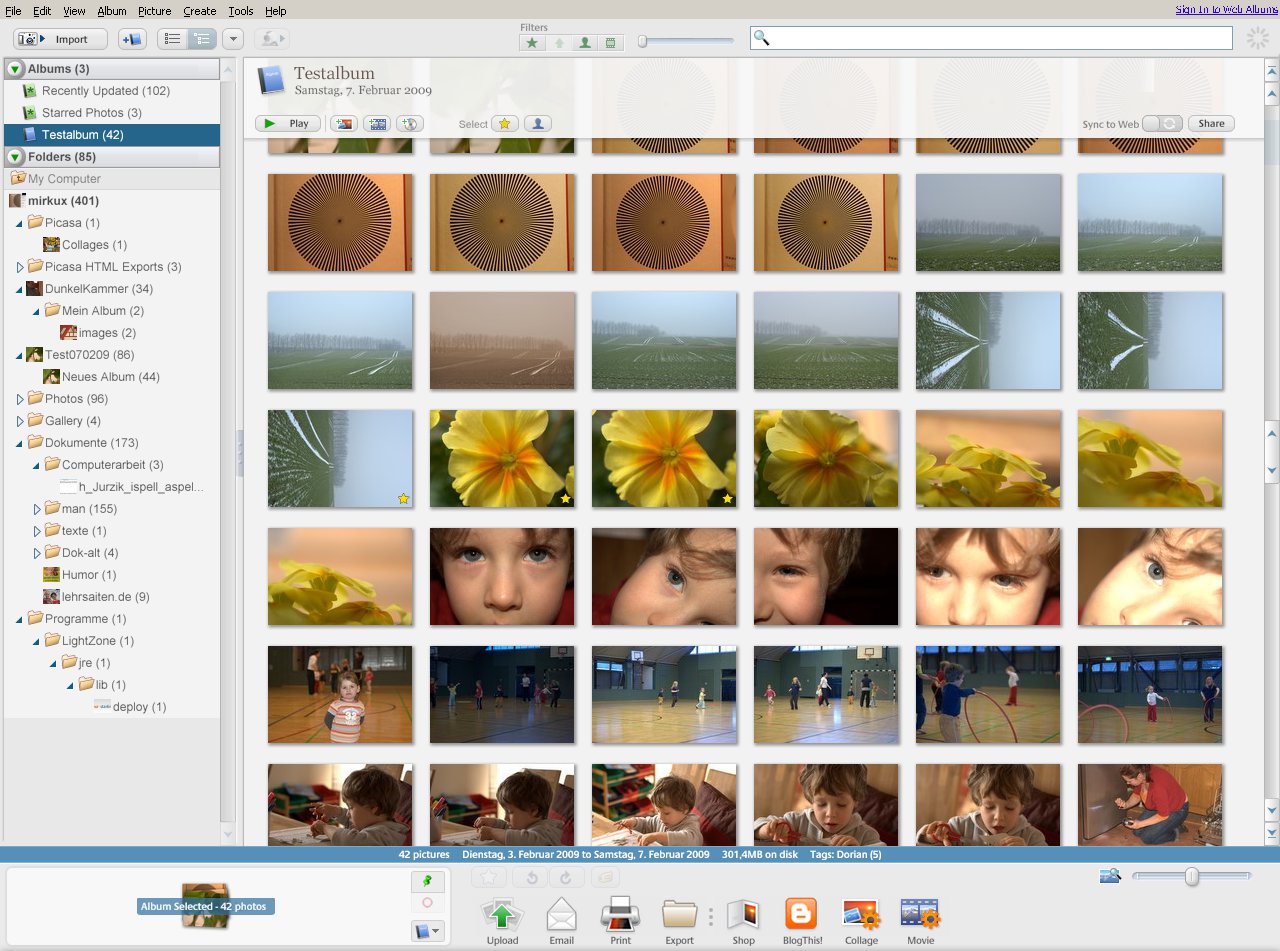
Abbildung 1: Die Fotoverwaltungssoftware Picasa bietet eine Reihe von Sortier- und Suchfunktionen, mit deren Hilfe Sie den Überblick über Ihre Bildersammlung bewahren.
Die links angeordnete Navigationsleiste zeigt Ihre Alben und die indizierten Verzeichnisse an, letztere aber nur dann, wenn sich Bilder darin befinden. Das Programm erstellt so genannte virtuelle Alben, in denen es beispielsweise die zuletzt eingelesenen beziehungsweise veränderten Bilder zusammenfasst. Auch die Suchergebnisse zeigt die Software hier an. Alben und Foto-Ordner sortieren Sie nach Erstellungsdatum, Größe oder Dateinamen. Mit dem Schalter Collage bauen Sie per Drag & Drop Bildcollagen oder lassen diese über den Schalter Scramble Collage von Picasa selbst erstellen (Abbildung 2).
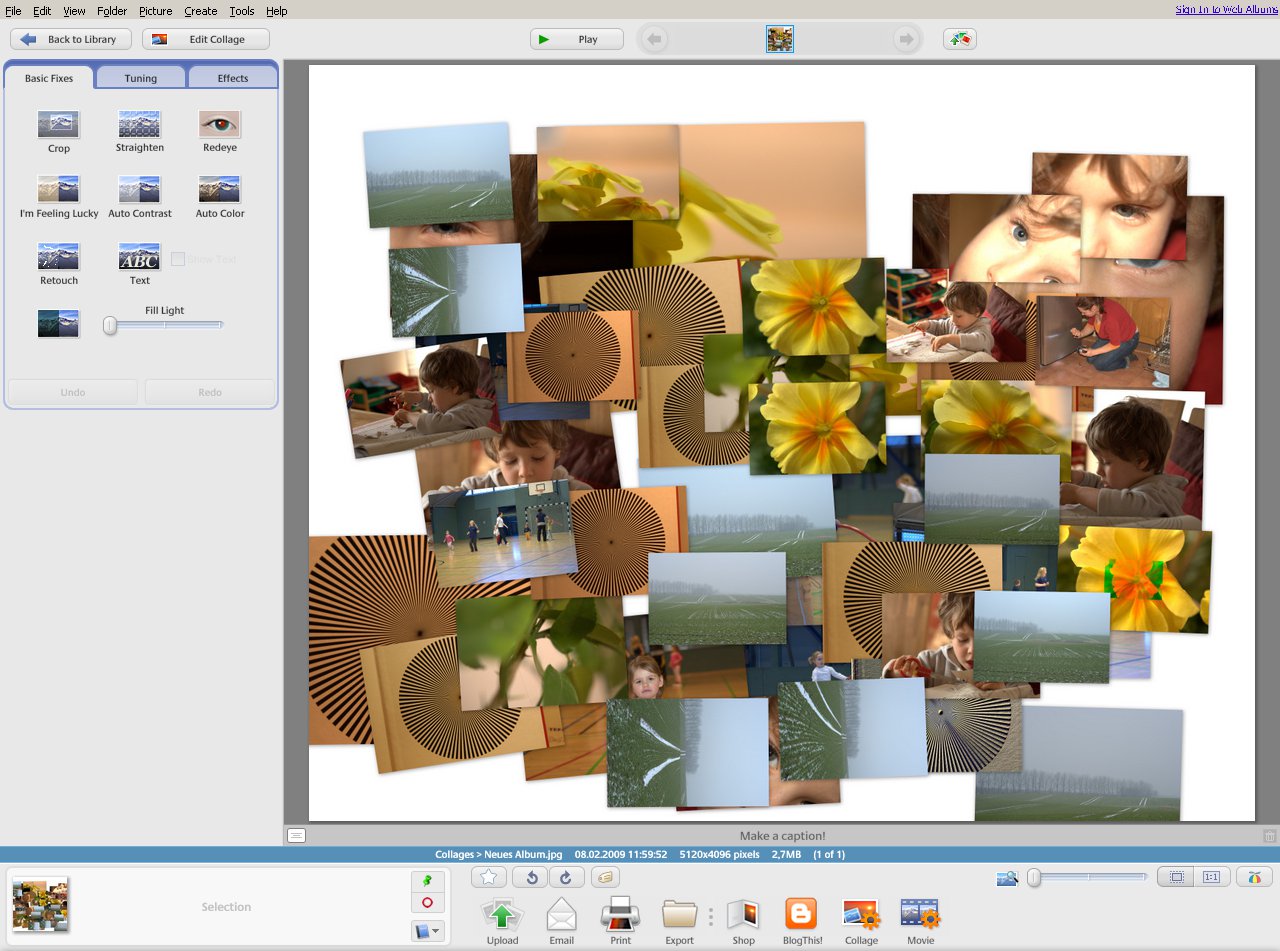
Abbildung 2: Auf Mausklick erstellt Picasa Bildcollagen Ihrer Fotos.
Ein äußerst nützliches Feature zum Suchen nach Metadaten wie Empfindlichkeit oder Brennweite bietet das Suchfeld: Geben Sie dort beispielsweise ISO:400 oder focal:55 ein, präsentiert Picasa nur Bilder mit der gewählten Einstellung. Mit color:red zeigt der Bilderverwalter Aufnahmen mit hohem Rotanteil an.
Dateiverwaltung: F-Spot
F-Spot arbeitet mit zwei verschiedenen Ordnerstrukturen: Wählen Sie im Dialogfenster Importieren die Option In den Fotoordner kopieren, dann kopiert das Programm jedes Bild in den voreingestellten Ordner ~/Photos, was bei großen Sammlungen sehr lange dauert. Dabei sortiert F-Spot die Bilder chronologisch in eine Ordnerstruktur nach dem Muster ~/Photos/Jahr/Monat/Tag/. Lassen Sie die Option weg, erstellt das F-Spot recht zügig lediglich die Thumbnails und Datenbankeinträge. Das gilt dann allerdings auch beim Auslesen von Speicherkarten, weswegen Sie in diesem Fall die Bilder importieren sollten.
Alternativ kopieren Sie die Bilder in eine eigene Ordnerstruktur und lesen diese danach mit F-Spot ein, was deutlich zügiger vonstatten geht. Hängt Ihr System die Kamera gerade neu ein und bietet an, deren Inhalte mit F-Spot zu öffnen, erlaubt die Software auch ein Kopieren in andere, selbst benannte Ordner. Wählen Sie hier aber ~/Photos, landen die Bilder wieder in F-Spots nach dem Datum strukturierten Verzeichnissen. Die Entwickler gehen scheinbar davon aus, dass die Anwender ausnahmslos die datumsbasierte Ordnerstruktur nutzen. Um dem zu begegnen, nutzen Sie das Sortieren nach Schlagwörtern in der linken Navigationsspalte. Einige grundlegende Themen wie Favoriten, Personen oder Orte gibt das Programm bereits vor. Über das Kontextmenü fügen Sie mit dem Eintrag Neuen Tag erstellen weitere Themengebiete hinzu.
F-Spot zeigt in der Grundeinstellung sämtliche Fotos als Thumbnail an, deren Größe Sie mit dem Schieberegler in der Statusleiste variieren. Das kostet reichlich Arbeitsspeicher und empfiehlt sich nicht beim Einsatz auf schwachbrüstigen Rechnern (Abbildung 3). Für Anwender, die viele Bilder zu verwalten haben, ist die Schlagwortliste in der linken Spalte ein Segen.
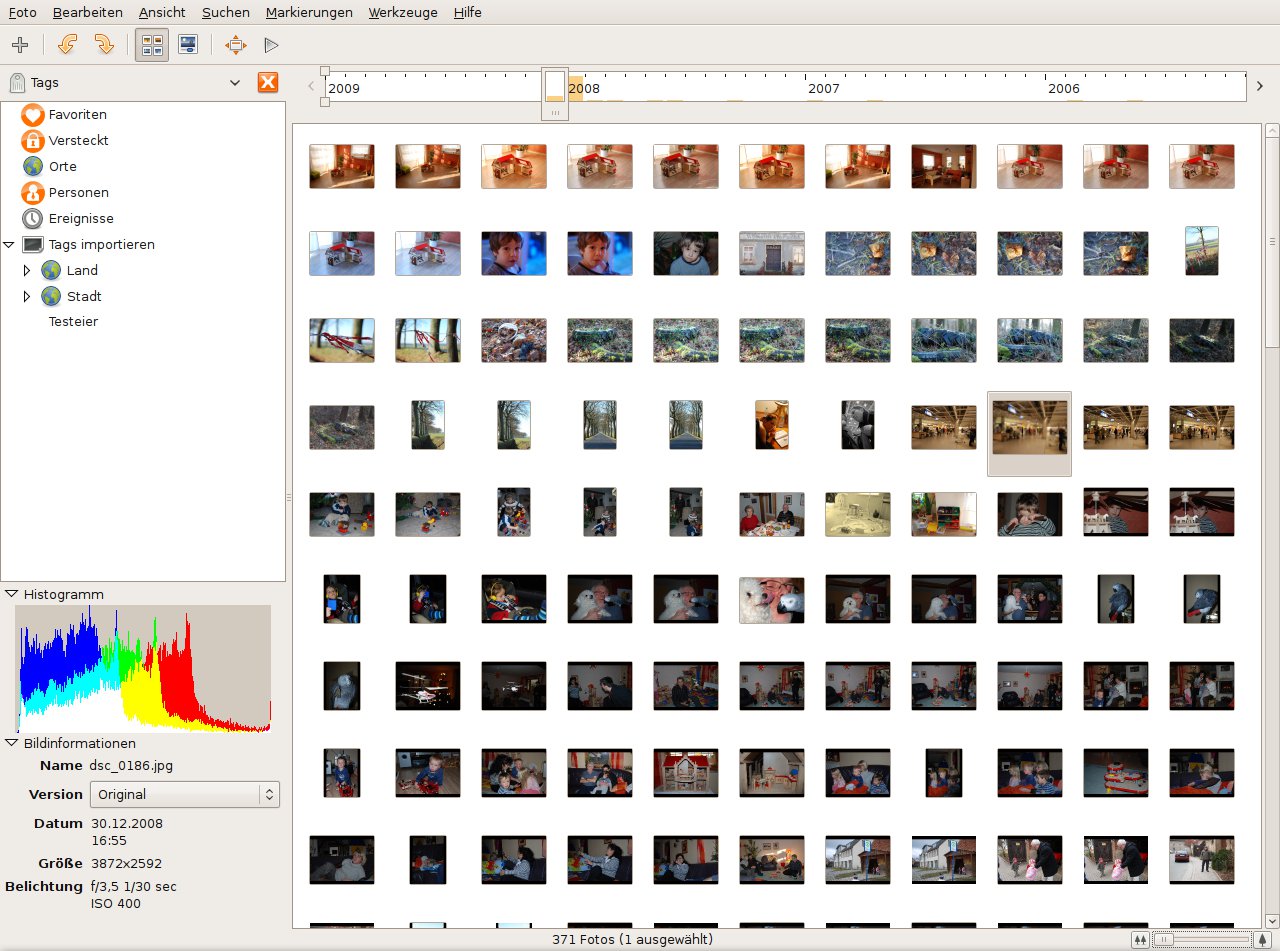
Abbildung 3: F-Spot zeigt in der Grundeinstellung alle Fotos Ihrer Sammlung als Thumbnails an, was schnell zu einer unübersichtlichen Darstellung führt.
Dateiverwaltung: Digikam
Sehr übersichtlich und mit allen wichtigen Objekten respektive Funktionen an der richtigen Stelle präsentiert sich KDEs Digikam. Das dreiteilige Fenster zeigt links die Navigationsleiste. Darin sortiert das Programm die Bilder nicht nur nach Datum, sondern auch nach der Ordnerstruktur beziehungsweise Albenliste. Schlagwörter, im Programm Stichwörter genannt, erstellen Sie ähnlich wie in F-Spot. Digikam zeigt auch diese in einer eigenen Liste und erlaubt somit die vielschichtigste Ordnung im Testfeld. Die verschiedenen Sortierlisten verwalten Sie über Reiter (Abbildung 4).
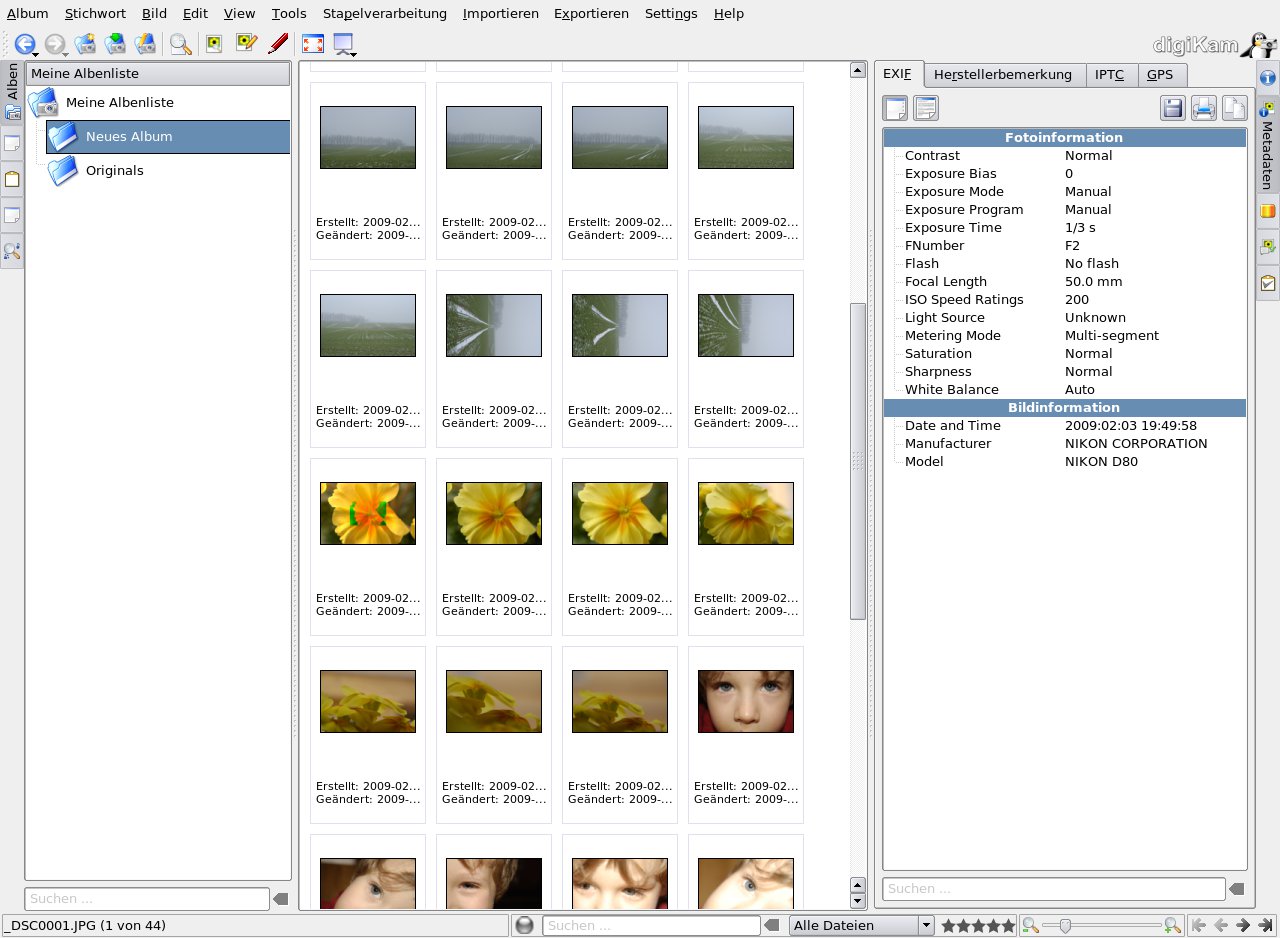
Abbildung 4: Das dreiteilige Digikam-Fenster erlaubt nicht zuletzt durch das Einbeziehen der Metadaten viele Ansichten.
Die Fenstermitte behält auch Digikam den Vorschaubildern vor, die Sie zum einen nach Dateitypen sortieren und zum anderen deren Größe anpassen. Profi-Qualitäten legt die rechte Fensterspalte an den Tag: Über Kartenreiter zappen Sie hier durch sämtliche Bildinformationen (Metadaten), das Histogramm und das ICC-Farbprofil. Textfelder für Bildbeschreibungen und Stichwortlisten komplettieren die umfangreichen Bildangaben.
Als Suchkriterien lassen sich Alben- und Dateinamen, Erstellungsdaten sowie Stichwörter und Bewertungen nutzen. Die Applikation erlaubt das Kombinieren mehrerer Kriterien sowie das Einschränken der Ergebnisanzeige durch ist gleich oder enthält. Eine Suche nach Metadaten fehlt Digikam.
Fazit Dateiverwaltung
Alle drei Kandidaten kommen ihrer Kernaufgabe, dem Verwalten der heimischen Fotosammlung, in ausreichendem Maße nach. Dabei richtet sich gerade Digikam nicht nur an Partyfoto-Sammler, sondern bietet umfangreiche Funktionen, um die Qualität der Aufnahmen zu bewerten, und sortiert dabei am vielseitigsten. Picasa punktet in erster Linie mit Geschwindigkeit, einer schönen Optik und der erweiterten Suchfunktion. Wer mit seiner Fotosammlung gerade erst beginnt, findet in dem konzeptionell eigenwilligen F-Spot eine durchaus brauchbare Verwaltungssoftware. Der Schieberegler lässt Sie schnell in die gewünschte Zeit reisen, mit der sehr persönlich gestalteten Tag-Liste finden Sie Ihre Fotos sicher und intuitiv.
Bildbearbeitung: Digikam
Alle drei Testkandidaten bieten neben der Dateiverwaltung einfache Bildbearbeitungsfunktionen an. Auch in diesem Bereich gehen die Programme durchaus unterschiedliche Wege.
Digikam bietet von allen Kandidaten die umfangreichsten Möglichkeiten. Die meisten Effekte und Filter sammelt das Programm in einem neuen Programmfenster, das Sie mit einem Rechtsklick auf das gewünschte Bild und der Auswahl von Bearbeiten aus dem Kontextmenü öffnen. Hier dekorieren, transformieren und verbessern Sie Ihr Foto mit einer Vielzahl von Tools. Die meisten dieser Werkzeuge bieten neben einer sinnvollen Voreinstellung auch noch das Ändern einiger Parameter an (Abbildung 5).
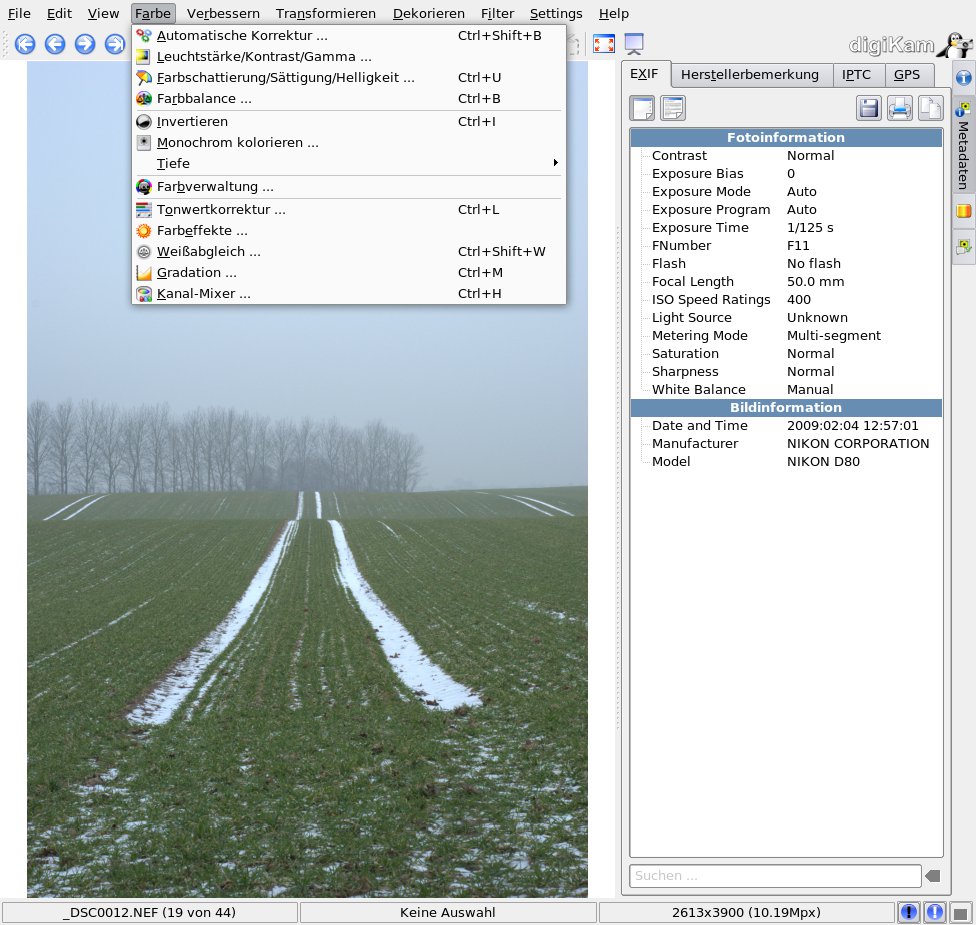
Abbildung 5: Digikam öffnet ein eigenständiges Programmfenster für seine Bildbearbeitungsfunktionen. Es bietet von allen Testkandidaten die reichhaltigsten Möglichkeiten.
Auch hier spricht Digikam die ambitioniertere Zielgruppe an. Sie entfernen neben den berüchtigten “roten Augen” auch Linsenverzerrungen (Tonneneffekt) und Vignettierungen (Randabschattung) oder verändern den Weißabgleich. Die Ergebnisse lassen sich durchaus sehen, auch wenn professionelle RAW-Konverter hier sicher mehr bieten. Verspielte Naturen erzeugen mit wenigen Mausklicks plastische Wassertropfen auf den Bildern oder lassen die Aufnahmen wie ein Ölgemälde erscheinen.
Dabei unterstützt die Applikation JPEG-Dateien ebenso wie die verlustfreien RAW-Formate. Von den letzteren erstellt es nach dem Bearbeiten Kopien im komprimierten PNG-Format. Ein leichtes Verschieben des Reglers Leuchtkraft schreckte uns ab, noch weitere Funktionen dieses Werkzeugs zu testen, da im Bild unschöne Artefakte und Farbverschiebungen auftraten.
Bildbearbeitung: F-Spot
Bei F-Spot wählen Sie den Eintrag Bearbeiten über der Navigationsleiste, um die Editierfunktion zu starten. RAW-Dateien zeigt das Programm zwar an, verarbeitet diese aber nicht weiter. Sie müssen Ihre digitalen Negative also zuerst in ein verlustbehaftetes Format wie JPEG umwandeln, um das Foto weiter zu modifizieren. Eine solche Funktion stellt F-Spot aber selbst nicht bereit.
Der Schalter Farbabgleich hält als einziger mehrere sinnvolle Funktionen bereit. Hier stellen Sie nicht nur Helligkeit, Kontrast und Farbsättigung ein, sondern gestalten auch einen misslungenen Weißabgleich neu (Abbildung 6). Anders als Picasa wendet F-Spot Bildkorrekturen direkt auf eine Bildkopie mit der Erweiterung (Modified) an – es gibt keine Funktion, um die Änderungen rückgängig zu machen.
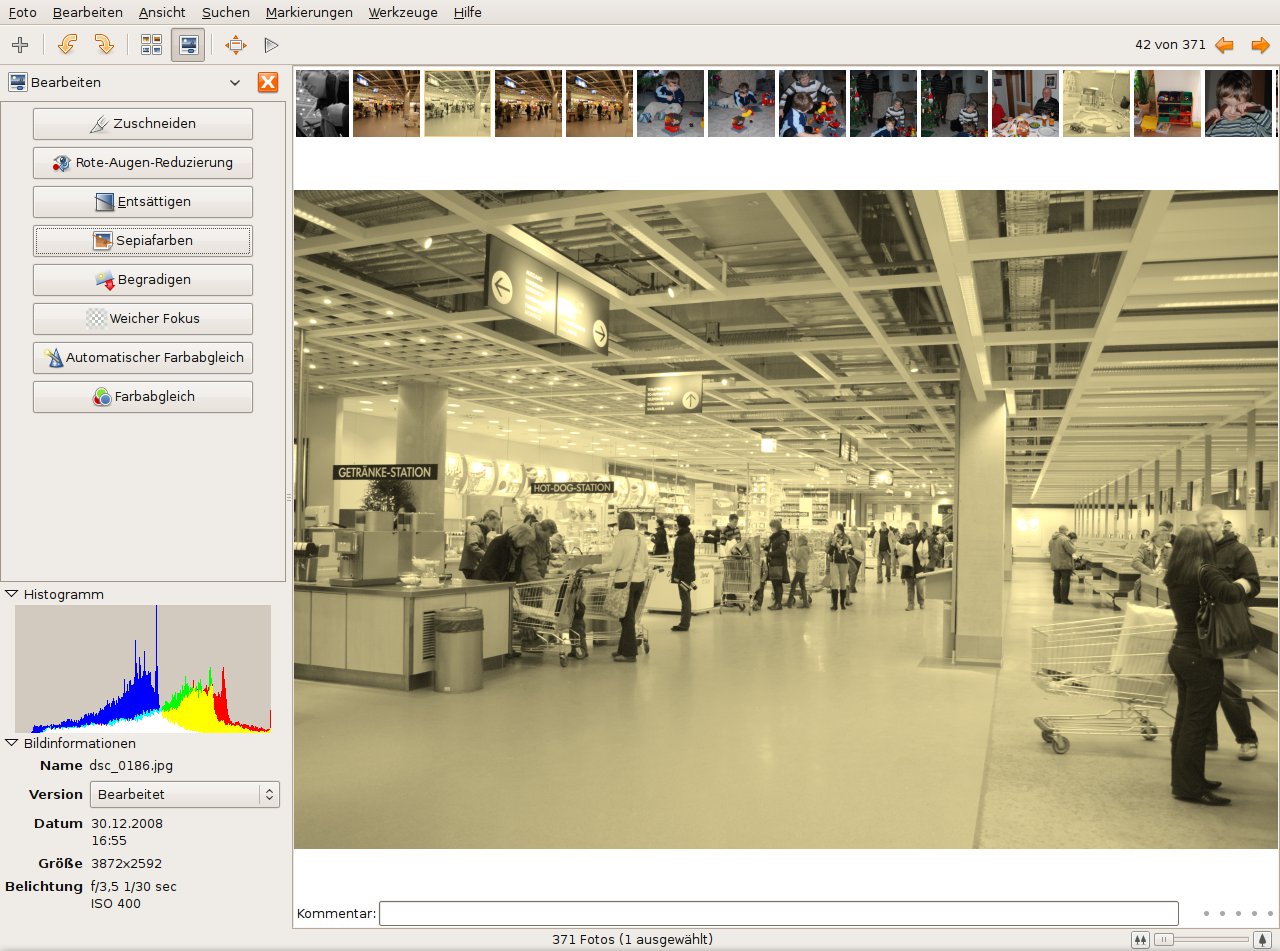
Abbildung 6: Das Bildbearbeitungswerkzeug von F-Spot wartet nur mit dem Nötigsten auf – und selbst das überzeugte im Test nicht.
Insgesamt überzeugt F-Spot nur Sammler, die ihre Bilder mit anderen Programmen wie Gimp bearbeiten möchten. Selbst die Rote-Augen-Reduzierung lieferte keine befriedigenden Resultate. Die übrigen Funktionen (mit Ausnahme des Farbabgleich) liegen eher im Bereich “nette Spielerei”.
Bildbearbeitung: Picasa
Picasa erlaubt in seinen Bildverarbeitungsfunktionen zwar relativ wenig persönlichen Eingriff, doch bietet es sämtliche wichtigen Funktionen in einer konkurrenzlos intuitiven Bedienungsform. Drei Reiter versammeln die Werkzeuge zur Bildbearbeitung.
Im ersten Register befinden sich die Schalter für grundsätzliche Verbesserungsvorschläge seitens Picasa, wie Auto Contrast und Auto Color. Beachtlich fanden wir die Qualität des Stempelwerkzeugs Retouch, mit dem Sie mühelos kleinere Bildstörungen entfernen (Abbildung 7) und Redeye, das “rote Augen” selbstständig erkennt und korrigiert. Das Werkzeug im zweiten Reiter, Tuning, ermöglicht das Anpassen von Beleuchtung und die Farbtemperatur. Im letzten Bereich, Effects, versteckt sich das nicht unwichtige Tool Sharpen, das beim Nachschärfen von Bilder hilft. Daneben finden Sie hier einige Tönungseffekte.
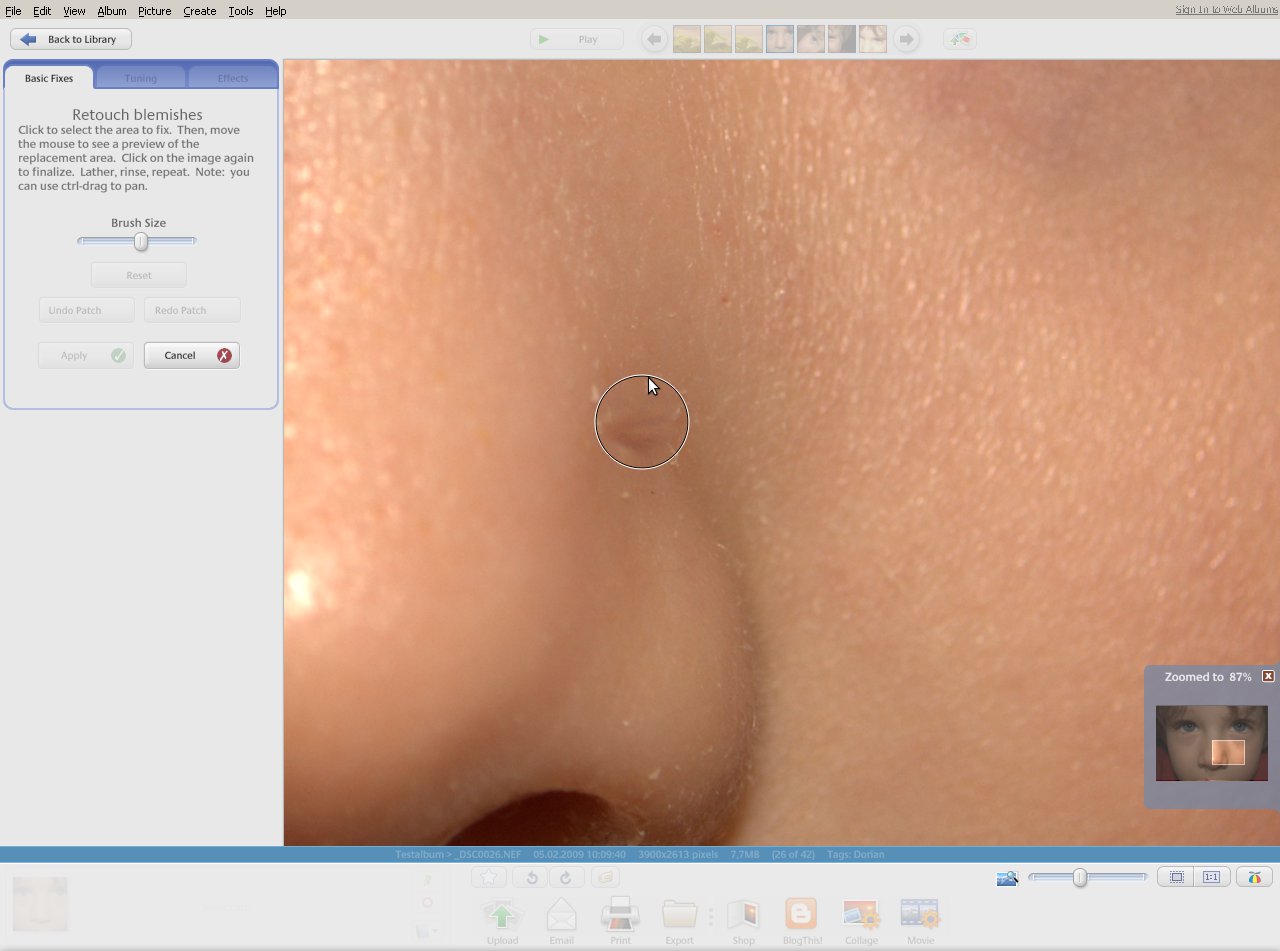
Abbildung 7: Das intuitiv zu bedienende Retuschierwerkzeug ermöglicht auch Laien, kleinere Bildfehler im Nu zu korrigieren.
Die Bildbearbeitungsfunktionen in Picasa reichen zwar nicht an die Fülle und Skalierbarkeit der von Digikam heran, bieten aber schnell gute Per-Klick-Resultate. Wie alle Kandidaten im Test bearbeitet auch Picasa Bilder nicht destruktiv: Es modifiziert zunächst die Originale nicht, sondern speichert die Änderungen erst einmal in einer Textdatei. Wenden Sie die Bearbeitungsschritte dann auf das Bild an, erstellt das Programm eine Kopie und verschiebt das Original in das Unterverzeichnis Originals.
Fazit Bildbearbeitung
Bildbearbeitung auf professionellem Niveau bietet keiner der drei Kandidaten. Während Picasa kinderleicht zu bedienende Funktionen bereitstellt und Digikam mit einer Fülle von Features aufwartet, fallen die Bearbeitungsfunktionen von F-Spot recht spärlichsten aus und liefern zudem nur mäßige Resultate.
Datenaustausch: Picasa
Keines der drei Programme gibt sich bei einer simplen Diavorführung eine Blöße. Alben oder vorher festgelegte Bilder zeigen alle in bildschirmfüllenden Slideshows mit Übergängen an. Ganz anders sieht es beim Veröffentlichen der eigenen Werke auf einschlägigen Portalen wie Flickr [4], Picasa Web Albums [5] oder einer eigenen Webseite aus.
Hier zeigt sich Picasas kommerzielle Herkunft: Es unterstützt ausschließlich die Google-Produkte Picasa Web Albums und Blogger (“BlogThis!”) [6]. Wer ein Konto bei diesen Webservices besitzt, meldet sich über Picasas Frontend an und sendet seine Fotos per Mausklick an seinen Account. Der Bildverwalter erstellt zwar verlinkte HTML-Galerien, lädt diese aber nicht selbstständig auf einen vorgegeben Webserver, wie es Digikam und F-Spot ermöglichen. Dafür platziert Googles Kandidat die Fotos auf die Server von elf verschiedenen Online-Anbietern von Fotoabzügen, Tassen und T-Shirts – darunter auch DM [7], Schlecker [8] und Foto-Quelle [9]. Anschließend öffnet sich der Webbrowser, um die gewünschten Produkte zu bestimmen und den Kauf abzuschließen.
Picasas Systemintegration reicht zumindest soweit, den auf dem System installierten E-Mail-Client anzusprechen. Das Programm bietet erwartungsgemäß auch das direkte Nutzen eines Google-Mail-Accounts an und lässt Ihnen in der Grundeinstellung die Wahl zwischen Native Linux Client und Google Mail. Wünschen Sie ausschließlich das Versenden über Ihren Linux-Client, dann stellen Sie im Menü Tools | Options | E-Mail auf native Linux client Use um. Abgesehen vom Dateimanager, den Sie im Kontextmenü über Locate on Disk aufrufen, bietet Picasa keine weiteren Anschlussmöglichkeiten für externe Programme.
Datenaustausch: F-Spot und Digikam
Als waschechte KDE- respektive Gnome-Anwendungen haben F-Spot und Digikam keinerlei Probleme damit, Fotos zu verkleinern und anschließend über das jeweils installierte E-Mail-Programm zu versenden. Beide Linux-Kandidaten liefern die Fotos zum Weiterverarbeiten auch an externe Anwendungen aus. Es genügt ein Öffnen mit … aus dem Kontextmenü eines Bildes, um ihm beispielsweise mit Gimp den letzten Feinschliff zu verpassen.
Ebenfalls mit beiden Programmen laden Sie Ihre Alben auf Online-Plattformen, anders als Picasa bietet das Duo aber dabei neben Picasa Web Albums auch noch Yahoos Flickr an. F-Spot bedient darüber hinaus dank einiger Plugins noch eine Reihe weiterer Online-Alben. Kommerzielle Onlineshops bedient aber weder Digikam noch F-Spot. Trotzdem geht diese Testrunde klar an die beiden Linux-Programme: Picasas Punkteverlust an dieser Stelle ist sicher der emulierten Win-API geschuldet, die ein großes Stück Windows-Welt mit in das Open-Source-System trägt.
Fazit
Die überzeugendste Bildverwaltungssoftware sowohl für Neulinge als auch an ambitionierte Amateure ist zweifellos Digikam. Das KDE-Programm punktet gegenüber der Google-Konkurrenz nicht zuletzt mit dem Vorteil der besseren Systemintegration.
Picasa wiederum bietet vor allem dem online-affigen Google-Kunden (Blogger, PicasaWeb) viele brauchbare Funktionen. Selbst für fototechnische Laien bietet es unkomplizierte Verbesserungsvorschläge für Schnappschüsse. Allerdings stößt der semiprofessionelle Anwender schnell an die Grenzen des Programms und braucht weiterführende Software.
In F-Spot finden Sie einen zuverlässigen Fotoarchivierer – vorausgesetzt, Sie können sich mit dem eigenwilligen Konzept der Software anfreunden. Einmal eingerichtet, finden Sie schnell die Bilder der letzten Weihnachtsfeier. In der Ausstattung, und dort vor allem bei der Bildverarbeitung, gibt sich die Gnome-Software allerdings extrem spartanisch.
Die Testergebnisse
| Picasa 3.0 Beta | Digikam 0.9.4 | F-Spot 0.5.0.3 | |
|---|---|---|---|
| Archivieren/Sortieren | |||
| Sortier- und Anzeigefunktionen (nach Ordnern, Tags, Alben, Zeit) | 12/15 | 15/15 | 7/15 |
| Such- und Filterfunktionen | 15/15 | 13/15 | 10/15 |
| Bildinformationen (Histogramme/Metadaten) | 5/10 | 10/10 | 7/10 |
| Zwischenergebnis | 32/40 Punkte | 38/40 Punkte | 24/40 Punkte |
| Bildbearbeitungswerkzeuge | |||
| Umfang der Tools | 8/10 | 10/10 | 5/10 |
| Vielseitigkeit/Skalierbarkeit der Tools | 6/10 | 8/10 | 5/10 |
| Qualität/Benutzerfreundlichkeit der Tools | 10/10 | 8/10 | 5/10 |
| Zwischenergebnis | 24/30 Punkte | 26/30 Punkte | 15/30 Punkte |
| Anbindung an die Außenwelt/ Systemintegration | |||
| 10/10 | 10/10 | 10/10 | |
| Web-Alben/Online-Galerien | 5/10 | 8/10 | 10/10 |
| Weitergabe an externe Bildverarbeitung | 1/5 | 5/5 | 5/5 |
| Weitergabe an Onlineshops | 5/5 | 0/5 | 0/5 |
| Zwischenergebnis | 21/30 Punkte | 23/30 Punkte | 25/30 Punkte |
| Gesamtergebnis | 77 Punkte | 87 Punkte | 64 Punkte |
[1] Digikam: http://www.digikam.org
[2] F-Spot: http://www.f-spot.org
[3] Picasa für Linux: http://picasa.google.de/linux
[4] Flickr: http://www.flickr.com
[5] Picasa-Webalbum: http://picasaweb.google.de
[6] Google Blogs: http://www.blogger.com
[7] DM: http://www.dm-digifoto.de
[8] Schlecker: http://as.photoprintit.de/web/39824517/startup.do
[9] Foto-Quelle: http://www.fotoquelle.de





