


Wem Audicity, Ardour oder Rezound zu unübersichtlich sind, der findet in Jokosher einen einfach zu bedienenden Audio-Editor, der auch mit mehr als einer Tonspur umgehen kann.
Jokosher und entstand wie viele Programme der Open-Source-Welt aus Unzufriedenheit: Anfang 2006 suchte der Projektbegründer Jono Bacon eine Open-Source-Alternative zu Schnittsystemen wie Cubase, um seinen Podcast “LugRadio” zu produzieren. Das neue Programm sollte möglichst einfach zu bedienen und auch für Menschen ohne tiefgreifendes Verständnis des Audioschnitts leicht zu erlernen sein. Bacon initiierte das Projekt [1] noch unter dem Namen Jonoedit. In seinem Podcast verkündete er den Start und suchte nach Entwicklern.
Diesen Aufruf hörte Laszlo Pandy [2] und wurde zum Maintainer des Projekts, das bald den Namen in Jokosher änderte. Derzeit steht Jokosher bei Versionsnummer 0.10.1 und ist damit in einem noch sehr frühen Stadium. Das zeigt sich unter anderem an den noch sehr lückenhaften Lokalisierungen. Jokosher nutzt die Gnome-Desktopumgebung sowie das Multimedia-Framework Gstreamer. Große Teile der Programmierung sind in Python umgesetzt, beispielsweise die Erweiterungen.
Installation
Die Jokosher-Installation stellt den Anwender – sofern eine Gnome-Umgebung zur Verfügung steht – vor keine großen Schwierigkeiten. In den Repositories von 8.04 LTS und Ubuntu 8.10 findet sich bereits ein passendes Paket, Benutzer anderer Distributionen müssen selbst Hand anlegen. Glück hat, wer eine Distribution mit aktueller Gnome-Umgebung nutzt. Hier steht üblicherweise der Großteil der vorausgesetzten Pakete bereits bereit. Auf anderen Systemen gilt es die Abhängigkeiten (Tabelle “Abhängigkeiten”) vor der eigentlichen Jokosher-Installation händisch ins System einzubauen.
Das Einrichten des Programms bereitet keine Probleme: Sie entpacken einfach den von der Jokosher-Homepage [3] heruntergeladenen Tarball in ein Verzeichnis Ihrer Wahl und wechseln in das dabei neu entstandene Verzeichnis Jokosher-Version. Dort rufen Sie mit administrativen Rechten das kleine Skript setup.py auf, das die Komponenten des Programms an die passenden Stellen im System befördert. Der Audio-Editor selbst landet in /usr/bin, sodass Sie ihn anschließend mit dem Befehl jokosher direkt aufrufen können.
Abhängigkeiten
| Komponente | Version |
|---|---|
| Python-Komponenten | |
| Python | 2.4 |
| Python-Cairo-Bindings | 1.2.0 |
| Python-DBus-Bindings | 0.71 |
| Python-XML-Tools | 0.8.4 |
| Python-Glade2-Bindings | 2.8 |
| Python-GTK2-Bindings | 2.8 |
| Python-Gstreamer-Bindings | 0.10.6 |
| Python-Setuptools | 0.6 |
| Gstreamer-Komponenten | |
| Gstreamer | 0.10.12 |
| Gnonlin | 0.10.8 |
| Base Plugins | 0.10.12 |
| Good Plugins | 0.10.5 |
| Ugly Plugins (optional, MP3) | 0.10.5 |
| Bad Plugins (optional, LADSPA-Effekte) | 0.10.4 |
Nach dem Start begrüßt Jokosher Sie mit einem Willkommensdialog (Abbildung 1), über den Sie ein neues Projekt anlegen oder ein bereits existierendes auswählen. Schon hier ermöglicht die Schaltfläche Preferences das Konfigurieren des Audio-Editors. Eine dieser Konfigurationsmöglichkeiten erlaubt, den Willkommensbildschirm ganz abzuschalten – dafür reicht ein Klick in das Kästchen Don’t show this on start-up.
Wichtiger jedoch als diese Einstellung ist die Wahl des Aufnahmeformats. Abhängig von den installierten Gstreamer-Plugins können Sie verschiedene verlustfreie und verlustbehaftete Formate nutzen. Danach stehen das Festlegen der Sample-Rate für die Aufnahme sowie die Auswahl des Ausgabe-Plugins an.
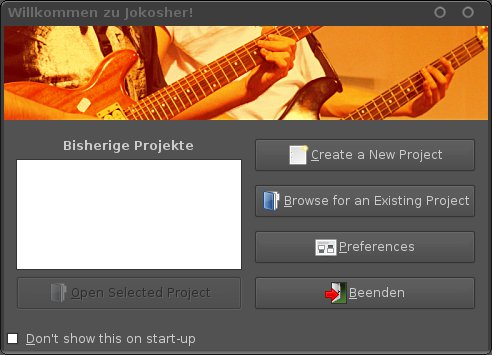
Abbildung 1: Geschmacksfrage: Der Startbildschirm von Jokosher lässt sich auf Wunsch auch ganz abschalten.
Projektarbeit
Nachdem Sie die wichtigsten Einstellungen festgelegt haben, legen Sie über die Schaltfläche Create a New Project das erste Projekt an. Dazu wählen Sie einen Namen sowie einen Speicherort für das Projekt. Später können Sie auch Vorlagen nutzen, die bereits ein vorgefertigtes Set an Spuren bereitstellen.
Ein vorerst letzter Klick auf OK, dann öffnet sich Jokoshers übersichtliches Hauptfenster und präsentiert die noch leere Benutzeroberfläche (Abbildung 2). Am oberen Rand unter der Menüleiste sitzen die wichtigsten Steuersymbole, die Zeitanzeige sowie der Umschalter zwischen dem jetzt sichtbaren Fenster und der Mixer-Ansicht. Unter dieser Leiste befindet sich die Zeitleiste und die Ansicht des Metronoms. Den unteren Fensterrand bilden ein horizontaler Scrollbalken und die Zoom-Regler.
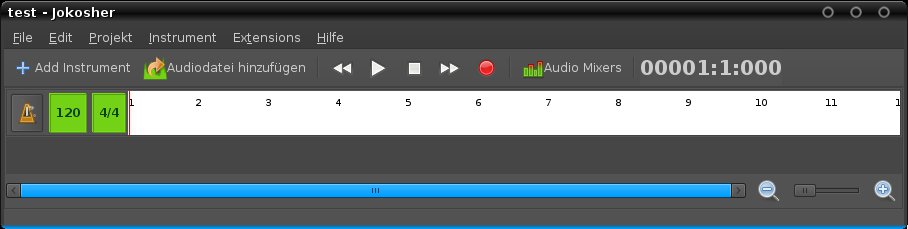
Abbildung 2: Noch viel zu tun: Die übersichtliche Oberfläche von Jokosher wartet auf die ersten Tonspuren.
Übersicht ist Trumpf
Das noch leere Hauptfenster möchte nun gefüllt werden. Dazu haben Sie die Wahl, leere Spuren anzulegen oder – falls vorhanden – Tonstücke zu importieren. Dabei zeigt sich Jokosher als wahrer Allesfresser und verdaut sowohl MP3 als auch WAV, OGG sowie alle anderen Formate, welche die Gstreamer-Plugins abdecken.
Nach einem Klick auf Add Instrument erscheint ein Auswahldialog, der mehrere Instrumente anbietet. Sowohl Bezeichnungen als auch Symbole dienen aber nur der Orientierung im Projekt: Technisch legen sie lediglich eine leere Tonspur ohne weitere Funktion an. Diese zeigt links ihre Bezeichnung sowie das gewählte Symbol, darunter sitzen vier Knöpfe.
Der erste macht die Spur “scharf” zur Aufnahme. Drücken Sie nun den Aufnahemschalter oben im Hauptfenster, landen die Tonsignale in der gewählten Spur (Abbildung 3). Der zweite Knopf schaltet die Tonspur stumm. Das ist praktisch, möchte man eine oder mehrere andere Spuren separat anhören. Die nächste Schaltfläche bewirkt das exakte Gegenteil: Sie schaltet mit einem Klick alle anderen Spuren stumm, sodass nur die gewählte zu hören ist. Über den vierten Knopf lässt sich die Spur mit Effekten belegen. Dazu öffnet sich ein neuer Dialog, in dem Sie die gewünschten Effekte zusammenklicken und konfigurieren. Wollen Sie diese später auch auf andere Spuren anwenden, speichern Sie das Ensemble als Preset ab.
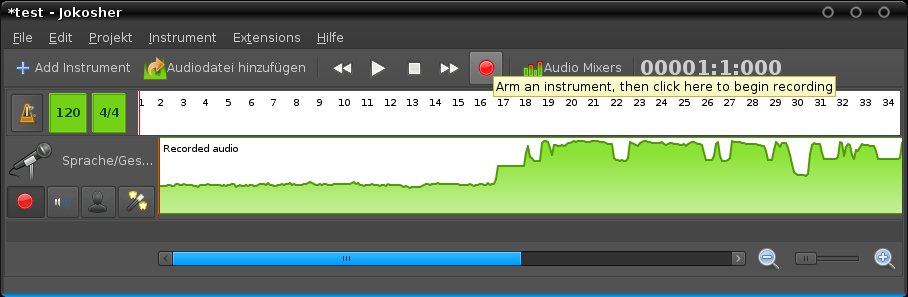
Abbildung 3: Es kann losgehen: Die Tonspur ist angelegt und ausgewählt, ein Klick auf den Aufnahmeknopf startet die Aufzeichnung.
Schnittmuster
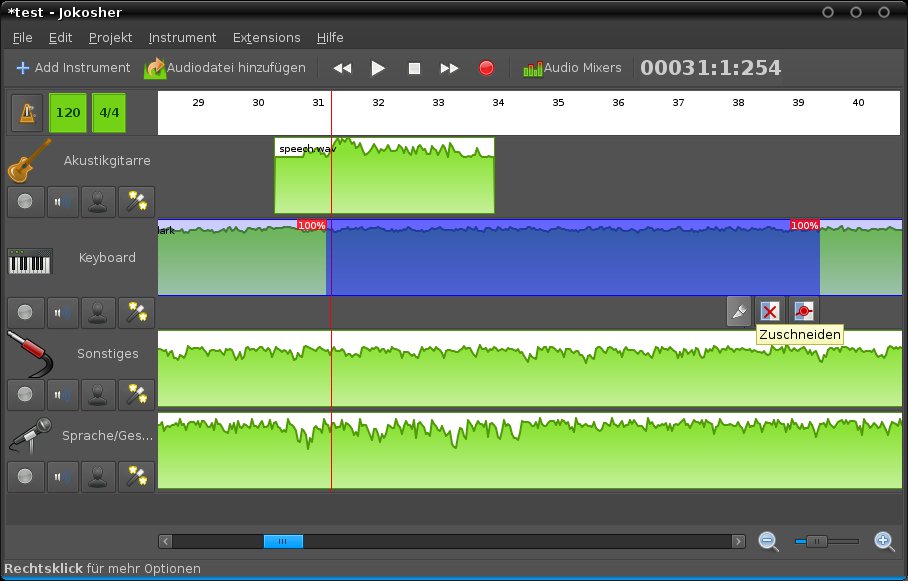
Eine vorhandene Tonspur mit Daten bearbeiten Sie ganz einfach per Mausklick. Ein Doppel-Linksklick teilt die Spur genau an der Zeigerspitze. Ein Klick auf die rechte Maustaste fördert ein kleines Kontextmenü zu Tage. Es bietet die Funktionen Ausschneiden, Kopieren und Einfügen sowie die Möglichkeit, die Tonspur zu teilen (Abbildung 4).
Wollen Sie die Lautstärke einzelner Bereiche verändern, geschieht dies über einen Linksklick bei gedrückter Umschalttaste. Im nun blau markierten Bereich verändern sie die Lautstärke einfach durch Ziehen des roten Kästchens (“Fade-Punkt”), das sich am Anfang und am Ende der Markierung befindet. Den markierten Bereich variieren Sie, indem Sie die Umschalttaste gedrückt halten, dort linksklicken, wo die Markierung beginnen soll, und dann mit gedrückter linker Maustaste den Bereich auswählen.
Unter der blauen Markierung befinden sich drei Schaltflächen. Die linke schneidet alles außerhalb der Markierung weg, der mittlere Knopf löscht bereits gesetzte Fade-Punkte. Der dritte Knopf schließlich lässt die Fade-Punkte einrasten: Jokosher verschiebt zwei gesetzte Fade-Punkte an den Anfang und das Ende der Markierung.
Zuschneiden die Bereiche davor und dahinter.” width=”300″ height=”192″ />
Abbildung 4: Nur was benötigt wird: Ist der Ausschnitt gefunden, der bleiben soll, löscht ein Druck aufZuschneiden die Bereiche davor und dahinter.Haben Sie alle Aufnahmen gemacht respektive alle Tonstücke importiert, schalten Sie durch einen Klick auf Audio Mixers in die Mixeransicht um (Abbildung 5). Dieser Bereich ist dazu gedacht, die Lautstärken der einzelnen Spuren anzupassen. Für jede einzelne Tonspur gibt es einen großen, vertikalen Regler. Ein weiterer Slider legt die Gesamtlautstärke des Stücks fest.
Über jedem Regler befindet sich ein kleiner Schalter, mit dem Sie den Regler verstecken, sobald die Lautstärke dieser Spur stimmt. Solche versteckte Regler bringen Sie bei Bedarf jederzeit durch einen Mausklick wieder zum Vorschein. Unter den einzelnen Reglern befinden sich Schaltflächen, die fast die gleichen Funktionen zur Verfügung stellen wie die Knöpfe unter den Icons in der Hauptansicht. Lediglich der Schalter für die Effekte fehlt.
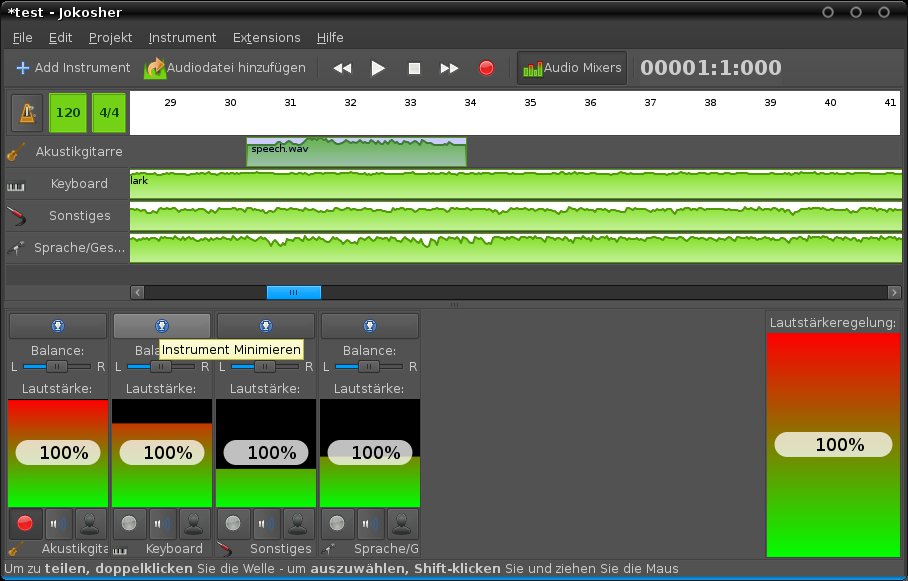
Abbildung 5: Eine Frage der Einstellung: Die Lautstärken der einzelnen Tonspuren lassen sich in der Mixeransicht einfach anpassen. Nicht mehr benötigte Regler minimieren Sie.
Jokosher ausbauen
Nach der Pflicht nun die Kür: Jokosher lässt sich noch erweitern. Dazu gibt es eine Plugin-Struktur, die Sie durch einen Klick auf den Menüpunkt Extensions einrichten. Unter Manage Extensions fügen Sie die Erweiterungen hinzu, entfernt sie oder wählen sie zur Benutzung aus. Lässt sich das Plugin konfigurieren, wird die noch ausgegraute inaktive Schaltfläche “Einstellungen” richtig sichtbar.
Zusätzliche Erweiterungen gibt es auf der Entwicklerseite der Projekt-Website [4] und im Jokosher-Nutzer-Forum [5]. Besonders gut hat uns das Plugin “Freesound Search” (Abbildung 6) gefallen, über das Sie ein Fülle an zum Teil frei verwendbaren Tonstücken (“Samples”) aus der Freesound-Datenbank (siehe Kasten “Freesound”) finden.
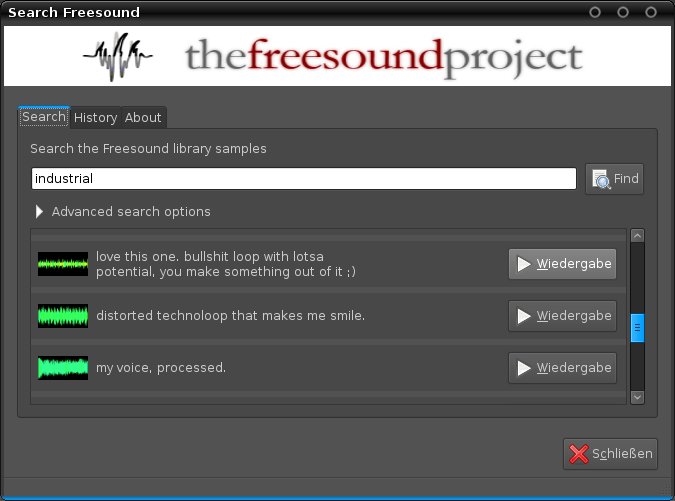
Abbildung 6: Klänge im Überfluss: Das Freesound-Plugin ermöglicht den Zugriff auf tausende verschiedene Ton-Samples.
Freesound
In der Freesound-Datenbank [6] haben Nutzer eine riesige Sammlung an Tönen, Klängen und Geräuschen zusammengetragen, die sich im Gegensatz zu kommerziellen Klangbibliotheken kostenfrei nutzen lassen. Die Samples unterstehen den Bedingungen der “Creative Commons Sampling Plus License”: Sie erlaubt das Nutzen der Tonstücke für kommerzielle und nicht-kommerzielle Arbeiten [7].
Einschränkungen
Trotz der sehr guten Ansätze und Lösungen in Jokosher gibt es auch Kritikpunkte. Als bei der Arbeit besonders unpraktisch erweist sich das Fehlen eines vertikalen Zooms. Zwar kann man im Hauptfenster die Tonspuren in die Breite ziehen, die Höhe bleibt jedoch immer gleich. In der Mixeransicht lassen sich die Spuren weder vertikale noch horizontale vergrößern, sodass man für nachträgliche Schnitte immer zurück in die Hauptansicht wechseln muss.
Unpraktisch und sehr ärgerlich: Takes, die sich auf mehrere Spuren verteilen, lassen sich nicht zusammen markieren und anschließend bewegen. Um einem bereits angelegten Arrangement einen Klang oder Schnitt voranzustellen, müssen Sie es Stück für Stück verschieben.
Obendrein läuft Jokosher derzeit noch nicht so stabil, wie es für eine umfangreiche Aufnahmesession nötig ist – in unseren Tests stürzte das Programm mehrfach ab (Abbildung 7). Wenigstens besitzt Jokosher eine Wiederherstellungsfunktion, um unsanft beendete Sessions wieder ins Leben zurückzurufen.
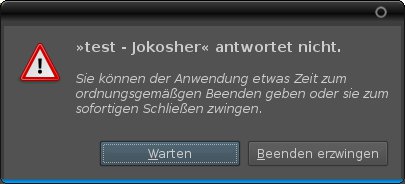
Abbildung 7: Noch nicht ganz stabil: In unseren Tests verweigerte Jokosher gelegentlich abrupt die weitere Zusammenarbeit.
Fazit
Aus Platzgründen haben wir hier nur die wichtigsten Funktionen von Jokosher vorgestellt; tiefer schürfendes finden Sie in der Programmdokumentation ([8],[9]). Trotz der noch vorhandenen Schwächen erscheint Jokosher schon sehr weit fortgeschritten. Das Programm zeigt sehr gute Ansätze und hat großes Potenzial, zu einer ernstzunehmenden Alternative gegenüber etablierten Lösungen wie Audacity zu werden.
Insgesamt positioniert sich Jokosher als eingängiger und leistungsfähiger Audio-Editor für Hobbymusiker und Audio-Amateure. Die Arbeit an kleineren Projekten ohne hohen Schnittaufwand macht mit Jokosher sehr viel Spaß, nicht zuletzt gerade wegen seiner einfachen Handhabung und des ansprechenden Designs.
[1] Jokosher: http://www.jokosher.org
[2] Interview mit dem Maintainer Laszlo Pandy: http://gnomedesktop.org/node/4067
[3] Jokosher herunterladen: https://edge.launchpad.net/jokosher/+download
[4] Jokosher-Erweiterungen: http://svn.jokosher.python-hosting.com/extensions/
[5] Jokosher-Forum: http://www.jokosher.org/forums
[6] Schreiben von Erweiterungen: http://userdocs.jokosher.org/Extensions
[7] Creative Commons Sampling Plus License: http://creativecommons.org/licenses/sampling+/1.0/
[8] Jokosher-Dokumentation (engl.): http://doc.jokosher.org
[9] Jokosher Dokumentation (dt.): http://svn.jokosher.python-hosting.com/JonoEdit/trunk/doc/userguide/jokosheruserguide.de.html





