


Während System Rescue ausgezeichnete Programme zum Troubleshooting defekter Rechner mitbringt, bietet Puppy Linux eine vollwertige Desktop-Umgebung auf kleinstem Raum.
README
Die Distribution System Rescue CD bringt in erster Linie Programme zum Reparieren und Einrichten des lokalen Rechners mit. Dazu zählen Partitionierungs- und Diagnoseprogramme ebenso wie Tools zum Aufspüren von Viren und Rootkits. Der Mini-Distribution Puppy Linux macht selbst einen Rechner mit minimaler Hardware-Ausstattung zum vollwertigen Heimarbeitsplatz mit grafischer Oberfläche.
Drei Uhr nachts in Deutschland: Sie sitzen immer noch vor dem Rechner, weil sich die Partitionstabelle Ihrer Festplatte ins Nirvana verabschiedet hat. Mit normalen Mitteln ist einem solchen Desaster nicht beizukommen. Hier helfen nur die passenden Rettungsprogramme, wie sie die Live-Distribution System Rescue CD [1] vereinigt.
Viele Anwender kennen es: Lange hat der ehemals todschicke und sauteure Rechner gute Dienste geleistet – eigentlich viel zu schade, um ihn einfach dem Recycler zu überlassen. Dank Puppy Linux [2] ist das auch nicht mehr nötig: Schon ein PC mit 90-MHz-Prozessor und 64 MByte Arbeitsspeicher reicht aus, um die Live-Distribution (Abbildung 1) zu starten. Das kompakte Desktop-Linux verfügt neben einer schicken grafischen Oberfläche über eine Vielzahl an Office-, Internet- und Multimedia-Anwendungen (siehe Kasten “Puppy-Top-10”).
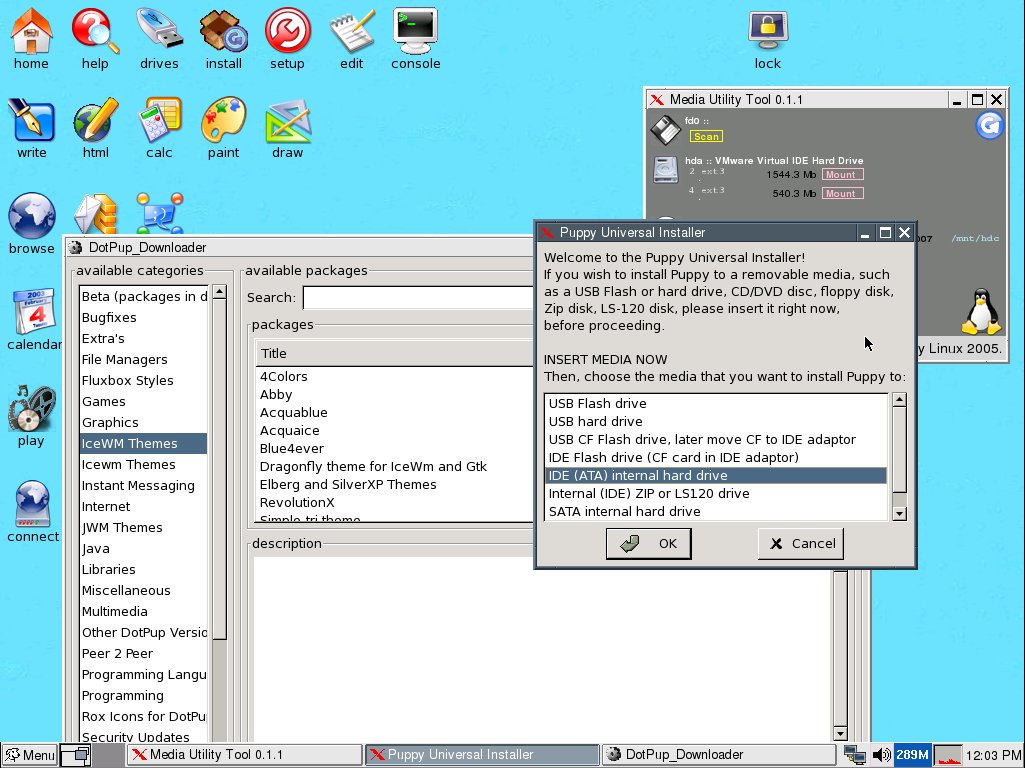
Abbildung 1: Bereits 64 MByte Hauptspeicher und eine 90 MHz CPU reichen der Mini-Distribution Puppy Linux um flüssig auf dem Rechner zu laufen.
Puppy-Top-10
- Websuite Seamonkey 1.06
- Textverarbeitung Abiword 2.4.5
- Multimediaplayer Gxine 0.5.9
- Instant Messenger Gaim 1.5.0
- Malprogramm Mtpaint 3.01
- Zeichenprogramm Inkscape Lite
- Terminplanung Ical 2.3
- Tabellenkalkulation Gnumeric 1.6.3
- Grafischer FTP-Client Gftp 2.0.18
- Samba-Client Linneighborhood 0.6.5
Selbst ist der Mann
Streikt der Rechner, bleiben Ihnen zwei Möglichkeiten: Sie gehen zum Fachhändler und lassen dort neben Ihrem Rechner viel Geld zur Fehlerbehebung, oder sie legen selbst Hand an und investieren ein wenig Zeit. Im letzteren Fall hilft Ihnen die auf Gentoo basierende System Rescue CD mit einer Vielzahl von Programmen, Ihren Rechner wieder flott zu bekommen.
Die Distribution verfügt neben diversen Hardware- und Dateisystemtreibern auch über das Modul ntfs-3g, das es ermöglicht, NTFS-Partitionen im Lese- und Schreibmodus zu mounten. Um eine Windows-Partition damit einzuhängen, verwenden Sie den Aufruf ntfs-3g QuelleZiel, beispielsweise nfts-3g /dev/hda1 /mnt/windows. Beachten Sie, dass ein direktes Mounten von Partitionen in das Verzeichnis /mnt zum Systemabsturz führen kann. Legen Sie deswegen zuvor ein Unterverzeichnis an, das Sie als Mountpoint verwenden.
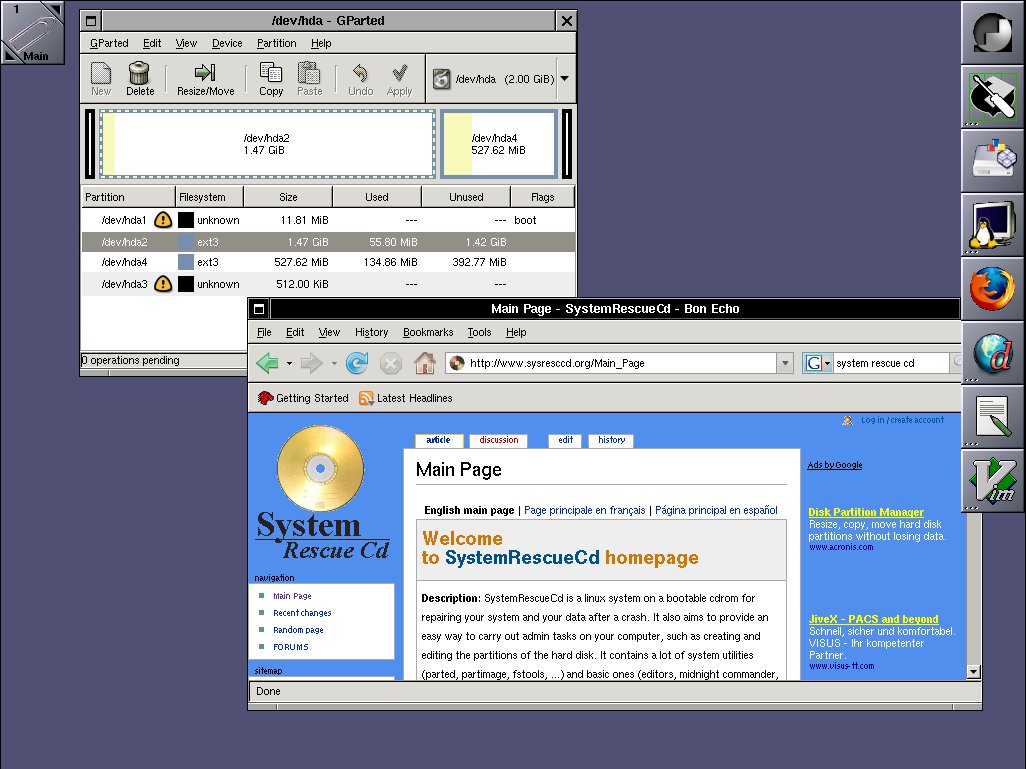
Zum Start wählen Sie aus dem Bootmenü der Heft-CD den Eintrag SystemRescueCD. Das System bootet zunächst in den kommandozeilenbasierten Modus. Bevorzugen Sie eine grafische Oberfläche, tippen Sie am Prompt startx (Abbildung 2).
startx auf der Konsole startet die System Rescue CD die auf Window Maker basierende grafische Oberfläche.” width=”300″ height=”225″ />
Abbildung 2: Nach der Eingabe vonstartx auf der Konsole startet die System Rescue CD die auf Window Maker basierende grafische Oberfläche.Danach startet die schnörkellose, auf Window Maker 0.92 basierende GUI. Über die Schalterleiste auf der rechten Seite des Bildschirms erreichen Sie Firefox 2.0, den Partitionsmanager Gparted 0.3.3 und einige weitere Programme wie Vim oder den Mini-Browser Dillo. Weitere Tools starten Sie über das Kontextmenü, das Sie mit einem Rechtsklick auf den Desktop öffnen.
Mit von der Partie ist unter anderem das Programm Testdisk. Es dient zum Reparieren defekter Partitionstabellen und kann diese anhand der Plattengeometrie selbständig rekonstruieren. Vor dem Gebrauch dieses mächtigen Werkzeugs lohnt jedoch ein ausführlicher Blick in die Man-Page des Programms (man testdisk), um den Schaden nicht durch unsachgemäße Bedienung zu vergrößern.
Das Programm Partition Image 0.6.4 (Abbildung 3) kommt ebenfalls mit einer auf Ncurses basierenden Oberfläche. Der Vorteil dieser Technologie: Sie erfordert keinen X-Server, sondern erlaubt auch den Betrieb direkt über die Shell.
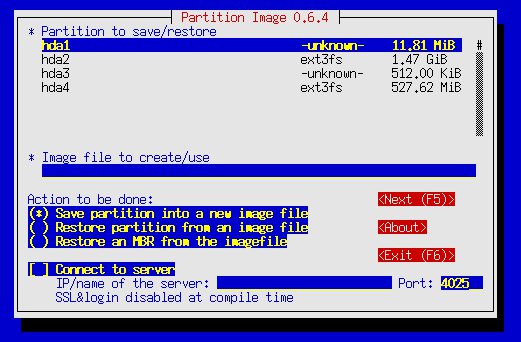
Abbildung 3: Das Programm Partition Image erstellt Eins-zu-Eins-Kopien kompletter Dateisysteme, die Sie bei Bedarf wieder zurückspielen, um den Ursprungszustand zu rekonstruieren.
Partition Image erlaubt, ähnlich wie die kommerziellen Programme Norton Ghost oder Acronis True Image, das Erstellen von Partitionsabbildern. Das Programm schreibt dabei den Inhalt der Partition komplett in eine Datei, die es auf Wunsch mit Bzip oder Gzip komprimiert. Zum Wiederherstellen der Partition genügt es, die Datei anzugeben, die Zielpartition auszuwählen und den Punkt Restore from an Image File zu aktivieren.
Um Ihren Rechner auf Schädlingsbefall zu untersuchen, verwenden Sie den freien Virenscanner ClamAV. Vor dessen Einsatz empfiehlt sich jedoch ein Update der Virenpattern mit dem Aufruf freshclam. Da die Aktualisierung eine funktionierende Internetverbindung erfordert, aktivieren Sie diese über das Konfigurationsskript net-setup, das Sie interaktiv durch die verschiedenen Einstellungspunkte leitet.
Aus eins mach…
Neben dem Kernsystem enthält die System Rescue CD diverse Boot-Images, die jedes für sich ein eigenes Betriebssystem darstellen und ganz spezifische Zwecke erfüllen. Sie starten diese über über das Bootmenü mit der Auswahl der jeweiligen Einträge, beispielsweise System Rescue CD start DBAN. In diesem Fall lädt “Darik’s Boot and Nuke”, dessen Zweck es ist, Festplatten oder Partitionen sicher zu löschen, indem es deren Inhalt beliebig oft mit einer zufälligen Zeichenfolge überschreibt.
Geht es darum, die Hardware des Rechners zu ermitteln, leistet AIDA gute Dienste, das Sie über den Eintrag System Rescue CD start AIDA HW-Detection booten. Das Programm liest sämtliche Eigenschaften der im Rechner verbauten Bauteile aus und listet diese auf. Das Image NT Password Recovery bootet (anders, als der Name erahnen lässt) ein Programm zum Setzen neuer Systempassworte auf Windows-Rechnern – etwa, wenn das alte in Vergessenheit geraten ist. Dazu überschreibt es das alte Passwort mit einem von Ihnen angegebenen neuen. Nach Angaben der Entwickler unterstützt das Programm alle gängigen Microsoft-Systeme von Windows NT bis XP. Es dient gleichzeitig als Registry-Editor und ermöglicht damit das Reparieren abgestürzter Windows-Systeme, sofern der Fehler von der Registry ausgeht.
Eine vollständige Liste aller in der System Rescue CD enthaltenen Programme liefert die SysRescCD-Website [3].
Mehr sein als scheinen
Die geradezu zierliche Größe von nicht einmal 80 MByte auf der CD deutet nicht darauf hin, dass hinter Puppy Linux ein vollwertiges Betriebssystem mit vielen Anwendungen und einer grafischen Oberfläche steckt. Die kompakte Desktop-Distro vollbringt dieses kleine Kunststück, indem sie auf Platzfresser wie OpenOffice, Gnome oder KDE verzichtet. Stattdessen setzt sie auf schlankere Programme, die den gleichen Zweck erfüllen. Zudem glänzt Puppy mit einfacher Bedienung: Sowohl das Einrichten der Hardware als auch das Nachinstallieren von Software oder das Einhängen von Datenträgern übernehmen grafische Helfer.
Puppy Linux bietet mehrere Boot-Optionen, die den Start und Betrieb des Systems beeinflussen. Ein Druck auf [F5] öffnet die Leiste zur Eingabe zusätzlicher Parameter. Die Anweisung cpfix=ram bewirkt beispielsweise, dass die Startroutine die Distribution komplett in den Speicher lädt, setzt jedoch mindestens 128 MByte RAM voraus. Der resultierende Performance-Vorteil beeindruckt: Kaum ein Programm benötigt zum Start länger als eine Sekunde. Eine Übersicht aller Bootparameter finden Sie auf der Hilfeseite ([F1]) des Boot-Menüs.
Während des Bootvorgangs erscheint eine Abfrage nach der Tastaturbelegung, gefolgt vom verwendeten X-Server. Zur Auswahl stehen Xorg und Xvesa. Letzteren sollten Sie speziell dann anwählen, wenn ältere Hardware zum Einsatz kommt. Danach startet die grafische Oberfläche, für deren Darstellung der Window-Manager JWM verantwortlich zeichnet. Die Programme erreichen Sie sowohl über den Start-Button als auch oder über einen Rechtsklick auf den Desktop. Zum Ein- und Aushängen von Datenträgern und Partitionen klicken Sie auf das Icon drives. Daraufhin erscheint ein Fenster mit einer Liste aller erkannten Laufwerke, aus der Sie auswählen und das gewünschte Laufwerk über einen Klick auf mount einhängen.
Setup
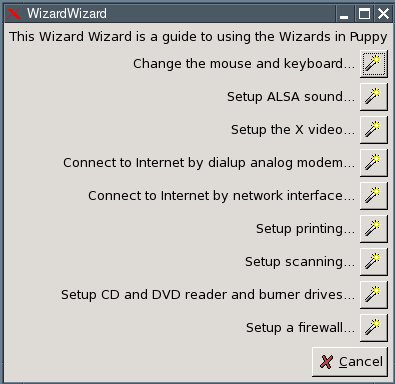
Zur Konfiguration des Systems klicken Sie auf das Icon setup. Das daraufhin erscheinende Fenster (Abbildung 4) vereinigt mehrere Wizards, über die Sie alle hardwarenahen Einstellungen vornehmen – etwa für das Keyboards, die Drucker, das Netzwerk sowie die Sound- und Grafikkarte. Das Netzwerk-Setup erreichen Sie alternativ auch über das Icon connect.
setup öffnet das Verwaltungsfenster, welches alle interaktiven Konfigurationsassistenten vereinigt.” width=”300″ height=”292″ />
Abbildung 4: Ein Klick auf das Iconsetup öffnet das Verwaltungsfenster, welches alle interaktiven Konfigurationsassistenten vereinigt.Um das Look & Feel von Puppy zu beeinflussen, klicken Sie im Startmenü auf den Eintrag Control Panel | JWM Configuration. Der Eintrag Control Panel enthält diverse Diagnose- und Einrichtungstools, etwa zur Wahl der Zeitzone oder der Schriftarten. Auch zum Partitionieren der Festplatte (Pdisk partition manager) und zum Einrichten des Bootloaders Grub (Grub Bootloader config) finden Sie hier die passenden Werkzeuge.
Software
Auch in Sachen Softwareausstattung lässt Puppy Linux kaum Wünsche offen. Als Basis für alle Aktivitäten im Web dient Mozillas Nachfolger Seamonkey 1.06. Neben dem obligatorischen Browser enthält die Suite einen E-Mail-Client, den WYSIWYG-HTML-Editor Composer sowie ein Adressverwaltungstool.
Zum Chatten in verschiedenen Netzwerken wie IRC, Jabber oder MSN bietet Puppy Gaim 1.5.0. Der grafische FTP-Client Gftp 2.0.18 hilft Ihnen beim Up- und Download von Dateien. Der Server Pureftp 1.0.22 ermöglicht Ihnen darüber hinaus, selbst Dateien im Netzwerk zur Verfügung zu stellen.
In der Kategorie Office wartet Puppy unter anderem mit der Textverarbeitung Abiword, der Tabellenkalkulation Gnumeric sowie dem PDF-Viewer Ghostview auf. Zum Malen und Zeichnen bietet die Distribution Mtpaint und Inkscape lite. Das Darstellen von Bildern übernimmt Gtk See 0.6.0, während Gxine 0.5.9 Filme und Audiodateien abspielt.
Wer auf vertraute Programme wie Firefox, Opera oder OpenOffice nicht verzichten möchte, installiert diese über die Paketmanager Dotpup und Petget kurzerhand nach. Beide erreichen Sie über einen Klick auf das Icon install. Während Sie mit Dotpup inoffizielle Pakete aus dem Online-Repository einspielen, erreichen Sie über PupGet die offiziellen Downloadquellen des Projekts.
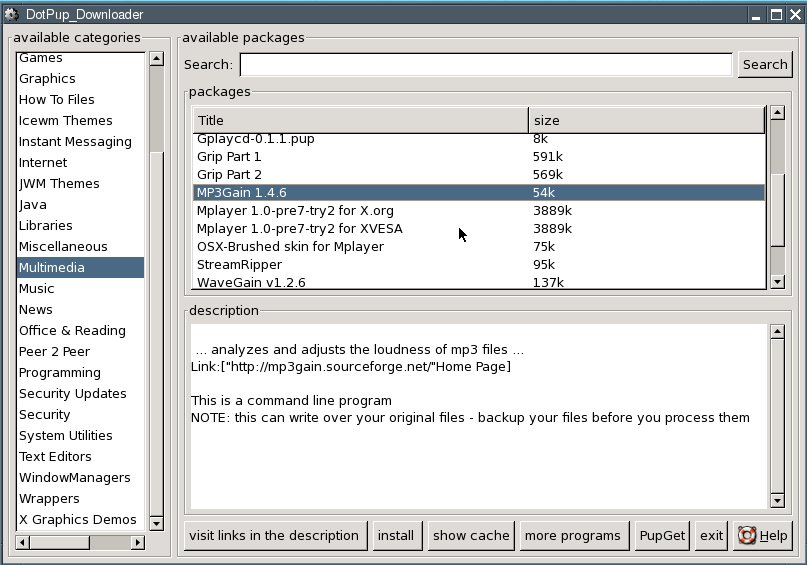
Abbildung 5: Mit Puppys Paketmanager Dotpup installieren Sie zusätzliche Software vom Online-Repository.
Beide Repositories stellen zusammen mehrere hundert Pakete zum Download bereit, die Puppy in jede erdenkliche Richtung erweitern.
Auf der Festplatte installieren
Hat Puppy Sie von seinen Qualitäten überzeugt, ermöglicht Ihnen der Puppy Universal Installer die Installation auf verschiedenen Datenträgern wie USB-Sticks oder Festplatten, diversen IDE-Devices inklusive Flash-Drives sowie SATA- und SCSI-Platten. Eine komfortable und leicht verständliche Installationsroutine hilft Ihnen von der Auswahl der Zielpartition bis zum Einrichten des Bootloaders.
Fazit
Die beiden Distributionen auf der Heft-CD belegen anschaulich, dass Linux längst nicht mehr nur der Frickel- und Bastel-Fraktion zuzuschreiben ist. Während System Rescue eine nahezu vollständige Umgebung liefert, um defekte Rechner wieder flott zu bekommen, beschert Puppy Linux selbst Rechnern aus den Neunzigern einen zweiten Frühling.
[1] System Rescue CD: http://sysresccd.org
[2] Puppy Linux: http://www.puppylinux.org
[3] SysRescCD-Paketliste: http://sysresccd.org/Detailed-packages-list

