


Die Heft-CD in dieser Ausgabe kombiniert das Live-System Grafpup, dass voll auf Multimedia-Software optimiert ist, mit einem kompakten Satz von Systemtools zum Administrieren von Festplatten.
Die Distribution Puppy Linux [1] versteht sich als schlanker Allrounder, der auch auf älteren PCs problemlos sein Zuhause findet. Die Entwickler von Grafpup [2] haben dieses Konzept aufgegriffen und Puppy Linux zu einem reinen Grafik- und Multimediasystem umfunktioniert. Als zweite Distribution enthält die CD Parted Magic, das in erster Linie zum Einrichten der Festplatte und Wiederherstellen von Partitionen dient (siehe Kasten “Parted Magic”).
Grafpup enthält neben den professionellen Bildbearbeitungsprogrammen Gimp 2.3 und Cinepaint 0.22 viele weitere Tools, wie Xnview 1.70, Mtpaint 3.1 und oder das Vektorzeichenprogramm Inkscape 0.45 (Abbildung 1). Die Basis bildet Kernel 2.6.20.2; als grafische Oberfläche kommt Openbox 3.3.1 zum Einsatz. Die Distribution erlaubt sowohl den Betrieb als Live-CD als auch eine Installation auf dem Rechner.
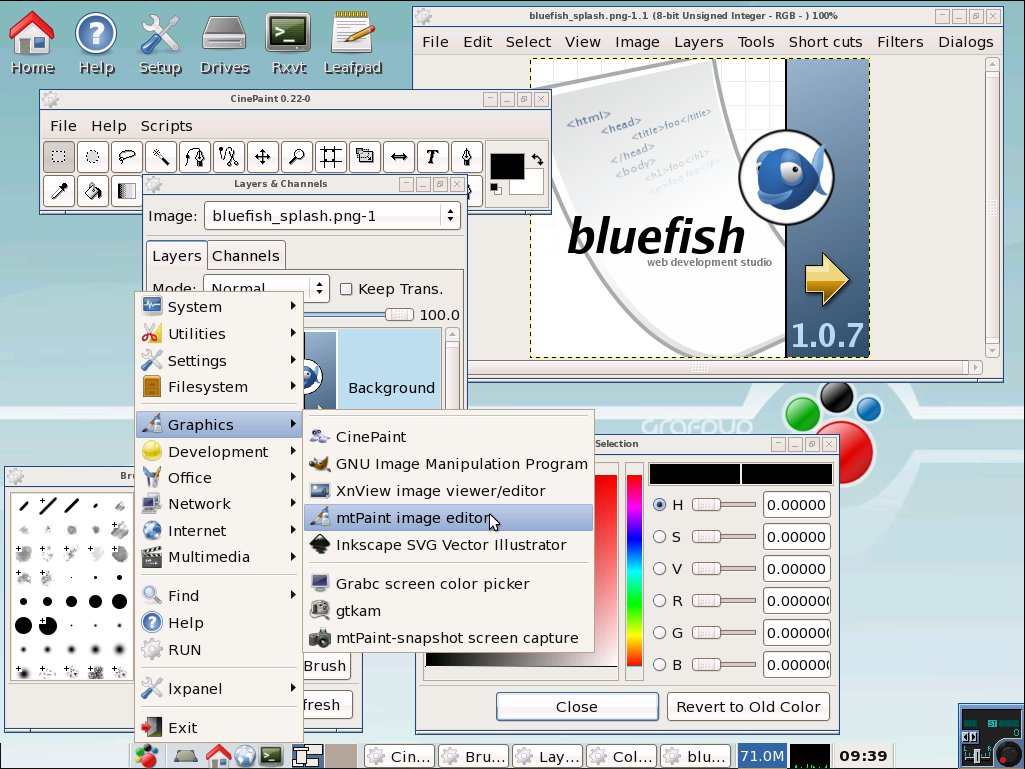
Abbildung 1: Die auf Puppy Linux basierende Distribution Grafpup enthält eine Fülle von Multimediaprogrammen, allen voran das Profi-Grafikprogramm Cinepaint.
Durch den Betrieb aus dem Hauptspeicher heraus arbeiten sowohl das Betriebssystem als auch die einzelnen Anwendungen wieselflink. Allerdings benötigt Grafpup mindestens 128 MByte Arbeitsspeicher – deutlich mehr Ressourcen als Puppy Linux. Das kommt bereits mit 64 MByte problemlos zurecht. Weiterhin sollte der Rechner über eine CPU mit mindestens 500 MHz verfügen, damit das Rendern von Bildern einigermaßen flott geht. Zwar unterstützt die Distribution diverse Keyboard-Layouts, darunter auch das deutsche. Bislang fehlt jedoch eine passende Lokalisierung für das System und die einzelnen Programme.
Systemstart
Um Grafpup zu starten, booten Sie Ihren Rechner mit eingelegter Heft-CD. Beachten Sie dabei, dass in der Boot-Reihenfolge des BIOS das CD/DVD-Laufwerk an erster Stelle steht. Nach dem Start des Bootloaders reicht es, mit [Enter] zu betätigen, um Grafpup zu booten. Sollte es zu Schwierigkeiten kommen, rufen Sie mit [F1] die Hilfe und Übersicht der Boot-Parameter auf.
Als erstes erscheint das Konfigurationsmenü für das Tastaturlayout, in dem Sie de quertz (Germany) auswählen. Danach erscheint die Auswahl für den Framebuffer, den Sie in der Regel jedoch nur mit der Leertaste überspringen. Im folgenden Bildschirm fragt das Setup ab, ob Sie Xorg oder Xvesa als X-Server starten möchten. Besitzer älterer Rechner sollten dabei Xvesa den Vorzug geben, da er weniger Ressourcen verbraucht und kompatibler zu alten Grafikkarten ist.
Am Schluss der Konfiguration stellen Sie die passende Auflösung über eine Auswahlliste ein. Hier hat sich 1024x768x16 Truecolor als praktiabler Wert für viele Setups erwiesen. Nach dem Start des X-Servers erscheint der Anmeldebildschirm. Hier stehen als Usernamen grafpup oder root jeweils mit dem Passwort grafpup bereit.
Grafpup einrichten
Um Grafpup zu konfigurieren, klicken Sie auf dem Desktop das Icon Setup (Abbildung 2) an. Über den Reiter Networking erreichen Sie die Einstellungen für das Netzwerk. Zur Auswahl steht neben der Modem- und Ethernet-Konfiguration auch ein Tool namens Rulit wireless gadget zum Einrichten von WLAN-Karten. Mit Linux firewall wizard konfigurieren Sie den auf Iptables basierenden Paketfilter.
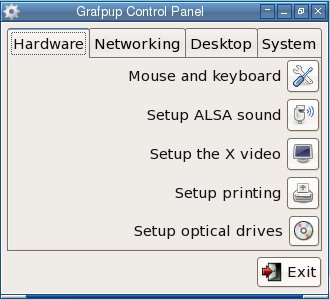
Abbildung 2: Das Setup-Programm von Grafpup vereint die wichtigsten Funktionen zum Einrichten der Distribution in einem Fenster.
Ein Klick auf die Alternative Firelog firewall setup blieb im Test ohne Reaktion. Die Fehlermedungen zeigten, dass das entsprechende Skript fehlt, das eigentlich beim Aufruf starten sollte. Wenn Sie eine Verbindung via ADSL aufbauen möchten, wechseln Sie zur Konfiguration und zum Verbindungsaufbau in eine Kommandozeile. Dort geben Sie pppoe-setup gefolgt von pppoe-start als Benutzer root ein.
Arbeiten mit Grafpup
Schon beim Start fällt auf, dass Grafpup sehr performant arbeitet. Die Tatsache, dass die Distribution komplett aus dem Hauptspeicher läuft, erübrigt den Zugriff auf andere Datenträger. Zum Anzeigen des Startmenüs klicken Sie entweder auf das Icon am linken Rand der Taskleiste oder mit der rechten Maustaste auf den Desktop. Die Einträge gleichen sich weitgehend. Über die Menüpunkte System und Settings erreichen Sie ebenfalls die Werkzeuge zum Einrichten und Anpassen der Distribution, beispielsweise den Paketmanager Gpkgtools, das Partitionierungsprogramm GParted oder den User- und Loginmanager.
Zum einfachen Mounten von Datenträgern klicken Sie auf das Desktop-Icon Drives. Damit starten Sie den Pmount Puppy Drive Mounter. Hier sehen Sie im unteren Bereich die eingebauten Laufwerke. Rot markierte Einträge signalisieren nicht eingebundene Devices. Ein Klick auf den Button hängt das entsprechende Gerät unter /mnt/Laufwerksbezeichnung ein. Zum Verwalten von Dateien und Verzeichnissen bringt Grafpup den grafischen Dateimanager Roxfiler sowie den textbasierten Midnight Commander mit.
Über Graphics erreichen Sie die Auswahl an Grafikprogrammen, die diese Distribution zu etwas besonderem macht. Eine herausragende Position unter den Tools nehmen Cinepaint 0.22 [3] und Gimp 2.3 [4] ein. Der Name Cinepaint ließe unter Umständen auf ein Videobearbeitungsprogramm schließen. Tatsächlich handelt es sich jedoch um eine Software zum Bearbeiten von Bilderserien oder einzelnen Frames aus einer Videodatei. Sie editieren damit allerdings auch problemlos normale Bilddateien. Das enthaltene Color Management erlaubt das Bearbeiten von Bildern für die Druckvorstufe.
Weiterhin verfügt die Version über die Möglichkeit, HDR-Bilder aus Belichtungsreihen zu erstellen sowie Rohdatenformate (RAW) von Digitalkameras via Dcraw einzulesen. Darüber hinaus unterstützt das Programm Farbtiefen bis zu 32 Bit (Gimp schafft lediglich 8 Bit).
Grafpup hat jenseits der Grafikbearbeitung einiges mehr zu bieten. So finden Sie im Startmenü unter Multimedia verschiedene Programme zum Betrachten, Konvertieren und Editieren von Filmen und Audiodateien. Das Tool PawdioConverter zum Beispiel wandelt Musikstücke in Zielformate wie OGG, AIFF, FLAG oder AU um.
Mit von der Partie ist auch das Tool Soxgui. Dabei handelt es sich um eine grafische Oberfläche für das Programm Sox [5], mit dem Sie Audiodateien konvertieren, zusammenführen sowie deren Lautstärke anpassen. Zum Betrachten von Bildern und Filmen stellt Grafpup das Multifunktionstool Xnview 1.70 [6] sowie den Mediaplayer Gxine 0.5.11 [7] bereit.
Installation
Um Grafpup fest zu installieren, bringt die Distribution den Grafpup Universal Installer (Abbildung 3) mit, den Sie über den Eintrag System | System installer erreichen. Er richtet die Distribution auf Wunsch auf einem beschreibbaren Datenträgern ein – soweit die Theorie. In der Praxis misslang jedoch die Installation auf einen USB-Stick. Zwar fragt die Installationsroutine alle benötigten Parameter ab, quittiert jedoch anschließend mit der Fehlermeldung umount: /mnt/data: invalid argument den Dienst.
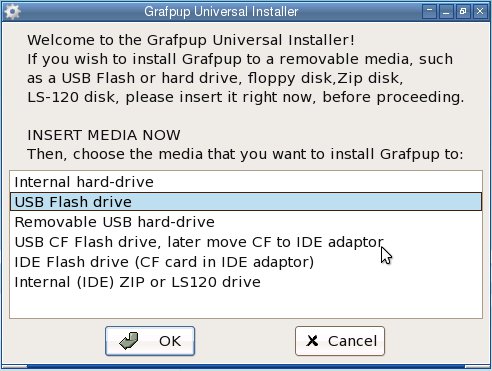
Abbildung 3: Der Installer zum Einrichten der Distribution bietet mehrere Datenträgertypen zur Auswahl. Im Test misslang jedoch das Einrichten auf einem USB-Stick.
Der Installation auf einer internen Festplatte steht hingegen nichts im Wege. Hier bietet der Installer die Wahl zwischen 1: Coexistent und 2: Normal. Während die erste Option Grafpup neben bereits vorhandenen Daten auf die gewählte Partition installiert, löscht die zweite sämtliche Daten und richtet die Distribution auf dem freien Platz ein. Danach startet das Programm den Grub-Konfigurator, den Sie auch über System | Grub bootloader config erreichen. Mit diesem legen Sie die Optionen des Bootloaders fest.
Wem der Funktionsumfang von Grafpup nicht reicht, installiert über den integrierten Paketmanager Gpkgtools fehlende Programme aus dem Internet nach. Im Test zeigte die Paketsuche die Treffer an, die Auswahl über das Aktivieren der Checkbox vor dem Eintrag ignoriert die Software aber (Abbildung 4). Erfolgreicher verlief die Installation bei einer Auswahl aus der Listenansicht. Allerdings startete keines der sieben installieren Programme, in der Regel wegen fehlender Abhängigkeiten. Abgesehen davon weigerte sich der Paketmanager beharrlich, Shortcuts auf dem Desktop oder Einträge im Startmenü zu erstellen.
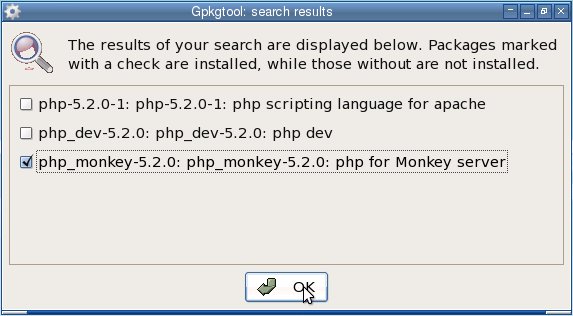
Abbildung 4: Die Paketsuche der Gpkgtools liefert zwar die richtigen Ergebnisse, die Auswahl bleibt aber folgenlos.
Hilfe und Support liefert die Distribution selbst nur in sehr geringem Umfang: Außer einigen Hinweisen, beispielsweise zum Anbinden von Grafpup an das Netzwerk, beschränkt sich die im System enthaltene Hilfe darauf, die Manpages der Applikationen zu verlinken. Essentielle Fragen bleiben auch auf der Webseite der Entwickler unbeantwortet.
Fazit
Wer sich mit dem Wesentlichen der Distribution, den Multimediaprogrammen, begnügt, dem beschert Grafpup eine reiche Auswahl an Software zur Bearbeiten von Bildern und Wiedergabe diverser Medien. Darüber hinaus haben die Entwickler jedoch einige Teile der Ursprungsdistribution Puppy Linux etwas halbherzig oder gar nicht portiert. So wären Verbesserungen zum Beispiel beim Paketmanagement oder der Installation auf USB-Sticks angebracht.
Parted Magic
Mit Parted Magic [8] haben Sie ein kompaktes aber vollständiges Toolset zum Partitionieren sowie zum Wiederherstellen von gelöschten Partitionen. Das schlanke System enthält – in einer übersichtlichen, grafische Oberfläche – die Programme GParted 0.3.4 sowie das Datenrettungstool Testdisk 6.6 (Abbildung 5) an der Hand.
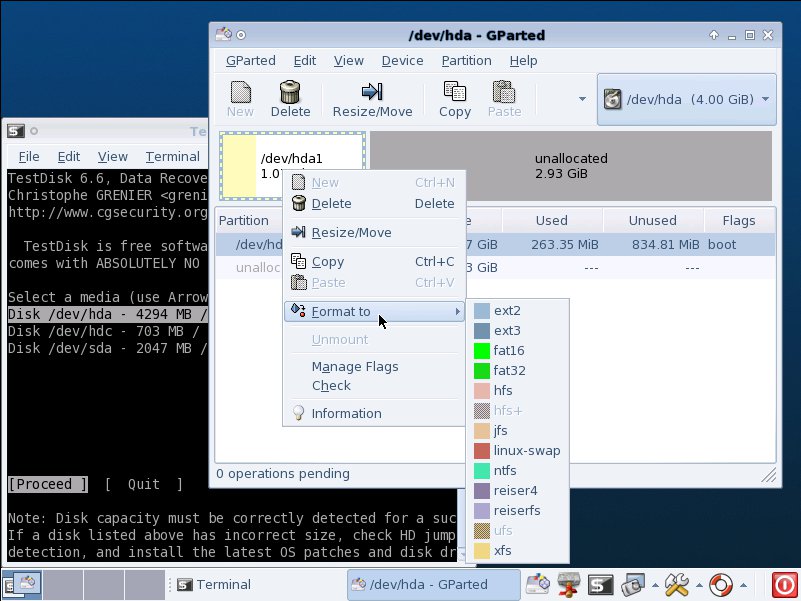
Abbildung 5: Die Distribution Parted Magic enthält als Hauptbestandteil das Partitionierungsprogramm GParted 0.3.4 sowie das Datenrettungs-Utility Testdisk 6.6.
Zum Starten der Distribution wählen Sie aus dem Bootmenü den Eintrag Parted Magic normal booten. Danach erscheinen die Parted Magic extra Boot Options, über die Sie Module für den RAID- und SCSI-Support laden sowie die Xvesa-Einstellungen vornehmen. Die Option RAM lädt die Distribution komplett in den Hauptspeicher und führt sie von dort aus. Das beschleunigt zum einen den Betrieb des Systems erheblich, zum anderen ermöglicht es Ihnen, andere Datenträger in das CD/DVD-Laufwerk einzulegen.
Den Partitionsmanager Gparted öffnen Sie mit einem Klick auf das Icon GParted Gnome Partition Manager in der Kontrolleiste. Das Programm, das optisch dem bekannten Partition Magic ähnelt, erlaubt Ihnen das Anlegen neuer Partitionen mit diversen Dateisystemen wie Ext2/3, NTFS, ReiserFS und Reiser 4. Weiterhin ändern Sie damit die Größe oder verschieben bereits bestehende Partitionen. Eine Übersicht aller möglichen Dateisystemoperationen finden Sie im Netz [9].
Das Tool Testdisk, das Sie über das Icon Utilities in der Kontrollleiste erreichen, bietet umfangreiche Kontroll- und Wiederherstellungsmöglichkeiten für verlorengegangene Partitionen. Es ermöglicht Ihnen unter anderem beschädigte Partitionstabellen zu restaurieren, gelöschte Partitionen und Bootsektoren für FAT- und NTFS-Partitionen wiederherzustellen. Weiterhin reparieren Sie damit den Master File Table (MFT) von NTFS-Partitionen.
Glossar
-
HDR
-
High Dynamic Range (HDR) beschreibt Bilder mit einem besonders hohen Kontrastumfang. Diesen besitzen entweder Bilder im RAW-Format oder kombinierte Bilddateien aus einer Serie mit verschiedenen Belichtungsstufen.
[1] Puppy Linux: http://www.puppylinux.org
[2] Grafpup: http://www.grafpup.org
[3] Gimp: http://www.gimp.org
[4] Cinepaint: http://www.cinepaint.org
[5] Sox: http://sox.sourceforge.net
[6] XnView: http://www.xnview.de
[7] Gxine: http://xinehq.de/index.php/releases
[8] Parted Magic: http://www.partedmagic.com
[9] GParted-Aktionen: http://gparted.sourceforge.net/features.php

