


Jenseits von MythTV und VDR gibt es Media-Center, die neue Pfade betreten oder ausgetretene anders hinterlassen.
MythTV und VDR gehören zu den unbestrittenen Platzhirschen unter den Media-Center-Distributionen. Ihr beeindruckender Leistungsumfang speist sich aus deren großen Communities und Entwicklergruppen. Neben diesen bekannten Projekten gibt es, wie in der Open-Source-Welt üblich, kleinere Projekte mit dem selben Zweck. Sie bedienen Nischen, die die Mainstream-Projekte oft übergehen, oder realisieren identische Features etwas anders.
Die Vielfalt bedeutet auch aus ästhetischen und ergonomischen Gesichtspunkten eine bessere Auswahl für den Anwender, denn Geschmäcker sind bekanntlich verschieden. Im Test stellen sich drei Media-Center dem Vergleich untereinander sowie zu MythTV. Als Grundlage dient ein System, bei dem die Treiber der TV-Karte bereits funktionieren. Außerdem sollten die Multimedia-Treiber (siehe Kasten “Multimedia und die Patente”) eingebunden sein. Bei der Installation der einzelnen Anwendungen für Ubuntu und OpenSuse hilft der Kasten “Installation der Applikationen”.
Zu den Newcomern unter den Linux-Systemen für den Wohnzimmer-PC zählt Elisa [1] von der Firma Fluendo aus Barcelona. Die rührigen Spanier bereichern die Open-Source-Welt nicht nur mir Elisa, sondern betreuen auch das Multimedia-Framework GStreamer und den Flumotion-Streaming-Server. Daneben beteiligen sie sich an fremden Unterfangen wie der Xiph-Foundation (die man hauptsächlich wegen des als freier MP3-Konkurrent antretenden Ogg-Audioformats kennt). Fluendo finanziert sich durch den Verkauf von Linux-tauglichen GStreamer-Codecs[2] für proprietäre Multimedia-Formate wie MP3 oder Windows Media.
Installation der Applikationen
Elisa erlaubt es recht einfach, eine gängige Distributionen als Grundlage zu verwenden. Aufgrund der stetigen Entwicklung durch Fluendo empfiehlt es sich, die aktuelle Software von der Homepage, statt der Version aus dem Repository zu verwenden. Für Ubuntu 8.04 (“Hardy Heron”) gibt es eine Launchpad-Seite mit den nötigen Dateien (deb http://ppa.launchpad.net/elisa-developers/ubuntu hardy main).
Für das neue Ubuntu 8.10 (“Intrepid Ibex”) bietet Fluendo noch keine aktuellen Pakete an. Für diesen Vergleich übersetzten wir die Hardy-Pakete für Intrepid neu übersetzt und haben sie Online (deb http://selador.de/apt/intrepid intrepid main) bereit gestellt. Zur Installation navigieren Sie zu System | Systemverwaltung | Software-Paketquellen und drücken dann im Reiter Software von Drittanbietern auf Hinzufügen. Im darauf folgenden Dialog tragen Sie die entsprechende Zeile ein. Anschließend stehen die Pakete über das Paketmanagement bereit. Gegebenenfalls installieren Sie das Paket pyLirc nach, das den Einsatz von Fernbedienungen ermöglicht.
Ubuntu-Anwender finden weitere Informationen zu Elisa auf ihrem Betriebssystem im UbuntuUsers.de-Wiki [3]. Für OpenSuse gibt es auf der Susegeek-Seite [4] einen 1-Click-Installer, der für die Versionen 10.2, 10.3 und 11.0 das Packman-Archiv freischaltet, das Elisa beinhaltet.
Unter aktuellen Ubuntu-Systemen seit Version 8.04 gestaltet sich die Installation von Freevo komplizierter als erwartet. Das liegt an Modifikationen der XML-Unterstützung durch die Ubuntu-Entwickler. Um das Problem zu umgehen, erweitern Sie die Umgebungsvariable PYTHONPATH um den der alten XML-Bibliotheken. Dazu tragen Sie in der Datei .bashrc im Home-Verzeichnis folgende Zeile ein:
§§nonumber
export PYTHONPATH=$PYTHONPATH;/usr/lib/python2.5/site-packages/oldxml
Danach melden Sie sich einmalig neu am System an und starten Freevo über ein Terminal. Es empfiehlt sich, neben freevo auch, die Pakete mencoder (zum Umwandeln von Videoformaten), msttcorefonts (Schriftarten für Untertitel) und wahlweise vorbis-tools (zum Umwandeln in Ogg-Audio) oder lame (zum Umwandeln in MP3) zu installieren. Um den vollen Funktionsumfang von Freevo zu nutzen, benötigen Sie außerdem eine Software zum Dekodieren von Film-DVDs. Hier hilft eine entsprechende Internet-Suche weiter.
Unter OpenSuse erfolgt die Installation von Freevo direkt aus dem Packman-Repository. Anschließend erzeugen Sie durch das Ausführen von freevo setup die Datei freevo.conf und müssen außerdem ~/.freevo/local_conf.py anlegen. Der Kasten “Freevo-Konfiguration” beschreibt die Details.
Gerade der Support von DAAP-Servern stellt – zumindest unter Ubuntu 8.10 – noch ein Problem dar: Weder Elisa noch Rhythmbox konnten sich mit einem iTunes verbinden. Es bleibt zu hoffen, dass die Entwickler das Problem bald beheben.
Schicke Elisa
Mit Elisa liefert Fluendo ein Media-Center, das auf eben dem hauseigenen GStreamer-Framework aufbaut. Das in der Skriptsprache Python verfasste System läuft plattformübergreifend auf Linux, Mac OS X und Microsoft Windows. Rein optisch kommt es am ehesten dem aus der Apple-Welt bekannten “Front Row” nahe. Genau wie dieses Vorbild kennt auch Elisa den Umgang mit Fernsehsignalen nicht: Die Daten sollen alle aus dem Internet oder der eigenen Festplatte kommen.
Elisa startet relativ flott. Das Bedienkonzept des Hauptmenüs (Abbildung 1) ähnelt jenem des “Ring Switchers” von Compiz: Die Menüpunkte liegen auf einer Art unsichtbarem Rad angeordnet. Über die Pfeiltasten navigieren Sie zwischen den einzelnen Funktionen hin und her: Das “Rad” dreht sich, der aktuell ausgewählte Menüpunkt rückt in den Vordergrund. Zur Auswahl stehen Musik, Video, Fotos, und Einstellungen sowie der Menüpunkt Browser, der jedoch bei der aktuellen Version zumindest unter Linux nichts bewirkt.
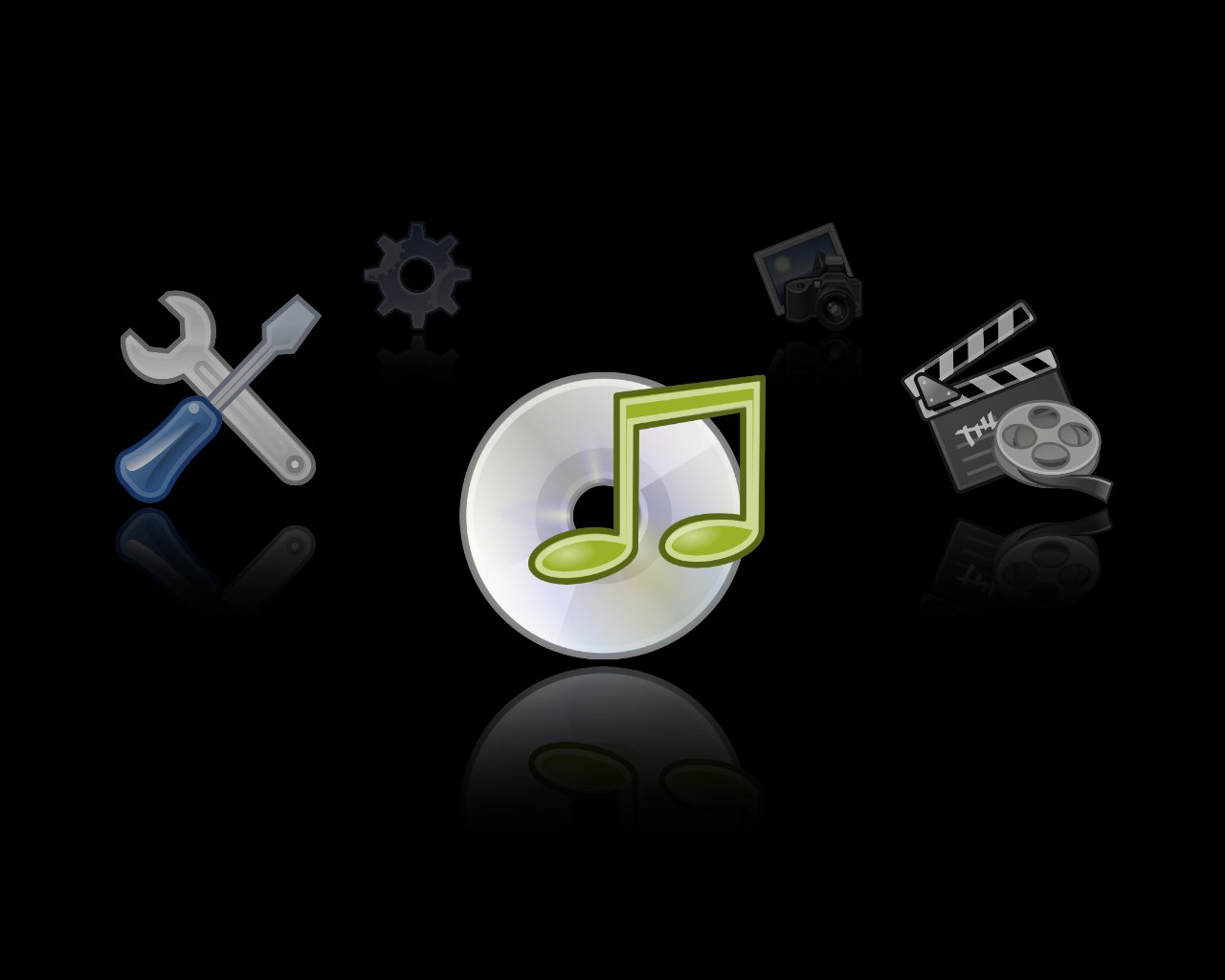
Abbildung 1: Das kühl-schlichte, aber äußerst markante Interface von Elisa erinnert an Apples “Front Row” und sucht in der Linux-Welt seines gleichen.
Sie bedienen Elisa wahlweise über Tastatur, Maus oder eine bereits konfigurierte Fernbedienung. Im Gegensatz zu MythTV kommen Sie mit [Rückschritt] zurück in übergeordnete Menüs, ein Drücken von [Esc] beendet dagegen das Programm. Auf einem analogen Fernseher mit kleiner Auflösung fallen die Schriftarten teilweise sehr klein und schlecht leserlich aus. Bei besseren Auflösungen hat dies aber den Vorteil, dass mehr Informationen auf den Bildschirm passen. Einen Eindruck der verschiedenen Schriftgrade vermittelt Abbildung 2.
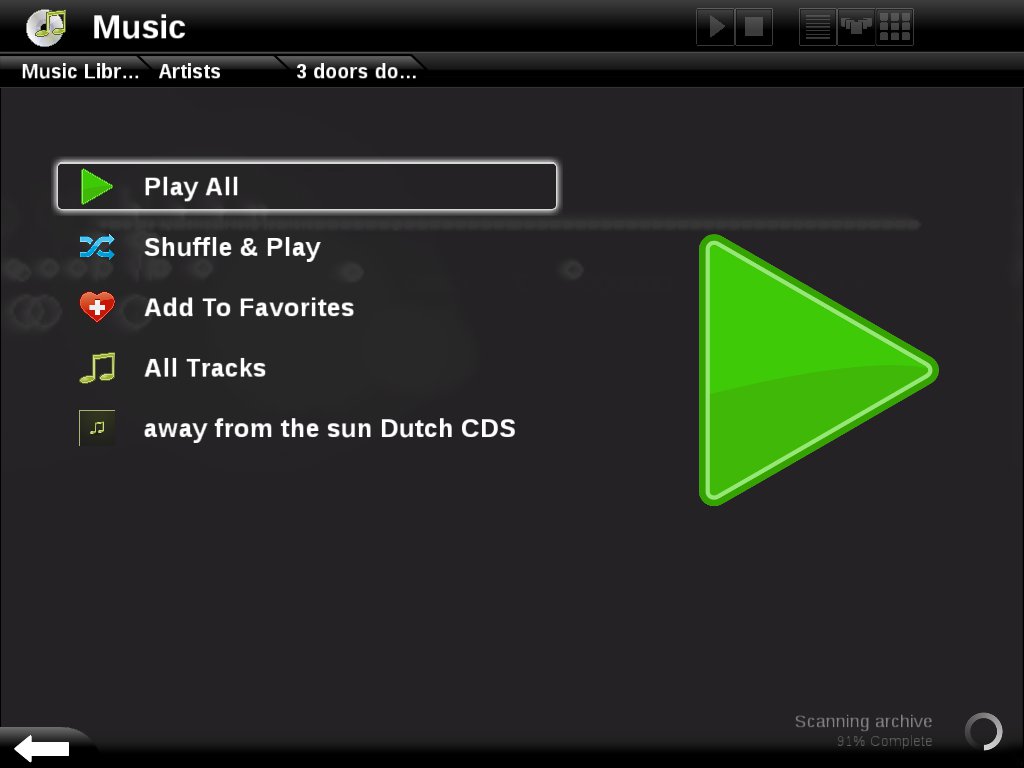
Abbildung 2: Elisas Schriften sind zu klein für analoge Fernseher. Rechts unten befindet sich der Indikator für den aktiven Index-Vorgang.
Grafische Konfiguration
Elisa erkennt von sich aus Daten auf CD/DVD, USB-Speichermedien oder iPod-kompatiblen MP3-Playern. Filme und Musik auf UPnP– oder DAAP-konformen Servern stellt das System automatisch bereit. Um Elisa zum Verwalten der Mediendateien auf der Festplatte zu nutzen, stellen Sie zunächst die gewünschten Ordner in die Mediathek ein. Dazu rufen Sie den Menüpunkt Einstellungen | Ordner hinzufügen auf.
Navigieren Sie zum entsprechenden Ordner und drücken Sie auf das kleine Plus-Symbol hinter dem Ordnernamen. Daraufhin wählen Sie aus, ob dieses Verzeichnis zum Bereich Video, Audio oder Bild gehört. Das geschieht wieder über das kleine Plus neben dem Bereichsnamen. Sie dürfen einen Ordner auch zu mehreren Mediengattungen hinzufügen.
Sobald Sie auf diese Weise die gewünschten Ordner freigeschaltet haben, stehen die darin enthaltenen Dateien in Elisa bereit. Das Programm indiziert diese nun, was eine Sortierung etwa nach Genre oder Erscheinungsjahr ermöglicht. Angenehm fällt auf, dass der Aufbau des Index das System nicht in die Knie zwingt, sondern sich nur dadurch bemerkbar macht, dass in der rechten unteren Bildschirmecke eine Statusanzeige erscheint. Die verschiedenen Bereiche (Bilder, Musik, Video) erreichen Sie über das Hauptmenü. Hinter jedem Menüeintrag bietet Elisa neben den konfigurierten Pfaden auch USB-Speicher, MP3-Player oder Netzwerkserver an.
Über die Option Music Library zeigt Elisa die Alben nach verschiedenen Sortierkriterien an. Falls in einem Ordner JPG-Bilder liegen, verwendet der Indexer diese als Cover für den entsprechenden Ordner. Elisa geht bei der Anzeige dieser “Album Art” noch einen Schritt weiter und versucht, für jedes Album automatisch ein Bild des Covers von Amazon herunterzuladen, falls es kein Bild findet.
Beim Abspielen eines Lieds im Vollbildmodus zeigt Elisa per Voreinstellung einen grafischen Effekt an, der sich mit dem Takt der Musik ändert. Durch Bearbeiten der Konfigurationsdatei schalten Sie das gegebenenfalls ab (durch visualization='' in .elisa-0.5/elisa_0_5_6.conf). Über die Pfeiltasten navigieren Sie im aktuellen Lied vor und zurück. Elisa glänzt mit der Möglichkeit, direkt auf Nullsofts Shoutcast-Webradio zuzugreifen, dessen Titel es nach Genres sortiert.
Der Manager für Videodateien fällt übersichtlich und optisch ansprechend aus. Elisa greift nicht nur auf lokal gespeicherte Filme zu, sondern bedient sich bei Bedarf auch im Fundus des Videohosters Youtube. Dessen Streifen können Sie durchsuchen oder sich von Elisa nach Beliebtheit sortiert auflisten lassen.
Analog dazu führt die Diashow nicht nur die auf der Platte lagernden Bilder vor, sondern wühlt auf Wunsch auch in den Schätzen von Flickr. Geben Sie im Konfigurationsdialog einen Benutzernamen für Flickr an, zeigt Elisa auf Wunsch nur diejenigen Fotos, die für diesen User beim Bilderdienst gespeichert liegen. Häufig gespielte Medien sichert Elisa in den Playlists. Auf diese Weise entsteht mit der Zeit eine persönliche Abspielliste, wie man sie auch von anderen Multimediaplayern kennen.
Insgesamt besticht Elisa durch eine schlichte und elegante, aber leicht unterkühlte Optik. Dank des konsequenten Einsatzes von OpenGL bleibt die Navigation auch auf älteren Rechnern wie einem Athlon XP 2500+ flott. Das Projekt basiert dennoch konsequent auf modernen Techniken: Youtube statt TV, Semitransparenz statt Fenster, OpenGL statt DGA.
Fleißiger Freevo
Freevo ist ein Wortspiel aus den Begriffen “Free” und “Tivo”. Beim Tivo handelt es sich um einen in den USA weit verbreiteten digitalen Videorekorder, der dem Zuschauer die Möglichkeit zum zeitversetzten Fernsehen (“Time-Shift”) und einen elektronischen Programmführer (EPG) bietet. Das Projekt Freevo [5] will dem geneigten Linux-Anwender die selben Möglichkeiten zur Verfügung stellen.
Wie bei Elisa bildet auch bei Freevo Python die Grundlage. Allerdings greift das System zum Darstellen von Video und Audio auf andere Programme zurück – je nach Wunsch auf die bekannten Mediaplayer Mplayer, Xine oder VLC. Bei den mitgebrachten Funktionen liegen Freevo und MythTV gleichauf: So bieten beide Fernsehen mit Pausefunktion, gleichzeitiges Aufzeichnen einer Sendung, automatisches Entfernen von Werbung, Mediaplayer für Audio/Videodateien und DVDs sowie Plugins für Wetterberichte und News.
Das Frontend – also der Teil, den Sie zu Gesicht bekommen – liest das EPG aus und stellt so eine Liste aller Sendungen bereit, die Sie aufnehmen oder ansehen können. Wählen Sie einen Eintrag zum Anschauen aus, startet Freevo den gewünschten Mediaplayer. Möchten Sie eine Sendung aufzeichnen, dann macht die Software intern einen entsprechenden Vermerk. Da die Entwickler auf eine dateibasierte Datenbank setzen, erspart dies die Installation einer komplizierteren Client/Server-Architektur, wie MySQL bei MythTV.
Das Frontend spricht mit mehreren Serverprozessen, die im Hintergrund unterschiedliche Aufgaben übernehmen. Der Aufnahmeserver steuert eine oder mehrere TV-Karten an, um zeitgesteuert die vom Nutzer gewählten Sendungen aufzuzeichnen. Ein “Commdetectserver” genannter Prozess interagiert mit dem Aufnahmeserver, um nach dem Aufzeichnen die Werbeblöcke zu entfernen.
Als nächstes tritt der Enkodierungsserver in Aktion, der die Aufnahme in ein platzsparendes Format wie MPEG4 bringt, falls Sie das wünschen. Außerdem greift das Frontend beim Umwandeln von Video-DVDs auf diese Komponente zurück, um die Mediendaten in den Filmbestand aufzunehmen. Ein Webserver, über den Sie Sendungen zum Aufzeichnen markieren, komplettiert den Server-Reigen. Er erweist sich als praktisch, wenn Sie von unterwegs Aufnahmen programmieren wollen.
Alle genannten Serverprozesse müssen nicht zwingend auf dem selben Rechner laufen wie das Frontend. Ein denkbares Szenario wäre, einen leistungsfähigen Rechner ins Kämmerchen zu verbannen, der das rechenintensive Umwandeln und Herausschneiden der Werbeschnipsel übernimmt, während ein wohnzimmertaugliches, leiseres System im Settop-Gehäuse nur leichte Arbeit verrichtet, wie das Anzeigen des Films.
Freevo startet sehr zügig und hinterlässt einen aufgeräumten, im Vergleich zu Elisa fast schon spartanischen Eindruck (Abbildung 3). Die gut lesbaren und hübschen Schriften sowie die einfache Menüstruktur eigen sich sowohl für die Anzeige auf digitalen als auch analogen Fernsehern. Wem die Anzeige von Datei- und Ordnernamen in MythTV zu kurz geraten war, der wird sich darüber freuen, dass Freevo für entsprechende Darstellung die gesamte Breite des Bildschirms ausnutzt. Bevor Sie sich jedoch ins Film- oder Musikvergnügen stürzen, gilt es das System zu konfigurieren.
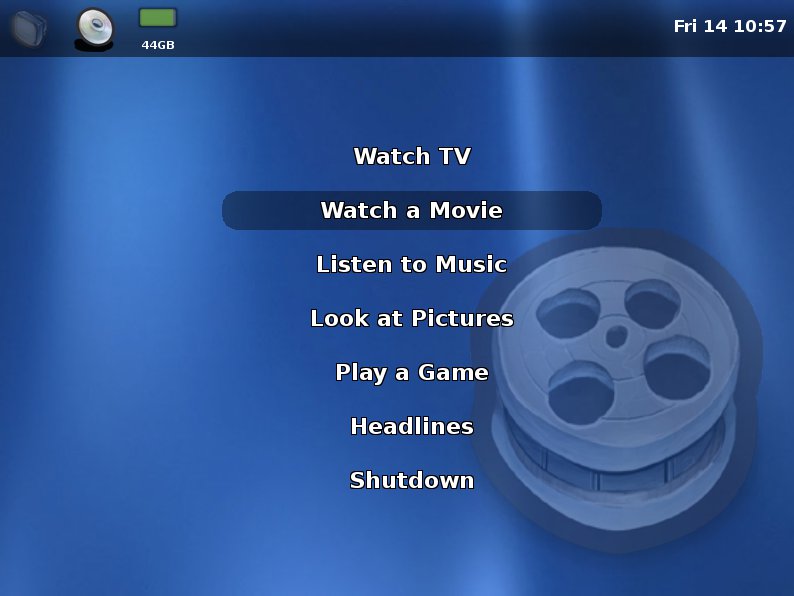
Abbildung 3: Die Navigation in Freevo fällt sehr übersichtlich und wenig verspielt aus. Die Statusleiste zeigt den verfügbaren Plattenplatz an.
Lohnende Handarbeit
Freevo bietet keinerlei grafische Tools an, um Einstellungen vorzunehmen. Stattdessen nehmen Sie Änderungen direkt in der Python-Datei local_conf.py vor. Mehr zur Konfiguration finden Sie im Kasten “Freevo-Konfiguration”. Die Dokumentation dieser Datei erscheint in gemischter Qualität: So ließ sich mithilfe der Anleitung zwar der Support für digitales TV aktivieren, ebenso Youtube und die Apple-Kinotrailer-Sammlung als Video-Quellen. Das Einrichten des Time-Shift ließ ich allerdings anhand der Anweisungen nicht bewerkstelligen – Freevo und das erforderliche Programm Dvbstreamer wollten nicht kooperieren. Als weitere bittere Pille für MythTV-Verwöhnte erweist sich das Fehlen von DVB-EPG. Zwar finden sich in der Freevo-Mailing-Liste [6] Vorschläge für Alternativen, deren Umsetzung jedoch Handarbeit erfordert.
Auch an anderen Stellen verlangt Freevo manuelle Eingriffe, soll alles so klappen, wie man sich das wünscht. Dem gegenüber steht die Fülle an Erweiterungen für Freevo, vom Youtube-Support (siehe Abbildung 4) bis hin zum stets aktuellen Wetterbericht in der Menüleiste. Einen kleinen Überblick darüber gibt die Freevo-Dokumentation [7]. Auch das aufgeräumte Interface weiß besser zu gefallen als das Angebot der Konkurrenz.
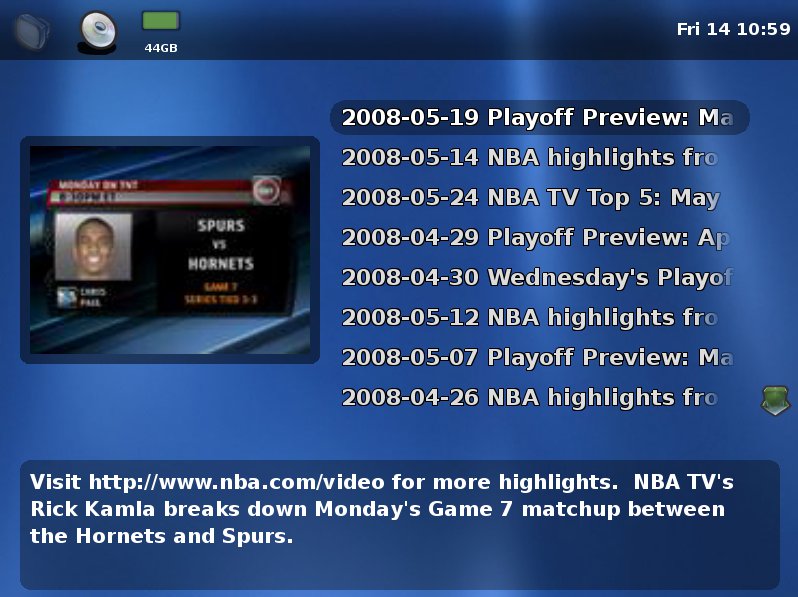
Abbildung 4: Die Freevo-Entwickler haben Youtube als Videoquelle so integriert, dass Sie beliebige Suchbegriffe als Ordner ablegen.
Vom Leistungsumfang her nehmen sich MythTV und Freevo nicht jedoch viel. Installieren Sie sie von Hand, ziehen beide viel Konfigurationsarbeit nach sich. MythTV gibt es jedoch in vorkonfigurierter Form in vielen aktuellen Distributionen, wie Knoppmyth, Mythbuntu und Konsorten. Dem steht auf Freevo-Seite einsam Freevo Live [8] gegenüber.
Die Programme in dieser Live-CD befinden sich jedoch nicht mehr auf dem aktuellen Stand. Im Test wusste das System beispielsweise mit einem DVB-C-Empfänger Modell TT-1501 von Technotrend nichts anzufangen – Mythbuntu 8.10 erkannte die Hardware ohne Nacharbeit. Die geplante Kooperation zwischen dem Freevo- und dem Geexbox-Team, die an einer gemeinsamen Plattform arbeiten wollen, könnte hier künftig die Situation verbessern.
Schlanke Geexbox
Im Gegensatz zu Elisa und Freevo tritt Geexbox [9] als eigene kleine Linux-Distribution an, die Sie wahlweise von CD, USB-Stick oder der Festplatte starten. Das schlanke System begnügt sich mit einer 32 MByte großen Installationspartition. Auch in anderen Bereichen erweist sich der Ressourcenhunger als gering: Selbst mit einer älteren CPU (ab Pentium-II mit 400 MHz) und Grafikkarte steht dem Videovergnügen nichts im Weg.
Dabei lässt das genügsame Media-Center kaum etwas vermissen: Geexbox unterstützt direkten Fernsehempfang ebenso wie das Abspielen von Audio/Videodateien von der Platte, von CD/DVD und Samba-, NFS-, Shoutcast- und UPnP-Servern. Eine Möglichkeit zum Aufzeichnen von Videos besteht allerdings derzeit noch nicht. Um Geexbox auszuprobieren, brennen Sie das auf der Homepage erhältliche CD-Image auf ein Medium und starten von diesem das System.
Das Projekt hat vor kurzem eine Beta der Version 1.2 herausgebracht; das mit 18 MByte geradezu verschwindend kleine CD-Image ist schnell heruntergeladen. Die Beta unterstützt durch aktuelle Versionen von Kernel und DVB-Subsystem ohne Nacharbeit eine große Palette an Hardware. Die Technotrend-1501-Karte erkannte Geexbox 1.2 beispielsweise ohne manuelles Konfigurieren und lud die korrekte Firmware automatisch. Die letzte stabile Version mit der Nummer 1.1 basiert noch auf älteren Treibern und kam mit der Hardware nicht zurecht.
Das Startmenü bietet die Optionen GeeXboX, GeeXbox mit HDTV oder Festplatteninstallation an. Die Auswahl von HDTV erlaubt dabei größere Auflösungen. Nach kurzer Ladezeit erscheint ein grafisches Menü (Abbildung 5), das auf den ersten Blick dem von Freevo ähnelt. Auch hier gibt es die Auswahl zwischen TV, Video- und Audio-Genuss. Nach dem Start entfernen Sie die Boot-CD aus dem Laufwerk und schaffen so Platz für andere Datenträger.
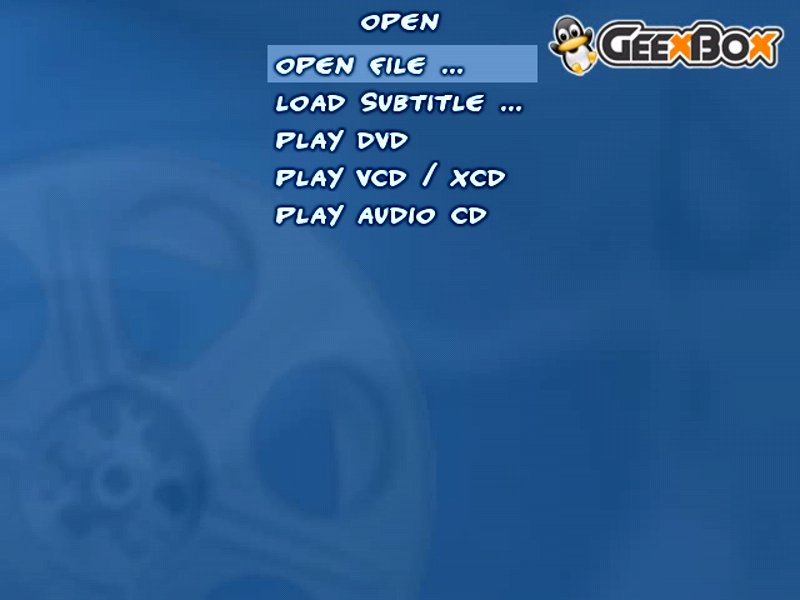
Abbildung 5: Geexbox erweckt nicht den Eindruck eines 18 MByte kleinen Linux. Die Ähnlichkeit zu Freevo sticht ins Auge.
In der Liste der Installationsziele finden sich auch USB-Speichermedien. Die Installation auf Festplatte reicht in Sachen Komfort nicht an eine aktuelle Ubuntu- oder OpenSuse heran. Planen Sie im Vorfeld etwas freien Plattenplatz ein, denn das Setup bietet keine Möglichkeit, Partitionen zu verkleinern. Gegebenenfalls macht es Sinn, vorher die Live-CD GParted [10] zu starten und eine vorhandene Linux- oder Windows-Partition zu schrumpfen. In der aktuellen Beta klappt zudem die Installation auf Festplatte nicht immer – das Problem wurde im Entwicklungszweig bereits behoben.
Multimedia maßgeschneidert
Auch die Art der Konfiguration unterscheidet sich merklich von der Konkurrenz. Um eine CD mit einer individuellen Konfiguration zu erstellen, laden Sie den Geexbox-Generator (Abbildung 6, [11]) herunter, der unter Linux, Mac OS und Windows funktioniert. Er stellt eine grafische Oberfläche bereit, in dem Sie vom verwendeten Theme über die unterstützte Hardware bis hin zum automatischen Abspielen von beigelegten Video-Dateien alles einstellen.
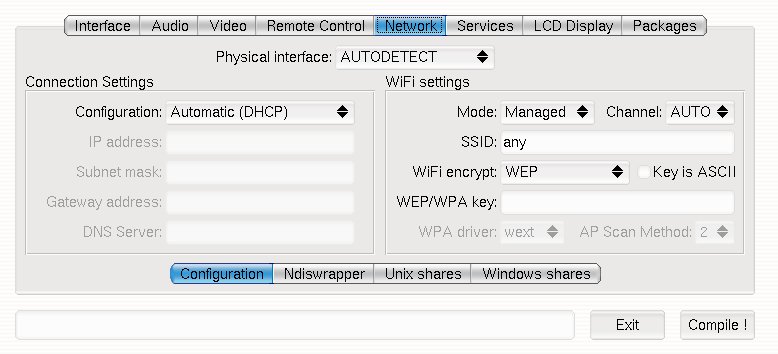
Abbildung 6: Der Geexbox-Generator erlaubt das Erstellen eines komplett individuellen Images inklusive Netzwerkkonfiguration und Integration von Netzlaufwerken.
Auch Netzwerkparameter legen Sie hier fest. Für ein dezentes Wohnzimmerambiente macht WLAN statt Strippenziehen durchaus Sinn. Der Generator bietet hierfür die Möglichkeit, von ESSID bis WPA2-Schlüssel alles vorab einzugeben. Außerdem erlaubt das Tool die Konfiguration von Samba- und NFS-Netzlaufwerken, die das fertige System später automatisch mountet.
Möchten Sie einen im System befindlichen TV-Adapter verwenden, brennen Sie auch die Datei channels.conf mit auf das Image (siehe Kasten “Kanalliste”) . Dafür gibt es keinen eigenen Reiter im Generator-Interface; es genügt, die Datei in den Unterordner iso/GEEXBOX/etc/mplayer abzulegen, bevor Sie das Image erstellen.
Dass die Geexbox- und Freevo-Teams ihre Projekte zusammenlegen wollen, macht durchaus Sinn: Geexbox bedient sich wie ein kleineres Freevo. Die Basisfunktionen für den Multimedia-Genuss funktionierten im Test solide. Dank des leistungsfähigen Generators verhilft das System so nicht nur festplattenlosen Notebooks zu einem zweiten Frühling als stromsparendes Videoterminal, sondern ermöglicht es auch, (fast) hardwareunabhängig Filme oder Musikstücke auf einen Datenträger zu brennen, die nach dem Einlegen automatisch starten.
Kanalliste
Die Konfigurationsdatei channels.conf sagt dem System, welche TV-Kanäle bereitstehen und wie diese heißen. Das MythTV-Setup und auch die VDR-Werkzeuge legen eine solche Datei an. Findet sich in Ihrem System keine, erstellen Sie sie leicht selbst. Für DVB-C und DVB-T geht das am einfachsten mit dem Werkzeug w_scan[12].
Um es zu nutzen, müssen Sie das Archiv nach dem Download lediglich entpacken, brauchen es aber nicht zu übersetzen. Haben Sie die DVB-Treiber geladen, erstellen Sie durch den Aufruf von w_scan -X -E 0 > channels.conf die Kanalliste. Für DVB-C stellen Sie vor das -X noch ein -fc für das richtige Frontend. Ein Sendersuchlauf dauert etwa eine halbe Stunde.
Für DVB-S braucht es etwas mehr Aufwand, da eine Transponder-Tabelle als Basis dient. Diese steht bei Linuxtv.org [13] für den jeweils passenden Satelliten zum Download bereit. Klicken Sie dazu auf die Zahl in der Spalte Rev. und dann auf den Link download. Anschließend übergeben Sie die Liste als Parameter an das Programm Dvbscan. Informationen zum Erstellen und Warten der Datei finden Sie bei VDR-Wiki.de [14].
Fazit
Trotz der starken Präsenz und des professionellen Anspruchs der zwei großen Media-Center-Projekte MythTV und VDR finden sich praxistaugliche und ansprechende Alternativen. Elisa überzeugt sowohl optisch und technisch als auch durch die einfache Konfiguration. Das Fehlen jeglicher Fernsehtechnik und die prägnante, an Apple-Produkte angelehnte Optik erschweren allerdings den Einsatz in manchen Bereichen.
Freevo ist fast schon zu leistungsfähig und fordert durch die vielen Möglichkeiten dem Anwender eine gewisse Einarbeitungszeit ab. Dafür belohnt das System durch eine Vielfalt an Online-Videoquellen, Möglichkeiten zur Fernwarten, ein ausgefeiltes Client-Server-Konzept und viele Erweiterungen.
Geexbox bleibt da deutlich schlichter, lässt sich dafür aber einfacher konfigurieren. Der Ansatz einer individuellen Live-CD haucht nicht nur schwächerer Hardware wieder Leben ein, sondern eröffnet neue Einsatzgebiete wie Embedded-Player oder autarke, selbststartende Videomedien.
Multimedia und die Patente
Zahlreiche Dateien mit Inhalten für den Wohnzimmer-PC liegen in proprietären Formaten vor. Diese Audio- und Video-Formate entstanden meist als Ergebnis von Forschungen von privaten oder halböffentlichen Institutionen, die den Einsatz der Formate eingeschränkt haben.
So setzt zum Beispiel der Gebrauch des MPEG4/H.264-Codecs in den USA das Zahlen einer Lizenzabgabe an den Patentinhaber voraus. Eine freie Implementation des Codecs steht also in einem rechtlich ungewissen Rahmen, wobei glücklicherweise die Rechteinhaber bisher wenig bis kein Interesse hatten, ihre Ansprüche vor Gericht durchzusetzen. Eine genauere Diskussion zu diesem Thema findet sich im Web [15].
Wegen dieser juristischen Unsicherheit liefern nur wenige Distributoren patentierte Codecs aus. Um sie trotzdem zu nutzen, gilt es, zusätzliche Softwarequellen einzubinden. Im Falle von Ubuntu nutzen Sie das Medibuntu-Repository [16]. Durch die Eingabe von sudo wget http://www.medibuntu.org/sources.list.d/Version.list -output-document=/etc/apt/sources.list.d/medibuntu.list binden Sie es ein, wobei Sie Version durch intrepid respektive für andere Varianten von Ubuntu durch hardy, gutsy oder feisty ersetzen.
Den Befehl quittieren Sie mit der Eingabe des Kennworts. Im Anschluss teilen Sie dem System durch Eingabe von sudo apt-get update && sudo apt-get install medibuntu-keyring && sudo apt-get update mit, dass es Paketen von Medibuntu vertrauen darf. Eventuelle Nachfragen beantworten Sie mit [J]. Nun stehen die freien Multimedia-Codecs zum Einsatz bereit. OpenSuse-Anwender laden einfach den One-Click-Installer herunter, um an diese Codecs zu gelangen [17].
Eine rechtlich sichere Alternative bieten die kommerziellen Codecs von Fluendo ([2],[18]), die zum GStreamer-Framework gehören. Von den hier vorgestellten Anwendungen versteht sich allerdings nur Elisa direkt auf die Software, Freevo ließe sich immerhin daran anpassen. Anwendungen, die auf andere Frameworks setzen, bleiben außen vor. Eine nette Geste Fluendos an die Linux-Community das Bereitstellen eines kostenlosen MP3-Codecs.
Freevo-Konfiguration
Die zu bearbeitende Datei liegt in .freevo/local_conf.py im Ihrem Heimatordner. Sie bearbeiten Sie mit einem beliebigen Texteditor. Falls sie nicht vorhanden ist, legen Sie sie einfach an. Wegen ihres großen Umfangs zeigt dieses Beispiel nur Auszüge. Die Datei sollte zumindest die beiden folgenden Anweisungen enthalten:
§§nonumber
CONFIG_VERSION = 5.24
START_FULLSCREEN_X = 1
Ein einfaches Exempel zeigt, wie Sie Ordner einstellen, die Freevo als Quellen für Filme anbietet. Dazu fügen Sie den folgenden Block an die Datei an, wobei ab der ersten Zeile die anführenden Leerzeichen zu beachten sind:
§§nonumber
VIDEO_ITEMS = [
    ('Kurzfilme', '/daten/kurzfilme'),
    ('Serien', '/daten/serien'), ]
Beim nächsten Start bietet Freevo unter Watch movies die neuen Menüpunkte an.
Übersicht
| Feature | MythTV | Elisa | Freevo | Geexbox |
|---|---|---|---|---|
| TV-Programm | x | – | x | x |
| Time-Shift | x | – | x | – |
| TV live aufzeichnen | x | – | x | – |
| TV zeitgesteuert aufzeichnen | x | – | x | – |
| EPG | x | – | x | x |
| Lokale Videos betrachten | x | x | x | x |
| Youtube-Videos | x | x | x | – |
| Audio-Funktionen | ||||
| Lokale Musik anhören | x | x | x | x |
| iPod-Support | – | x | – | – |
| Webradio-Support | x | x | x | x |
| DAAP-Support | – | x | – | – |
| UPnP-Support | – | x | x | x |
| Weitere Funktionen | ||||
| Bildbetrachter | x | x | x | – |
| Flickr-Betrachter | – | x | x | – |
| Spiele-Integration | x | – | x | – |
Glossar
-
Codecs
-
Codec steht für Encoder/Decoder und bezeichnet eine Software oder die dazu nötigen Verfahren, um ein bestimmtes Audio- oder Videoformat abzuspielen oder zu schreiben.
-
UPnP
-
Ein Standard von Microsoft, der unter anderem das Verwalten von Medien regelt. Wird vom Windows Media Player 11 oder manchen Netzwerkgeräten angeboten.
-
DAAP
-
Apples Gegenentwurf zu UPnP, beispielsweise in iTunes angeboten.
[1] Elisa-Portal: http://elisa.fluendo.com
[2] Fluendo-Codecs: Hagen Höpfner, “Nie mehr in die Röhre schauen”, LinuxUser 05/2007, S. 70, http://www.linux-user.de/ausgabe/2007/05/070-fluendo/
[3] Ubuntu-Wiki zu Elisa: http://wiki.ubuntuusers.de/Elisa_Media_Center
[4] Elisa für OpenSuse: http://www.susegeek.com/media-player/elisa-open-media-center-multimedia-player-for-opensuse-linux/
[5] Freevo-Homepage: http://freevo.sourceforge.net
[6] Diskussion zu EPG in Freevo: http://www.mail-archive.com/freevo-users@lists.sourceforge.net/msg16287.html
[7] Freevo-Dokumentation: http://doc.freevo.org/Plugins
[8] Freevo-Live-CD http://freevolive.tuxfamily.org
[9] Geexbox-Projekt: http://geexbox.org
[10] GParted: http://gparted.sourceforge.net/livecd.php
[11] Geexbox-Generator: http://geexbox.orgen/generator.html
[12] W_scan: http://wirbel.htpc-forum.de/w_scan/index2.html
[13] DVB-S-Transponder: http://linuxtv.org/cgi-bin/viewcvs.cgi/dvb-apps/util/scan/dvb-s/
[14] Kanalliste: http://www.vdr-wiki.de/wiki/index.php/Channels.conf
[15] Wikipedia zu MPEG4: http://en.wikipedia.org/wiki/H.264#Patent_licensing
[16] Medibuntu-Projekt: http://www.medibuntu.org
[17] Codecs für OpenSuse: http://opensuse-community.org/Multimedia
[18] Codec-Shop von Fluendo: https://shop.fluendo.com





