


E-Books müssen nicht teuer sein – tausende Bücher finden sich mittlerweile kostenfrei als Text oder E-Book im Web. Mit Fbreader oder Pybookreader heben Sie unter Linux die literarischen Schätze.
In den meisten Ländern verfallen die Urheberrechte an einem Text spätestens 100 Jahre, nachdem der Autor das Zeitliche gesegnet hat. Die Texte werden somit frei und müssen quasi nur noch neu aufbereitet werden – zum Beispiel als E-Book.
Im Internet gibt es mittlerweiles Tausende solcher freier Bücher zum Download. Die meisten davon liegen im TXT-Format vor, so dass Sie eigentlich keine spezielle Software zum Lesen benötigen. Wer jedoch elektronische Bücher sammelt, möchte auch so etwas wie einen Katalog und eine Software, die auf das Lesen der Texte optimiert ist. Dieser Artikel stellt Ihnen zwei Programme vor, die sich auf diese Aufgabe spezialisiert haben.
Fbreader
Fbreader [1] gehört zurzeit zu den beliebtesten E-Book-Leseprogrammen. Die hinter dem Open-Source-Programm stehende Community ist ziemlich aktiv. Sie bietet das Programm nicht nur für PCs an, sondern auch für Internet-Tablets, einige Smartphones und den E-Bookreader Irex Iliad. Die Abkürzung FB steht für Fiction Book, ein in Russland sehr populäres XML-Format für E-Books [2]. Fbreader gibt es für viele Distributionen als fertiges Paket [3].
Fbreader auf der Heft-DVD
Auf der Heft-DVD finden Sie das Programm als generischen Tarball. Zur Installation entpacken Sie es einfach mit Root-Rechten über den Befehl
tar xvfz FBReader-0.8.17.tgz -C /
Für Ubuntu und OpenSuse 11.0 finden Sie auch passende Pakete auf der Heft-DVD.
Nach der Installation starten Sie das Programm über den Befehl FBReader. Das Hauptfenster (Abbildung 1) zeigt bereits ein erstes E-Book an. Es enthält eine Kurzanleitung zum Reader. Ganz oben sehen Sie die Werkzeugleiste. Halten Sie den Mauszeiger für eine kurze Zeit über einem Icon, so erscheint ein kleiner Hinweis, was das Symbol bedeutet.
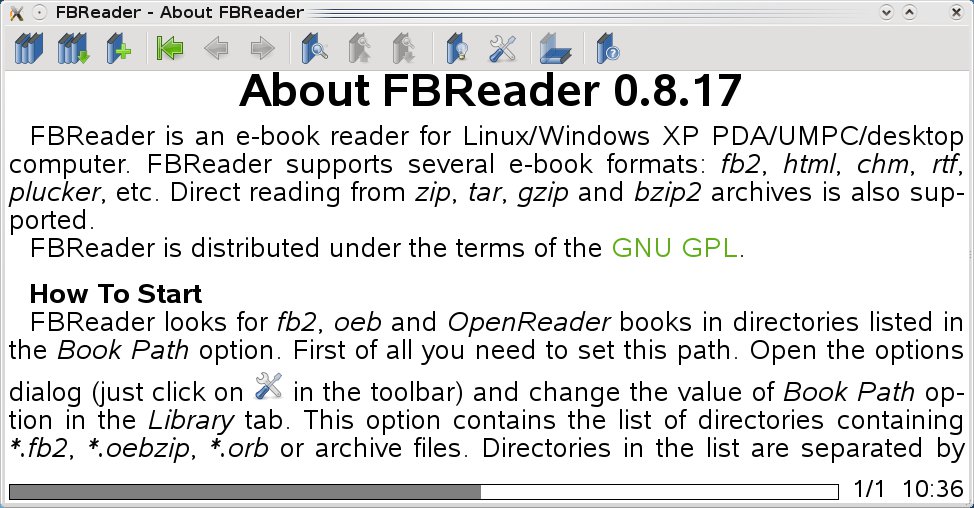
Abbildung 1: Das Hauptfenster von Fbreader mit der Werkzeugleiste (oben) und dem grauen Statusbalken (unten).
Befinden sich auf Ihrem Rechner bereits elektronische Bücher, legen Sie diese am besten in einem eigenen Verzeichnis ab. Danach teilen Sie Fbreader mit, wo das Programm nach den E-Books suchen soll. Dazu klicken Sie auf das Symbol mit Schraubenzieher und Schraubenschlüssel und geben auf dem Reiter Library unter Book Path das gewünschte Verzeichnis an, zum Beispiel ~/Books. Soll der Reader auch in den Unterverzeichnissen nach Büchern suchen, kreuzen Sie zudem die Checkbox Look for Books in Subdirectories an. Fbreader unterstützt neben normalen Text- und HTML-Dateien auch einige spezielle E-Book-Formate, darunter Plucker und Epub. Details dazu entnehmen Sie dem Kasten “E-Books”. Nach einem Klick auf OK liest das Programm die Metainformationen zu den Büchern im angegebenen Verzeichnis ein.
Um später einen einzelnen Titel hinzuzufügen, kopieren Sie das Buch einfach in den Sammlungsordner. Möchten Sie auf eine Sammlung verzichten und nur ein einzelnes Buch lesen, klicken Sie auf das Symbol mit dem blauen Buch und dem Pluszeichen (Add File to Library) und wählen im neuen Dialog die gewünschte Datei aus.
E-Books
Die meisten E-Books liegen im TXT-Format vor. Einen guten Einstieg bietet das Projekt Gutenberg [4]. Hier finden Sie rund 25?000 freie Bücher zum Download, darunter auch zahlreiche deutsche Klassiker. Die meisten von Ihnen wurden von Freiwilligen eingescannt und per OCR aufbearbeitet. In Deutschland bietet Spiegel Online ein Gutenberg-DE genanntes Projekt an [5]. Es erlaubt zwar das Online-Lesen von Büchern, aber praktisch keine freien Downloads. Suchen Sie deutsche Titel, werden Sie am ehesten beim Project Gutenberg Europe [6] fündig.
Der Vorteil reiner Textdateien besteht in der relativ kleinen Dateigröße. Allerdings muss man beim Layout eventuell gewisse Abstriche machen und außerdem auf Bilder verzichten. Es gibt deshalb mehrere speziell für elektronische Bücher entwickelte Formate. In Osteuropa sehr populär ist das Fiction-Book-Format. Die XML-Dateien erkennen Sie an der Dateiendung .fb2. Die Spezifikation der aktuellen Version 2.1 des offenen Formats ist frei verfügbar [7]. Fiction-Book-Dateien binden Grafiken über uuencode direkt in die XML-Datei ein.
Chancen, zum E-Book-Standard zu avancieren, hat das Epub-Format des International Digital Publishing Forums (IDPF). Der offene Standard bringt auch DRM-Unterstützung mit, bei den Epub-Books handelt es sich jedoch um gewöhnliche ZIP-Dateien mit einer ähnlichen Struktur wie ODF-Dokumente. Sie erkennen sie an der Dateiendung .epub. Abbildungen liegen in einem separaten Verzeichnis, die Texte verweisen per Link auf die Bilder. Das Epub-Format ersetzt auch das bereits wieder von der E-Book-Bühne verschwundene OpenReader-Format [8].
Das Plucker-Format [9] wurde ursprünglich für den Palm entwickelt. Es ist noch heute relativ weit verbreitet, und die meisten Distributionen bringen passende Software zum Erstellen von Dateien mit. Eigentlich war Plucker dazu gedacht, HTML-Seiten offline zu lesen. Das Tool plucker-build holt sich deshalb komplette HTML-Seiten aus dem Internet und wandelt diese in pdb-Dateien um. Grafiken stellt es schwarzweiß dar. Die Projektseite scheint allerdings etwas veraltet.
Wenig verwunderlich: Auch von Microsoft gibt es ein eigenes Format für E-Books – samt zugehörigem Leseprogramm [10]. Die Software heißt Microsoft Reader, die E-Books erhalten die Endung .lit. Der Microsoft Reader lässt sich über Wine auch unter Linux installieren. Zu guter Letzt scannt auch Google fleißig Bücher, um den Inhalt seiner Suchmaschine hinzuzufügen. stellt Google als PDF-Datei zum Download bereit, allerdings nur im Bildformat. Um diese zu finden, wählen Sie auf http://books.google.de/ die erweiterte Buchsuche und markieren dann die Checkbox Nur vollständige Ansicht.
Sammlung und Tags
Ein Klick auf das Symbol mit den drei Büchern ganz links in der Werkzeugleiste zeigt eine Übersicht über die vorhandenen Bücher an. Unter All Books erscheint die komplette Liste geordnet nach Autor (Abbildung 2). Darunter finden sich Einträge für die einzelnen Genres. Die Information, zu welcher Sparte ein Buch gehört, bringen die einzelnen E-Books selbst mit. Sie können diese Informationen aber auch beim Import oder nachträglich bearbeiten. Öffnen Sie den Baum über das Plus-Symbol, so sehen Sie die einzelnen Titel. Ein Klick darauf öffnet das Buch im Reader.
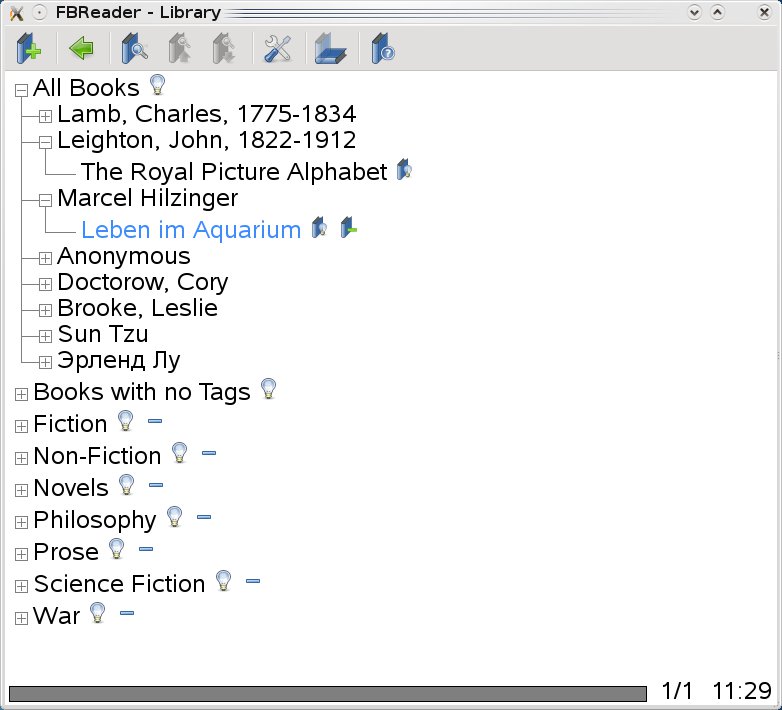
Abbildung 2: Die Bücherliste von Fbreader nach Autor und Kategorien sortiert.
Hinter jedem Titel zeigt Fbreader verschiedene Symbole an. Per Klick auf das Icon mit der Glühbirne und dem Buch bearbeiten Sie die Meta-Informationen zu einem E-Book. Der zugehörige Dialog enthält drei Reiter: Unter Common machen Sie Angaben zu Autor, Titel und Sprache. Auf dem Reiter Series legen Sie fest, ob der Titel zu einer Serie gehört und um welche Folge es sich handelt. Über Tags weisen Sie dem E-Book ein Genre zu. Dazu geben Sie einfach die gewünschten Kategorien per Schrägstrich getrennt an, zum Beispiel Roman/Historisch. Bei Büchern, die sich nicht in Ihrem Sammlungsordner befinden, zeigt Fbreader hinter dem Titel ein Buchsymbol mit einem grünen Minuszeichen an. Ein Klick auf dieses Symbol entfernt das Buch aus der Sammlung. E-Books, die sich im Sammlungsordner befinden, lassen sich nicht entfernen. Den zuletzt gelesenen Titel zeigt Fbreader in Blau an, die übrigen in Schwarz.
Die Lesefunktion des Fbreaders bringt die wichtigsten Features mit. Per [Eingabe] wechseln Sie in den Vollbildmodus und zurück, über das Symbol mit dem umgekippten Buch (Rotate Text) oder [R] zeigt der Reader den Text um 90 Grad gedreht an (Abbildung 3). Zum Blättern drücken Sie [Bild-Ab] oder scrollen per Pfeiltaste beziehungsweise Mausrad. Über [Strg]+[F] starten Sie eine Suche – das funktioniert allerdings nur in den geöffneten Büchern, nicht über die komplette Sammlung. Die Schriftgröße passen Sie über [-] (kleiner) und [=] (größer) an.
Möchten Sie die Tastaturbelegung für die einzelnen Funktionen anpassen, öffnen Sie über [O] den Setup-Dialog und wechseln auf den Reiter Keys. Hier drücken Sie zunächst die gewünschte Taste und wählen danach aus der Ausklappliste die zugehörige Funktion aus. Bei Büchern mit einem Inhaltsverzeichnis zeigt Fbreader in der Werkzeugleiste ein entsprechendes Symbol an, über das Sie zu einzelnen Kapitel springen.
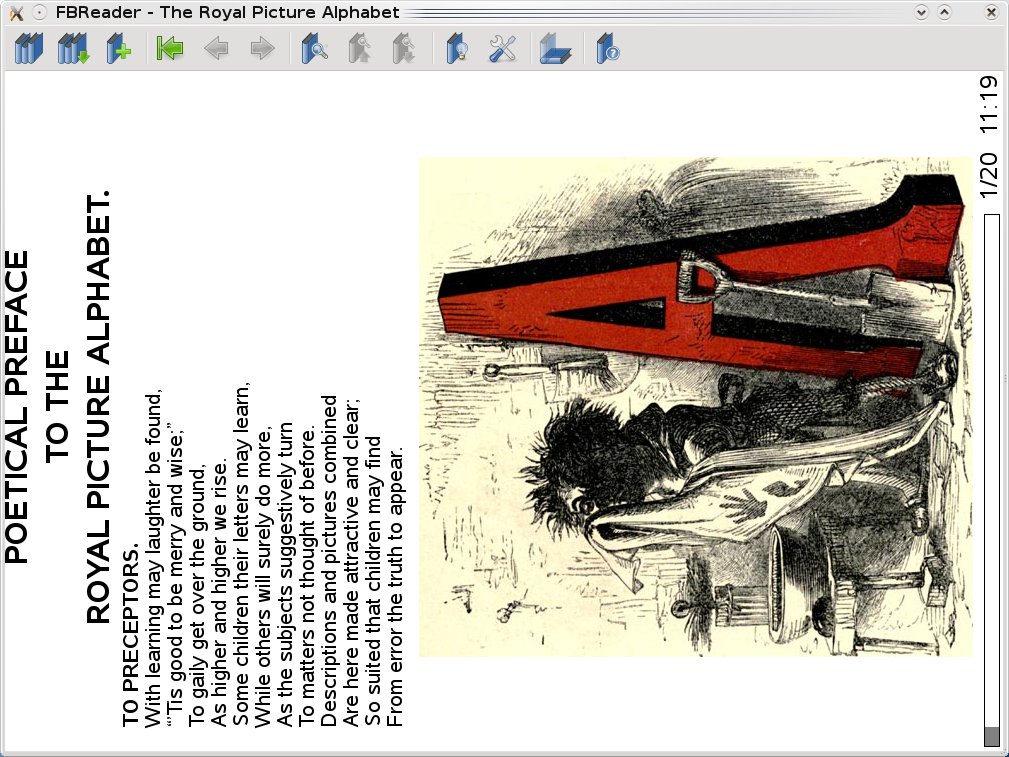
Abbildung 3: Praktisch für Mobiltelefone und Tablet-PCs: Per Knopfdruck rotiert der Fbreader das Dokument um 90 Grad.
Pybookreader
Als Alternative zum Fbreader bietet sich Pybookreader an [11]. Das Python-Tool wird zwar seit Herbst 2006 nicht mehr aktiv entwickelt, es bringt aber ein paar nette Features mit, die dem Fbreader fehlen. Dazu gehören etwa eine Autoscroll-Funktion und eine umfangreiche Lesezeichenverwaltung. Die Installation von Pybookreader beschreibt der Kasten “Pybookreader einrichten”.
Auch Pybookreader stammt aus dem Umfeld des russischen Fiction-Book-Formats, es gibt deswegen lediglich eine russischsprachige Homepage [12]. Pybookreader bringt gleich zwei Leseprogramme mit: den eigentlichen Pybookreader (Abbildung 4) und Ornamentbook (Abbildung 5). Das Hauptprogramm starten Sie über den Befehl pybr, Ornamentbook über ob. Daneben gibt es noch das Wörterbuchprogramm pydict, das in unserem Test allerdings nicht funktionierte.
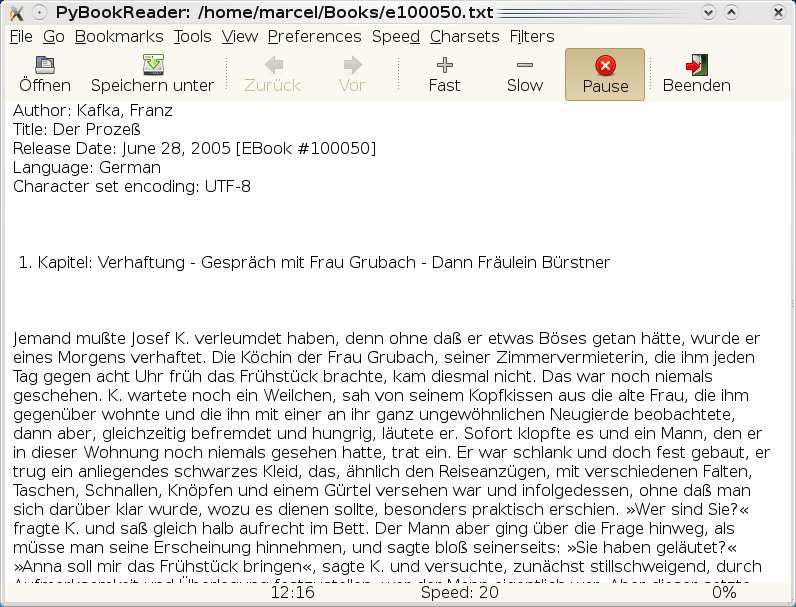
Abbildung 4: Der Pybookreader scrollt den Text automatisch. Die Lesegeschwindigkeit lässt sich individuell anpassen.
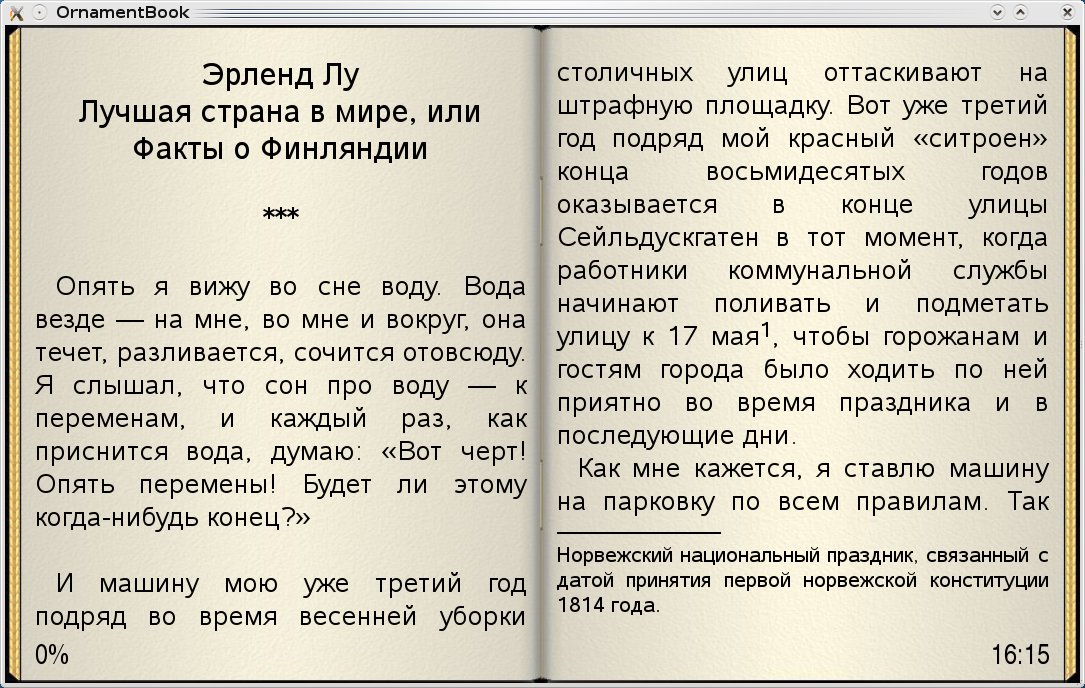
Abbildung 5: Ornamentbook vermittelt am ehesten das Gefühl, ein echtes Buch zu lesen.
Pybookreader einrichten
Auf der Heft-DVD finden Sie den Quellcode von Pybookreader als Tarball. Das Archiv enthält die drei Python-Programme pybr, ob und pydict. Je nach Installationsumfang Ihrer Lieblingsdistribution können Sie diese Programme bereits über den Befehl python Programmname ohne zusätzliches Setup aufrufen.
Klappt dies nicht, starten Sie mit Root-Rechten die Installation über den Befehl python setup.py install. Für das erfolgreiche Einrichten müssen auf Ihrem Rechner einige Python- und Libxml2-Entwicklerpakete installiert sein, unter OpenSuse 11.0 beispielsweise die Pakete python-devel, libxml2-devel, xml2-config und libxml2-python (andere Distributionen verwenden ähnliche Namen).
Pybookreader hat sich in erster Linie auf Textdateien und Fiction-Book-Dokumente spezialisiert, andere Dateiformate erkennt das Programm nicht. Nach dem Start laden Sie entweder über Öffnen ein einzelnes E-Book oder richten über Tools | Book manager gleich die komplette Sammlung ein. Der Büchermanager (Abbildung 6) zeigt bei Fiction-Book-Dateien auch eingebettete Cover-Bilder und einen Vorschautext an.
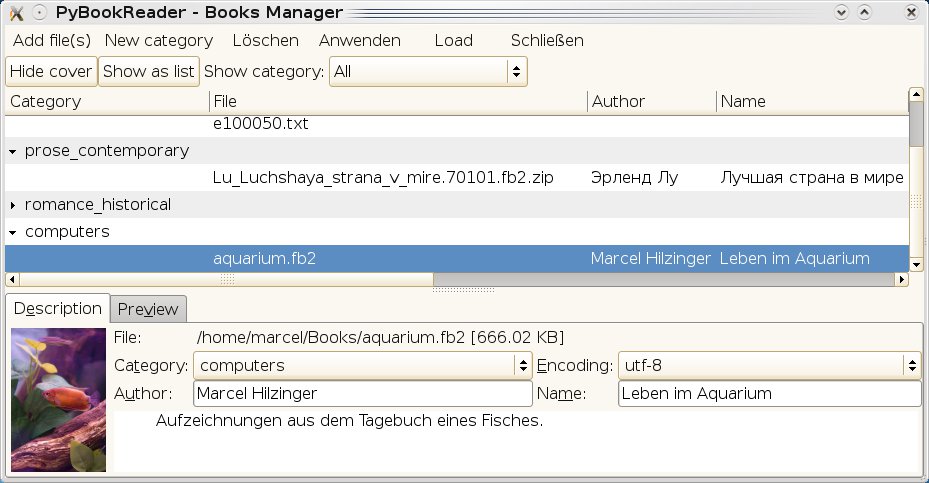
Abbildung 6: Der E-Book-Manager von Pybookreader zeigt zu jedem Buch auch das passende Coverbild an.
Um die komplette Sammlung hinzuzufügen, klicken Sie im Büchermanager auf Add file(s) und wählen dann die gewünschten E-Books aus. Select all fügt sämtliche Dateien eines Verzeichnisses hinzu, unabhängig davon, ob es sich dabei um E-Books oder andere Dateien handelt. Pybookreader liest aus den Metainformationen die Kategorien des jeweiligen Titels aus. Möchten Sie diese ändern oder weitere hinzufügen, klicken Sie auf New category und geben die neue Kategorie ein. Diese wählen Sie dann aus der Dropdown-Liste auswählen. Subkategorien kennt Pybookreader nicht.
Per Doppelklick auf einen Titel oder über Load öffnen Sie das Buch im Reader. Mit [F11] wechseln Sie in den Vollbildmodus, das automatische Scrollen schalten Sie per Mausklick auf Pause ein und aus. Die Scrollgeschwindigkeit ändern Fast und Slow. Über [Strg]+[B] setzt Pybookreader ein Lesezeichen, das Sie über Go | Go to bookmark wieder finden. Pybookreader merkt sich die letzte Position automatisch und öffnet das Buch beim nächsten Start wieder an der gewünschten Stelle. Für die schnelle Navigation im Text benutzen Sie [Strg]+[Pfeiltaste].
Extras
Bei schlecht oder gar nicht formatierten Textdateien hilft das Filters-Menü von Pybookreader, den Text besser darzustellen. Dazu bietet das Programm fünf interne Filter an. Über Filters | Internal filter 1 (new line repairs) rückt Pybookreader zum Beispiel die einzelnen Absätze ein. Skripts aus externen Quellen, wie etwa selbst programmierte Filter, binden Sie über Filters | External filter ein. Pybookreader wendet dazu das Skript am geöffneten E-Book an und liest den neu formatierten Text neu ein – das Originaldokument bleibt unverändert.
Über Preferences | Scrolling beeinflussen Sie das Scrollverhalten des Programms. Stört Sie zum Beispiel das langsame Blättern über [Bild-Ab], entfernen Sie die Markierung vor Smooth page scrolling. Möchten Sie gerne mit der Maus blättern, markieren Sie die Option Use mouse for page scrolling. Text- und Hintergrundfarbe sowie die Schrift legen Sie direkt über das Menü Preferences fest.
Schlicht und einfach
Wer ein E-Book einfach nur lesen will, der lässt den Pybookreader beiseite und startet Ornamentbook über ob. Hier öffnen Sie per File | Open die gewünschte Datei und schalten danach über [F11] in den Vollbildmodus. Der Ornamentbook skaliert Grafiken automatisch auf Seitenbreite; [Bild-Ab] oder ein Mausklick blättern jeweils eine komplette Seite. Mit [M] schalten Sie das Menü aus, sodass auf einem Netbook-Display mit 1024 x 600 Bildpunkten ein echtes Lese-Feeling entsteht. Die in der rechten unteren Bildschirmecke eingeblendete aktuelle Uhrzeit erinnert Sie gegebenenfalls daran, dass es jetzt eigentlich Zeit wäre, schlafen zu gehen.
Glossar
-
OCR
-
Optical Character Recognition. Verfahren, um Buchstaben in Bildern zu erkennen. Bei der klassischen Texterkennung werden dazu einzelne Seiten als Bilddatei eingescannt und danach per Software in Text umgewandelt.
[1] Fbreader-Homepage: http://Fbreader.org
[2] Fiction-Book-Format: http://fictionbook.org/index.php/Eng:FictionBook
[3] Fbreader-Download: http://Fbreader.org/downloads.php
[4] Gutenberg-Projekt: http://www.gutenberg.org
[5] Gutenberg-DE: http://gutenberg.spiegel.de/
[6] Project Gutenberg Europe: http://pge.rastko.net/
[7] Fiction-Book-Format: http://fictionbook.org/index.php/Eng:XML_Schema_Fictionbook_2.1
[8] OpenReader-Format: http://www.openreader.org/spec/
[9] Plucker: http://www.plkr.org/home
[10] Microsoft-Reader-Dokumente: http://www.mslit.com
[11] Pybookreader-Download: http://sourceforge.net/projects/pybookreader/
[12] Pybookreader-Homepage: http://pybookreader.narod.ru





