



Mit dem Konsolen-Tool Handbrake überspielen Sie die Filme einer DVD auf die Festplatte. Seit kurzem bringt die Software eine praktische grafische Oberfläche mit.
Handbrake gilt zwar als beliebtes Tool, um unter Linux Filme von DVDs auszulesen, sie zu verkleinern und in ein anderes Format umzuwandeln. Im praktischen Umgang erweist sich die Software aber als etwas umständlich, da Sie diese vornehmlich über die Kommandozeile bedienen müssen. Weniger bekannt ist, dass Handbrake eine eigene – wenn auch nur englischsprachige – GUI mitbringt (Abbildung 1), über die Sie schnell und bequem DVD-Inhalte nach AVI, MP4 oder in andere Formate wandeln. Verwirrend: Es gibt eine Handbrake-GUI, die mal Rippedwire und mal HandbrakeGTK [1] heißt. Sie gehört laut Eintrag im Handbrake-Forum [2] nicht offiziell zum Handbrake-Projekt und besteht angeblich aus fehlerhaftem Code. Wir stellen hier die offizielle GTK-GUI des Handbrake-Projekts vor.
Genau genommen bringt das Projekt zwei grafische Oberflächen mit – eine für Qt (KDE), eine für GTK (Gnome). Da erstere sich im Test nicht übersetzen ließ, müssen Sie als KDE-Nutzer auch auf die GTK-Oberfläche zugreifen, was die Anzahl der Abhängigkeiten in die Höhe treibt.

Abbildung 1: Die GTK-Handbrake-GUI unter Opensuse 11.0: So rippen Sie bequem DVDs.
Installieren unter Ubuntu 8.04
Die neueste Version von Handbrake holen Sie direkt aus dem Arbeitsrepository der Entwickler und kompilieren sie selbst. Dazu brauchen Sie eine ganze Reihe Software auf Ihrem Rechner, die Sie über den Paketmanager installieren. Um kommerzielle DVDs zu rippen, brauchen Sie zudem die Libdvdcss, deren Verbreitung und Verwendung in Deutschland allerdings unter Strafandrohung steht (siehe Kasten “Libdvdcss”).
Zunächst fügen Sie unter Ubuntu 8.04 das Medibuntu-Repository als neue Paketquelle hinzu, wozu Ihr Rechner eine Verbindung mit dem Internet benötigt (Listing 1, Zeile 1). Im zweiten Schritt installieren Sie den Medibuntu-Keyring, der später prüft, ob die Pakete wirklich von Medibuntu stammen (Zeile 2). Nun installieren Sie eine ganze Reihe notwendiger Pakete, die der Kasten “Pakete für Ubuntu 8.04” auflistet.
Zusätzlich brauchen Sie noch eine aktuelle Version von Yasm, die Sie unter [3] herunterladen. Wechseln Sie dann in das Download-Verzeichnis und geben Sie sudo dpkg -i yasm_0.7.1-0ubuntu1_i386.deb ein, um das Paket zu installieren.
Libdvdcss
Kauf-DVDs sind häufig mit dem Abspielschutz CSS versehen, der nach deutscher Rechtslage als “funktionierender Kopierschutz” gilt. Der lässt sich zwar mithilfe der Libdvdcss umgehen, was aber in Deutschland für die meisten Anwendungsfälle unter Strafe steht. Daher ist auch der Vertrieb dieser Bibliothek hierzulande illegal. Das Problem: Ohne die Libdvdcss können Sie auch mit Handbrake Ihre legal erworbenen DVDs nicht konvertieren. Detailliertere Infos zum Thema finden Sie bei Wikipedia [4].
$ sudo wget http://www.medibuntu.org/sources.list.d/hardy.list --output-document=/etc/apt/sources.list.d/medibuntu.list
$ sudo apt-get update && sudo apt-get install medibuntu-keyring && sudo apt-get update
Pakete für Ubuntu 8.04
Um Handbrake zu übersetzen, benötigt Ubuntu 8.04 die folgenden Pakete: Automake, Build-essential, Jam, Libtool, Subversion, Zlib1g-dev, Libbz2-dev, Dvdbackup, Xmlto, Texinfo, G77, Gfortran, Libgtk2.0-dev, Nasm, Doxygen, Libsdl1.2-dev, Gfortran-multilib, Gcc-multilib, G++-multilib, Libesd0-dev, Libgtk1.2-dev, Libfftw3-dev, Electric-fence, Libhal-dev, Libhal-storage-dev und Mplayer.
Show me the Code
Nun, da sich alle nötigen Abhängigkeiten auf dem System befinden, besorgen Sie sich die Entwicklerversion von Handbrake. Dazu brauchen Sie erneut eine Verbindung ins Internet und geben den Befehl:
svn co svn://svn.handbrake.fr/HandBrake/trunk HandBrake
ein – und zwar in dem Verzeichnis, in dem der Code landen soll. Der Subversion-Befehl greift auf das Entwickler-Repository zu, lädt den Code herunter und legt ihn im Unterverzeichnis HandBrake ab (Abbildung 2). Wechseln Sie in dieses Verzeichnis und geben Sie den Befehl ./configure ein. Der überprüft, ob sich alle Tools auf dem Rechner befinden, die Linux zum Kompilieren von Handbrake braucht. Bricht der Prozess mit einer Fehlermeldung ab, müssen Sie eventuell noch weitere abhängige Pakete installieren. Welche das sind, entnehmen Sie meist der Fehlermeldung. Anschließend übersetzen Sie den Code, indem Sie make eingeben. Das dauert eine Weile: Handbrake lädt dabei auch Code aus dem Internet herunter, den es zum Übersetzen der Software benötigt.
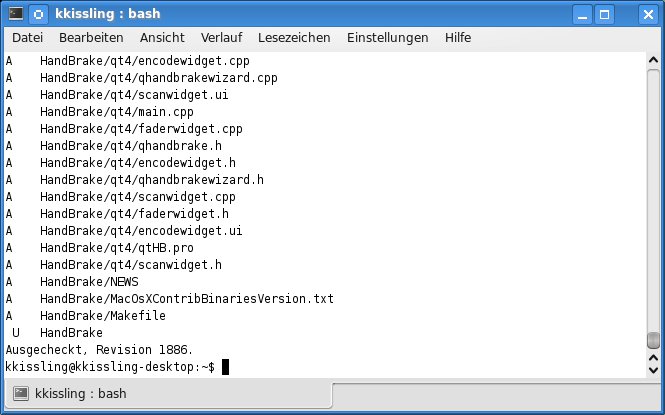
Abbildung 2: Via Subversion holen Sie den Quellcode für Handbrake direkt aus dem Repository der Entwickler.
Im nächsten Schritt übersetzen Sie die grafische Oberfläche. Dazu wechseln Sie in das Handbrake-Unterverzeichnis namens gtk, geben ./autogen.sh ein, im Anschluss make und sudo make install. Der letzte Schritt richtet die Software auf dem System ein und schließt die Installation ab.
Handbremse für Opensuse 11.0
Einer ähnlichen Prozedur folgen Sie auch unter Opensuse 11.0 – mit kleinen, aber feinen Unterschieden. Zunächst binden Sie das Packman-Repository ein. Dazu rufen Sie YaST auf, wechseln zum Register Software, wählen den Punkt Software-Repositories | Hinzufügen und dann Community/Gemeinschafts-Repositories. In der sich öffnenden Liste aktivieren Sie die Checkbox neben Packman Repository und klicken zum Abschluss auf OK.
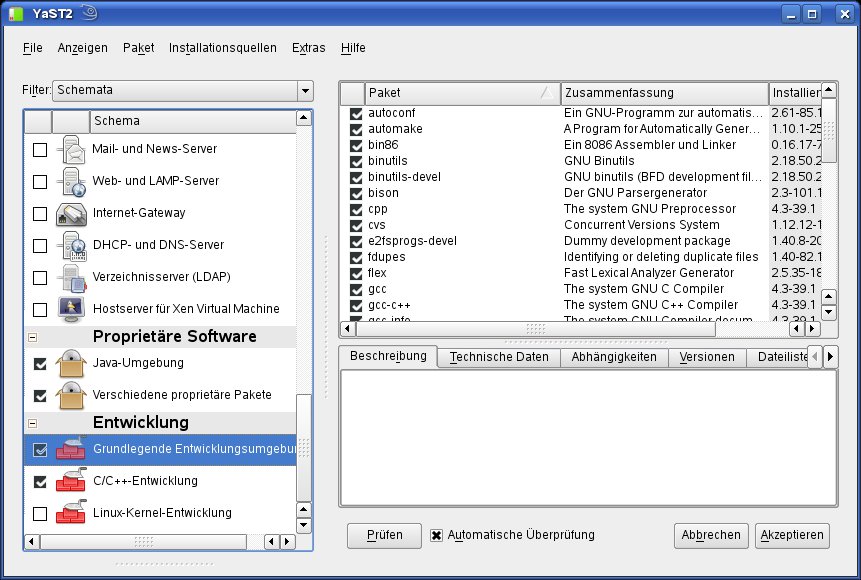
Danach spielen Sie über YaST die Entwickler-Tools ein, die Sie zum Übersetzen von Handbrake brauchen. Im Bereich Software wählen Sie Software installieren oder löschen und aus dem Pulldownmenü Filter den Eintrag Schemata. In der sich öffnenden Liste suchen Sie den Eintrag Grundlegende Entwicklungsumgebung (Abbildung 3), setzen dort ein Häkchen und klicken auf Akzeptieren. Dann spielen Sie über Software installieren oder löschen noch eine Reihe von abhängigen Paketen ein, die der Kasten “Pakete für Opensuse 11.0” aufführt.
Grundlegende Entwicklungsumgebung, das Sie in YaST finden.” width=”300″ height=”202″ />
Abbildung 3: In Opensuse 11.0 installieren Sie die Entwicklerwerkzeuge über das SchemaGrundlegende Entwicklungsumgebung, das Sie in YaST finden.Pakete für Opensuse 11.0
Auch Opensuse 11.0 erfordert die Installation einiger Paket, um Handbrake zu übersetzen: Automake, Jam, Libtool, Subversion, Yasm, Zlib-devel, Libbz2-devel, Dvdbackup, Texinfo, Doxygen, SDL, Gcc, Gcc43, Libesd-devel, Gtk2-devel, Fftw3-devel, Hal-devel und Mplayer.
Unter [5] finden Sie im nächsten Schritt ein Paket namens intltool-0.40.5-2.1.noarch.rpm, das Sie über die Kommandozeile installieren. Dazu erlangen Sie über su root und die Eingabe des Root-Passworts Administratorrechte. Der Befehl rpm -Uhv intltool-0.40.5-2.1.noarch.rpm spielt die Software auf Ihren Rechner. Nun endlich können Sie den Quellcode von Handbrake besorgen und übersetzen. Dabei folgen Sie einfach exakt sämtlichen Schritten aus dem Abschnitt “Show me the code”.
Handbremse lösen
Sie legen eine Video-DVD ins Laufwerk und starten dann Handbrake mit der GUI, indem Sie über [Alt]+[F2] die Schnellstartleiste aufrufen und ghb eingeben. Die grafische Oberfläche der Handbrake-GUI wartet auf den ersten Blick mit abschreckend vielen Optionen auf; zum Umwandeln eines Films benötigen Sie aber nur ein paar wesentliche Handgriffe. Gewöhnlich erkennt Handbrake die eingelegte DVD automatisch, andernfalls klicken Sie auf den Button Source, um den Pfad zum DVD-Laufwerk manuell auszuwählen.
Nach dem Einlegen der DVD liest die Software diese erstmal ein, was je nach Anzahl der Tracks ein paar Sekunden dauert. Im Bereich Source erscheint neben Title der momentan ausgewählte Track der DVD, unter Destination tragen Sie den Zielort für den fertig umgewandelten Film ein – standardmäßig das Home-Verzeichnis des Anwenders. Wollen Sie nacheinander mehrere Tracks konvertieren, legen Sie die Optionen für den Track fest und klicken dann auf Add to Queue, wodurch dieser in einer Warteschlange landet. Über Show Queue können Sie die Warteschlange ansehen, beim Klick auf Start arbeitet Handbrake diese automatisch ab.
Qualitätskontrolle
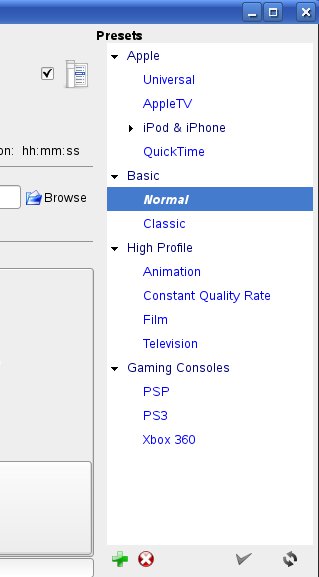
Eine Liste von Presets sehen Sie am rechten Rand der GUI. Beim Klick auf eine der Einstellungen wählt Handbrake automatisch voreingestellte Werte, um einen Film für einen bestimmten Zweck zu konvertieren. Im Abschnitt Gaming Consoles wandeln Sie Filme in Formate für die PSP (Playstation Portable von Sony), die PS3 (Sonys Playstation 3) und Microsofts Xbox 360 um. Die Standardeinstellung lautet Normal, sie zerlegt einen abendfüllenden Film (90 bis 120 Minuten) etwa so, dass er auf zwei CDs passt. Alternativ suchen Sie selbst zunächst über Container ein Containerformat aus (etwa MP4 oder AVI) und legen dann im Bereich Video den passenden Video Codec fest, zum Beispiel H.264 oder MPEG-4. In diesem Reiter feilen Sie auch an der Qualität des Endprodukts: Wenn ein umgewandelter Film auf eine CD passen soll, geben als Target Size (MB) beispielsweise 700 MByte an.
Das Ausgabeformat des Films legen die Presets fest (Abbildung 4). Sie müssen diese im Normalfall nicht ändern. Sind Sie aber mit der Skalierung unzufrieden, bessern Sie die Bildauflösung des Films manuell nach, indem Sie im Reiter Picture auf das Bild unter Preview klicken. Im Bereich Cropping schneiden Sie die Ränder des ursprünglichen Films ab, im Bereich Scaling, legen Sie das Seitenverhältnis für den Zielfilm fest. Das Ganze ist eine Wissenschaft für sich, Hilfestellung gibt etwa dieser Wikipedia-Artikel [6].
PSP erzeugt Filme für die Playstation Portable von Sony.” width=”166″ height=”300″ />
Abbildung 4: Über die Presets stellt Handbrake automatisch vernünftige Voreinstellungen für verschiedene Settings ein. Ein Klick aufPSP erzeugt Filme für die Playstation Portable von Sony.Sprachprobleme
Kauf-DVDs bringen Filme oft in mehreren Sprachen und mit verschiedenen Untertiteln heraus. Welche davon Sie wählen, entscheiden Sie im Register Audio/Subtitles. Gewöhnlich stellen Sie zum Beispiel als bevorzugte Sprache (Preferred Audio Language) German ein und setzen die Untertitel (Subtitles) auf None. Andernfalls bekommen Sie einen deutschen Film mit deutschen Untertiteln, was nur selten Sinn ergibt. Die OmU-Kombination aus englischer Sprache und deutschen Untertiteln dürfte beliebter sein.
Klicken Sie auf das Pulldownmenü Track, erfahren Sie, ob es für den Film oder den Filmschnipsel, den Sie rippen wollen, auch eine deutsche Tonspur gibt. Kauf-DVDs bringen meist zusätzliches Material mit – Interviews mit dem Regisseur und Berichte vom Set. Die gibt es dann mitunter nur in englischer Sprache.
Fazit
Handbrake mit GUI bietet eine komfortable Lösung zum DVD-Rippen unter Linux. Dank des Wegs über die Presets und die Voreinstellungen für die Sprachen bleibt für Sie nicht mehr viel Arbeit zu tun. Zeit sollten Sie allerdings mitbringen: Um einen zweistündigen Film in der Voreinstellung Normal zu rippen, müssen Sie auf einem Laptop mit 2 GByte RAM und einem Intel-Dual-Core-Prozessor mit 1,83 GHz Taktrate etwa drei Stunden veranschlagen.
[1] Rippedwire-Projekt: http://rippedwire.sourceforge.net/downloads.html
[2] Handbrake-Forum: http://forum.handbrake.fr/viewtopic.php?f=13&t=4694
[3] Neue Version von Yasm: http://ftp.inf.tu-dresden.de/os/linux/dists/ubuntu/pool/universe/y/yasm/yasm_0.7.1-0ubuntu1_i386.deb
[4] Infos zur Libdvdcss: http://de.wikipedia.org/wiki/Libdvdcss
[5] Intltool für OpenSuse: ftp://ftp5.gwdg.de/pub/opensuse/repositories/home:/bwalle/SLE_10/noarch/intltool-0.40.5-2.1.noarch.rpm
[6] Probleme mit der Bildauflösung: http://de.wikipedia.org/wiki/Anamorphe_Bildaufzeichnung





