



Extensions erweitern den Gnome-Desktop gezielt und passen ihn flexibel an Ihre persönliche Arbeitsweise an. Wir stellen Ihnen die besten Versionen vor.
Zusammen mit Gnome 3.0 hielten die Gnome Shell Extensions Einzug in den Desktop. Diese meist aus der Community stammenden Erweiterungen passen Gnome gezielt an bestimmte Arbeitsweisen an. Technisch basieren viele auf Javascript, was die Entwicklung vergleichsweise gut zugänglich macht. Für Sie als Anwender wird es noch einfacher: Auf der Webseite Extensions.gnome.org finden Sie aktuell knapp 300 Erweiterungen, von äußerst nützlichen Exemplaren bis hin zu kreativen Spielereien.
In den ersten Jahren nach der Einführung hatten die Gnome-Shell-Erweiterungen jedoch einen schlechten Ruf. Die Möglichkeiten überzeugten zwar schnell, doch größere Gnome-Updates führten regelmäßig zu Problemen. Extensions passten nicht mehr zu geänderten Schnittstellen, im schlimmsten Fall blieb der Desktop beim Login hängen. Dann half oft nur ein Wechsel in ein Terminal, um Erweiterungen manuell zu entfernen und damit das System wieder nutzbar zu machen.
Seit Gnome 40 (2021 freigegeben) verbesserte sich die Situation deutlich. Die APIs gelten als stabil, Erweiterungen deklarieren ihre kompatiblen Gnome-Versionen und werden bei fehlender Freigabe automatisch deaktiviert. Das verhindert zuverlässig die in früheren Zeiten häufigen Ausfälle. Gleichzeitig sorgt die aussagekräftigere Versionskennzeichnung dafür, dass Sie bereits vor einem Upgrade besser einschätzen können, ob Ihre Umgebung weiter stabil läuft (siehe Kasten “Upgrade-Assistent”).
Upgrade-Assistent
Steht ein System-Upgrade an, bei dem auch Gnome auf eine neue Major-Version springt – etwa von Gnome 49 auf Gnome 50 – stellt sich schnell die Frage nach der Kompatibilität der Erweiterungen. Hier hilft der Upgrade-Assistent aus dem inoffiziellen Gnome-Erweiterungen-Manager [9]. Öffnen Sie das Menü und starten Sie den Upgrade-Assistent. Wählen Sie anschließend die Zielversion von Gnome aus und prüfen Sie die Ergebnisse. Das Werkzeug zeigt an, welche der installierten Erweiterungen bereits angepasst wurden und welche noch fehlen (Abbildung 1). So planen Sie ein Upgrade deutlich entspannter und vermeiden böse Überraschungen. Besonders in produktiven Umgebungen verschafft Ihnen diese Übersicht die nötige Sicherheit, bevor Sie den Versionssprung tatsächlich vornehmen und die Arbeitsumgebung umstellen.
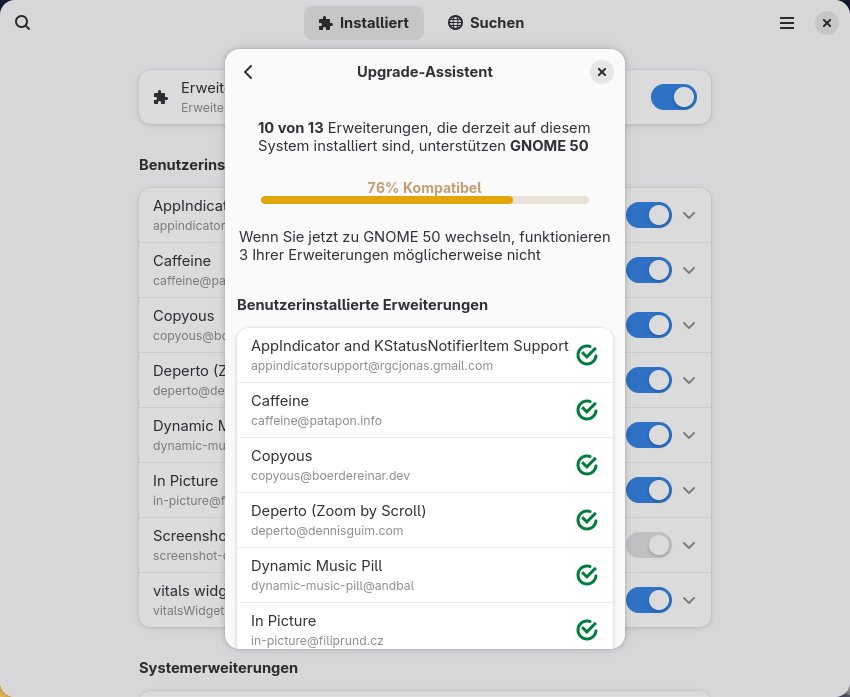
Abbildung 1: Der Upgrade-Assistent prüft die installierten Erweiterungen und zeigt, welche bereits mit der nächsten Gnome-Version funktionieren und wo noch Anpassungsbedarf besteht.
Nutzer von Rolling-Release-Distributionen wie Arch Linux stehen vor einem weiteren Problem: Neue Gnome-Releases erreichen das System oft schon kurz nach der offiziellen Freigabe, lange bevor sie in den Repositories anderer Distributionen auftauchen. Viele Erweiterungen liegen zu diesem Zeitpunkt jedoch noch nicht in angepassten Versionen vor. Sie müssen daher unter Umständen warten, bis wichtige Erweiterungen wieder funktionieren, oder gezielt nach Alternativen suchen.
Es gibt auch die Möglichkeit, die Kompatibilität selbst herzustellen. Dieser Ansatz richtet sich jedoch eher an erfahrene Anwender, da er manuelle Eingriffe in die Konfiguration erfordert. Mit etwas Hintergrundwissen und Vorsicht lassen sich viele Erweiterungen dennoch weiter nutzen, selbst wenn die Entwickler noch keine offizielle Freigabe für die neue Gnome-Version veröffentlicht haben. Die Details nennt der Kasten “Experimentelle Kompatibilität”.
Experimentelle Kompatibilität
Möchten Sie direkt auf eine neue Gnome-Version wechseln, obwohl eine wichtige Erweiterung noch keine Freigabe besitzt, können Sie die Kompatibilität manuell setzen. Öffnen Sie dazu im Dateimanager den Ordner ~/.local/share/gnome-shell/extensions/ und wechseln Sie in das Verzeichnis der gewünschten Erweiterung. Dort gibt es stets eine Datei metadata.json. Öffnen Sie sie in einem Editor und ergänzen Sie die gewünschte shell-version (Abbildung 2). Nach dem Speichern der Datei melden Sie sich ab, wieder an und aktivieren die Erweiterung. Achtung: Diese Methode funktioniert zwar oft, bietet jedoch keine Garantie und kann im Einzelfall zu Fehlern oder Instabilitäten führen.
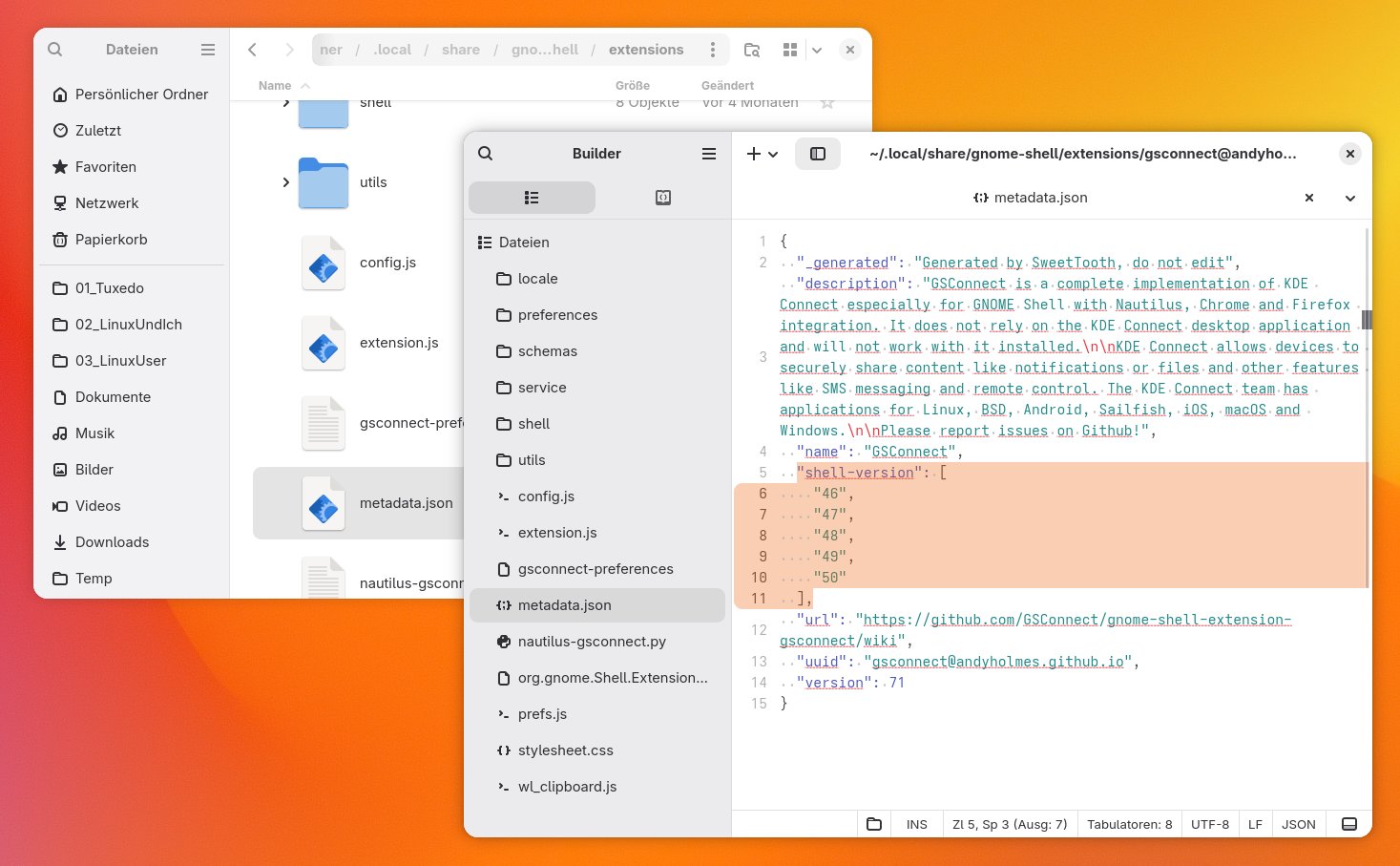
Abbildung 2: Durch das Anpassen der metadata.json erweitern Sie die unterstützten Gnome-Versionen. Das funktioniert häufig, führt mitunter aber auch zu Fehlern oder Abstürzen.
Trotz früherer Probleme lohnt sich ein Blick auf die Erweiterungen heute mehr denn je. Die kleinen Helfer erweitern den Funktionsumfang von Gnome erheblich und erlauben es, den Desktop exakt an Ihre Bedürfnisse anzupassen. Dieser Artikel stellt eine Auswahl besonders nützlicher und bewährter Addons vor, die sich im Alltag vieler Anwender als hilfreich und stabil erwiesen haben.
Alle genannten Erweiterungen laufen unter Gnome 49, wie es etwa Fedora 43 ausliefert. Nutzer von Arch Linux mit Gnome 50 benötigen unter Umständen noch etwas Geduld, da zum Redaktionsschluss nicht alle Erweiterungen angepasst wurden. In der Praxis zeigt sich jedoch, dass viele Projekte ihre Extensions zeitnah aktualisieren und sich die Situation im Vergleich zu früher deutlich entspannt hat.
Just Perfection
Stört Sie eine Kleinigkeit am Gnome-Desktop? Soll das Panel höher sein, die Uhr verschwinden oder die Animationen schneller ablaufen? Just Perfection [1] bietet für nahezu jede Stellschraube eine Option (Abbildung 3). Sobald Gnome intern eine Einstellung zulässt, finden Sie hier meist den passenden Schalter. So passen Sie die Oberfläche bis ins Detail an persönliche Vorlieben und Arbeitsgewohnheiten an.
Damit Sie sich nicht in der Vielzahl der Optionen verlieren, liefert die Software mehrere Profile wie Standard, Benutzerdefiniert, Minimal und Super-Minimal, die Sie mit einem Klick aktivieren. So testen Sie schnell verschiedene Setups oder setzen Änderungen unkompliziert zurück. Zusätzlich hilft eine integrierte Suche dabei, gezielt bestimmte Optionen zu finden.
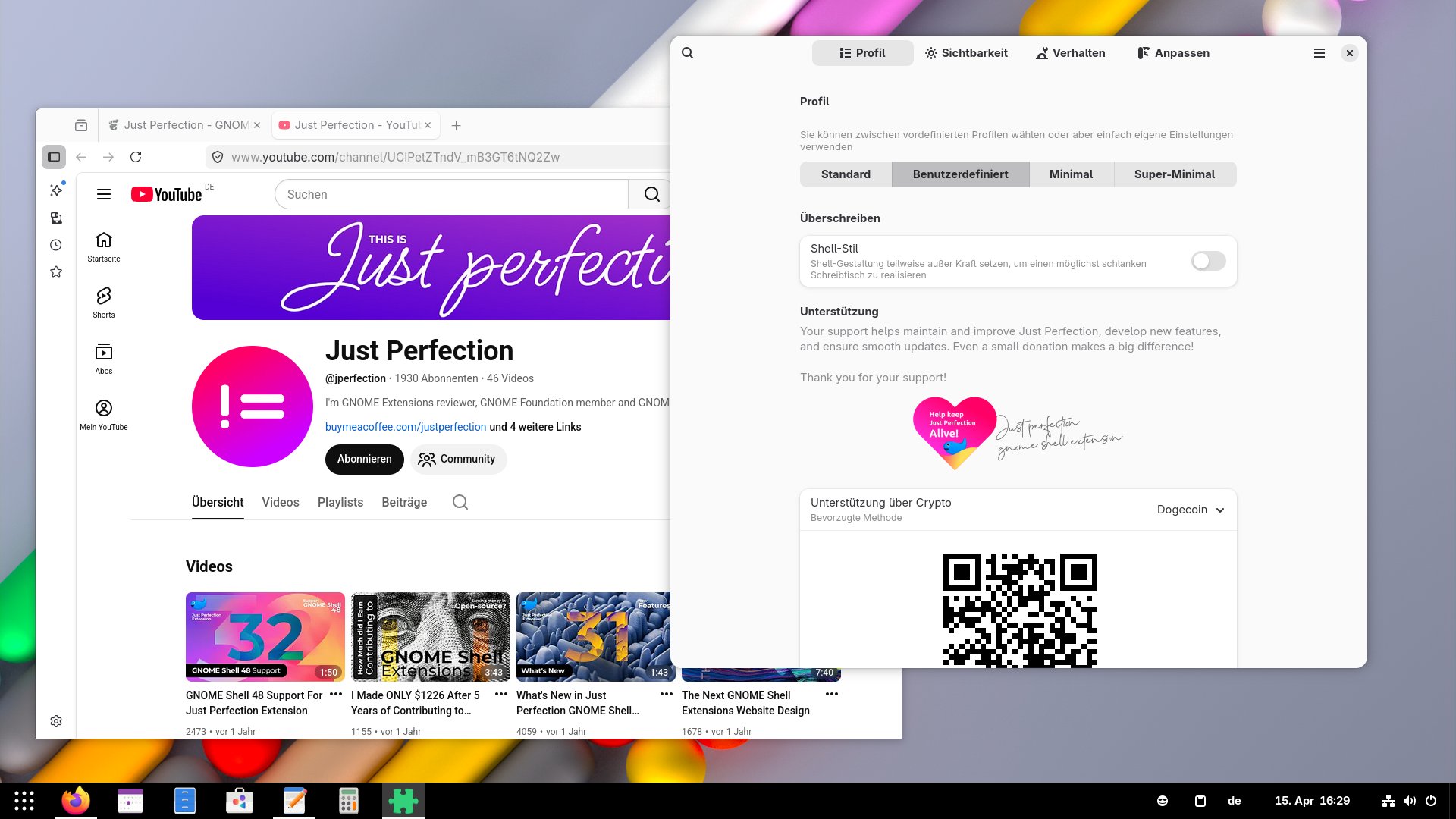
Abbildung 3: Just Perfection bietet Zugriff auf unzählige Detailoptionen der Gnome Shell. Dash to Panel stellt das Layout auf einen klassischen Desktop mit durchgehendem Panel um.
Dash to Panel
Die Erweiterung Dash to Panel [2] verfolgt einen anderen Ansatz: Sie verwandelt die Gnome Shell in einen klassischen Desktop mit Panel am unteren Bildschirmrand, ähnlich wie bei KDE, XFCE oder Windows. Damit spricht sie gezielt Anwender an, die ein traditionelles Bedienkonzept bevorzugen und dennoch die moderne GTK-basierte Umgebung von Gnome nutzen möchten.
Wenn Sie das Gnome-Konzept schätzen, benötigen Sie diese Erweiterung nicht zwingend. Bevorzugen Sie jedoch ein klassisches Layout, bleiben Sie damit in der Gnome-Welt, ohne sich komplett umgewöhnen zu müssen. Gerade Umsteiger von anderen Desktop-Umgebungen finden so einen sanften Einstieg und können sich Schritt für Schritt an die Besonderheiten von Gnome herantasten.
System-Tray
Die Gnome-Entwickler gehen bewusst eigene Wege. Klassische Startmenüs gelten als verzichtbar, virtuelle Desktops stehen im Mittelpunkt, und ein traditioneller System-Tray spielt keine Rolle mehr. Anwendungen sollen sich stattdessen in die Gnome-Mechanismen integrieren und die vorhandenen Schnittstellen nutzen, um ein einheitliches Nutzererlebnis zu schaffen.
In der Praxis klappt das jedoch nur bei nativen Gnome-Anwendungen. Programme aus der KDE-Welt oder Electron-Apps nutzen weiterhin den klassischen Tray. Ohne Erweiterung verschwinden sie beim Schließen oft unsichtbar im Hintergrund. Das führt schnell zu Verwirrung, da laufende Anwendungen nicht mehr direkt erreichbar sind und wichtige Funktionen verborgen bleiben.
Hier setzt AppIndicator and KStatusNotifierItem Support [3] oder kurz AppIndicator an. Die Erweiterung bindet klassische Tray-Icons wieder in das Panel ein und sorgt dafür, dass Anwendungen wie gewohnt sichtbar bleiben (Abbildung 4). So greifen Sie weiterhin auf bekannte Funktionen zu und behalten die Kontrolle über im Hintergrund laufende Programme, ohne Ihre Arbeitsweise anpassen zu müssen.
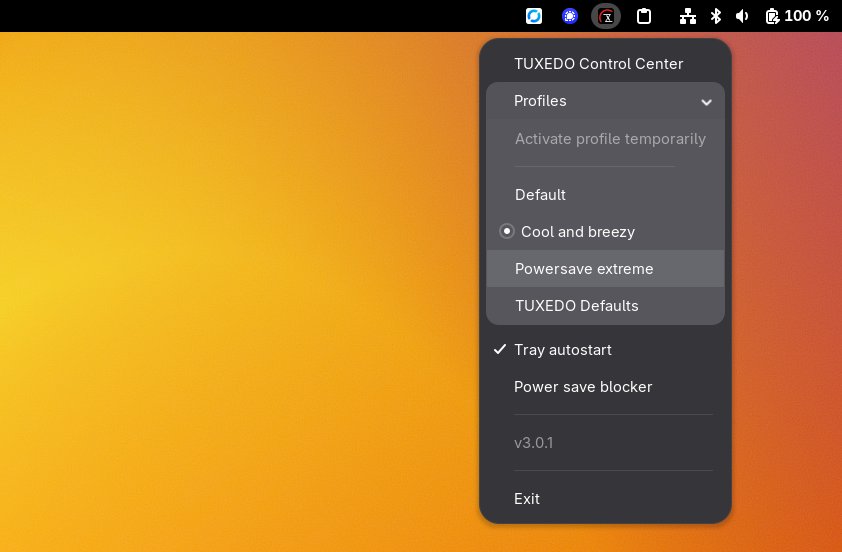
Abbildung 4: Viele Anwendungen setzen weiterhin auf Tray-Icons, die AppIndicator sauber in Gnome einbindet und so gewohnte Funktionen direkt im Panel bereitstellt.
Musikalisch
Musik läuft oft nebenbei. Sie starten eine Playlist und konzentrieren sich anschließend auf Ihre Arbeit. Dennoch möchten Sie gelegentlich wissen, welcher Titel gerade läuft, oder schnell zum nächsten Song springen. Gerade in längeren Arbeitssitzungen erleichtert eine dezente Anzeige den Überblick über die aktuelle Wiedergabe.
Dynamic Music Pill [4] platziert dafür eine kompakte Anzeige direkt in der Aktivitätenübersicht (Abbildung 5). Sie greifen dort schnell auf die wichtigsten Funktionen zu, ohne den Musikplayer in den Vordergrund zu holen. So bleibt Ihr Arbeitsablauf ungestört, und Sie behalten dennoch die Kontrolle über die laufende Wiedergabe.
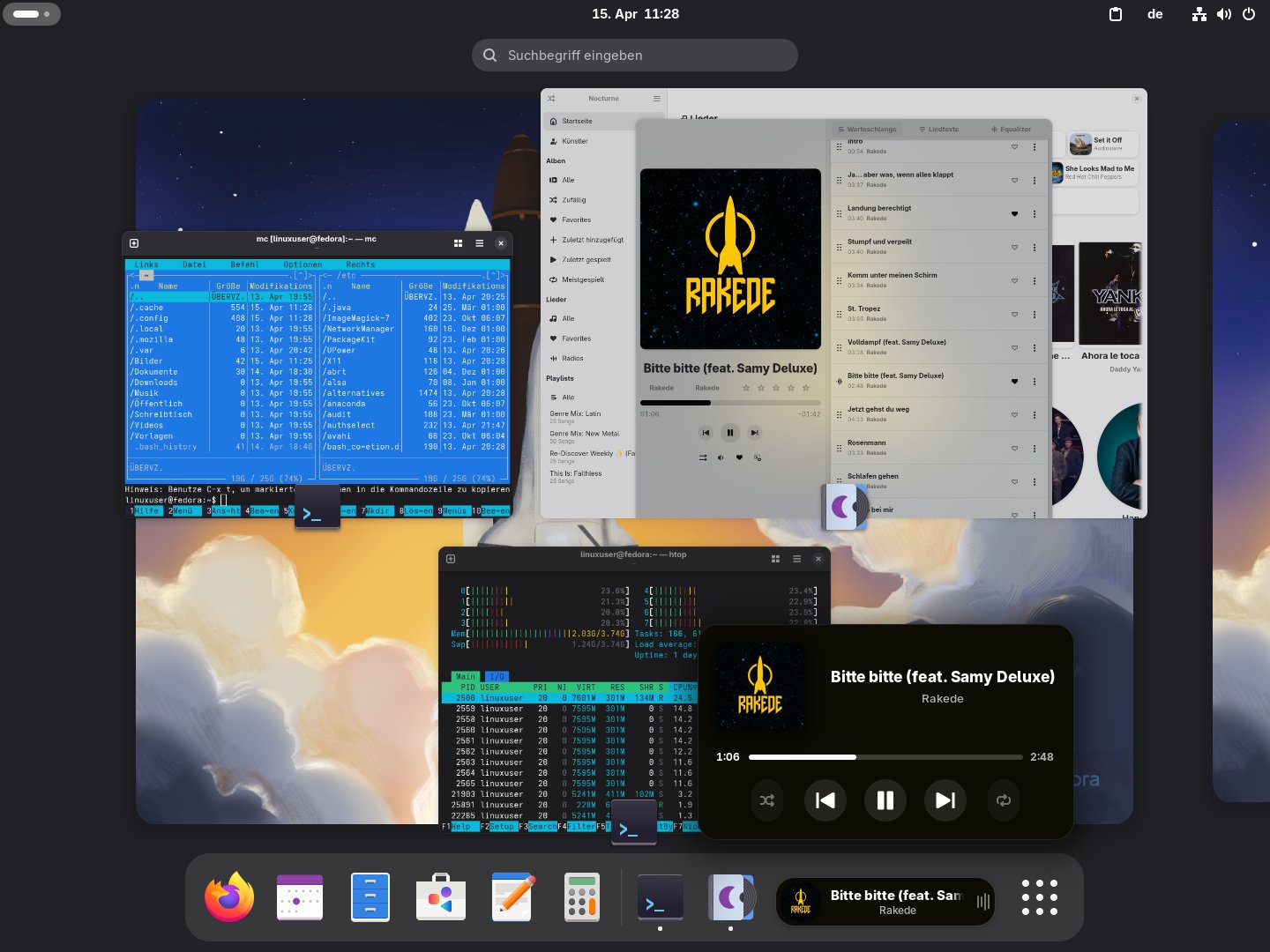
Abbildung 5: Dynamic Music Pill blendet aktuelle Titelinformationen direkt in der Übersicht ein und erlaubt das Steuern der Wiedergabe ohne einen Wechsel in den Musikplayer.
Ein Linksklick pausiert die Wiedergabe, ein Rechtsklick öffnet ein Menü mit weiteren Steuerungsoptionen, inklusive Spulen innerhalb eines Titels. Die Erweiterung reagiert schnell und integriert sich optisch sauber in Gnome, sodass sie wie ein nativer Bestandteil der Oberfläche wirkt. Laufen mehrere Audioquellen wie Musikplayer und Browser parallel, wechseln Sie per Doppelklick zwischen den Quellen oder aktivieren einen Automatikmodus. Er erkennt, welche Anwendung aktuell im Vordergrund steht, und bindet sich entsprechend an die passende Wiedergabequelle an.
Arbeiten Sie gern konzentriert mit Hintergrundmusik, kennen Sie vermutlich den Stream des Lofi Girls [5] auf Youtube. Mit Quick Lofi [6] greifen Sie direkt aus Gnome darauf zu (Abbildung 6). Die Erweiterung stellt verschiedene Lofi-Streams bereit und erlaubt es, eigene Webradio-Streams zu hinterlegen und schnell dazwischen zu wechseln. So starten Sie Ihre bevorzugte Hintergrundmusik mit nur einem Klick, ohne einen Browser zu öffnen. Gerade im Arbeitsalltag sparen Sie so Zeit und vermeiden Ablenkungen.
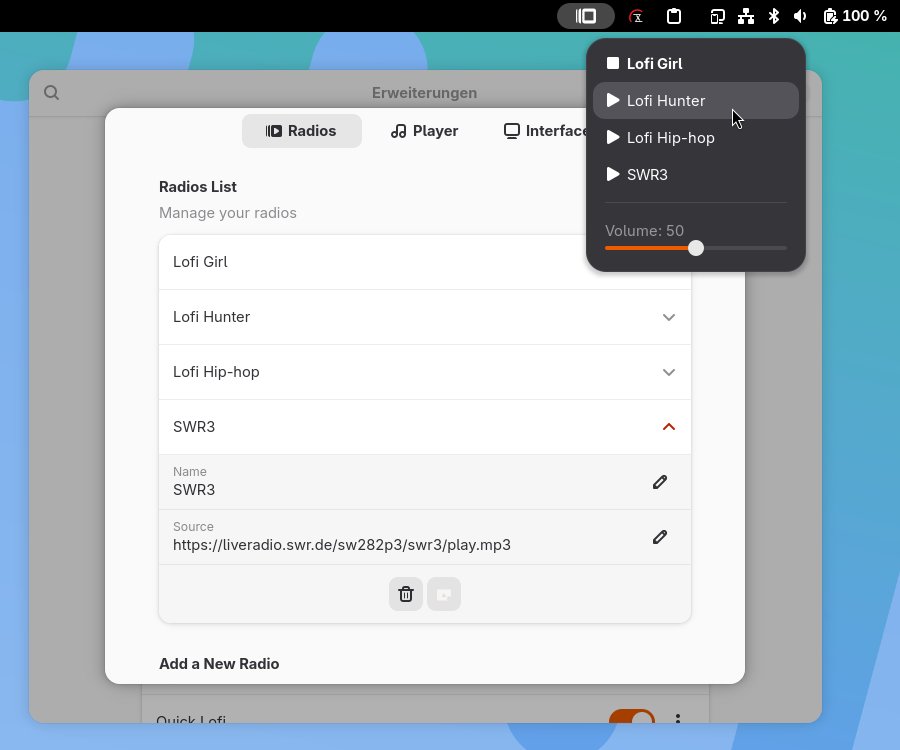
Abbildung 6: Quick Lofi integriert beliebte Lofi-Streams in Gnome. Mit einem Klick starten Sie Musik zur Konzentration oder ergänzen eigene Radiosender.
Smartphone-Integration
Möchten Sie Ihr Smartphone nahtlos in Gnome einbinden, führt kaum ein Weg an GSConnect [7] vorbei. Die Erweiterung implementiert die Funktionen von KDE Connect [8] in der Gnome Shell und verzichtet dabei auf zusätzliche Desktop-Komponenten. Dadurch integriert sich GSConnect sauber in die Oberfläche und wirkt wie ein nativer Bestandteil des Systems (Abbildung 7).
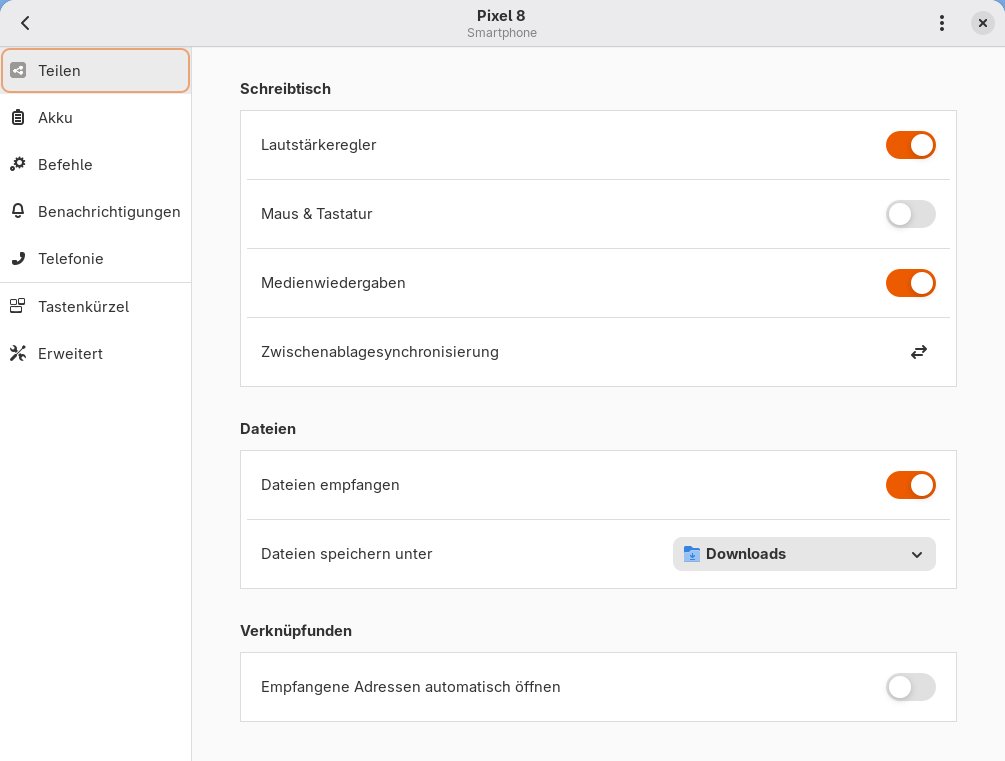
Abbildung 7: GSConnect integriert die Funktionen von KDE Connect in Gnome und verbindet Smartphone und Desktop nahtlos für Datenaustausch, Steuerung und Benachrichtigungen.
Im Alltag profitieren Sie von einer engen Verzahnung zwischen Rechner und Smartphone. Benachrichtigungen erscheinen direkt auf dem Desktop, Nachrichten beantworten Sie komfortabel per Tastatur. Zusätzlich steuern Sie die Medienwiedergabe, passen die Lautstärke an oder nutzen Ihr Smartphone als Fernbedienung für Präsentationen. Besonders praktisch: Bei eingehenden Anrufen reduziert das System automatisch die Lautstärke und pausiert laufende Videos.
Auch der Datenaustausch funktioniert reibungslos. Sie versenden Dateien, Links oder den Inhalt der Zwischenablage mit wenigen Klicks zwischen Ihren Geräten. Der Transfer erfolgt schnell und auf Wunsch sogar automatisch. Darüber hinaus definieren Sie eigene Befehle und steuern Skripte oder Dienste direkt vom Smartphone aus.
Fazit
Gnome-Erweiterungen haben sich von einer fehleranfälligen Bastellösung zu einem stabilen und leistungsfähigen Werkzeug entwickelt. Sie erweitern den Desktop gezielt und passen ihn flexibel an Ihre Anforderungen an. Gleichzeitig profitieren Sie von einer aktiven Community, die kontinuierlich neue Ideen umsetzt und bestehende Erweiterungen pflegt.
In der nächsten Ausgabe stellen wir Ihnen weitere, weniger bekannte Erweiterungen vor. Dazu zählen Werkzeuge für die Zwischenablage, Helfer für die Mediensteuerung sowie praktische Ergänzungen für Präsentationen und Videokonferenzen. Daneben dürfen ein paar völlig überflüssige, aber unterhaltsame Spielereien nicht fehlen: So entwickeln Sie Ihren Gnome-Desktop Schritt für Schritt zu einer optimalen Arbeitsumgebung weiter. (tle)
Der Autor
Christoph Langner erklärt für Tuxedo Computers die Distribution Tuxedo OS. Folgen Sie ihm auf Mastodon (https://social.anoxinon.de/@linuxundich) oder werfen Sie einen Blick in sein Blog http://linuxundich.de rund um GNU/Linux.
Glossar
-
GTK
-
Gimp Toolkit. Ursprünglich für Gimp entwickelt, dient die GUI-Bibliothek mittlerweile als Grundlage für die Oberflächen der Desktops Gnome, XFCE, LXDE, Cinnamon, Pantheon und Budgie sowie zahlloser Anwendungsprogramme.
Infos
-
Just Perfection: https://extensions.gnome.org/extension/3843/just-perfection
-
Dash to Panel: https://extensions.gnome.org/extension/1160/dash-to-panel
-
AppIndicator and KStatusNotifierItem Support: https://extensions.gnome.org/extension/615/appindicator-support
-
Dynamic Music Pill: https://extensions.gnome.org/extension/9334/dynamic-music-pill
-
Lofi Girl: https://www.youtube.com/channel/UCSJ4gkVC6NrvII8umztf0Ow
-
Quick Lofi: https://extensions.gnome.org/extension/6904/quick-lofi
-
GSConnect: https://extensions.gnome.org/extension/1319/gsconnect
-
KDE Connect: https://kdeconnect.kde.org
-
Extension Manager: https://mattjakeman.com/apps/extension-manager





