


Cloudspeicher muss nicht aus dem Rechenzentrum eines US-Konzerns kommen. Ein winziger Einplatinencomputer genügt, um die Kontrolle über die eigenen Daten zurückzuholen. Doch wie viel Cloud steckt im Raspberry Pi?
Ein eigener Cloudserver auf Basis eines Raspberry Pi kostet wenig, benötigt kaum Strom und erlaubt es, sensible Dateien aus der Hand großer US-Anbieter zu nehmen. Allerdings gibt es technische Grenzen: Die Leistungsfähigkeit eines Single-Board-Computers genügt für den privaten oder semiprofessionellen Einsatz, ist aber den Anforderungen großer Teams, aufwendigen Büro-Workflows oder 24/7-Enterprise-Anforderungen nicht gewachsen. Dennoch lässt sich mit der richtigen Software eine erstaunlich funktionsreiche Cloudumgebung realisieren.
Seine geringen Anschaffungskosten und sein minimaler Stromverbrauch machen den Raspberry Pi als Basis attraktiv. Aktuelle Modelle kosten deutlich unter 100 Euro und lassen sich mit USB-Laufwerken und MicroSD-Karten flexibel erweitern. Dank der hohen Energieeffizienz verbraucht ein RasPi selbst im Dauerbetrieb kaum mehr als eine LED-Lampe – ein wichtiger Aspekt für ein umweltfreundliches Homeoffice.
Viele Anwender nutzen den Minicomputer bereits als Web- oder Mailserver, als Network Attached Storage (NAS) oder als Messstation. Eine private Cloud erweitert dieses Spektrum. Bei Bedarf stellt ein statischer IP- oder DynDNS-Dienst sicher, dass Sie auch im Zug bequem auf die eigene Wolke zugreifen können.
Dennoch gilt: Die Hardwaregrenzen sind eng gesteckt. Der Raspberry Pi eignet sich nur bedingt für eine leistungsintensive Nutzung und empfiehlt sich eher für kleine private Clouds, Freiberufler oder Projektteams. Bei Videokonferenzen, großen Datenbeständen oder vielen gleichzeitigen Nutzern sollten Sie entweder auf stärkere ARM- oder PC-Hardware umsteigen oder einen Managed Service nutzen.
NextcloudPi
Nextcloud hat sich als populäre Open-Source-Alternative zu Dropbox, Google Drive und Microsoft OneDrive etabliert. Für RasPi-Nutzer stellt das Community-Projekt NextcloudPi [1] ein Installationsabbild bereit, das Nextcloud, Webserver, Datenbank, Sicherheitsmechanismen und ein Konfigurationswerkzeug vereint. Nach dem Flashen auf die SD-Karte und dem ersten Bootvorgang richtet ein Assistent die Weboberfläche, die HTTPS-Verschlüsselung (Let’s Encrypt) und die PHP-Optimierungen ein. Außerdem hilft er beim Formatieren externer USB-Medien und beim Einrichten eines DynDNS-Diensts, um den Cloudserver auch von außen zu erreichen [2].
Im Vergleich zur manuellen Installation entfällt so die komplexe Konfiguration eines LAMP-Stacks. In der NextcloudPi-Instanz sind bereits zahlreiche Apps vorinstalliert, darunter Kalender, Adressbuch, Notizen, Aufgabenverwaltung, PDF-Viewer und eine komfortable Dateiverwaltung. Somit lässt sich der Server sofort als persönlicher Cloudspeicher, Foto- und Musikdepot oder kollaborativer Organizer nutzen.
Einrichten
Laut den Nextcloud-Entwicklern genügt ein RasPi 2 als Einstiegshardware, doch für flüssiges Arbeiten empfehlen sie ein Modell 3 oder 4 mit mindestens 1 GByte RAM sowie eine MicroSD-Karte ab 8 GByte. Einen weiteren Leistungsschub bringen der RasPi 5 mit 16 GByte Arbeitsspeicher und eine LAN-Verbindung. In jedem Fall lassen sich externe Speicherplatten per USB einbinden.
Nach dem Flashen des Images, zum Beispiel mit Balena Etcher (Abbildung 1) startet der RasPi automatisch den Webserver. Die von ihm ausgelieferte Nextcloud-Oberfläche (Abbildung 2) erreichen Sie direkt über https://nextcloudpi.local. Für die Administration gibt es auf Port 4443 ein separates Panel mit eigenem Passwort.
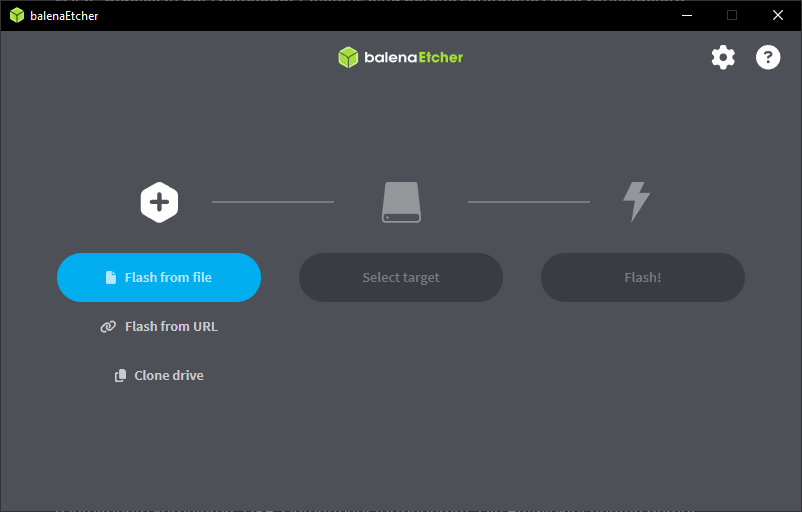
Abbildung 1: Balena Etcher hilft beim Transfer des NextcloudPi-Images auf eine SD-Karte.
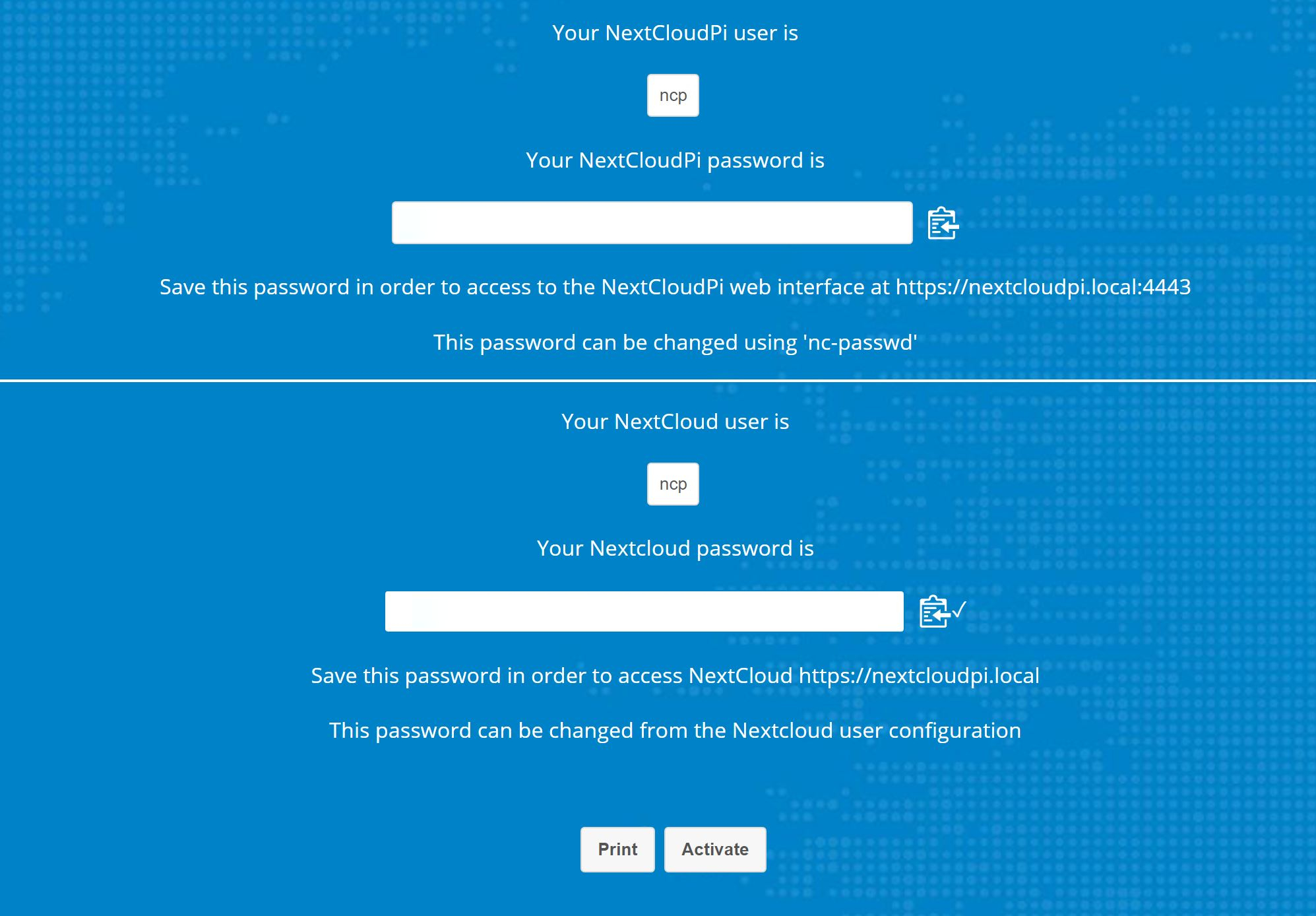
Abbildung 2: Über https://nextcloudpi.local gelangen Sie zur Nextcloud-Oberfläche.
Der Assistent richtet standardmäßig HTTPS mit Let’s Encrypt ein und konfiguriert HTTP Strict Transport Security (HSTS) für verschlüsselte Verbindungen. Unter der Haube schützt Fail2ban den Miniserver vor Brute-Force-Angriffen. Ein nachträglich installiertes ModSecurity filtert potenziell schädlichen Traffic.
Über die Weboberfläche stoßen Sie als Admin unter anderem Backups an, justieren die Firewall, führen Sicherheitschecks durch und richten ein Monitoring via Prometheus ein. Die Entwickler achten darauf, dass die Konfiguration per Webassistent auch für Einsteiger verständlich bleibt. Fortgeschrittene Nutzer können per SSH weitere Anpassungen vornehmen.
Owncloud
Die Nextcloud-Alternative Owncloud (Abbildung 3) bietet ebenfalls eine Dateisynchronisierung, WebDAV-Zugriff, Kalender, Adressbuch und Audio/Video-Player sowie ein Rechtemanagement. Es gibt allerdings keine speziell angepasste RasPi-Distribution wie NextcloudPi, die Installation erfolgt manuell über einen LAMP-Stack oder Docker-Container.
Viele fortgeschrittene Funktionen bleiben dabei der kostenpflichtigen Enterprise-Edition vorbehalten. Dazu zählen etwa Single-Sign-on per SAML, ein Ransomware-Schutz und Audit-Logs. Somit eignet sich Owncloud auf dem RasPi im (semi-)professionellen Bereich nur für kleine Teams, die keine erweiterten Sicherheitsfunktionen benötigen.
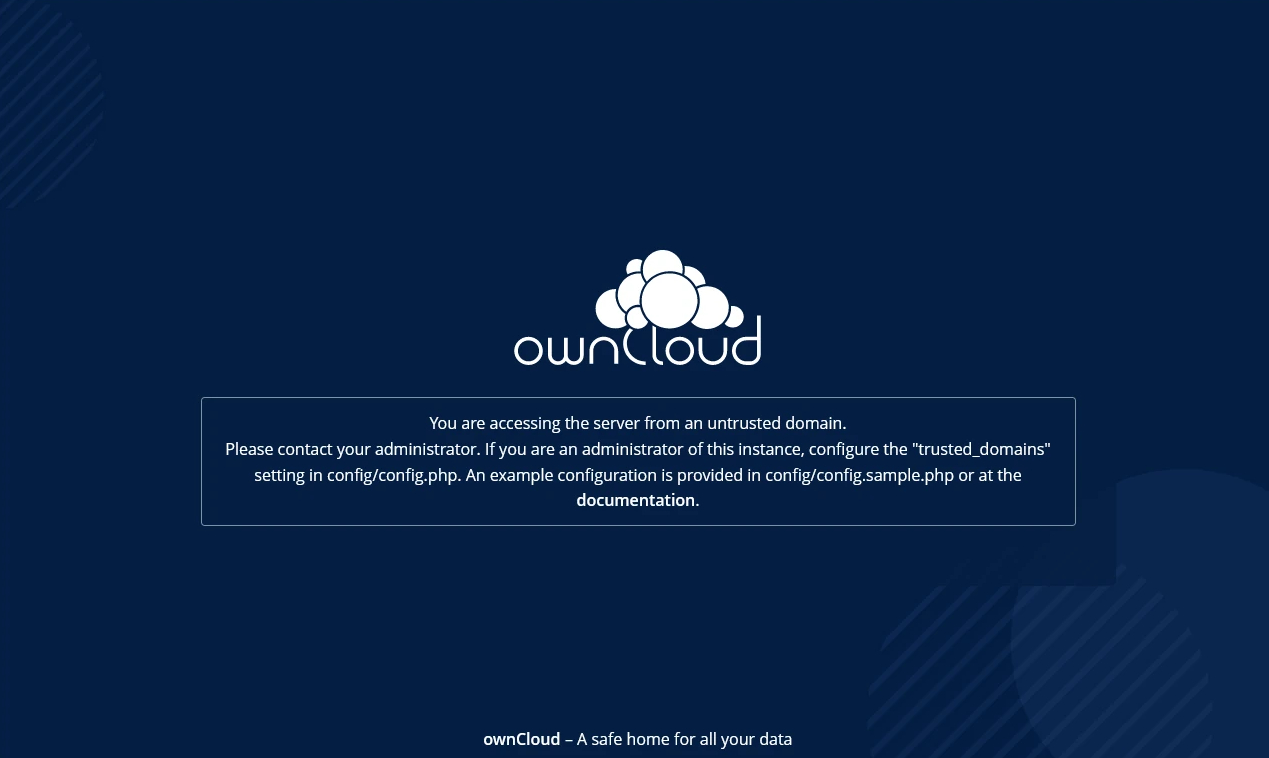
Abbildung 3: Auch Owncloud funktioniert auf dem RasPi. Viele fortgeschrittene Funktionen sind allerdings kostenpflichtig.
Für einen Raspberry-Pi-Server mit Owncloud empfiehlt sich mindestens ein Raspberry Pi 2B. Wie bei Nextcloud verbessern leistungsstärkere Modelle sowie eine Verbindung per Netzwerkkabel die Up- und Download-Geschwindigkeiten. Zusätzlich sind eine MicroSD-Karte mit mindestens 8 GByte Kapazität sowie bei Bedarf ein externes USB-Laufwerk erforderlich.
Bei der klassischen Einrichtung über einen LAMP-Stack installieren Sie nach dem obligatorischen Update des Betriebssystems zunächst Apache 2, dann eine neuere PHP-Version sowie SQLite als Datenbank. Danach laden Sie die gewünschte Owncloud-Version von der offiziellen Website herunter und entpacken sie in das Webserver-Verzeichnis. Im nächsten Schritt erstellen Sie ein Datenverzeichnis und setzen die Besitzrechte für den Webserver-Benutzer www-data. Zu guter Letzt legen Sie via Browser ein Admin-Konto an. Eine Warnung bezüglich mangelnder SQLite-Performance dürfen Sie beim Einsatz als private Cloud getrost ignorieren.
Flotter mit Docker
Etwas schneller und komfortabler gelingt die Inbetriebnahme über die offiziellen Owncloud-Container. Laut Docker Hub [3] unterstützen sie die Architekturen AMD64 und ARM64v8. Damit können 64-Bit-fähige Raspberry-Pi-Modelle (ab dem RasPi 3B+) die Container ausführen. Sollten sie trotz passender Hardware nicht starten, liegt das oft an einer veralteten Bibliothek Libseccomp2. Die Dokumentation [4] empfiehlt, Libseccomp2 auf Version 2.5.1 zu aktualisieren oder die Bibliothek aus den Debian-Backports einzuspielen.
Die offiziellen Owncloud-Container sind für den Einsatz in einer Multi-Container-Umgebung ausgelegt. Setzen Sie dabei ein Docker-Compose-Setup ein, müssen Sie Owncloud nicht mit der eingebauten SQLite-Datenbank betreiben. Das verbessert wiederum die Leistung und Wartungsfreundlichkeit. Die Dokumentation liefert ein Beispiel für die zentrale Konfigurationsdatei docker-compose.yml. Sie definiert je einen Dienst für Owncloud, die Datenbank MariaDB und die In-Memory-Datenbank Redis.
Der Owncloud-Service setzt das Image owncloud/server:${OWNCLOUD_VERSION} ein, bindet einen Host-Port an 8080, hängt ein Volume als Datenverzeichnis ein und nutzt Umgebungsvariablen für Domain, Datenbank und Administratorzugang. Der MariaDB-Dienst verwendet die relationale Datenbank in ihrer Version 10.11 und konfiguriert Root- und Benutzerkennwörter. Redis dient als Cache und merkt sich Dateisperren.
OCIS als Alternative?
Owncloud Infinite Scale (OCIS) ist eine komplette Neuentwicklung der Owncloud-Plattform. Sie ersetzt den PHP-basierten Monolithen durch einen in Go geschriebenen Microservice-Stack [5]. OCIS fasst Dateien und Metadaten in Spaces zusammen, also in Arbeitsbereichen mit eigener Kennung und Quota, die nicht an einen bestimmten Benutzer gebunden sind. Space-Manager verwalten Mitglieder und Berechtigungen, wodurch sich Projekt- oder Klassenordner leicht übertragen lassen.
Da OCIS ohne klassischen LAMP-Stack oder zentrale SQL-Datenbank auskommt, arbeitet die Plattform recht sparsam: Für Tests genügt ein RasPi 4 mit 64-Bit-Betriebssystem und 512 MByte RAM. Für kleine produktive Umgebungen empfiehlt Owncloud mindestens 4 GByte Arbeitsspeicher und einen Mehrkernprozessor. Der Bedarf steigt mit der Anzahl der Spaces.
Dank der Microservices lässt sich OCIS horizontal skalieren, indem Sie einzelne Dienste auf mehrere Hosts verteilen oder vertikal auf leistungsstärkerer Hardware betreiben. Letzteres funktioniert auf einem Raspberry Pi aufgrund der Hardwarelimitierungen nur eingeschränkt. Ersteres klappt zwar mit mehreren RasPis im Parallelbetrieb, steht jedoch dem Ziel eines einfachen Setups entgegen.
Zum schnellen Einstieg [6] gibt es das Skript runocis.sh. Es lädt die aktuelle OCIS-Version herunter und startet den Server lokal. Der Testbetrieb erfolgt ohne TLS-Zertifikat. Für den produktiven Einsatz empfehlen die Entwickler Docker Compose oder Systemd sowie einen Reverse Proxy. Den Funktionsumfang von OCIS bohren bei Bedarf Erweiterungen auf, die das System zur Laufzeit aus einem Verzeichnis nachlädt. Konfigurationsparameter definieren Sie in Manifest- und YAML-Dateien.
OpenCloud
Das Projekt OpenCloud positioniert sich als Cloud-Native-Plattform mit Zero-Trust-Prinzip, verschlüsselten Daten und integrierter Bürosuite. Für Raspberry-Pi-Anwender stellt OpenCloud zwar eine offizielle Anleitung [7] bereit. Der Entwickler weist jedoch ausdrücklich darauf hin, dass RasPi-Installationen nur für kleine private oder nicht produktive Zwecke taugen. Die begrenzte Leistung kann in kritischen Umgebungen zu Engpässen führen.
OpenCloud nennt als Minimalvoraussetzung einen RasPi 3 mit 512 MByte RAM. Das Unternehmen warnt aber, dass die IOPS-Leistung und zusätzliche Apps die Performance stark beeinflussen. Die Entwickler empfehlen deshalb in der Praxis einen RasPi 4B mit mindestens 4 GByte RAM und eine MicroSD-Karte mit 32 GByte Kapazität als Basis. Optional binden Sie eine externe Festplatte oder einen USB-Stick als Datenverzeichnis ein.
Nach der Installation von Pi OS sollten Sie Docker samt Docker Compose installieren. Die eigentliche Cloud-Installation erfolgt über ein Git-Repository: Sie klonen opencloud-compose, kopieren die .env.example-Datei und legen dort die benötigten Parameter fest, vor allem Admin-Passwort und Pfade. Danach starten Sie den Docker-Stack mit docker compose up. Eine externe Festplatte als Datenlager integrieren Sie gegebenenfalls über die Variable OC_DATA_DIR in die Docker-Umgebung.
Fazit
Der Raspberry Pi ermöglicht den Betrieb einer freien Cloud zu Hause und in kleinen Teams. NextcloudPi glänzt dabei durch hohe Benutzerfreundlichkeit, schnelle Einrichtung und eine reiche App-Auswahl. Für Heimanwender, Freiberufler und kleine Teams ist diese Lösung ideal. Owncloud bietet ebenfalls grundlegende Funktionen, erfordert jedoch mehr manuelle Arbeit und erreicht auf dem RasPi eine geringere Performance.
Mit OCIS und OpenCloud stehen zwei moderne Microservices-Plattformen bereit, die künftig auch im Heimbereich eine Rolle spielen könnten. Da beide ohne klassischen LAMP-Stack respektive zentrale SQL-Datenbank auskommen, lassen sie sich grundsätzlich leichter skalieren und verbrauchen weniger Ressourcen. Aktuell dienen die OCIS-ARM-Builds jedoch vor allem als Vorschau, OCIS auf dem RasPi ist somit nur eingeschränkt zu empfehlen. OpenCloud lässt sich zwar produktiv betreiben, doch die Dokumentation warnt vor den Hardwaregrenzen des Raspberry Pi und empfiehlt den Einsatz lediglich zu Testzwecken.
Bevor Sie sich für eine Lösung entscheiden, sollten Sie abstecken, welche Anforderungen Sie stellen: Wie viele Nutzer greifen gleichzeitig zu? Wie groß sind die gespeicherten Dateien, und sollen Office-Funktionen und Videokonferenzen unterstützt werden? Bei wachsenden Anforderungen empfiehlt es sich, frühzeitig auf leistungsfähigere Hardware oder ein Managed Hosting umzusteigen.
Nicht zuletzt bleibt die kontinuierliche Pflege wichtig: Regelmäßige Updates und Backups schützen vor Sicherheitslücken und Datenverlust. Mit dieser Kombination aus Souveränität, Verantwortungsbewusstsein und Technikverständnis kann der Traum von der eigenen freien Wolke Wirklichkeit werden. (tsc/jlu)
Glossar
-
LAMP
-
Linux, Apache, MySQL, PHP. Typische Dienstekombination für das Erzeugen und Bereitstellen dynamischer Webseiten.
-
SAML
-
Security Assertion Markup Language. Ein XML-Framework zum Austausch von Informationen zur Authentifizierung und Autorisierung.
-
IOPS
-
Input/Output Operations per Second. Anzahl der Ein- und Ausgabeoperationen, die ein System pro Sekunde verarbeiten kann.
Infos
-
NextcloudPi-Dokumentation:https://docs.nextcloudpi.com/
-
NextcloudPi auf einem RasPi: https://opensource.com/article/23/3/nextcloudpi-nextcloud-raspberry-pi
-
Owncloud-Docker-Container: https://hub.docker.com/r/owncloud/server
-
Docker für Owncloud installieren: https://doc.owncloud.com/server/next/admin_manual/installation/docker/
-
Architektur von Owncloud OCIS: https://doc.owncloud.com/ocis/next/architecture/architecture.html
-
Setup von OCIS auf einem RasPi: https://owncloud.com/news/set-up-infinite-scale-quickly/
-
OpenCloud-Doku zum RasPi: https://docs.opencloud.eu/docs/admin/getting-started/other/raspberry-pi






Hallo wo bekommt man das login user und passwort
für das nextcloud login her.?
um sich auf dem Rechner ein zu loggen
Hallo Harry,
danke für deinen Kommentar. In der Regel lässt sich ein Passwort bei der Erstinstallation von Nextcloud erstellen. Das muss man sich dann merken.
Bei NextcloudPi war es in meinem Fall so, dass das Standardpasswort funktioniert hat:
Benutzername: pi
Passwort: raspberry
Das Passwort sollte dann sofort geändert werden.
Viele Grüße
Fabian