


Die Monitoring-Werkzeuge Mission Center und Resources setzen als moderne Vertreter ihrer Gattung auf Rust und Adwaita.
Monitoring-Tools gehören zu den archetypischen Werkzeugen seit den Zeiten von Unix. Seit Jahrzehnten gewähren Programme wie Top, Htop und später grafische Frontends einen gezielten Blick in Echtzeit unter die Haube unserer Rechner. Dieser Blick ist gelegentlich durchaus angebracht, denn jede Hardware hat ihre Grenzen. Deshalb ist es oft unerlässlich, die Ressourcen unserer Rechner im Blick zu behalten.
Dazu bringen die meisten Desktop-Umgebungen unter Linux integrierte System-Monitoring-Tools zur Prozess- und Ressourcenüberwachung mit, die den aktuellen Systemzustand mehr oder weniger verständlich visualisieren. Es gibt aber auch unabhängige Kandidaten dafür. Wir untersuchen im Folgenden, wie sich Mission Center [1] und Resources [2] gegeneinander und gegen die integrierten Tools der Desktop-Umgebungen schlagen.
Aber zunächst nehmen wir die Werkzeuge der etablierten Desktops unter die Lupe. Das sind unter anderem die Gnome-Systemüberwachung (Abbildung 1), der aus Ksysguard hervorgegangene Plasma-Systemmonitor (Abbildung 2), XFCEs Taskmanager (Abbildung 3) und der Cinnamon-Systemmonitor (Abbildung 4).
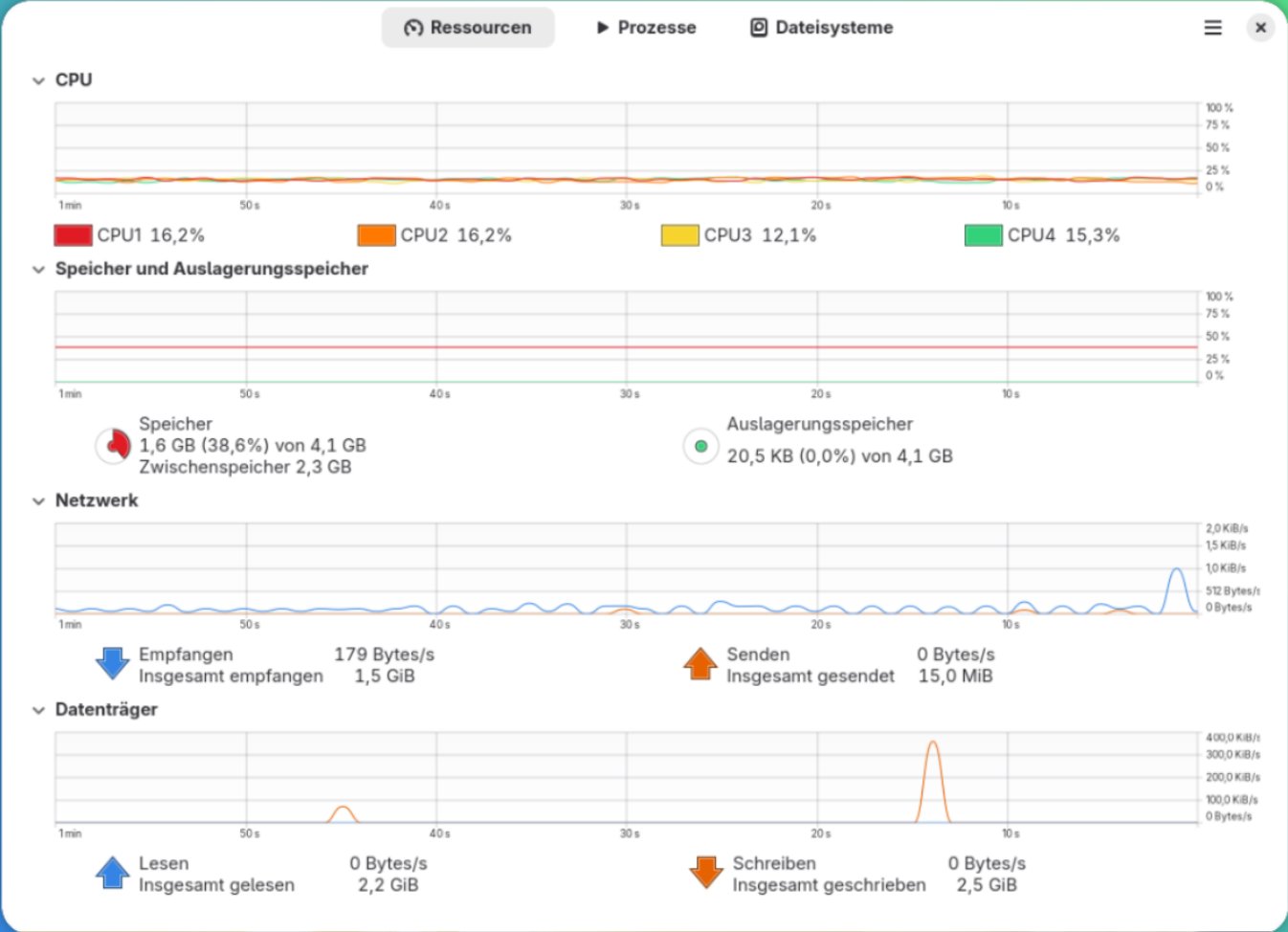
Abbildung 1: Gnomes Systemüberwachung erlaubt zwar einen schnellen Überblick, bietet jedoch nur wenige Werte.
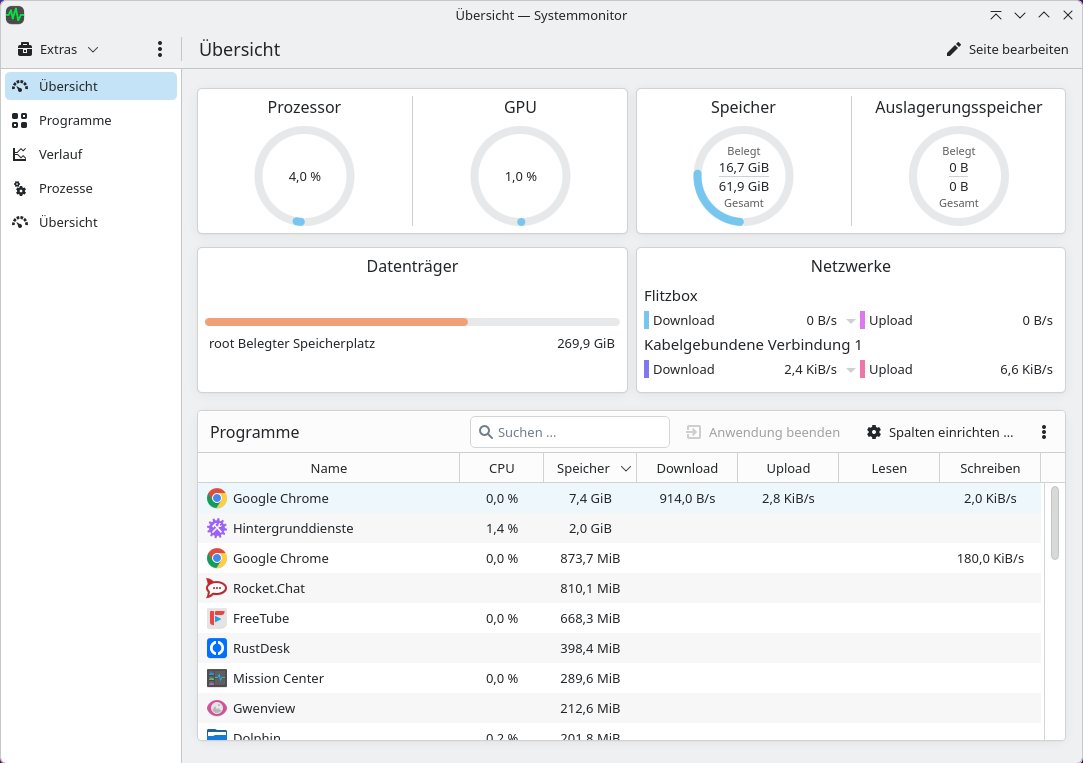
Abbildung 2: Von den Desktop-Varianten bietet der Plasma-Systemmonitor die beste Übersicht über die verwendeten Ressourcen.
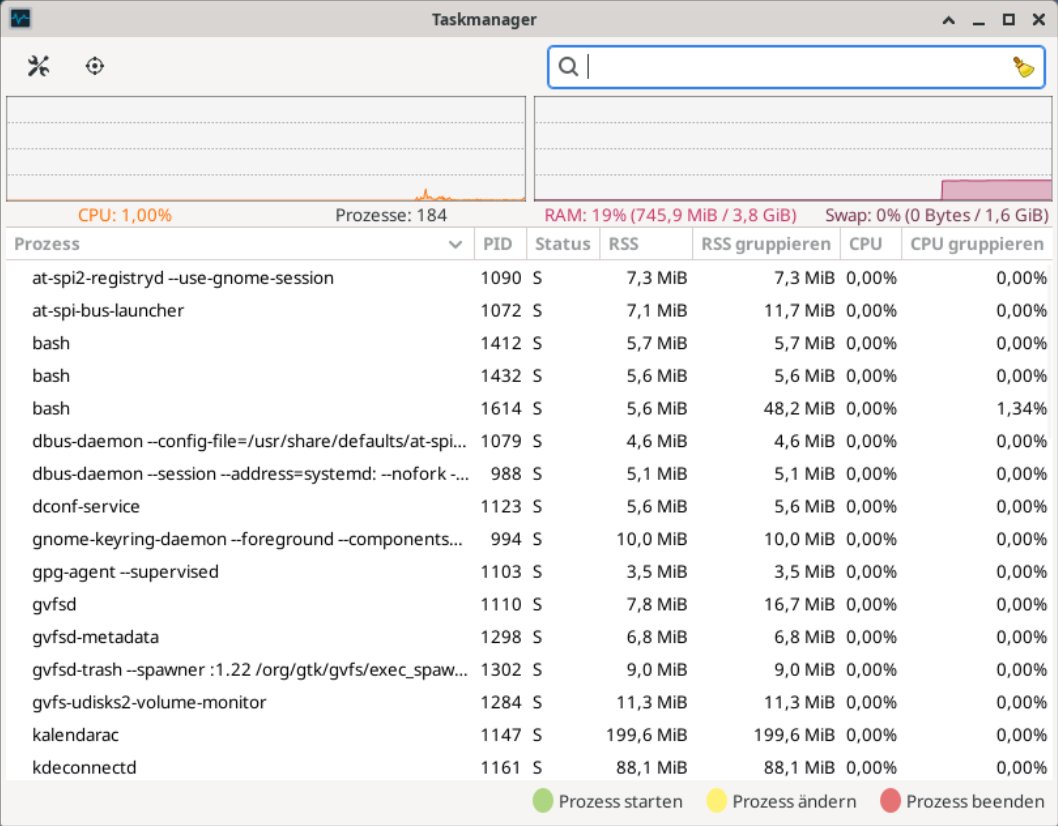
Abbildung 3: Unter XFCE müssen Sie den spartanischen XFCE4-Taskmanager zunächst nachinstallieren.
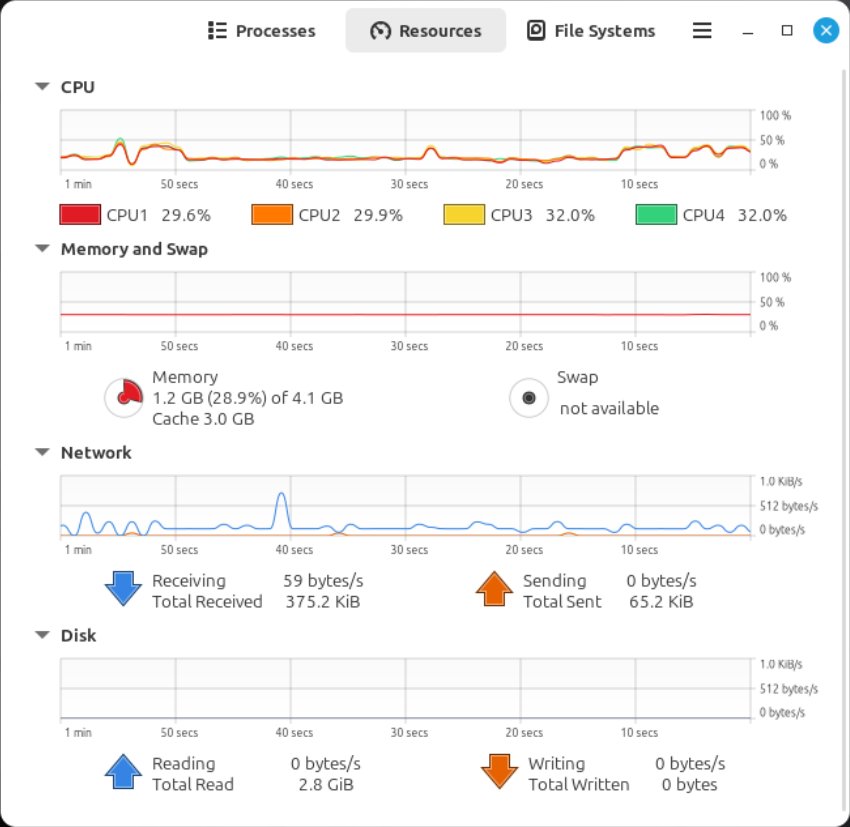
Abbildung 4: Der Cinnamon-Systemmonitor nutzt offensichtlich dieselbe Basis wie die Gnome-Systemüberwachung. Beide unterscheiden sich nur durch die Reihenfolge der Reiter am oberen Rand.
Sowohl von der grafischen Aufmachung als auch von den sichtbaren Informationen her bietet der Plasma-Systemmonitor von KDE die bei Weitem beste Übersicht über den Ressourcenverbrauch. Bei der Systemüberwachung von Gnome muss man genauer hinschauen, um die gewünschten Werte zu erfassen. XFCE bietet nur eine rudimentäre Übersicht mit den Prozessen im Fokus. Die Tools von Gnome und Cinnamon unterteilen ihre Darstellung in die Abschnitte Übersicht, Ressourcen und Dateisysteme. Bei Plasma heißen sie Übersicht, Programme und Prozesse.
Poweruser dürften mit den bereitgestellten Informationen zum Ressourcenverbrauch nicht auskommen, und auch der normale Nutzer profitiert von externen Tools wie Mission Center und Resources. Beide sind allerdings wegen ihrer kurzen Historie noch nicht sonderlich gut in den Distributionen präsent.
Das seit Mai 2025 in der stabilen Version 1.0 vorliegende Mission Center findet sich in Arch Linux und dessen Derivaten sowie in einigen exotischen Distributionen. Resources steht ebenfalls unter Arch Linux zur Verfügung sowie bei Alpine, OpenSuse und dem kommenden Ubuntu 26.04 LTS.
Führt die von Ihnen verwendete Distribution die Software noch nicht in den Paketquellen, weichen Sie am besten auf Flatpak aus. Die Pakete beziehen Sie entweder über die Flatpak-Integration im Software-Shop der Distribution oder direkt per Flathub respektive über die App Bazaar [3]. Ein Appimage von Mission Center steht auf Gitlab bereit, ebenso der Quellcode [4].
Gemeinsamkeiten
Auf den ersten Blick wirken Mission Center und Resources fast austauschbar. Das kommt nicht von ungefähr, denn beide teilen zentrale technische und konzeptionelle Grundlagen. Sie sind moderne Systemmonitore, die die Ressourcennutzung eines Rechners übersichtlich darstellen. Beide wurden zeitgemäß in Rust geschrieben und nutzen GTK4 und die Libadwaita-Bibliothek für eine schlanke, hardwarebeschleunigte Darstellung von Graphen und Echtzeitdaten zu CPU, Speicher, Netzwerk, Festplatten und GPU. Alle zwei stehen unter der GPLv3-Lizenz.
Beide Programme eignen sich trotz ihrer Gnome-DNA für alle Desktop-Umgebungen, sowohl unter X11 als auch unter Wayland. Sie glänzen mit benutzerfreundlichen Oberflächen und schnell zu erfassender visueller Verständlichkeit. Neben dem Überblick über den Ressourcenverbrauch offerieren sie Standardoperationen wie das Stoppen, Beenden und Killen von Prozessen und arbeiten selbst ressourcenschonend mit niedrigem CPU- und moderatem RAM-Bedarf.
Mission Center
Mission Center platziert im Reiter Leistung links die Seitenleiste Geräte, die in der Reihenfolge frei sortierbare Komponenten auflistet. Den größten Anteil hat das mittlere Fenster, das die jeweils geöffnete Komponente flüssig animiert darstellt. Die rechte Seitenleiste zeigt simultan die Darstellung in Zahlen.
Bei der CPU führt die App dort neben Auslastung und Geschwindigkeit die veränderlichen Werte auf, wie die Anzahl der Prozesse, Threads und Handles. Darunter folgen statische Werte wie die Größe der verschiedenen Caches, die eingestellten CPUfreq-Treiber sowie der verwendete Energiemodus. Die Darstellung im mittleren Fenster lässt sich per Rechtsklick von der Gesamt-CPU auf die einzelnen Kerne umschalten. Die in der linken Leiste platzierten Schalter für CPU, Arbeitsspeicher, Datenträger, Grafikkarten, (virtuelle) Netzwerke und Lüfter erlauben es, die jeweiligen Anzeigen bei Bedarf abzuschalten (Abbildung 5).
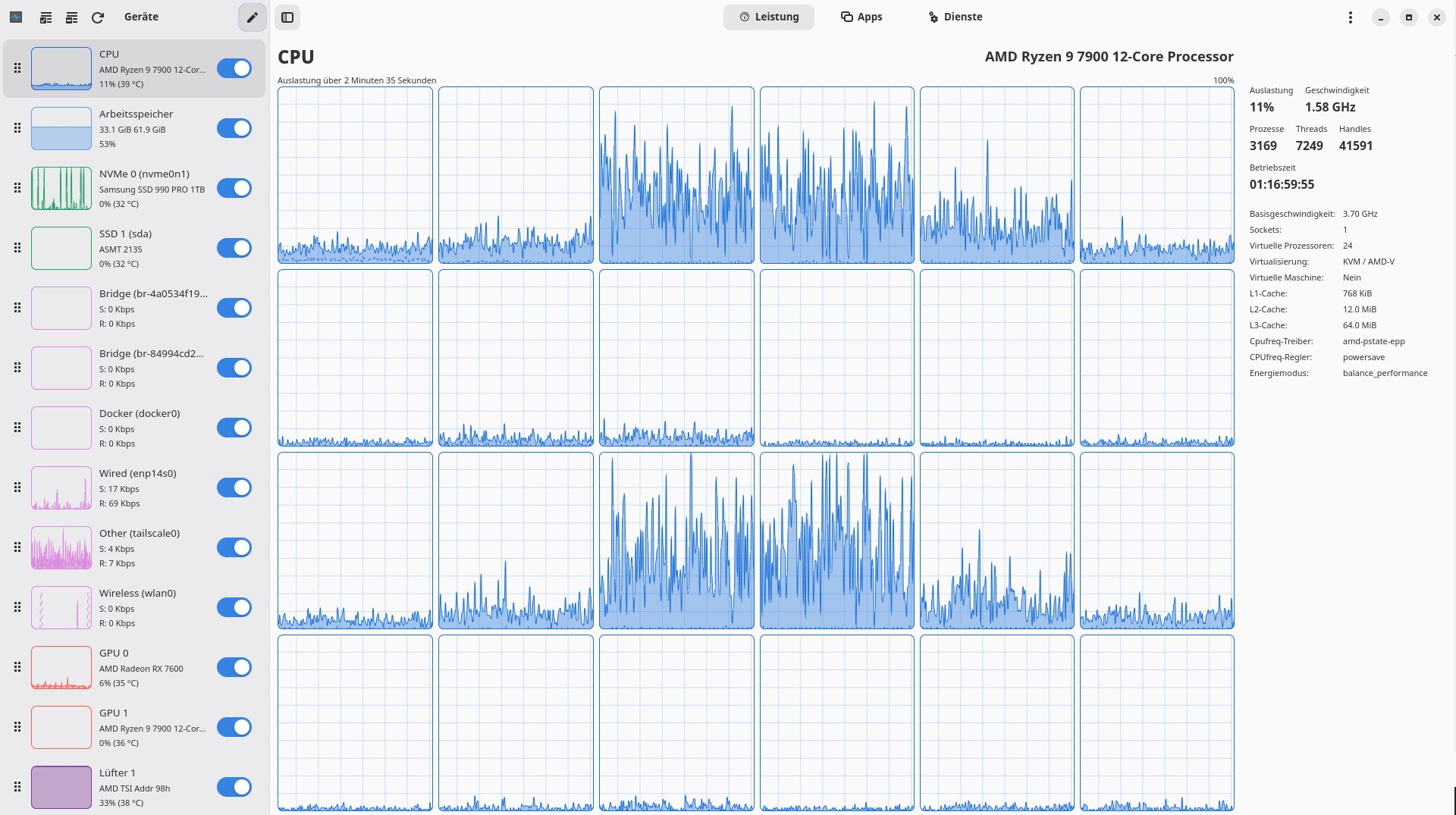
Abbildung 5: Mission Center bietet modernes GTK4-Design, das sich nahtlos in Gnome, aber genauso gut in andere Desktops einfügt.
Ein zusätzliches Schmankerl ist die mit Version 1.0 erfolgte Integration des UDisks-Backends. Damit lassen sich über SMART erstellte Informationen zum Gesundheitszustand der Festplatten auslesen. Sie blenden sie ein, indem Sie oben vor der Bezeichnung des Datenträgers auf das eingekreiste i klicken (Abbildung 6). An derselben Stelle erscheint bei externen Datenträgern das Eject-Symbol zum Auswerfen der Disk. Falls Sie Mission Center als Flatpak installiert haben und diese Funktion fehlt, gewähren Sie der App mit dem Befehl aus der ersten Zeile von Listing 1 Zugriff auf alle Geräte.
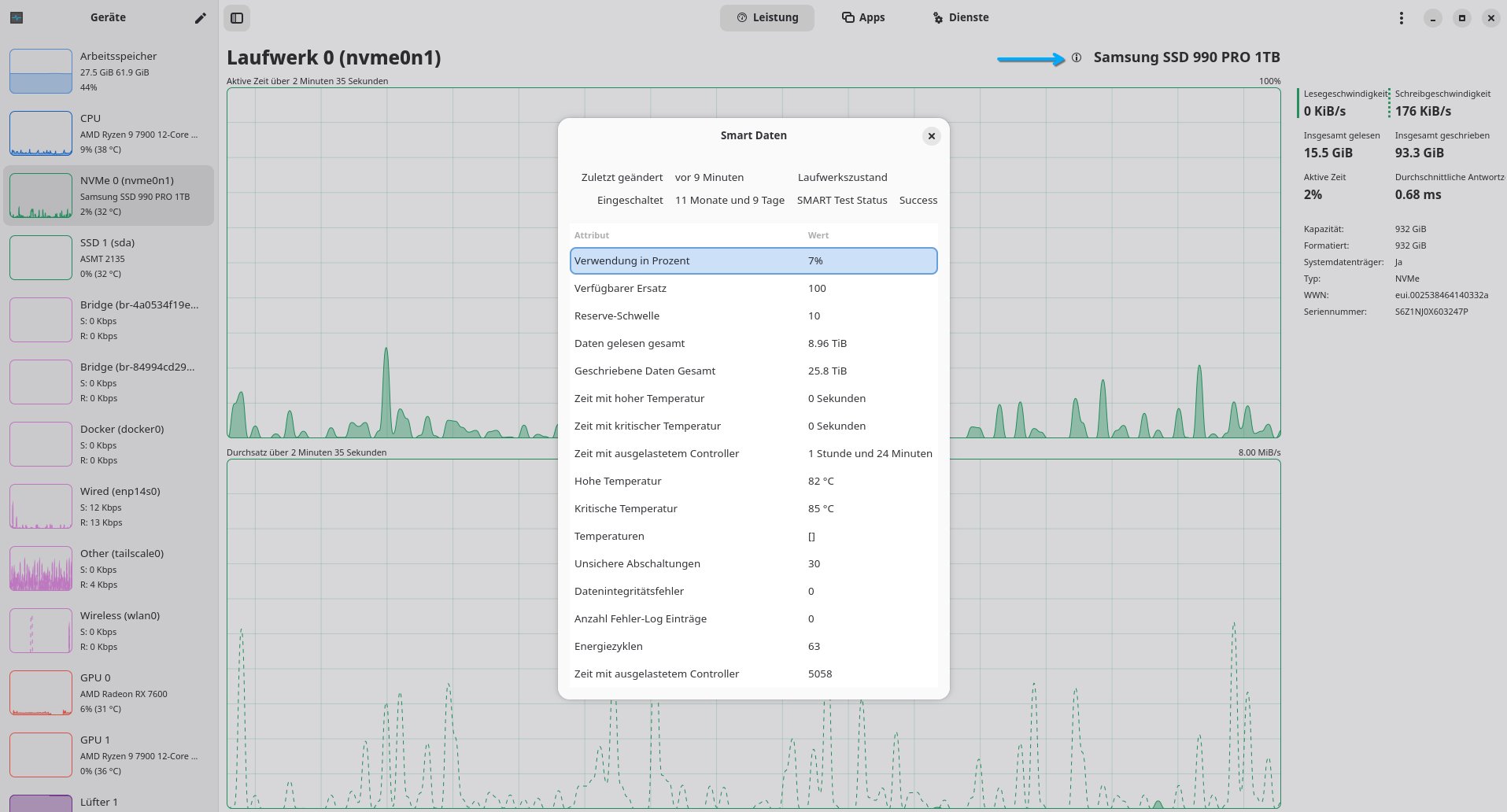
Abbildung 6: Die Integration des UDisks-Backends erlaubt die Darstellung der SMART-Werte in Mission Center.
Beim Netzwerkverkehr lässt sich im Reiter Apps seit Version 1.1 der Datenverkehr für alle Apps einzeln anzeigen. Das erfordert jedoch die Installation des Pakets nethogs. Anschließend müssen Sie Nethogs mit dem Befehl aus der zweiten Zeile von Listing 1 befähigen, ohne Root-Rechte zu laufen. Nach einem Neustart von Mission Control erscheint im Reiter Apps die neue Spalte Netzwerk.
Listing 1
Mission Center anpassen
$ flatpak override --user --device=all io.missioncenter.MissionCenter
$ sudo setcap "cap_net_admin,cap_net_raw,cap_dac_read_search,cap_sys_ptrace+pe" $(which nethogs)
Resources
Resources verfolgt einen etwas zurückhaltenderen Ansatz. Die Oberfläche gestaltet sich kompakter, weniger auf visuelle Wirkung ausgelegt und näher an klassischen Systemmonitoren orientiert (Abbildung 7). Es gibt zwar Diagramme, die aber weniger Raum einnehmen und eher als Ergänzung zur Prozessliste dienen. Gerade auf kleineren Displays oder auf Systemen, auf denen der Systemmonitor nebenbei geöffnet bleibt, spielt Resources mit seiner im Vergleich zu Mission Control eher kompakten Darstellung seine Stärken aus.
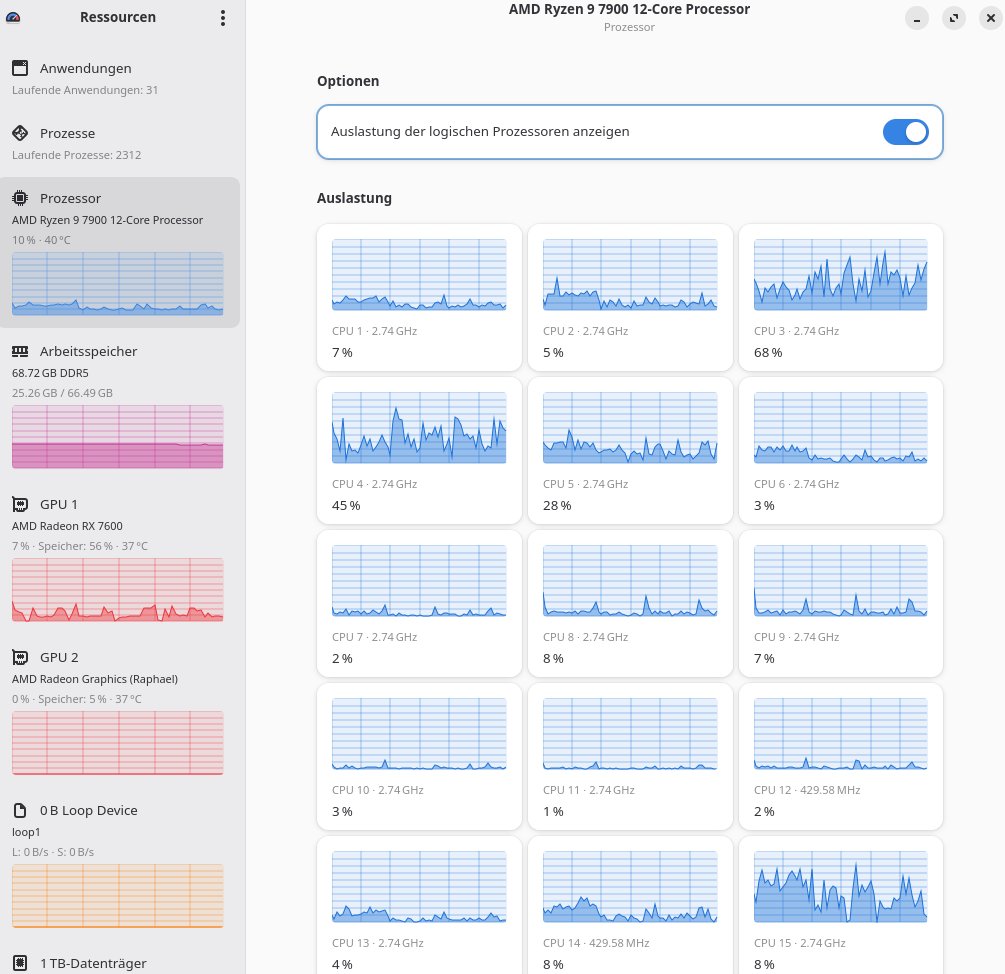
Abbildung 7: Resources wirkt auf den ersten Blick kompakter. Details müssen Sie zunächst in den Einstellungen aktivieren.
Auch der Ressourcenverbrauch fällt etwas geringer aus als bei Mission Center. Das macht die Software besonders für ältere oder leistungsschwächere Systeme interessant sowie für Nutzer, die Wert auf geringe Auslastung legen. Negativ fällt auf, dass Sie bei Resources in der Geräteansicht weitaus mehr scrollen müssen, um an alle Informationen zu gelangen. Hier gibt sich Mission Center visuell besser sortiert.
An einigen Stellen bietet Resources mehr Informationen als Mission Center. Bei den Prozessen lässt sich über das Schraubenschlüsselsymbol unten rechts der Nice-Wert eines Prozesses ändern, also die Priorität. An derselben Stelle legen Sie fest, auf welchen Prozessorkernen ein Prozess läuft (Abbildung 8). Auch bei den Einstellungen geht die App mit zusätzlichen Optionen mehr in die Tiefe und bietet damit unter Umständen mehr Hilfe bei der Fehlersuche als der Konkurrent.
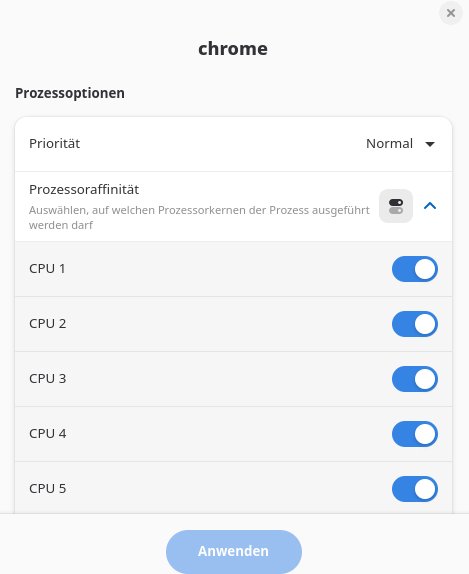
Abbildung 8: Die Einstellung des Nice-Werts zeigt eine Detailtiefe, die Mission Center nicht im selben Maß bietet.
Fazit
Mit Mission Center und Resources stehen zwei moderne Anwendungen bereit, die in die Fußstapfen der Monitoring-Tools der üblichen Desktop-Umgebungen treten. Beide bieten zwar mehr Informationen als die klassischen Desktop-Varianten, jedoch weniger als Werkzeuge wie Htop, Iotop oder Perf auf der Kommandozeile. Von den Desktop-Apps kommt der Systemmonitor von KDE Plasma noch am ehesten an die Informationsfülle der Neuzugänge heran.
Sowohl Mission Center als auch Resources schlagen sich im Desktop-Alltag gut. Mission Center zeigt Informationen greifbarer an. Resources geht etwas mehr in die Tiefe, was der Übersichtlichkeit abträglich ist. Moderne Zutaten wie die Programmiersprache Rust sorgen dafür, dass Linux nicht einrostet, sondern sich weiterentwickelt. Jetzt liegt es bei Ihnen, ob Sie sich mit den etablierten Tools begnügen oder den Newcomern eine Chance einräumen. (tle/jlu)
Infos
-
Mission Center: https://missioncenter.io
-
Resources: https://github.com/nokyan/resources
-
Bazaar: https://linuxnews.de/bazaar-neuer-flatpak-store-nimmt-fahrt-auf/
-
Mission Center – Appimage und Quellcode: https://gitlab.com/mission-center-devs/mission-center/-/releases





