


Anytxt Searcher ist kürzlich aus der Windows-Welt in das Linux-Universum eingetaucht. Es fördert blitzschnell Ergebnisse zutage und bereitet sie visuell ansprechend auf.
Für die Suche nach Dateien gibt es unter Linux viele Alternativen, sowohl grafisch als auch im Terminal. Das reicht von Find und Fd auf der Kommandozeile über Ripgrep und Locate bis hin zu Fzf. Neben den Tools aus Desktop-Umgebungen in den Dateimanagern Dolphin (KDE) und Nautilus (Gnome) tummeln sich unabhängige Apps wie Catfish, Recoll oder Docfetcher.
Hier stellen wir Ihnen eine Anwendung vor, die 2020 für Windows entwickelt und 2025 als Qt-basierte GUI-Anwendung auf Linux und MacOS portiert wurde. Bei Anytxt Searcher [1] handelt es sich um ein Tool für die Desktop-Suche, das sich als Alternative zur Google-Desktop-Suche [2] positioniert, aber ohne Cloud-Anbindung funktioniert. Auf Windows soll es deutlich schneller agieren als die native Suche. Die zur Drucklegung aktuelle Version war 1.3.2463 Free.
Die Anwendung wird von der Firma CBEWIN Tech Co. Ltd. aus Hongkong entwickelt und steht unter einer proprietären Freeware-Lizenz. Das bedeutet, dass Sie die Software auf einer unbegrenzten Anzahl von Computern im privaten und geschäftlichen Umfeld kostenlos nutzen dürfen. Der Einblick in den Quellcode, wie ihn freie Software gewährt, bietet das Tool allerdings nicht.
Funktionsspektrum
Anytxt Searcher bietet eine indexbasierte Volltextsuche in vielen Dokumentenformaten. Dazu zählen einfache Textformate wie Microsoft DOC/DOCX, XLS/XLSX, PPT/PPTX und CHM. Daneben kann das Tool mit ODT, PDF und E-Book-Formaten wie EPUB und MOBI umgehen (Abbildung 1).
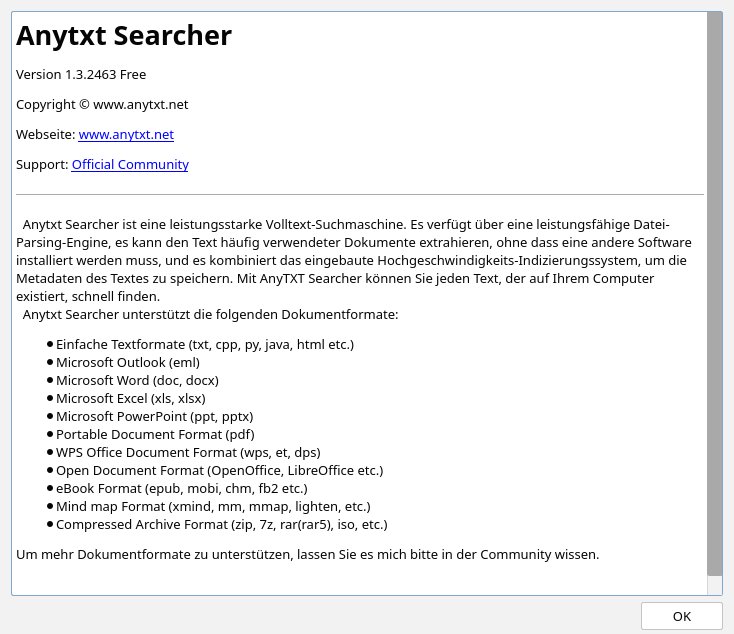
Abbildung 1: Anytxt Searcher unterstützt neben reinem Text viele proprietäre und offene Dokumentenformate.
Viele weitere Formate lassen sich im Menü Optionen unter Indexmanager | Dateityp | Hinzufügen ergänzen (Abbildung 2). HTML und Markdown verarbeitet das Tool erst nach dem manuellen Hinzufügen (Abbildung 3). Hier gilt es, zu bedenken, dass die Software nach dem Hinzufügen neuer Formate den Index neu erstellt.
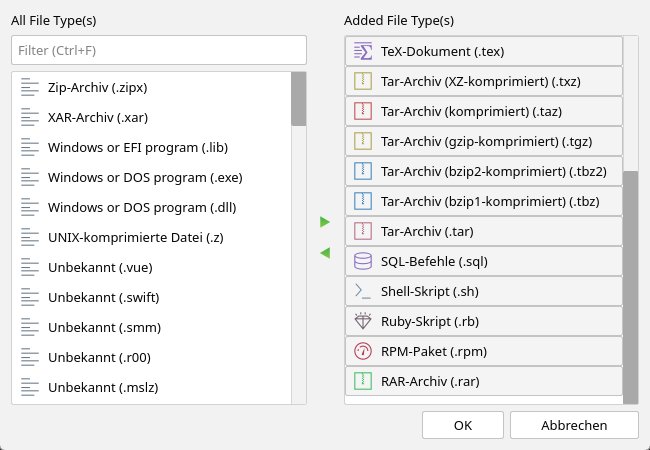
Abbildung 2: Die Liste der unterstützten Formate erweitern Sie, indem Sie die gewünschten von links in das rechte Fenster schieben.
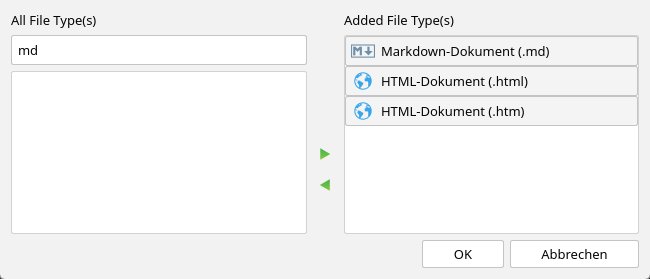
Abbildung 3: Fundstellen aus HTML- und Markdown-Dateien erkennt das Tool erst nach dem manuellen Hinzufügen der Formate.
Obwohl sich auch Archivformate wie ZIP oder TAR ergänzen lassen, blieb im Test unter Linux eine Suche innerhalb von Archiven erfolglos. Anytxt bietet darüber hinaus eine OCR-Funktion, die es erlaubt, Texte in Bildern der Formate PNG, JPG und BMP zu indizieren. Sie erwies sich unter Linux jedoch ebenfalls als nicht nutzbar, die Formate wurden nicht unterstützt.
Die Umsetzung für Linux zeigt sich noch in einigen anderen Punkten eingeschränkt. Während die Software unter Windows über das Kontextmenü des Explorers eingebunden ist, gibt es unter Linux keine Unterstützung in Nautilus, Dolphin oder Thunar. Zudem überwacht die Windows-Version indizierte Ordner permanent im Hintergrund und hält den Index aktuell. Unter Linux müssen Sie das sporadisch im Menü Optionen über Indexmanager | Jetzt aktualisieren oder über die Tastenkombination [Alt]+[U] selbst anstoßen.
Installation
Im Download-Portal von Anytxt [3] stehen Pakete für Linux, MacOS und Windows bereit. Für Linux gibt es das Tool für die Architekturen x86_64 und ARM64, jeweils als DEB- oder RPM-Paket sowie als generische Run-Datei. Beim ersten Start erstellt Anytxt Searcher automatisch einen Index des Dateisystems, was auf einem Rechner mit über 400 000 Dateien für 98 Prozent davon rund eine Minute dauerte. Für die restlichen 2 Prozent benötigte das Tool im Hintergrund weitere 10 Minuten.
Nach Abschluss des Vorgangs sehen Sie in der unteren rechten Ecke des Programmfensters einen grünen Haken. Den Index speichert das Programm in Ihrem Home-Verzeichnis unter .local/share/com.cbewin.anytxt/data. Er war in unserem Fall nach der Standardindexierung rund 200 KByte groß. Danach ist Anytxt Searcher bereit für die erste Suche.
Ein erster Blick
Das Fenster der Anwendung teilt sich vertikal in zwei Bereiche, wobei sich der Trenner nach Belieben verschieben lässt. Über dem linken Fensterteil befindet sich die Suchleiste, der daneben angebrachte Schalter Los oder [Eingabe] starten die Suche. Über die unscheinbaren drei Punkte rechts neben dem Schalter wechseln Sie zwischen der Standard- und der erweiterten Suche. Bei Letzterer legen Sie die zu durchsuchenden Pfade und die Dateitypen fest, um die Anzahl der Treffer einzugrenzen (Abbildung 4).
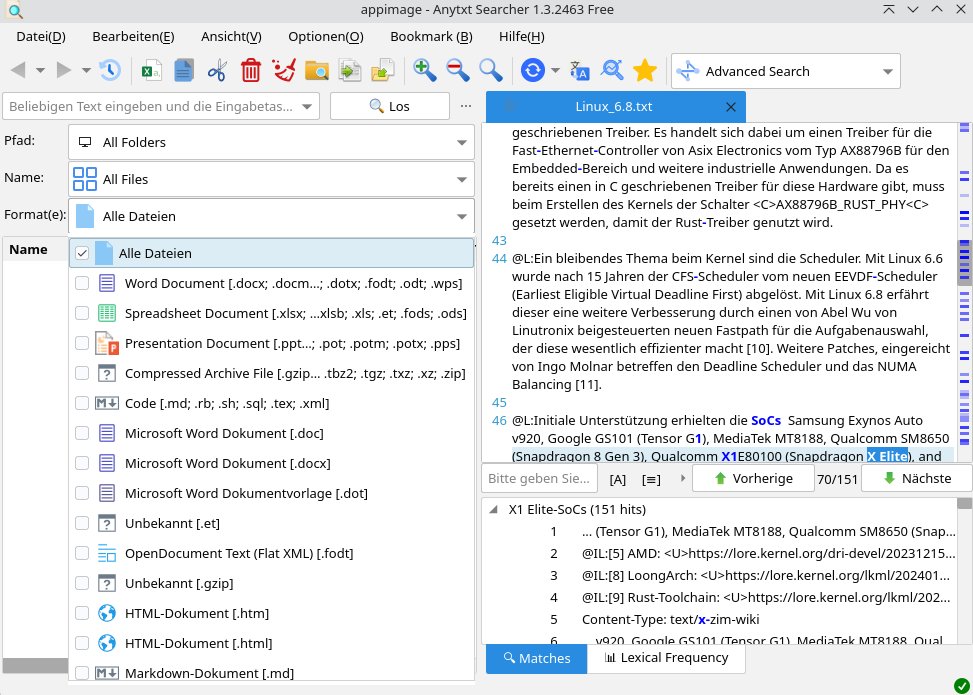
Abbildung 4: Die erweiterte Suche ermöglicht zum Eingrenzen der Fundstellen die Auswahl der zu durchsuchenden Pfade und Dateitypen.
Im linken Fensterteil zeigt die App die gefundenen Dateien an. Praktisch fanden wir, dass ein Verweilen mit dem Mauszeiger auf einer der Fundstellen die gesuchten Worte in einem Fenster im Kontext des Dokuments anzeigt (Abbildung 5). So wissen Sie sofort, ob Sie die richtige Fundstelle erwischt haben, ohne die Datei öffnen zu müssen. Das Dokument öffnet Anytxt Searcher rechts im Fenster. Diesen Bereich unterteilt es mehrfach, je nachdem, welche Optionen Sie aktivieren.
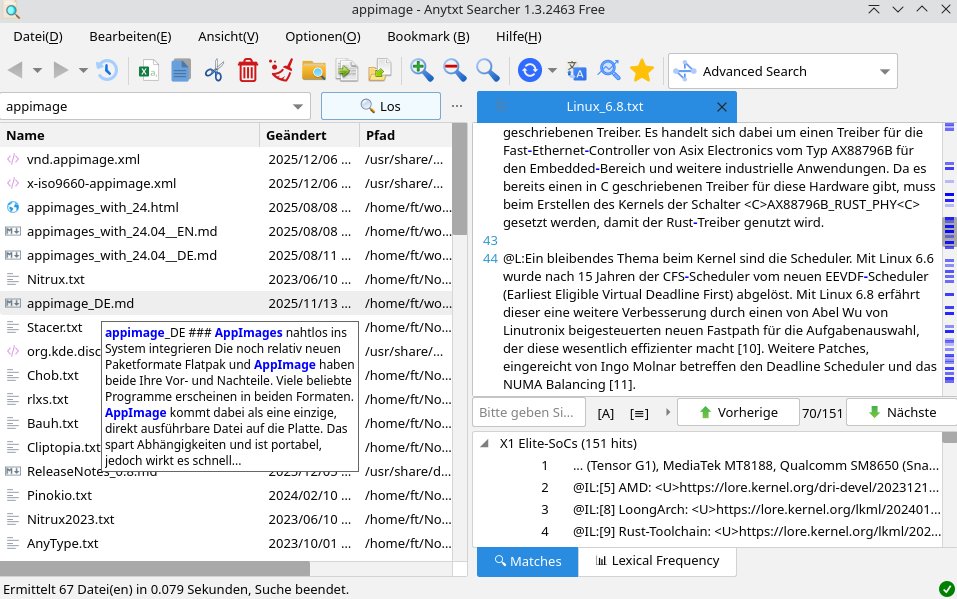
Abbildung 5: Das Verweilen des Mauszeigers auf einer Fundstelle im linken Fensterteil zeigt die Vorkommen des Suchbegriffs, ohne die Datei zuvor zu öffnen.
Oben stehen immer Inhaltstyp, Titel und Erstellungsdatum des Suchtreffers. Dann folgt der Text, bei dem die Software die Fundstellen des Suchbegriffs im Text und in der Scroll-Leiste markiert. Über die Schalter Vorige und Nächste blättern Sie durch die Fundstellen. Im Feld darunter sehen Sie zusammengefasst alle Fundstellen mit der jeweiligen Zeile.
Wie andere Desktop-Suchmaschinen verwendet Anytxt Searcher Ranking-Algorithmen, die verschiedene Faktoren für die Sortierung der Fundstellen berücksichtigen. Dazu zählen die Nähe und Häufigkeit von Schlüsselwörtern innerhalb der Datei sowie die allgemeine Relevanz der Datei für die Suchanfrage. Ziel des Rankings ist es, dem Anwender die relevantesten Ergebnisse zuerst zu präsentieren, um damit die benötigten Informationen schnell und effizient zu finden.
Die Zeile darunter enthält die Schalter Matches und Lexical Frequency. Letzterer gibt Ihnen Einblick in das Ranking. Aktivieren Sie im Hauptmenü unter Optionen den Unterpunkt Übersetzen, erscheint ein weiteres Unterfenster, in dem Sie mittels Google Translate oder Bing Translator markierte Textstellen übersetzen lassen (Abbildung 6).
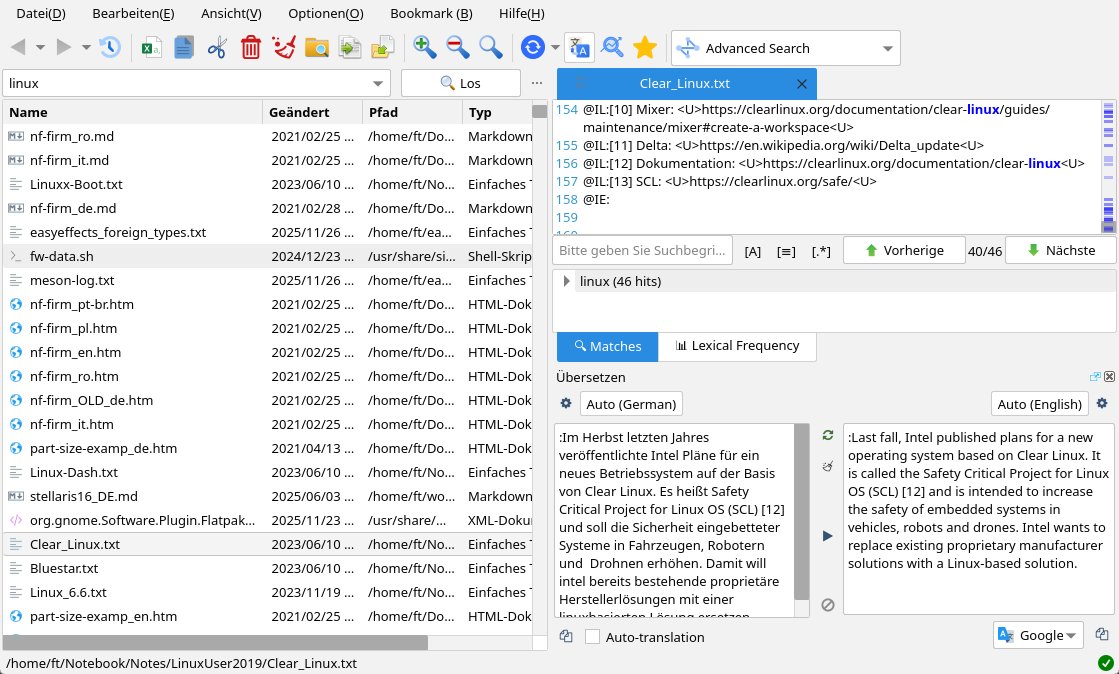
Abbildung 6: Bei Bedarf binden Sie über das Menü die rechts unten angezeigte Übersetzungsfunktion ein. Sie haben die Wahl zwischen den Übersetzern von Google und Bing.
Das Hauptmenü
Alle verfügbaren Einstellungen gliedert die Anwendung in den Unterpunkten des Menüs. Unter Datei starten Sie eine neue Suche oder exportieren eine abgeschlossene. Letztere speichert das Tool in Microsofts Tabellenformat XLSX und öffnet sie im Anschluss automatisch in der für dieses Format zugewiesenen Anwendung. Beim Autor war das das Modul Planmaker aus Softmaker Office NX.
Die Menüpunkte Bearbeiten und Ansicht bieten die üblichen Funktionen wie Kopieren, Verschieben, Vergrößern und Verkleinern, ergänzt um weitere Ansichtsoptionen. Die Rubrik Optionen beherbergt neben dem Indexmanager die Möglichkeit, reguläre Ausdrücke oder Komplette Übereinstimmung zuzuschalten. Hier wählen Sie auch die Lokalisierung der GUI sowie eine helle oder dunkle Darstellung. Außerdem schalten Sie bei Bedarf die bereits erwähnte Übersetzungsfunktion ein, belegen Tastenkürzel oder ändern den voreingestellten Font.
Der Abschnitt Bookmark erlaubt das Erstellen von Lesezeichen für einzelne Fundstellen und bietet zudem einen Bookmark-Manager für deren Verwaltung. Unter Hilfe erhalten Sie Zugriff auf die APIs, die aber nicht für die kommerzielle Nutzung gedacht sind. Darin blenden Sie zudem eine erweiterte Suchsyntax ein (Abbildung 7). Der Unterpunkt CMD zeigt die Syntax für die Windows-Kommandozeile, die aber in einem Linux-Terminal nicht funktioniert. Via Support gelangen Sie in das von der Community getragene Forum [4]. Einen ausführlichen Leitfaden zur Bedienung gibt es auf der Webseite des Projekts [5].
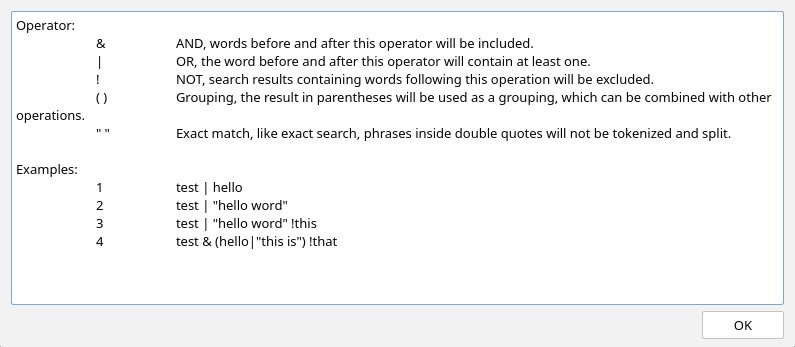
Abbildung 7: Über den Menüpunkt Hilfe lässt sich eine Liste mit erweiterten Suchbegriffen samt Anwendungsbeispielen einblenden.
Bei den Icons unterhalb des Hauptmenüs versteckt sich hinter dem Uhrensymbol eine Funktion, für die wir im Menü keine Entsprechung fanden. Ein Klick darauf öffnet das Fenster File View History, das die Fundstellen vom heutigen Tag, aus den letzten 7 oder 30 Tagen sowie aus der Zeit davor zur Ansicht öffnet.
Fazit
Die ursprünglich für Windows entwickelte Applikation Anytxt Searcher wurde erst kürzlich auf Linux und MacOS portiert. Das merkt man der Linux-Version auch an, denn unter Windows ist die Software besser eingebunden und verfügt über bessere Funktionalität. Ob die Entwickler hier noch nachbessern, lässt sich derzeit nicht beurteilen. Vor allem die OCR-Funktion und die Suche in Archiven wären Pluspunkte für Anytxt Searcher unter Linux.
Was die Geschwindigkeit angeht, ist Anytxt Searcher über jeden Zweifel erhaben und kann mit den schnellsten Linux-Tools mithalten, wie dem Kommandozeilen-Tool Ripgrep oder der grafischen App FSearch. Die Eingabe des Suchbegriffs “linux” ergab beim Autor in nur 0,104 Sekunden eine Liste von über 4500 Dokumenten.
Ansonsten bietet Anytxt Searcher gute Grundfunktionen und übersetzt auf Wunsch sogar den Text der Fundstellen. Die Erweiterbarkeit der Dokumentenformate ist ein Pluspunkt, wenn wir auch meinen, dass HTML oder Markdown standardmäßig unterstützt werden sollten. Einen Vorteil gegenüber CLI-Apps stellt die gute visuelle Aufbereitung der Suchergebnisse und deren Auswertung dar. Auch im Vergleich mit Linux-GUI-Tools wie Recoll schneidet Anytxt bereits kurz nach der Portierung auf Linux gut ab. Klarer Nachteil ist jedoch die fehlende Copyleft-Lizenzierung, vor allem wegen der Herkunft aus der Volksrepublik China. (tle/jlu)
Infos
-
Anytxt Searcher: https://anytxt.net
-
Google-Desktop-Suche: https://blog.google/products/search/google-app-windows-labs/
-
Download: https://anytxt.net/download/
-
Leitfaden: https://anytxt.net/anytxt-searcher-a-comprehensive-guide-to-this-free-desktop-search-tool/





