


Das Dokumentenmanagementsystem Papra archiviert Dokumente mit minimalem Aufwand und setzt dabei einige Automatismen ein.
Wir haben bereits mehrfach über Dokumentenmanagementsysteme (DMS) berichtet. Dabei ging es in LU 10/2024 um die Einsteigerlösung Paperwork [1] und das Dickschiff Paperless-NGX [2]. Diesmal testen wir mit Papra [3] einen weiteren Kandidaten, der weniger Aufwand für Einarbeitung und Pflege verursacht als Paperless-NGX (Abbildung 1).
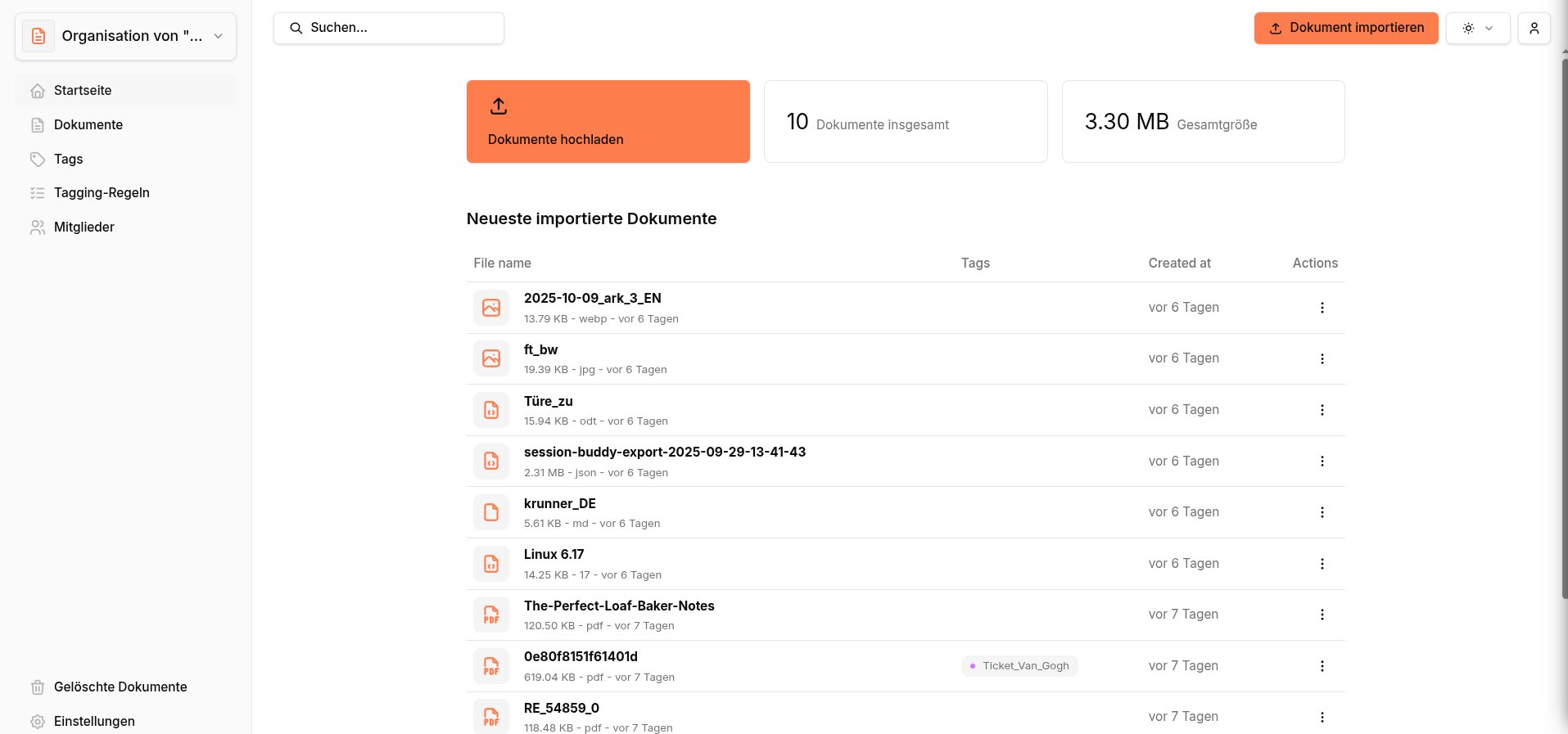
Abbildung 1: Die Startseite von Papra bietet Schalter zum Hochladen sowie Importieren von Dokumenten und zeigt die letzten Uploads an. Die Seitenleiste verzweigt in die einzelnen Funktionsbereiche.
Das von dem französischen Entwickler Corentin Thomasset seit rund einem Jahr entwickelte minimalistische DMS konzentriert sich auf das langfristige Archivieren von Dokumenten. In erster Linie geht es dabei um Unterlagen, die Sie zwar sicher aufbewahren möchten, auf die Sie aber nicht häufig zugreifen müssen. Das Projekt bietet eine Demo [4] an, mit der Sie sich vorab einen Eindruck von Papra verschaffen können.
Sie abonnieren den Newcomer bei den Open-Source-DMS entweder als Cloud-Dienst direkt beim Entwickler oder hosten ihn als Docker-Container selbst. Der Cloud-Dienst bietet eine kostenfreie Variante mit 512 MByte Platz für rund 4000 Standard-PDFs. Für 45 US-Dollar pro Jahr erhalten Sie 5 GByte Speicherplatz, 50 GByte kosten jährlich 150 US-Dollar [5].
Was Papra bietet
Die moderne Weboberfläche von Papra gestaltet das Hochladen von Dokumenten sehr einfach. Entweder ziehen Sie ein oder mehrere Dokumente per Drag & Drop darauf oder nutzen über den Import-Button den Dateiauswahldialog der Desktop-Umgebung. Sie legen wahlweise einen Eingangsordner auf dem Host fest, den Papra automatisch auf Änderungen überwacht, oder übergeben die Dokumente per E-Mail-Anhang.
Nach dem Hochladen erlaubt es die Software, die Dateinamen zu editieren sowie Tags und eine Beschreibung hinzuzufügen. Tags lassen sich zudem automatisieren, indem das Tool festgelegte Begriffe aus den Dokumenten verschlagwortet. Gelöschte Dokumente entfernt Papra erst nach 30 Tagen, vorher lassen sie sich wiederherstellen. Eine OCR-Funktion für die Bildformate PNG und JPG ist ebenso an Bord wie eine sehr schnelle Volltextsuche, die auch OCR-Ergebnisse aus Bildern einschließt.
Die Suche filtert optional nach Upload-Datum, Tags und Dateitypen. Papra akzeptiert zahlreiche gängige Dokumentenformate, darunter PDF, Textdateien, Markdown-Files, Codedateien, Rechnungen, Spreadsheets und mehr. Bei den Bildformaten kennt es PNG, JPEG, GIF und WebP.
Möchten Sie Ihre Papra-Instanz per VPN, Tailscale oder einen Proxy-Manager aus dem Internet erreichbar machen, spannen Sie dazu den hauseigenen E-Mail-to-HTTP-Dienst OwlRelay [6] ein. Über die damit erstellte Mail-Adresse senden Sie Nachrichten mit Anhängen an Papra, wobei die Software die Attachments dann automatisch archiviert. In Ihrem E-Mail-Client legen Sie dazu Filter an, die Nachrichten mit Betreffs wie “Rechnung” oder “Quittung” direkt weiterleiten. Damit entfällt der Umweg, PDFs manuell aus E-Mails herunterzuladen und dann in das DMS zu integrieren.
Für das Selfhosting steht Papra als Docker-Container bereit. Hier genügt als Hardware ein RasPi 4/5, Sie erhalten Zugriff von allen Geräten im Heimnetzwerk. Falls Sie Unraid verwenden, steht dort ein vorbereiteter Container bereit, den Sie mit wenigen Mausklicks einrichten. Besitzer eines Synology-NAS finden im Netz eine Anleitung zur Installation [7]. Dasselbe gilt für das derzeit beliebte UGreen-NAS [8].
Wir haben die zu Redaktionsschluss aktuelle Papra-Version 25.10.1 getestet. Beim aktuellen Entwicklungstempo dürfte zur Drucklegung jedoch schon ein neueres Release vorliegen.
Ausrollen mit Docker
Für eine Standardinstallation müssen Sie lediglich Docker installieren. Das bereitgestellte Docker-Image eignet sich für die Architekturen x86, ARM64 und ARMv7. Sie installieren es im einfachsten Fall mit dem Befehl aus den ersten drei Zeilen von Listing 1. Damit erhalten Sie die aktuellste Version in der Rootless-Ausführung, die Sie anschließend im Browser Ihrer Wahl unter http://localhost:1221 oder der IP-Adresse des Homeservers starten. Das genügt für einen schnellen Blick auf die Anwendung und zum Kennenlernen des in der Demo nicht zugänglichen Backends.
Listing 1
Papra persistent installieren
### Einfache Installation
$ docker run -d --name papra -p 1221:1221 \
    ghcr.io/papra-hq/papra:latest
### Persistente Installation
$ docker run -d --name papra -p 1221:1221 \
    --restart unless-stopped \
    --env APP_BASE_URL=http://localhost:1221 \
    -v $(pwd)/papra-data:/app/app-data \
    --user $(id -u):$(id -g) \
    ghcr.io/papra-hq/papra:latest
### Container aktualisieren
$ docker pull ghcr.io/papra-hq/papra:latest
Für den Produktiveinsatz und das persistente Speichern der Daten eignet sich die Einrichtungsvariante ab Zeile 3 von Listing 1. Entscheidend ist hier die mit der Option -v für Volumes beginnende Zeile 8. Sie korrespondiert mit dem von Ihnen vorab in Ihrem Home erstellten Verzeichnis namens papra-data/ oder einem anderen von Ihnen definierten Ordner und bindet diesen im Container ins Verzeichnis /app/app-data/ ein. Änderungen in diesem Ordner im Container werden direkt ins Host-Verzeichnis gespiegelt und umgekehrt. Ein Update des Containers klappt mit dem Befehl aus der letzten Zeile von Listing 1.
Bevorzugen Sie Docker-Compose zum Ausrollen des Containers, etwa um weitere Konfigurationsoptionen einzusetzen, finden Sie in der Papra-Dokumentation eine Anleitung [9] dazu. Dort stellt der Entwickler einen Generator für die benötigte Compose-Datei [10] bereit und erläutert auf den Folgeseiten ausführlich die vielfältigen Optionen zur Konfiguration über eine .env-Datei.
Im Betrieb
Nach der Installation und dem ersten Start gelangen Sie in eine übersichtliche Oberfläche mit einer Seitenleiste am linken Rand. Ganz unten finden Sie die Einstellungen. Der erste Eintrag dient dem Erstellen sogenannter Organisationen, die man als verschiedene Konten eines Users interpretieren kann (Abbildung 2). So trennen Sie etwa Berufliches von Privatem. Der Menüpunkt Nutzung zeigt eine einfache Statistik der Speicherbelegung.
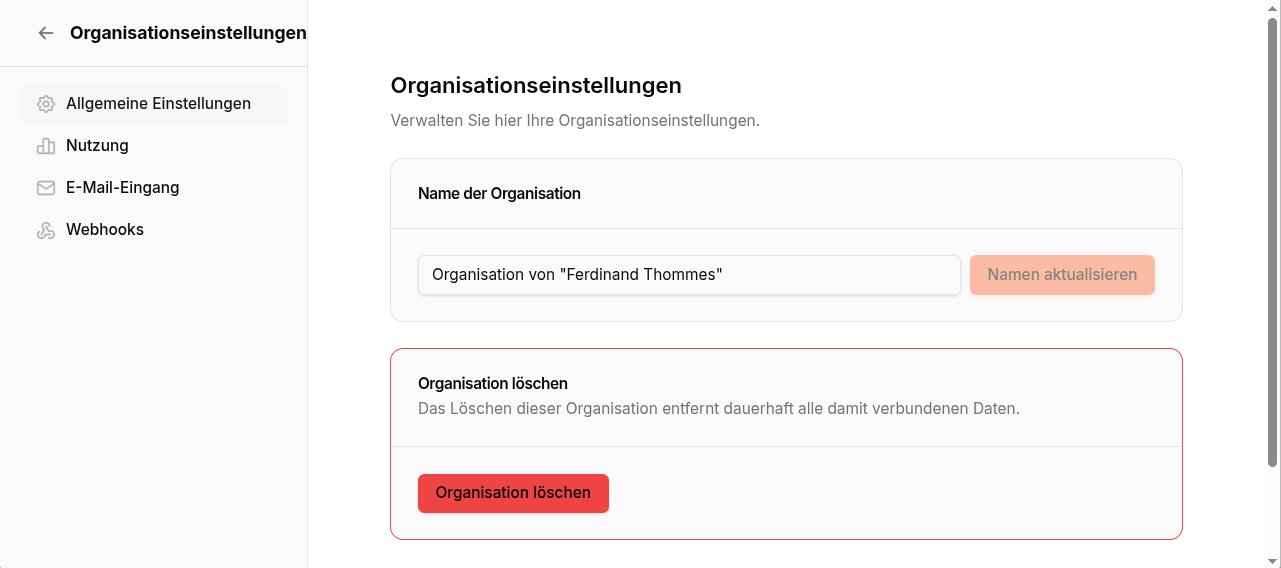
Abbildung 2: Papra nutzt sogenannte Organisationen, um Dokumente innerhalb von Teams, Familien oder Unternehmen zu strukturieren.
Unter E-Mail-Eingang richten Sie den erwähnten HTTP-Dienst OwlRelay ein, der die Übernahme von E-Mail-Anhängen automatisiert (Abbildung 3). Der letzte Menüpunkt erlaubt das Erstellen von Webhooks, über die Papra automatisch Daten oder Benachrichtigungen an eine andere Anwendung senden kann, sobald ein bestimmtes Ereignis eintritt.
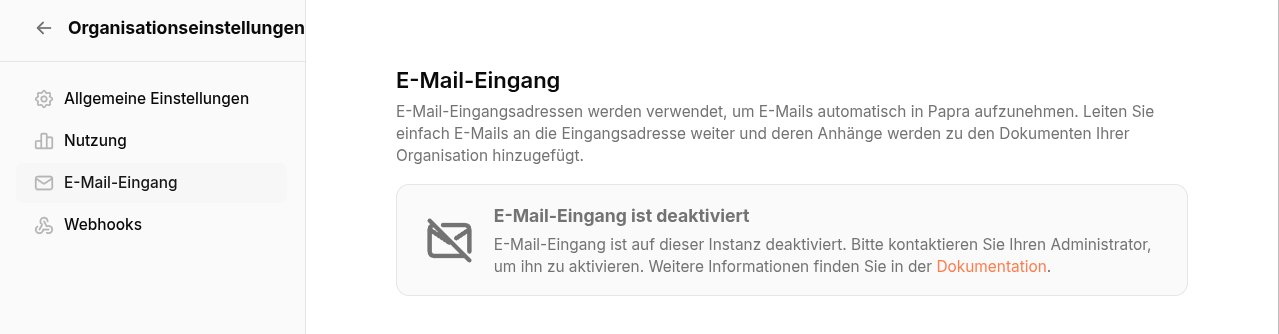
Abbildung 3: Ein Alleinstellungsmerkmal von Papra stellt die automatisierte Übernahme von E-Mail-Anhängen dar.
In der Hauptansicht finden sich in der Seitenleiste fünf Reiter. Der erste namens Startseite zeigt die zuletzt gespeicherten Dokumente samt Anzahl und Gesamtgröße. Wenn Sie Papra neu starten, zeigt es diese Ansicht. Hier importieren Sie zudem Dokumente oder laden sie hoch, starten eine Suche und schalten die Darstellung zwischen hell und dunkel um. Über die Buttons oben rechts gelangen Sie zu den Kontoeinstellungen, erstellen einen API-Schlüssel oder definieren Einladungen.
Der Reiter Dokumente ist derzeit identisch mit Startseite. Interessanter sind die Reiter Tags und Tagging-Regeln. Im ersten sehen Sie die bisher erstellten Tags ein und können sie editieren, im zweiten erstellen Sie Regeln zum automatischen Verschlagworten (Abbildung 4).
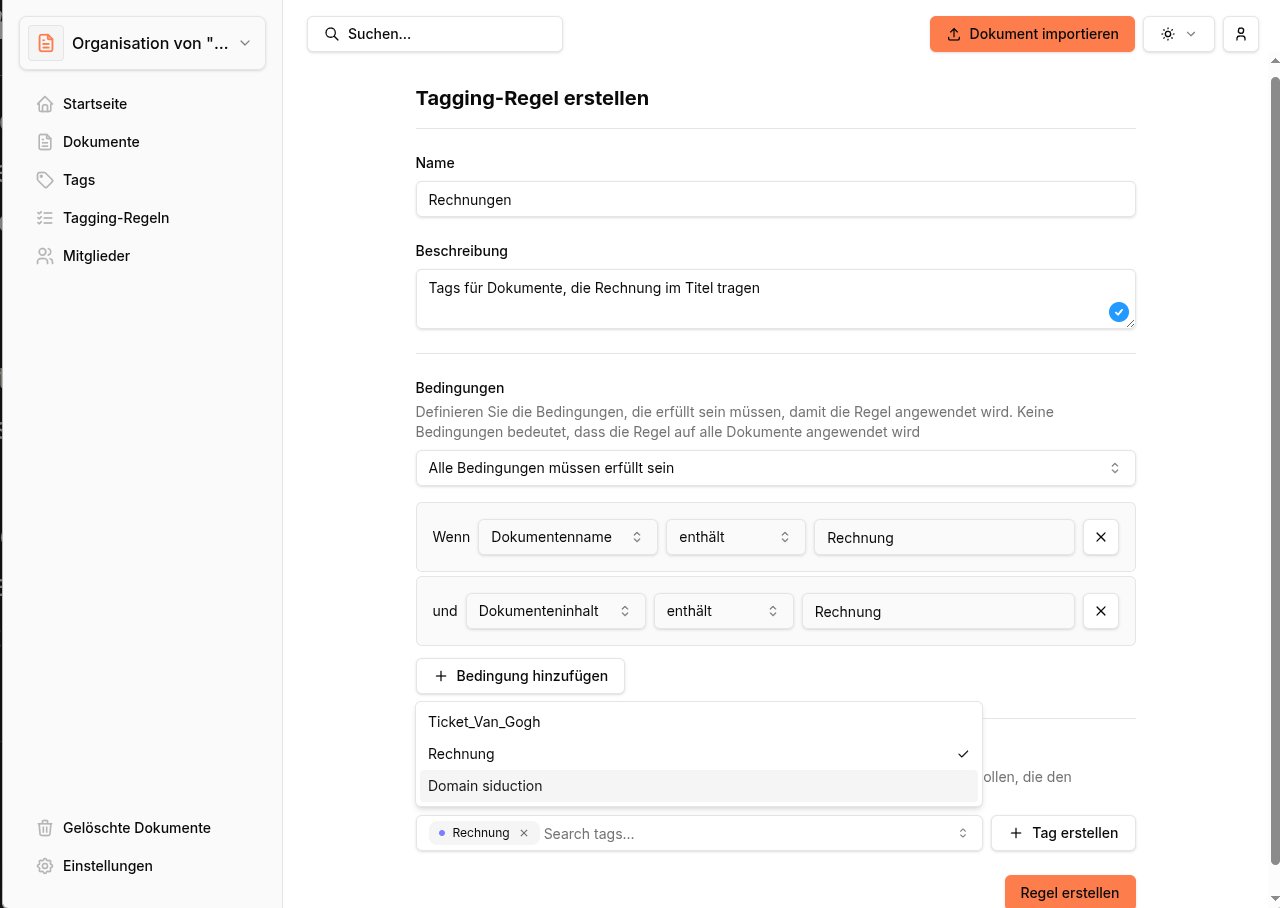
Abbildung 4: Durch das Definieren von Bedingungen lassen sich automatisch Tags vergeben, was die Dokumentenablage vereinfacht.
Der letzte Reiter zeigt alle eingetragenen Mitglieder und deren jeweilige Rollen. Klicken Sie auf ein Dokument, sehen Sie es rechts inklusive enthaltener Bilder und links einige Informationen wie Dokumententyp, Erfassungsdatum und Größe (Abbildung 5). Löschen Sie versehentlich ein Dokument, bleiben Ihnen wie bereits erwähnt 30 Tage, um es wiederherzustellen.
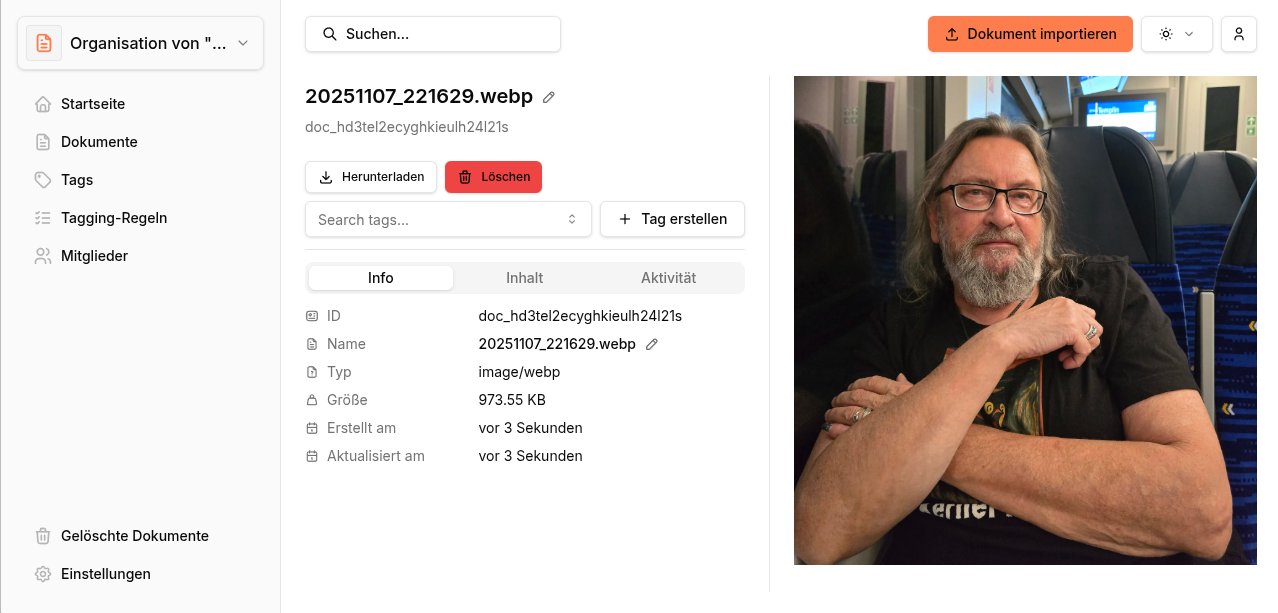
Abbildung 5: In der Einzelansicht zeigt Papra Details zum jeweiligen Dokument, erlaubt das Erstellen von Tags sowie das Herunterladen oder Löschen des Dokuments.
Papra geht beim Hochladen von Dokumenten und der Suche sehr zügig zur Sache. Haben Sie einen Ordner in Ihrem Dateisystem angelegt, aus dem das DMS Dokumente automatisch übernimmt, erscheinen die dort abgelegten oder dorthin gescannten Dokumente ebenfalls im Nu in der Oberfläche von Papra (Abbildung 6). Die Dokumentation liefert eine ausführliche Beschreibung [11] zum Erstellen eines solchen Ingestion Folders.
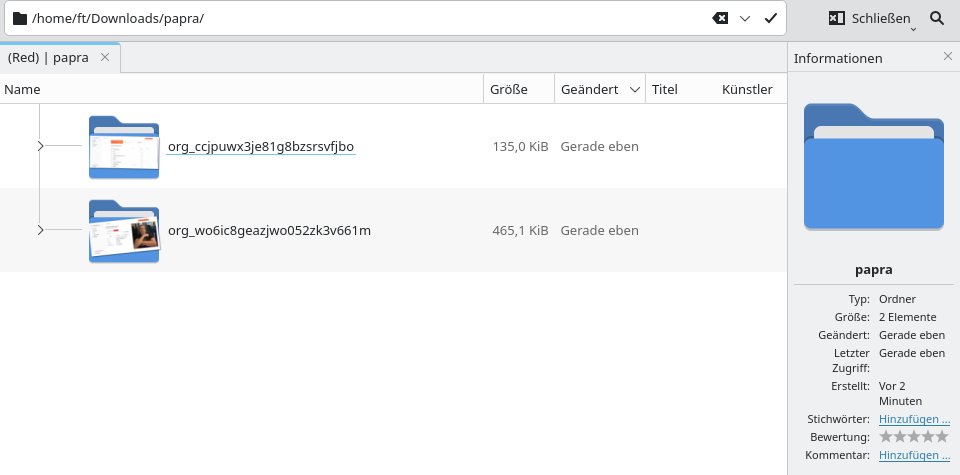
Abbildung 6: Um Dokumente aus einem Ordner im Host automatisch in Papra zu übernehmen, benötigen Sie eine Ordnerstruktur, die die IDs Ihrer Organisationen widerspiegelt.
Fazit und Ausblick
Papra spezialisiert sich auf das unkomplizierte Langzeitarchivieren von Dokumenten, ganz nach dem Konzept Hochladen und Vergessen. Damit Sie danach möglichst wenig Nacharbeit haben, lassen Sie die Anwendung automatisch Schlagworte vergeben. Dank des auf dem Host angelegten überwachten Ordners und der Möglichkeit, E-Mail-Anhänge automatisiert zu archivieren, müssen Sie oft nicht einmal die Oberfläche aufrufen, um Dokumente fix und fertig abzulegen. Das responsive Design passt sich an die Bildschirmgröße verschiedener Geräte an.
Obwohl Papra noch relativ jung ist, funktioniert es erstaunlich gut. Nach einigen Wochen Test stellte der Autor fest, dass er den immensen Funktionsumfang von Paperless-NGX gar nicht benötigt und Papra seinen Ansprüchen vollauf genügt.
Auf Github dokumentiert der Entwickler, woran er und die Community gerade arbeiten. So soll es demnächst möglich sein, Dokumente mit anderen zu teilen und Upload-Links zu erstellen, über die Dritte Dokumente hinzufügen können. In fernerer Zukunft gesellen sich vielleicht noch Desktop- und Mobil-Apps sowie eine Browser-Erweiterung hinzu. Dabei halten wir die Apps nicht unbedingt für notwendig, sehen aber Letzteres als sinnvolle Ergänzung. (tle/jlu)
Infos
-
Paperwork: Ferdinand Thommes, “Ende des Chaos”, LU 10/2024, S. 20, https://www.linux-community.de/51146
-
Paperless-NGX: Ferdinand Thommes, “Alles in Ordnung”, LU 10/2024, S. 26, https://www.linux-community.de/51147
-
Papra: https://papra.app
-
Online-Demo: https://demo.papra.app/organizations/create
-
Preisgestaltung: https://dashboard.papra
-
OwlRelay: https://docs.papra.app/guides/intake-emails-with-owlrelay/
-
Papra auf Synology: https://mariushosting.com/how-to-install-papra-on-your-synology-nas/
-
Papra auf UGreen-NAS: https://mariushosting.com/how-to-install-papra-on-your-ugreen-nas/
-
Papra in Docker Compose: https://docs.papra.app/self-hosting/using-docker-compose/
-
Compose-Generator: https://docs.papra.app/docker-compose-generator/
-
Papra Ingestion Folder: https://docs.papra.app/guides/setup-ingestion-folder/





