


Unter Gnome fehlt der Screenshot-Timer? Mit Gradia, Tastenkürzeln und einem kleinen Shell-Skript richten Sie verzögerte Screenshots ein, bearbeiten sie direkt und behalten volle Kontrolle über jeden Aufnahmebereich.
Wer oft am Rechner arbeitet, kommt immer wieder in die Situation, Screenshots erstellen zu müssen. Die großen Desktop-Umgebungen machen es Ihnen dabei leicht: Es genügt ein Klick auf [Druck], um das Screenshot-Tool zu starten. Dort wählen Sie den abzufotografierenden Bereich aus, drücken auf den Auslöser, und schon haben Sie das Bild auf der Festplatte.
Wichtig dabei ist eine Option, den Screenshot verzögert aufzunehmen. So etwas benötigen Sie etwa, wenn Sie einen ganz bestimmten Dialog mit im Bild haben möchten, der sich allerdings sofort schließen würde, sobald Sie den Screenshot aufnehmen. In diesem Fall würden Sie die Aufnahme beispielsweise um 10 Sekunden verzögert auslösen, dann ganz in Ruhe die Dialoge im betroffenen Programm vorbereiten und warten, dass das Screenshot-Tool die Aufnahme auslöst.
Doch seit Version 49 des Gnome-Desktops macht der für seine “Vereinfachungen” berühmt-berüchtigte Desktop den Usern einen Strich durch die Rechnung. Mit Gradia, einem der absoluten Highlights aus Gnomes App-Katalog, rekonstruieren Sie die Funktion mit einfachen Mitteln (Abbildung 1).
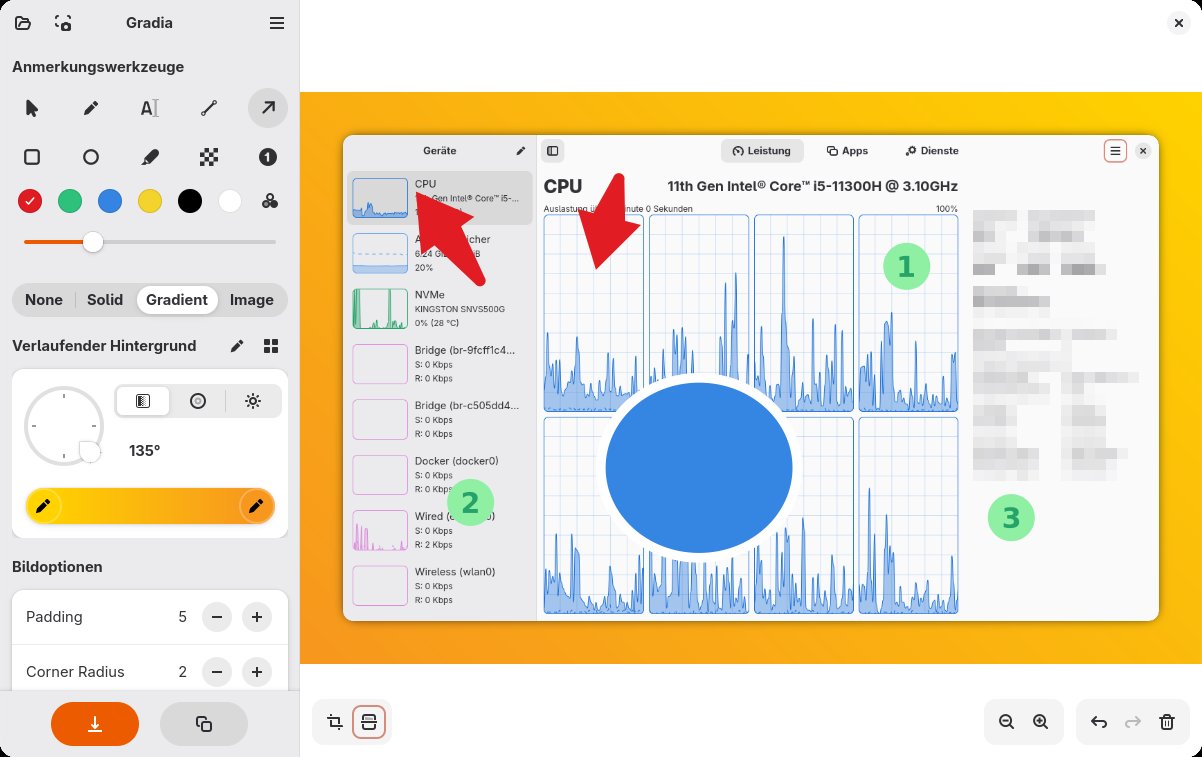
Abbildung 1: Die auf Screenshots spezialisierte Bildbearbeitung Gradia integriert sich perfekt in den Gnome-Desktop.
Screenshots unter Gnome
Seit Version 42 [1] nutzt Gnome eine direkt in den Desktop integrierte Screenshot-Routine, die Sie mit [Druck] aufrufen (Abbildung 2). Sie erzeugt außer Screenshots auch Screencasts, doch eine Timer-Funktion kennt das Tool nicht. Dafür musste man bislang auf die seit Jahren stiefmütterlich behandelte Bildschirmfoto-App zurückgreifen.
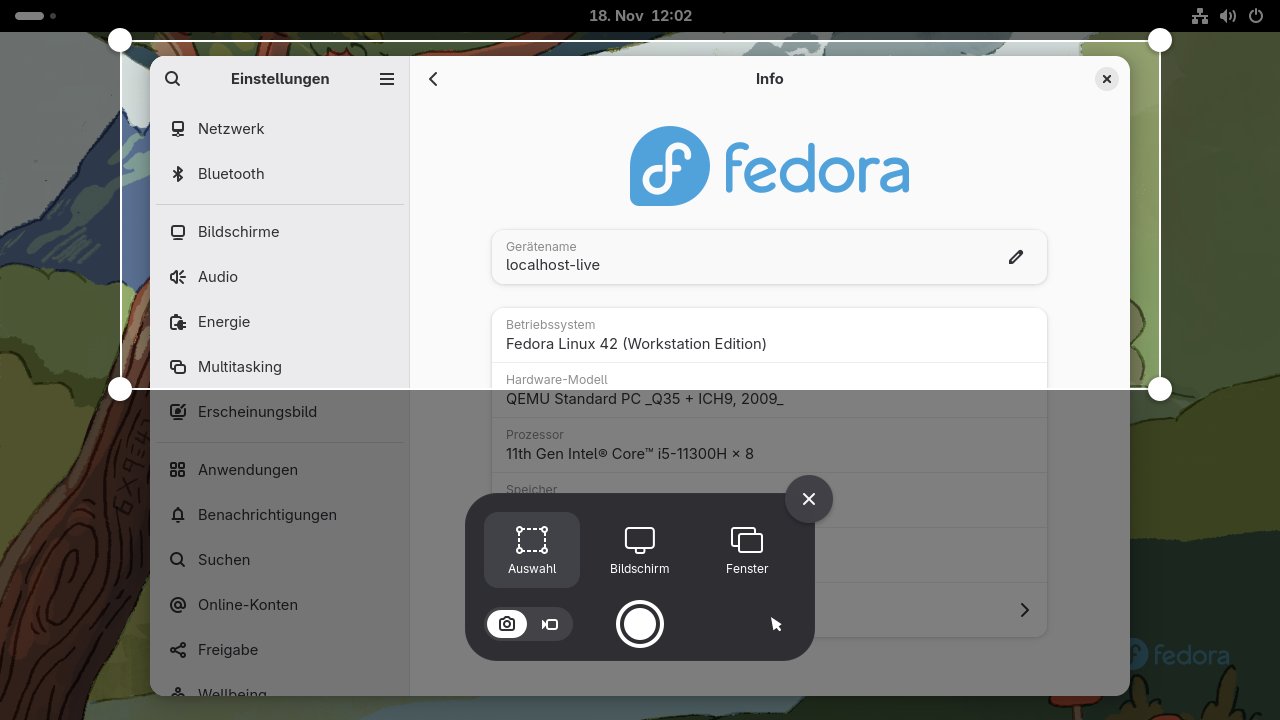
Abbildung 2: Für das Erstellen von Screenshots greift Gradia auf die funktionell sehr limitierte Screenshot-Funktion von Gnome zurück.
Doch mit Gnome 49 wurde der App der funktionelle Boden unter den Füßen weggezogen, indem ihr die Entwickler die Berechtigung verwehrten, auf das API des XDG-Desktop-Portals zuzugreifen [2]. Die Anwendung meldet beim Auslösen eines Screenshots jetzt lediglich: Bildschirmfoto konnte nicht aufgenommen werden, alle möglichen Methoden schlugen fehl (Abbildung 3). Eine technisch nachvollziehbare Erklärung fehlt.
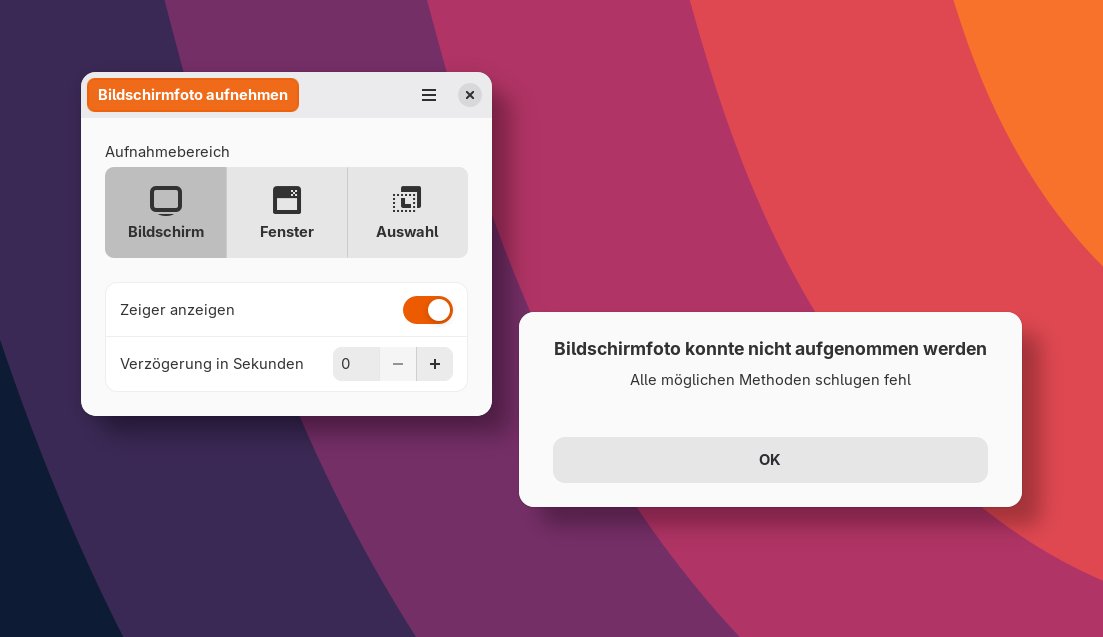
Abbildung 3: Das bisherige Screenshot-Tool von Gnome funktioniert nicht mehr. Damit fällt die zeitverzögerte Screenshot-Funktion weg.
Um weiterhin Screenshots mit einem Timer aufzunehmen, empfiehlt sich das Screenshot-Tool Gradia [3]. Es nutzt das Screenshot-Backend von Gnome, erlaubt aber wie das KDE-Pendant Spectacle das Bearbeiten von Screenshots. So lassen sich Aufnahmen zuschneiden, drehen oder mit Anmerkungen wie Pfeilen, Nummern oder Texten versehen. Falls nötig, anonymisieren Sie Bildbereiche durch Weichzeichnen, Verpixeln oder Kästen. Eine integrierte OCR-Funktion extrahiert sogar Texte aus dem Bild (Abbildung 4).
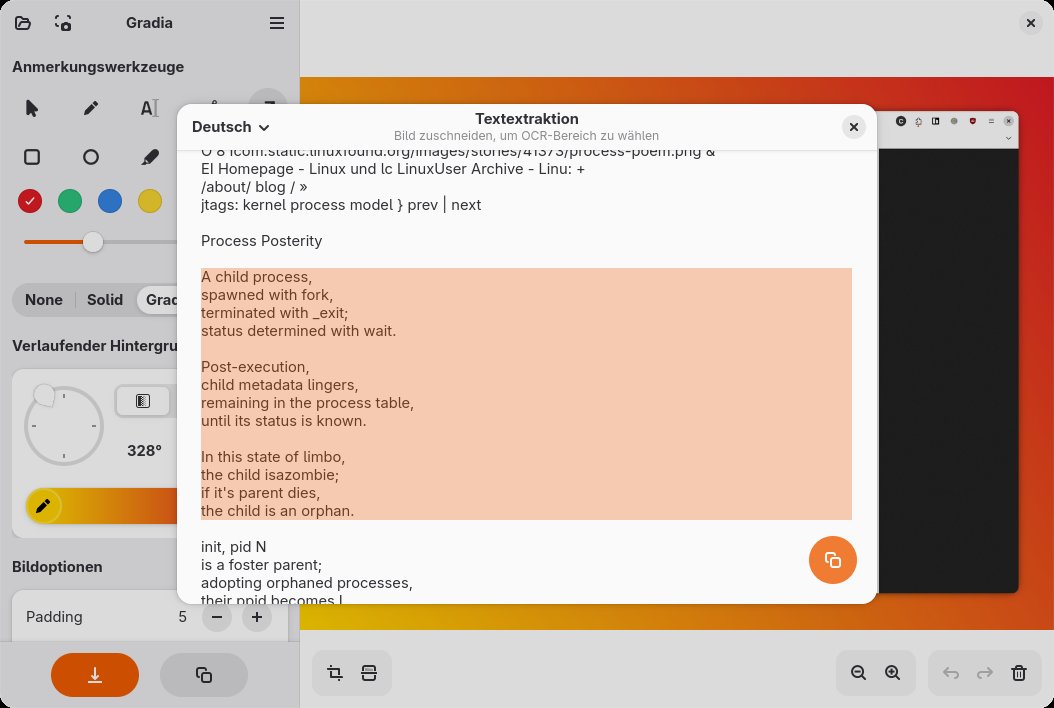
Abbildung 4: Gradia erlaubt es unter anderem, Anmerkungen zu verfassen, sensible Bildbereiche zu verpixeln und Texte aus Screenshots via OCR zu extrahieren.
Screenshots auf Kommando
Da Gradia allerdings auf die Gnome-eigene Funktion zum Erstellen von Screenshots zurückgreift, fehlt der App die Möglichkeit, Screenshots zeitverzögert aufzunehmen. Zudem wäre es praktisch, wenn die Software automatisch nach dem Erstellen eines Screenshots über [Druck] starten und das gerade aufgenommene Bild zum Bearbeiten öffnen würde.
Beides lässt sich bewerkstelligen. In Gradia öffnen Sie dazu über das Hamburger-Menü die Preferences (Einstellungen) und klicken auf Screenshot-Shortcut. Dort finden Sie den für Ihr System gültigen Befehl für ein Interaktives Bildschirmfoto (Listing 1).
Listing 1
Interaktive Screenshots
### Nativ
$ gradia --screenshot=INTERACTIVE
### Flatpak
$ flatpak run be.alexandervanhee.gradia --screenshot=INTERACTIVE
Ihn tragen Sie in Gnome dann unter Einstellungen | Tastatur | Tastenkürzel anzeigen und anpassen als eigenes Tastenkürzel ein (Abbildung 5). Typisch wäre [Umschalt]+[Super]+[S], so wie die Funktion auch unter Windows belegt ist. Manche Tastaturen mit gesonderter Screenshot-Taste generieren zudem diese Tastenkombination.
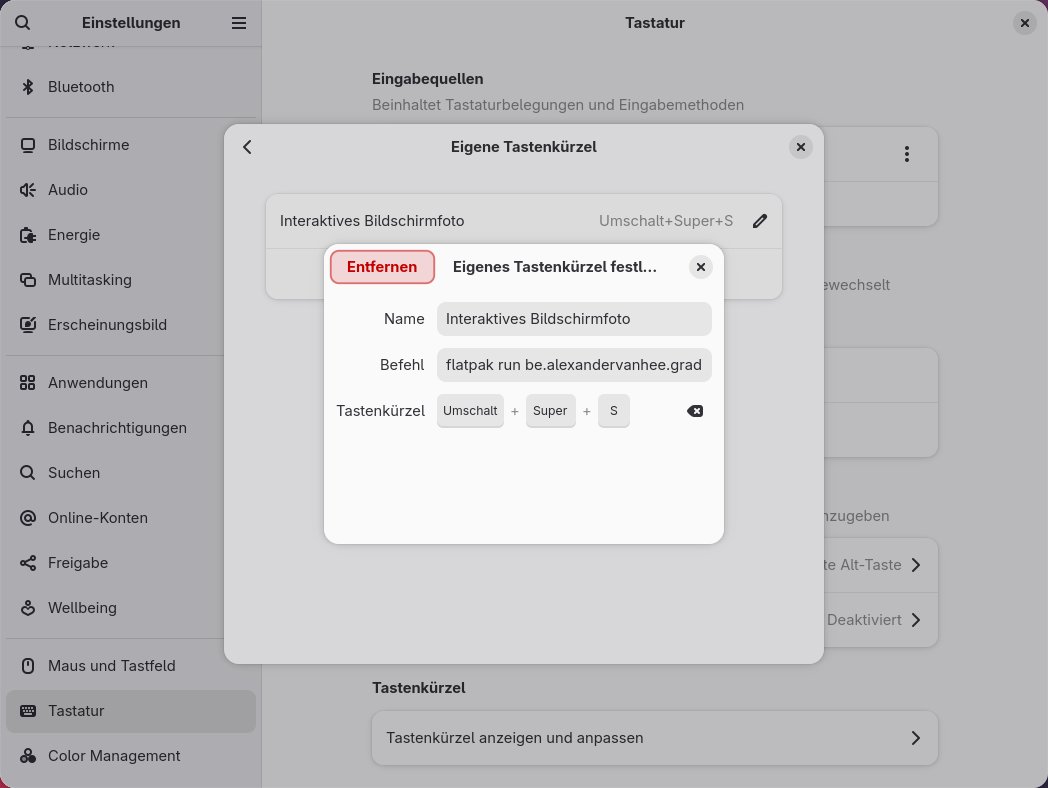
Abbildung 5: Legen Sie in Gnome für das automatische Aufrufen von Gradia nach dem Erstellen eines Screenshots ein eigenes Tastenkürzel an.
Timer für Screenshots
Den Timer integriert Gradia nicht direkt, da das Tool selbst den Screenshot ja nicht erzeugt, sondern dafür die Funktion von Gnome verwendet. Es gibt mit dem Parameter --delay jedoch eine undokumentierte Funktion, die genau das erledigt. In diesem Fall rufen Sie Gradia von der Kommandozeile auf und geben dann die Verzögerung in Millisekunden an (Listing 2).
Listing 2
Screenshots mit Timer
### Nativ
$ gradia --screenshot=INTERACTIVE --delay=5000
### Flatpak
$ flatpak run be.alexandervanhee.gradia --screenshot=INTERACTIVE --delay=5000
Um beide Funktionen – also die Aufnahme per Tastenkürzel und Timer – in einer Routine ohne Terminal zu vereinen, bietet sich ein kleines Shell-Skript an (Listing 3). Speichern Sie es beispielsweise unter ~/.local/bin/ als gradia-delay.sh und machen Sie es ausführbar. Außer Gradia müssen Sie dafür das GUI-Tool Zenity installieren. Sie erhalten es unter allen üblichen Distributionen über die Paketverwaltung. Listing 4 fasst das Vorgehen für Ubuntu oder Debian zusammen. Passen Sie den Aufruf des Editors (hier: Nano) gegebenenfalls an Ihre Wünsche an.
Listing 3
gradia-delay.sh
#!/bin/bash
# Zenity-Eingabedialog für Wartezeit in Sekunden
WARTEZEIT_SEK=$(zenity --entry \
  --title="Wartezeit einstellen" \
  --text="Bitte Wartezeit für den Screenshot in Sekunden eingeben:" \
  --entry-text="3")
# Prüfen, ob der Dialog abgebrochen wurde
if [ $? -ne 0 ]; then
  echo "Abgebrochen."
  exit 1
fi
# Prüfen, ob Eingabe eine gültige Zahl ist
if ! [[ "$WARTEZEIT_SEK" =~ ^[0-9]+$ ]]; then
  zenity --error --text="Bitte eine gültige Zahl eingeben."
  exit 1
fi
# Umrechnen in Millisekunden
WARTEZEIT_MS=$((WARTEZEIT_SEK * 1000))
# Prüfen, wie Gradia installiert ist
if command -v gradia >/dev/null 2>&1; then
  # Gradia als Systempaket
  CMD="gradia --screenshot=INTERACTIVE --delay=$WARTEZEIT_MS"
elif flatpak list | grep -q "be.alexandervanhee.gradia"; then
  # Gradia als Flatpak
  CMD="flatpak run be.alexandervanhee.gradia --screenshot=INTERACTIVE --delay=$WARTEZEIT_MS"
else
  zenity --error --text="Gradia wurde nicht gefunden. Bitte installieren."
  exit 1
fi
# Kommando ausführen
$CMD
Listing 4
Zenity und Skript einrichten
$ sudo apt install zenity
$ nano ~/.local/bin/gradia-delay.sh
$ chmod +x ~/.local/bin/gradia-delay.sh
Tragen Sie nun als Befehl für das eigene Tastenkürzel zum Erstellen von Screenshots gradia-delay.sh ein. Wenn Sie diesen Shortcut jetzt betätigen, erscheint ein kleines Fenster, in dem Sie die Zeit in Sekunden bis zum Screenshot eingeben (Abbildung 6). Nach Ablauf des Timers öffnet sich wie gewohnt das Screenshot-Tool. Anschließend erscheint Gradia mit dem geöffneten Screenshot zum Bearbeiten.
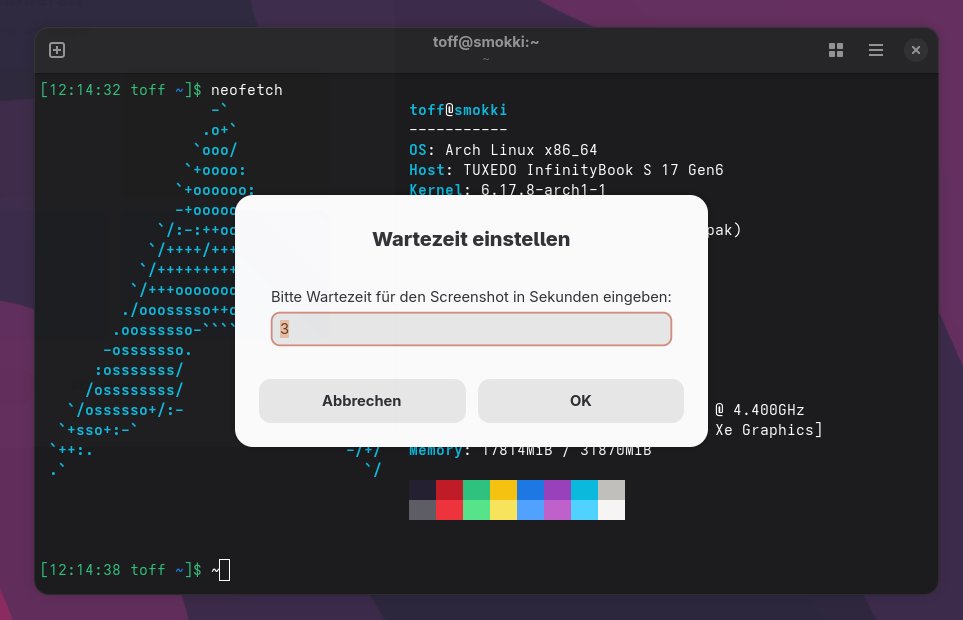
Abbildung 6: Mit dem Skript fragt Zenity die Zeitdauer bis zum Screenshot ab. So haben Sie Zeit, alles für den Screenshot vorzubereiten und Dialoge auszurichten.
Fazit
Gradia demonstriert, wie moderne, gut integrierte Desktop-Werkzeuge unter Gnome aussehen können. Die Anwendung setzt nicht auf Funktionsfülle um jeden Preis, sondern hat einen klaren Fokus: Screenshots schnell aufnehmen, sofort bearbeiten und direkt weiterverwenden. Darüber hinaus bietet sie genau jene Extras – Markierungen, Anmerkungen, OCR, Weichzeichner oder Verpixeln – die man im Alltag oft braucht, ohne damit die Oberfläche zu überladen.
Zwar kann Gradia die fehlende Timer-Option des Desktops nicht nativ kompensieren, zeigt jedoch, wie viel Potenzial in kleinen, gut gepflegten Open-Source-Tools steckt: Sie schließen Lücken, die große Projekte offenlassen, und liefern genau die Funktionen, die man im täglichen Workflow schmerzlich vermisst. (tle)
Der Autor
Christoph Langner erklärt für Tuxedo Computers die Distribution Tuxedo OS. Folgen Sie ihm auf Mastodon (https://social.anoxinon.de/@linuxundich) oder werfen Sie einen Blick in sein Blog rund um GNU/Linux (https://linuxundich.de).
Infos
-
Gnome 42: https://release.gnome.org/42/
-
“Remove Gnome-Screenshot from allowed senders”: https://gitlab.gnome.org/GNOME/gnome-shell/-/merge_requests/3760#note_2478308
-
Gradia auf Github: https://github.com/AlexanderVanhee/Gradia





