


Firefox war einst einer der beliebtesten Webbrowser, gerät jedoch durch schlankere, flinkere Alternativen wie Vivaldi zunehmend ins Hintertreffen.
Webbrowser gehören zu den am häufigsten genutzten Anwendungen. Dementsprechend groß ist die Auswahl. Systemübergreifend führte lange Mozilla Firefox das Feld an, wurde jedoch inzwischen von Google Chrome abgelöst. Einer der wichtigsten Gründe für den Niedergang von Firefox war und ist seine behäbige Arbeitsweise und ein teils konfuses Entwicklungsmodell, dem es an Stringenz mangelt.
Chrome wartete zeitweise im Vergleich zu Firefox mit einer deutlich schnelleren Render-Engine auf. Der Google-Browser verfügt mittlerweile sogar über einen annähernd vergleichbaren Bestand an Addons, vernachlässigt dabei jedoch den Datenschutz. Viele Anwender suchen deshalb nach Alternativen. Weniger bekannte Browser wie Brave, Opera, Palemoon oder Vivaldi versuchen, hier in die Bresche zu springen und Nutzer mit Extrafunktionen, hohem Datenschutz und Schnelligkeit zu ködern. Wir testen, wie sich Vivaldi im direkten Vergleich mit Firefox schlägt.
Exot Vivaldi
Vivaldi ist ein auf der Blink-Engine basierender Webbrowser mit einer wechselvollen Geschichte [1]. Die bereits seit über zehn Jahren in kontinuierlicher Entwicklung befindliche Anwendung gibt es für die unterschiedlichsten Systeme. Vivaldi verwendet teilweise sogar freie Lizenzen, bleibt aber proprietäre Freeware, da das Projekt nicht komplett unter einer Open-Source-Lizenz steht.
Sie erhalten die Software auf der Website des Anbieters für verschiedene Plattformen [2]: Neben DEB- und RPM-Paketen für 64-Bit-PCs stellt das Projekt auch Varianten für 32- und 64-Bit-ARM bereit. Das heruntergeladene Paket richten Sie mit dem Befehl sudo dpkg -i Paket oder sudo rpm -i Paket ein. Der Aufruf legt einen Starter in der Menühierarchie der Arbeitsoberfläche an.
Unkonventionell
Beim ersten Start öffnet Vivaldi einen Assistenten im Vollbildmodus. Reiter oder eine herkömmliche Menü- und Schalterleiste suchen Sie vergebens. Der Vivaldi-Assistent bietet zunächst das Anlegen eines Kontos an, mit dem Sie unter anderem Zugriff auf das vom Schweizer Anbieter Proton bereitgestellte VPN erhalten. Darüber hinaus gewährt Ihnen der Account Zugriff auf das Forum von Vivaldi und erlaubt es, die Einstellungen in die Cloud zu synchronisieren. Möchten Sie diese Angebote nicht wahrnehmen, klicken Sie auf Überspringen.
Der nächste Dialog ermöglicht den Import von Lesezeichen und Passwörtern aus anderen Webbrowsern, im darauffolgenden aktivieren Sie das Blockieren von Werbung und Trackern. Ein vierter Dialog dient dazu, das Erscheinungsbild des Browsers einzustellen. Hier wählen Sie zwischen vier voreingestellten Alternativen. In der vorletzten Konfigurationsseite definieren Sie, wo Vivaldi die Reiter anordnet. Der letzte Dialog ermöglicht es, per Schieberegler einen in den Browser integrierten E-Mail-Client, einen Feed-Reader und einen Kalender einzuschalten. Falls Sie diese Optionen aktivieren, verknüpfen Sie damit zudem ein E-Mail-Konto. Der Client unterstützt sowohl IMAP als auch POP3.
Nach Abschluss aller Einstellungen öffnet sich ein aufgeräumtes Browserfenster mit einer zusätzlichen Schalterleiste am linken Rand. Außerdem gibt es unten noch eine weitere kleine Steuerleiste und unterhalb der URL-Eingabezeile eine Leiste zur Schnellwahl von Webseiten (Abbildung 1).
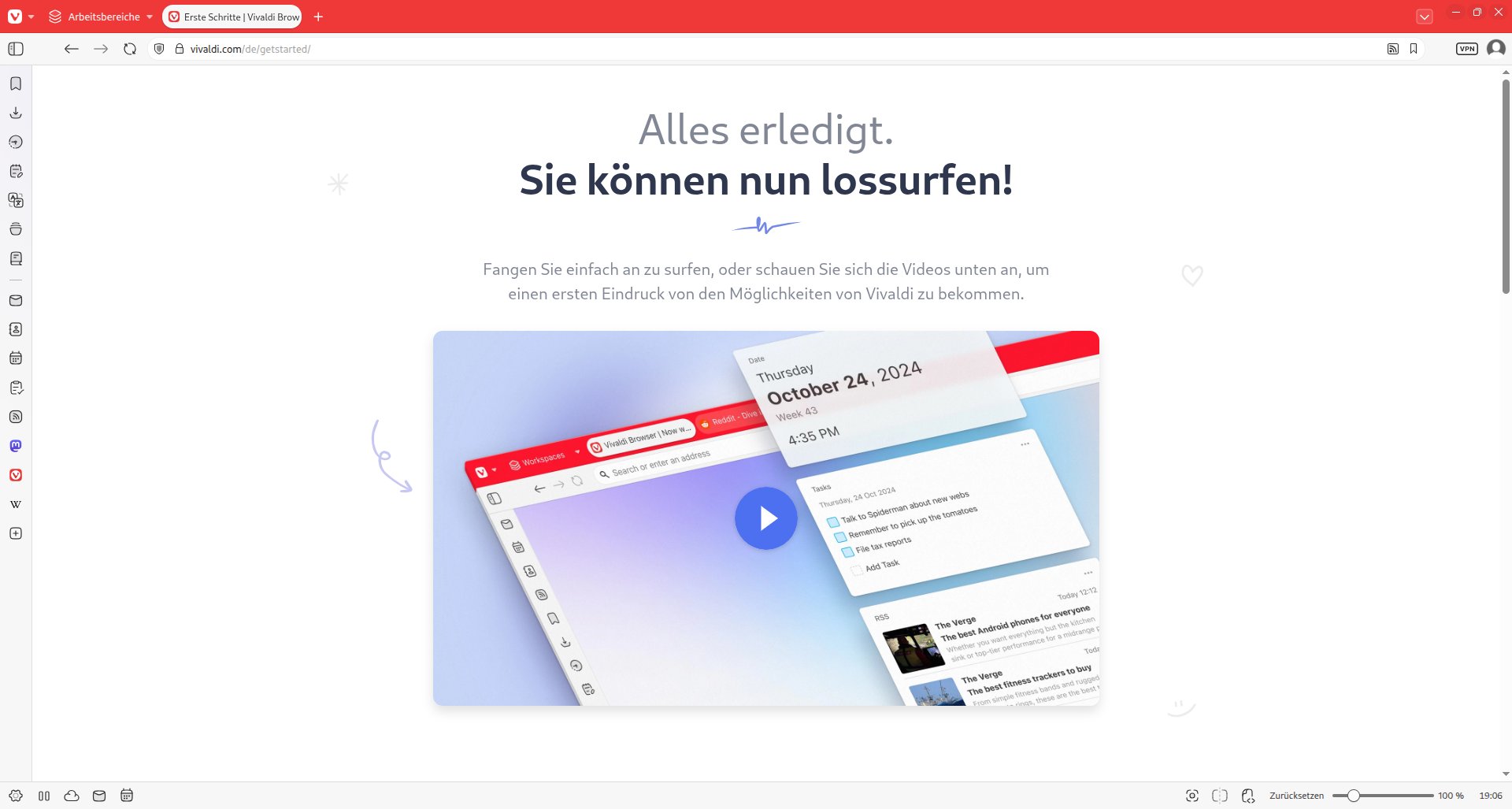
Abbildung 1: Das beim ersten Aufruf nach der Grundkonfiguration erscheinende Programmfenster verfügt über zahlreiche zusätzliche Bedienelemente in zwei Navigationsleisten.
Die vertikale Schalterleiste klappt jeweils nach einem Mausklick auf eines der Symbole einen Bereich aus, der zahlreiche weitere Optionen enthält. Neben den inzwischen bei einigen Browsern integrierten Zusatzfunktionen wie einem E-Mail-Client, einem Adressbuch, einem Kalender und einer kleinen Aufgabenverwaltung finden sich im oberen Bereich des Panels auch Schaltflächen zum Schnellzugriff auf Lesezeichen, den Browserverlauf und Notizen.
Ein integriertes Übersetzungsmodul steht dort ebenfalls bereit, wobei die entsprechenden Textfenster in einem separaten Bereich erscheinen und nicht wie bei herkömmlichen Übersetzungsseiten im Browserfenster. Der Vorteil dieser Darstellung: Sie können hier beispielsweise Texte aus einer Webseite in die Zwischenablage kopieren und daraus in das Textfenster einfügen, ohne zwischen Reitern hin und her zu navigieren. Das Übersetzungsmodul wird im Gegensatz zu anderen Browsern nicht von einem Drittanbieter gespeist, sondern von Vivaldi-Servern in Island.
Die linke Navigationsleiste blenden Sie bei Bedarf aus, indem Sie ganz oben links auf Paneel ausblenden klicken. Das ist ein kleiner Übersetzungsfehler und sollte besser Panel ausblenden heißen. Zusätzlich erlauben die Steuerleisten sehr detaillierte Anpassungen. Dazu klicken Sie links unten in der vertikalen Leiste auf das Pluszeichen und nehmen im daraufhin erscheinenden Dialog die gewünschten Einstellungen vor.
Auch die horizontale Navigationsleiste unterhalb der URL-Eingabezeile lässt sich nach Ihren Wünschen anpassen. Sie enthält einige thematisch sortierte Kategorien mit Schaltflächen für die Schnellwahl von Webseiten aus der jeweiligen Gruppe. Ein Klick auf das Plussymbol fügt neue Kategorien und Webseiten hinzu. Durch die Kategorisierung und die Möglichkeit, beliebig viele Webseiten per Schaltfläche ins Browserfenster zu integrieren, ersparen Sie sich das manuelle Eintippen von URLs.
Konfiguration
Vivaldi bietet im Vergleich zu anderen Webbrowsern sehr umfangreiche Konfigurationsmöglichkeiten. Sie erreichen das Einstellungsmenü über [Strg]+[F12]. Darin finden Sie in der Spalte links die Kategorien. In der Gruppe Allgemein stellen Sie neben der Sprachunterstützung und allgemeinen Optionen beispielsweise ein, ob Sie die zusätzlichen Produktivitätsfunktionen E-Mail, Kalender und Feeds aktivieren möchten.
In den Gruppen Darstellung, Themen und Schnellwahl verändern Sie das Erscheinungsbild, wobei Sie die Schnellwahl und die Zusatzanwendungen wahlweise ausschalten. Unter Schnellbefehle, Tastatur und Maus passen Sie die Bedienung des Browsers detailliert an Ihre persönlichen Vorlieben an. So lassen sich eigene Tastenkürzel für zahlreiche Funktionen definieren und Mausgesten anlegen (Abbildung 2).
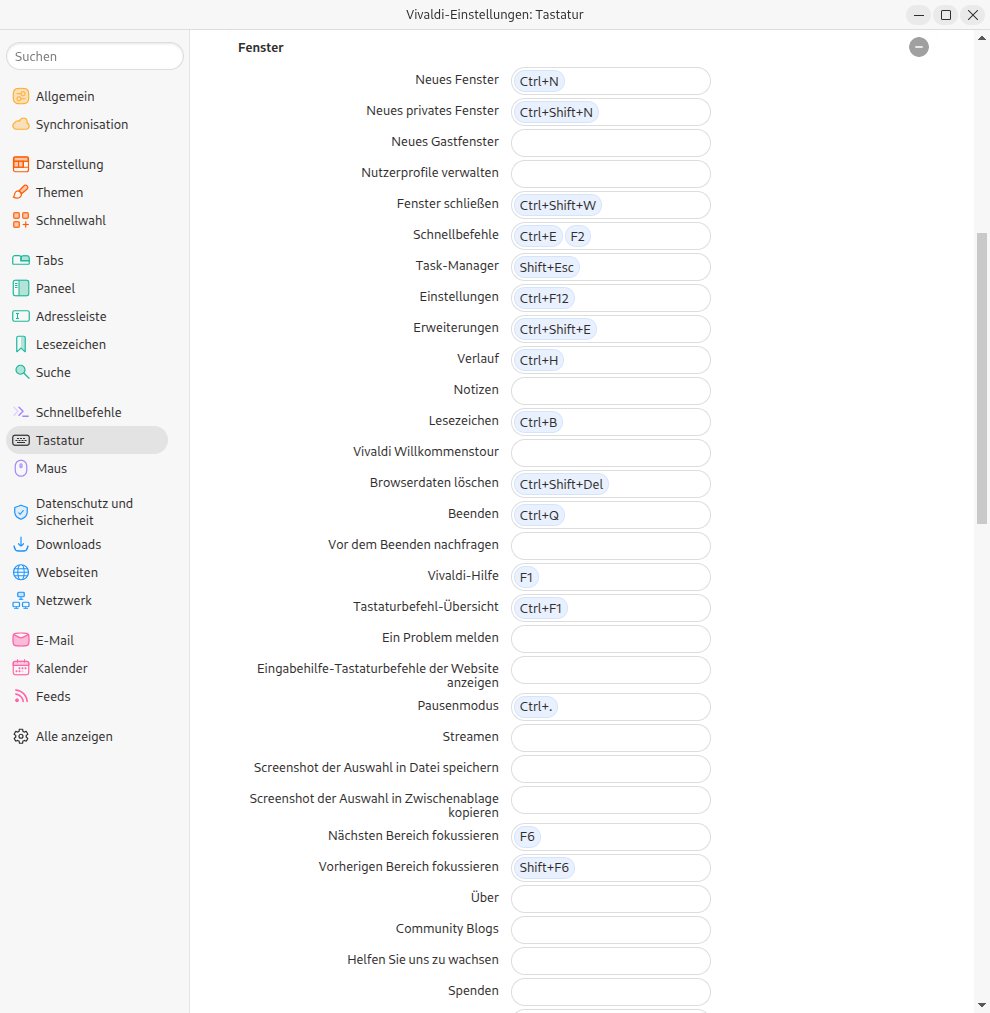
Abbildung 2: Der Vivaldi-Browser bietet überaus detaillierte Einstellmöglichkeiten, darunter solche zum Anlegen von Shortcuts oder Mausgesten.
Vivaldi überrascht zudem mit teils ungewöhnlichen Sicherheitsoptionen. So bringt der Browser ab Werk das Proton-VPN mit, das es erlaubt, getunnelte Verbindungen aufzubauen. Die Kategorie Datenschutz und Sicherheit fasst zahlreiche Maßnahmen zum Blockieren von Werbung und Trackern zusammen. Einige Google-Dienste sind allerdings ebenfalls aktiviert, sodass Sie genau prüfen sollten, welche davon Sie wirklich benötigen.
So lässt sich per Entfernen eines Häkchens auch der Chrome-Webstore deaktivieren, was jedoch zur Folge hat, dass Sie keine Erweiterungen mehr in Vivaldi installieren können. Im Store stehen zudem zusätzliche Erweiterungen zum Erhöhen der Sicherheit und Anonymität bereit, die Sie per Mausklick in Vivaldi integrieren [3]. Außerdem fällt auf, dass Vivaldi keinerlei Telemetriedaten erhebt und lediglich optional Absturzberichte an das Entwicklerteam sendet. Auf die Integration von KI verzichtete das Projekt bewusst (siehe Kasten “Keine KI”).
Keine KI
Im Gegensatz zu vielen anderen Webbrowsern bietet Vivaldi weder einen cloudbasierten noch einen lokal installierten KI-Agenten. Diese Abstinenz beruht nicht etwa auf zu geringen Entwicklungsressourcen, sondern stellt eine bewusste Entscheidung dar. Das Blog des Projekts legt dar, dass die Entwickler aufgrund vielfältiger Probleme die Integration einer KI in den Browser ablehnen, darunter Urheberrechtsverletzungen, Eingriffe in die Privatsphäre von Anwendern und fehlerhafte Ausgaben von KI-Chatbots. Man will den Nutzern ein vollständig autonomes Surferlebnis bieten, das nicht durch manipulierte KI-Chatbots beeinflusst wird.
Arbeitsbereiche
Vivaldi bietet zusätzliche Arbeitsbereiche an, die jeweils mehrere Reiter simultan offenhalten. So fassen Sie beispielsweise Webseiten zu bestimmten Themen in einem eigenen Arbeitsbereich zusammen, die sich bei Auswahl dieses Bereichs automatisch öffnen (Abbildung 3). So entfällt das umständliche Suchen nach und Eingeben von Adressen, die Sie nicht ständig nutzen. Die Arbeitsbereiche legen Sie oben links in der Reiterleiste an und wechseln dazwischen mithilfe des entsprechenden Auswahlfelds. Jeder Tab zeigt eine verkleinerte Vorschau der Seite, sobald Sie ihn mit dem Mauszeiger berühren. Damit erhalten Sie schnell einen Überblick über die geöffneten Tabs.
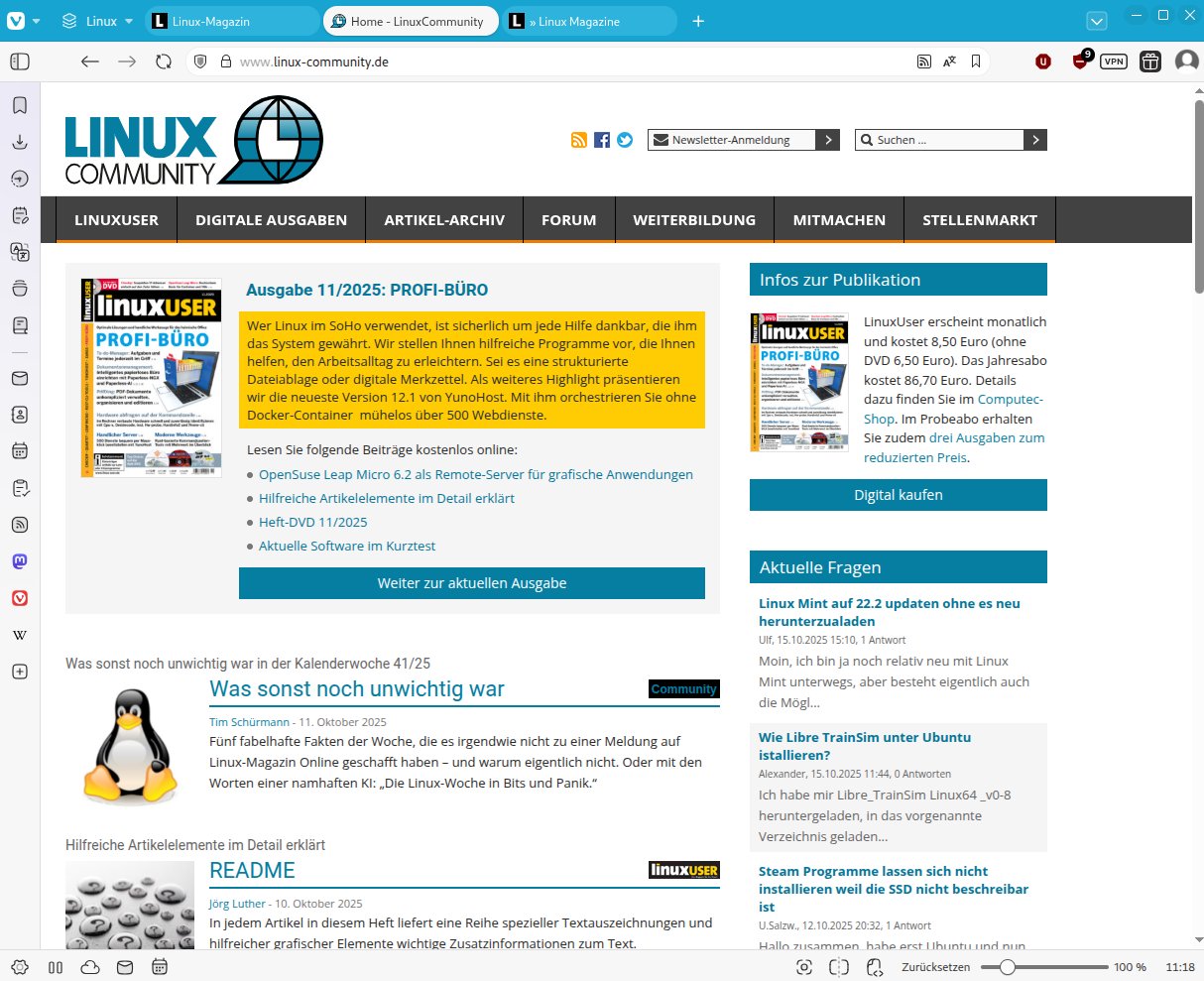
Abbildung 3: Durch das Zusammenfassen von Tabs in Arbeitsbereichen behalten Sie stets den themenspezifischen Überblick.
Mozilla Firefox
Mozilla Firefox gehört zu den Urgesteinen und galt lange als das Maß der Dinge im Browsermarkt [4]. Wegen der großen Beliebtheit wurden viele Erweiterungen für den freien Netznavigator entwickelt, wodurch sich Firefox um zahlreiche Funktionen erweitern lässt. Durch das modulare Grundkonzept, das Mozilla schon sehr früh einführte, bleibt der Navigator auch heute weiter konkurrenzfähig.
Firefox gilt nach wie vor bei den meisten Distributionen als Webbrowser der Wahl und landet meist schon bei der Installation des Systems auf der Platte. Falls nicht, steht er in jedem Fall in den Paketquellen zum Abruf bereit. Die aktuellste Version beziehen Sie von der Webseite der Mozilla Corporation, wo Sie alle Varianten sowohl für Desktop- als auch mobile Systeme finden.
Für Endanwender interessant sind am ehesten der herkömmliche Firefox oder das Extended Support Release. Die ESR-Variante erhält längeren Support und ruft daher meist eine niedrigere Versionsnummer auf. Beide Versionen bietet Mozilla für 32- und 64-Bit-PCs sowie für die Plattformen ARM und ARM64 an. Alle Varianten stehen in unzähligen Sprachen bereit [5]. Für das Einbinden des Webbrowsers mithilfe eines eigenen Repositorys in Linux-Systeme stellen die Entwickler eine Anleitung zur Verfügung.
Beim ersten Aufruf startet der Browser eine konventionelle Oberfläche (Abbildung 4). Sie offeriert eine kleine Schalterleiste mit einem Feld für die URL-Eingabe sowie eine in die Titelleiste integrierte Reiterleiste. Nach der Installation öffnen sich zwei Tabs. Einer davon enthält einen Assistenten, der die Integration der Software als Standard-Webbrowser und den Import von Daten aus dem bisherigen Browser anbietet. Der andere Reiter zeigt eine detaillierte Datenschutzerklärung.
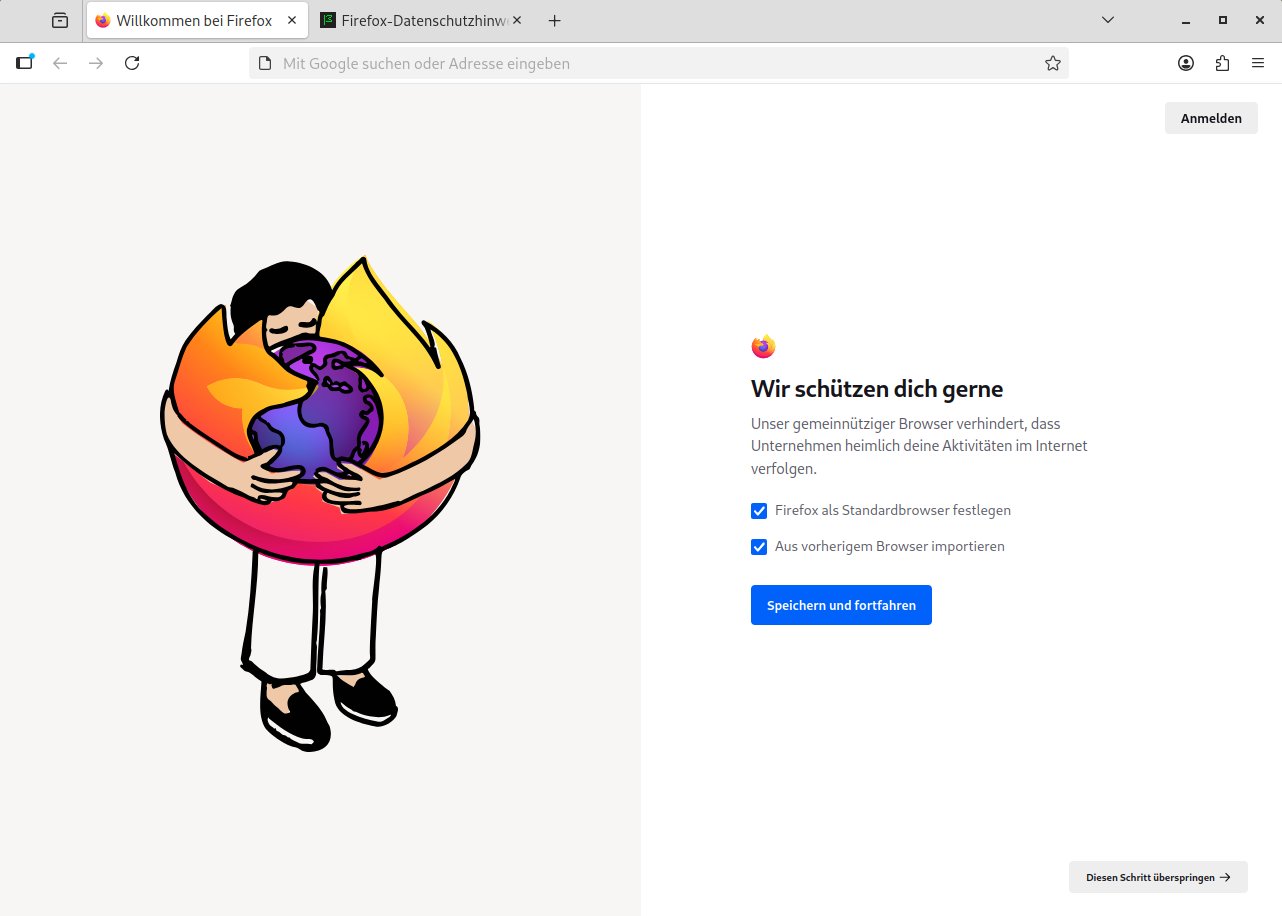
Abbildung 4: Firefox kommt in einem konventionellen, eher schlichten Design.
Beim zweiten Öffnen des Browsers erscheint eine Oberfläche, die der von Vivaldi ähnelt. Den Anzeigebereich für Webseiten füllt die Suchleiste, zusammen mit Schaltflächen zum schnellen Aufruf häufig besuchter Seiten aus der Lesezeichen-Symbolleiste. Dazu zählen einige kommerzielle Seiten, unter denen Mozilla jeweils den Hinweis Gesponsert einblendet. Als Suchmaschine ist Google voreingestellt. Mozilla räumt unumwunden ein, dass diese extrem datenschutzunfreundliche Einstellung finanzielle Hintergründe hat: Google bezahlt Mozilla dafür.
Gegenüber älteren Firefox-Varianten hat sich die Bedienoberfläche etwas verändert: Der Browser blendet jetzt nach einem Klick auf den entsprechenden Button oben links in der URL-Steuerleiste eine Navigationsleiste ein. Sie lässt sich individuell anpassen und enthält voreingestellt als einzige wirkliche Neuerung einen Schalter zum Öffnen eines KI-Chatbots. Nach Aufruf dieser Funktion wählen Sie in einem weiteren Dialog zwischen unterschiedlichen cloudbasierten Chatbots kommerzieller Anbieter (Abbildung 5). Das ist dem Datenschutz nicht unbedingt zuträglich. Weitere Produktivitätsanwendungen in Form eines Kalenders oder E-Mail-Clients, wie Vivaldi sie bietet, fehlen Firefox.
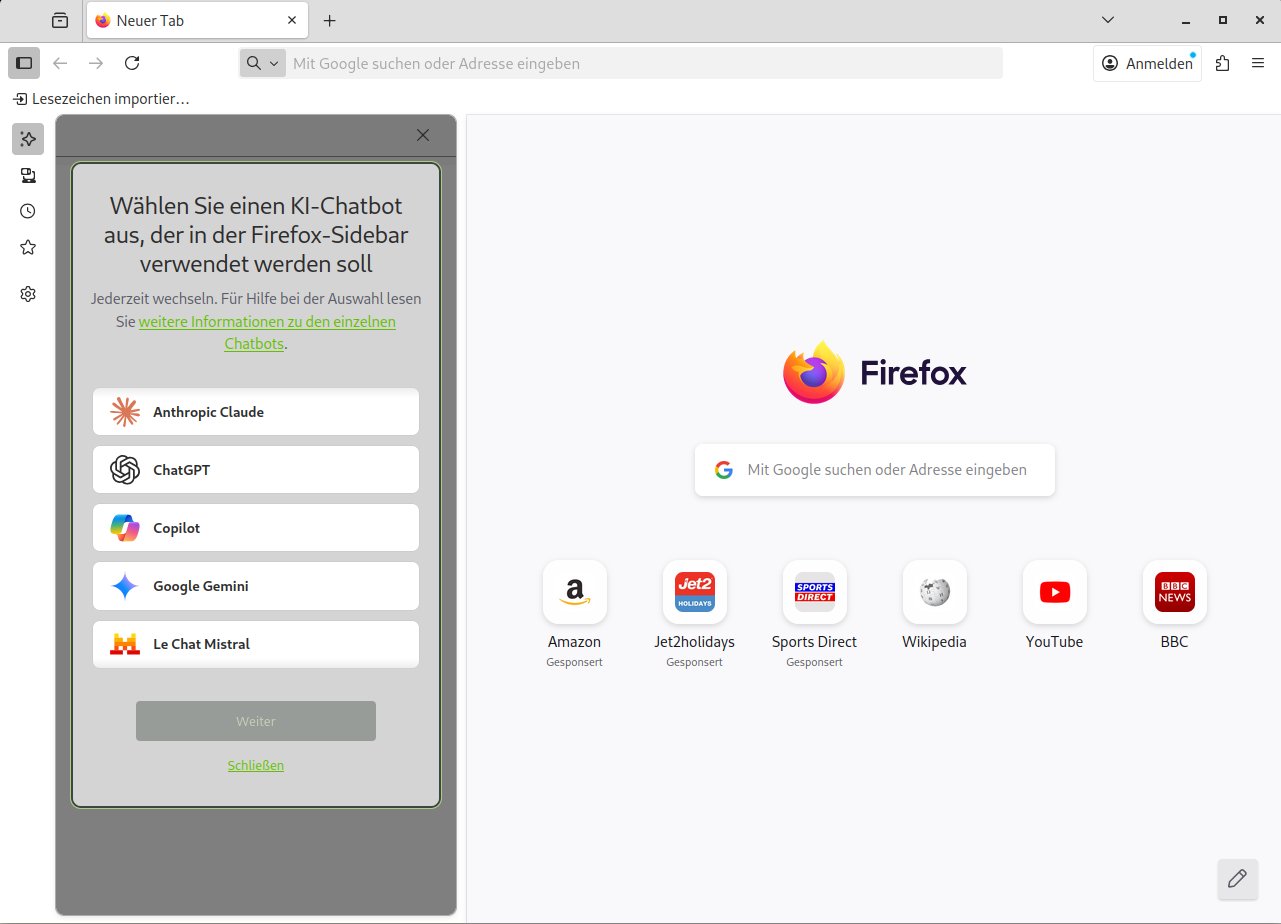
Abbildung 5: Firefox offeriert unterschiedliche KI-Chatbots, allerdings ausschließlich cloudbasierte Vertreter der Gattung.
Konfiguration
Die Einstellungsdialoge erreichen Sie über einen Klick auf Hamburger-Menü oben rechts und die anschließende Auswahl des Menüpunkts Einstellungen. Die Settings haben sich im Lauf der letzten Jahre nur marginal verändert. Firefox gestattet zahlreiche Anpassungen zur Sicherheit, überträgt jedoch voreingestellt einige Telemetrie- und Nutzungsdaten an die Entwickler. Das lässt sich durch Abwahl der entsprechenden Optionen aber unkompliziert deaktivieren (Abbildung 6).
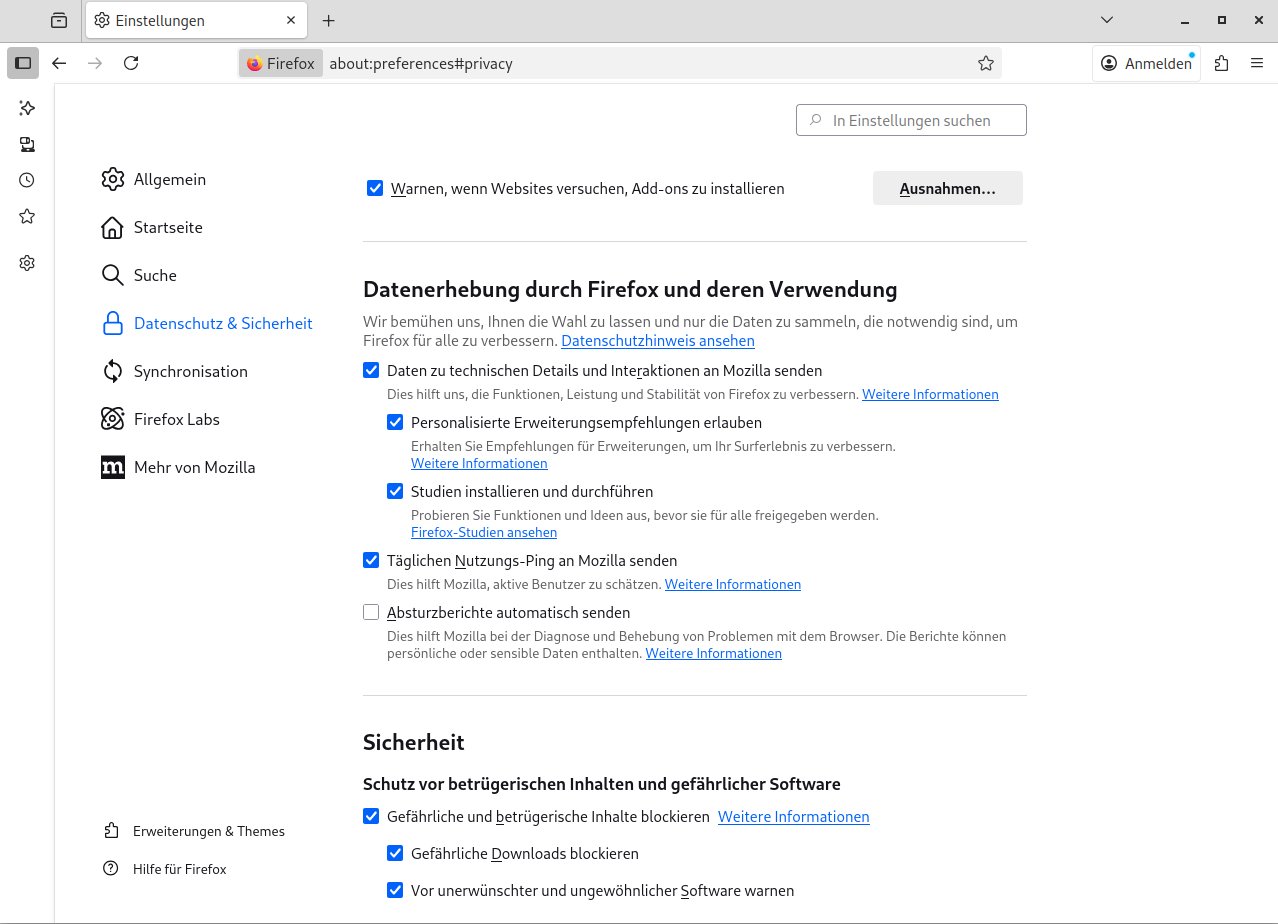
Abbildung 6: Mozilla bezieht zahlreiche Daten zur Nutzung von Firefox und aktiviert die entsprechenden Schalter bereits in der Grundeinstellung.
In der Kategorie Suche des Einstellungsmenüs legen Sie gegebenenfalls eine datenschutzfreundlichere Alternative zur Google-Suche fest, etwa DuckDuckGo. Firefox blockiert bereits von Haus aus verschiedenste Inhalte zur Aktivitätenverfolgung. Diese Einstellungen ändern Sie im Bereich Datenschutz**& Sicherheit des Konfigurationsmenüs. Werbung blockiert Firefox voreingestellt nicht, sodass Sie hier zusätzliche Maßnahmen ergreifen sollten.
Erweiterungen
Aufgrund seiner (wenn auch inzwischen eingeschränkten) Popularität verfügt Firefox über einen enormen Bestand an Erweiterungen, die Sie über die Addon-Seite von Mozilla [6] mit wenigen Mausklicks integrieren. Dabei stehen unter anderem mehrere Werbeblocker bereit, die zuverlässig jede Form von unerwünschter Reklame aus Webseiten entfernen, allen voran der zuverlässige und quelloffene Ublock Origin, der auch im Chrome-Store bereitsteht. Wegen geänderter Google-Policies lässt er sich allerdings nicht mehr in die Ursprungsversion von Chrome integrieren.
Zur Erhöhung der Sicherheit gibt es im Addon-Store außerdem zahlreiche Anti-Tracking-Erweiterungen. Beim Verwenden einiger davon kommt es mitunter vor, dass der Browser manche Seiten nicht mehr korrekt darstellt. Die dafür verantwortlichen Extensions deaktivieren Sie in einem solchen Fall jederzeit temporär mithilfe eines Schiebereglers im entsprechenden Einstellungsdialog.
Geschwindigkeit
Firefox hat in den neuen Versionen seine längere Zeit vorhandenen Geschwindigkeitsdefizite weitgehend ausgeglichen. Der Mozilla-Browser kann inzwischen wieder mit den meisten Konkurrenten mithalten. Er arbeitet ähnlich schnell wie Vivaldi oder Opera. Beim Ressourcenbedarf hat Vivaldi knapp die Nase vorn, wobei beide Browser vergleichsweise sparsam mit dem Hauptspeicher umgehen.
Fazit
Beim reinen Surfen unterscheiden sich die beiden Webbrowser nur marginal. In allen anderen relevanten Bereichen, etwa bei den voreingestellten Datenschutzoptionen, den Zusatzfunktionen und der Bedienergonomie liegt jedoch Vivaldi teils weit vor Firefox. Mozillas Browser fehlen nicht nur sämtliche Produktivitätsapplikationen (E-Mail, Adressbuch, Terminkalender, Aufgabenplanung), sondern auch Werkzeuge wie die Textübersetzung. Dasselbe gilt für die getrennten Arbeitsbereiche, die das bequeme Zusammenfassen kategorisierter Webseiten ermöglichen und vor allem Power-User erfreuen. Vivaldi öffnet und aktualisiert die darin enthaltenen Webseiten im Hintergrund simultan.
Darüber hinaus liegt Vivaldi auch bei sicherheitsrelevanten Funktionen vorn. Firefox lässt sich zwar auf ein ähnliches Sicherheitsniveau bringen, bedarf dazu allerdings zahlreicher manueller Einstellungen und Addons, die Anfänger häufig überfordern. Die Mozilla-Entwickler haben die vorhandenen Funktionsdefizite jedoch erkannt und versuchen mittlerweile, mithilfe verschiedener in den Einstellungsmenüs Firefox Labs und Mehr von Mozilla integrierten, teils noch experimentellen Optionen wieder zur Spitze aufzuschließen. (tle)
Infos
-
Vivaldi: https://vivaldi.com
-
Vivaldi herunterladen: https://vivaldi.com/de/download/
-
Chrome-Webstore: https://chromewebstore.google.com
-
Firefox: https://www.firefox.com
-
Firefox herunterladen: https://www.firefox.com/de/download/all/desktop-release/
-
Firefox-Erweiterungen: https://addons.mozilla.org/de/firefox/





