



Seit Jahrzehnten hat sich das Terminal auf dem Desktop optisch verändert. Mit einem kleinen Programm gestalten Sie es informativer.
Jede Arbeitsumgebung verfügt über ein Terminal. Für unterschiedliche grafische Oberflächen sind außerdem zahlreiche unabhängig entwickelte Konsolen erhältlich. Allen gemein ist ihr nahezu identisches Aussehen mit meist lediglich der Anzeige des Hostnamens, des aktuell eingeloggten Benutzers und des Prompts. Mit Fastfetch [1] holen Sie sich Systeminformationen ins Terminal und können es dadurch optisch und funktional aufwerten.
Fastfetch arbeitet ähnlich wie das inzwischen nicht mehr gepflegte Neofetch [2]: Es sammelt nach dem Aufruf definierte Systeminformationen und zeigt sie im Terminal am Prompt an. Dabei lässt sich die Anwendung detailliert konfigurieren. Beispielsweise lockert ein Hintergrundbild das Aussehen auf.
Neben solchen optischen Effekten modifizieren Sie in Fastfetch genauso detailliert die Anzeige der Systeminformationen: Die Software kann nicht nur grundlegende Informationen wie CPU, Arbeitsspeichergröße und Kernel-Version liefern, sondern auch GPU-spezifische Angaben und Details zur installierten Software. Obendrein glänzt Fastfetch mit seiner Geschwindigkeit: Im Vergleich zu Neofetch, das aus einem Bash-Skript mit mehr als 11 000 Zeilen Umfang besteht, arbeitet das primär in C geschriebene Fastfetch wesentlich flotter.
Die Entwickler von Fastfetch stellen auf der Github-Seite der Anwendung eine schier unüberschaubare Zahl von Binärpaketen [3] bereit. Neben zahlreichen Binärpaketen für die einzelnen Paketverwaltungen unter Linux, die für diverse Hardwarearchitekturen vorliegen, erhalten Sie auch mehrere Pakete für unterschiedliche BSD-Derivate. Zusätzlich finden sich für einige nicht-unixoide proprietäre Betriebssysteme eine Handvoll Binärpakete und Datenarchive. In die Softwarerepositories der gängigen Linux-Distributionen ist das Programm zwar bereits eingepflegt, aber häufig in veralteten Versionen. Da Fastfetch einer regen Weiterentwicklung unterliegt, empfiehlt sich daher der Bezug von der Github-Seite.
Verwendung
Fastfetch arbeitet profilorientiert, weswegen Sie das Werkzeug mithilfe von entsprechenden Konfigurationsdateien Ihren Wünschen gemäß anpassen können. Die Entwickler bieten dazu mehrere unterschiedliche Anzeigeoptionen enthaltende Presets an. Der Befehl fastfetch --list-presets gibt eine Liste vorhandener Presets aus. Anschließend erscheinen untereinander im Terminalfenster die nur durch eine Nummer im Dateinamen gekennzeichneten Konfigurationsdateien. Darüber hinaus schlägt die Anwendung einige Presets vor, die anderen Programmen zur Systeminformation im Terminal wie Neofetch, Archey oder Screenfetch nachempfunden sind.
Um Fastfetch mit einer der voreingestellten eigenen Konfigurationen zu starten, geben Sie am Prompt fastfetch -c examples/<Nummer> ein. Anhand dieser Beispielkonfigurationen sehen Sie, wie das Tool Systeminformationen (Abbildung 1) auf einzelne Komponenten beschränkt anzeigt. Dazu gehören beispielsweise Grafiktreiber, Hardwareinformationen, Angaben zur Distribution oder auch allgemeine Systeminformationen wie Angaben zum Kernel, Arbeitsspeicher, der Shell oder dem Window-Manager.
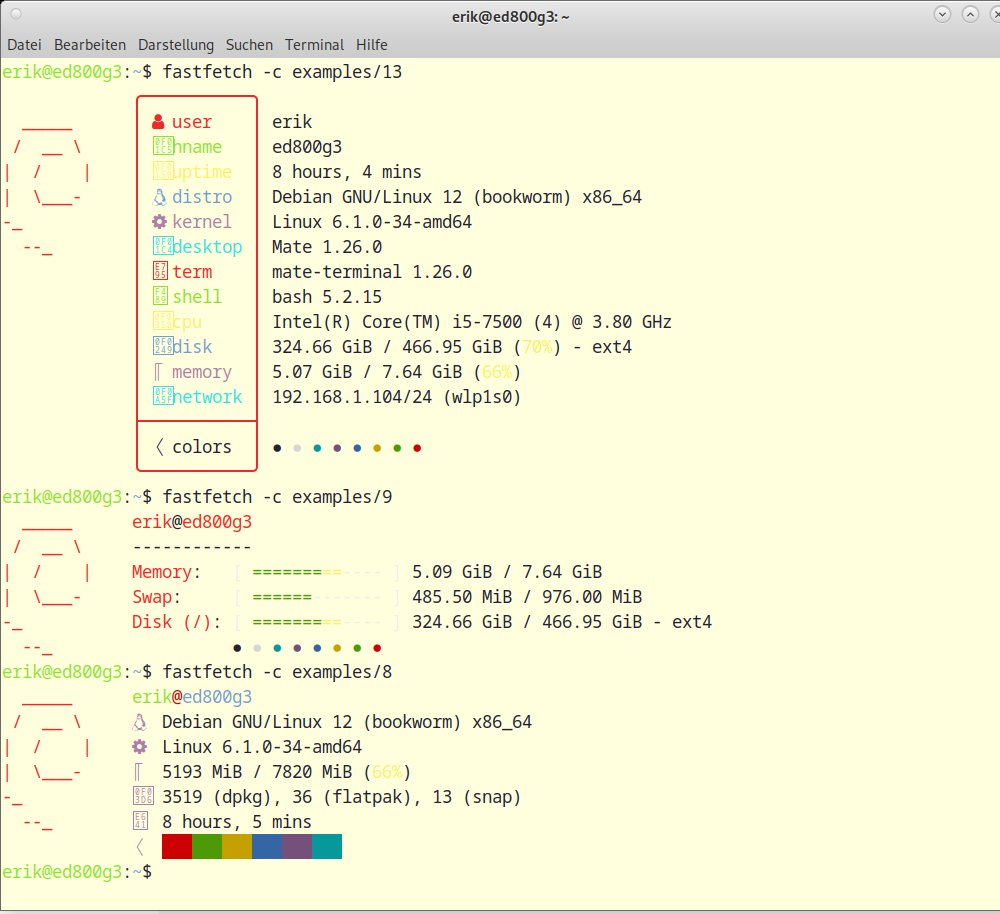
Abbildung 1: Fastfetch bringt verschiedene vordefinierte Profile zur Anzeige der Systeminformationen mit.
Eigenkreationen
Eigene Profildateien legen Sie stets als einfache Textdatei an. Dazu müssen Sie zunächst mit dem Befehl aus der ersten Zeile in Listing 1 eine Konfigurationsdatei als Vorlage generieren. Die so erzeugte Datei namens config.jsonc landet im Verzeichnis /home/<Benutzer>/.config/fastfetch. Sie wechseln anschließend ins Verzeichnis und öffnen Sie die Datei mit einem beliebigen Texteditor. In der Datei finden Sie einzelne Module (Abbildung 2) untereinander aufgelistet, die Fastfetch für die Anzeige der Systeminformationen nutzt.
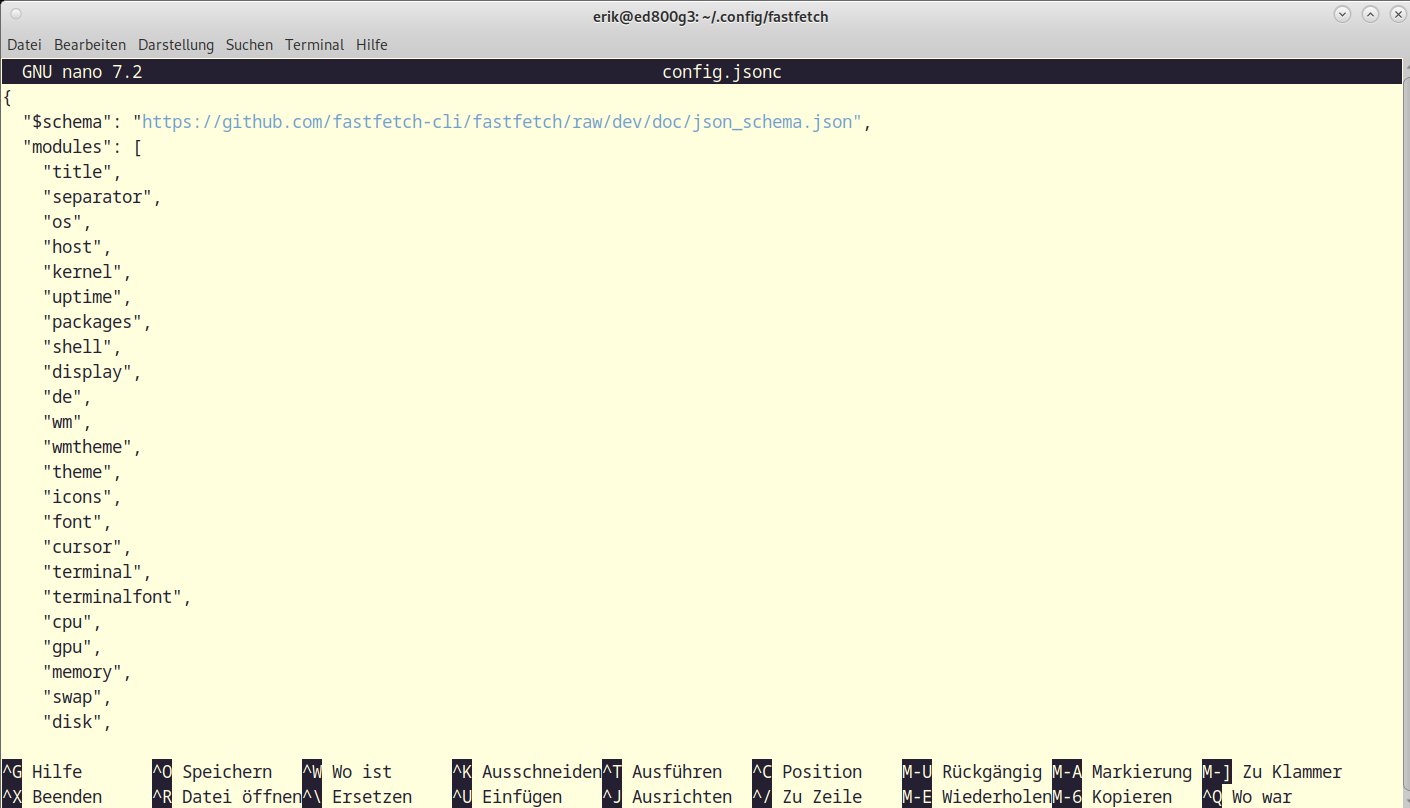
Abbildung 2: Die technische Konfiguration von Fastfetch nehmen Sie mithilfe ein- und auszuschaltender Modulen vor.
Wenn Sie die Konfigurationsdatei unangetastet lassen und Fastfetch danach ohne weiteren Parameter aufrufen, dient sie als Einstellungsdatei für das Programm und alle darin aufgeführten Module erscheinen im Terminal. Da die Anwendung noch wesentlich mehr Module enthält als in der Standardkonfigurationsdatei angegeben, lässt sich die Software mithilfe des Kommandos aus der zweiten Zeile in Listing 1 mit allen verfügbaren Anzeigeoptionen aufrufen.
Durch Entfernen einzelner Module aus der Konfigurationsdatei oder Hinzufügen neuer Einträge, die jeweils in Anführungsstrichen gesetzt und mit einem Komma vom nächsten Eintrag getrennt werden müssen, blenden Sie die jeweilige Systeminformation aus oder fügen sie hinzu. Alternativ ergänzen Sie vor einem zu entfernenden Modul zwei Schrägstriche, um es zwar in der Liste zu belassen, aber inaktiv zu setzen. Bei Bedarf aktivieren Sie das Modul so schneller wieder.
@L.Achten Sie bitte darauf, pro Zeile in der Konfigurationsdatei nur ein Modul aufzuführen. Die Konfigurationsdatei akzeptiert zwar auch zwei oder mehr in einer Zeile hintereinander eingegebene Module, zeigt sie aber bei der Ausgabe der Systeminformationen stets in unterschiedlichen Zeilen an. Mehrere Module in einer Zeile in der Konfigurationsdatei schmälern also die Übersichtlichkeit ohne konkreten Nutzen.
Nach Fertigstellen der Modulkonfiguration speichern Sie die Datei unter einem wahlfreien Namen ab und wählen bei Bedarf einen neuen Pfad zum Sichern aus. Anschließend können Sie das Programm mit dieser Einstellungsdatei durch Eingabe des Befehls aus der letzten Zeile in Listing 1 aufrufen.
Listing 1
Eigenkreationen
$ fastfetch --gen-config
$ fastfetch -c all
$ fastfetch -c /Pfad/zur/Konfigurationsdatei
Feinjustierung
Neben der Anzeige der Systeminformationen lassen sich in Fastfetch grafische Zeichen, Abbildungen und Symbole einfügen. Die vorgefertigten Presets offerieren dazu zahlreiche Vorlagen. Die einzelnen Module lassen sich zudem in ihrer Anzeige variieren, sodass beispielsweise die Auslastung der CPU oder des Arbeitsspeichers in Gestalt einer Balkengrafik (Abbildung 3) erscheint. Zu den einzelnen Parametern und deren Anwendung liefern die Entwickler auf der Github-Seite des Projekts eine ausführliche Dokumentation [4].
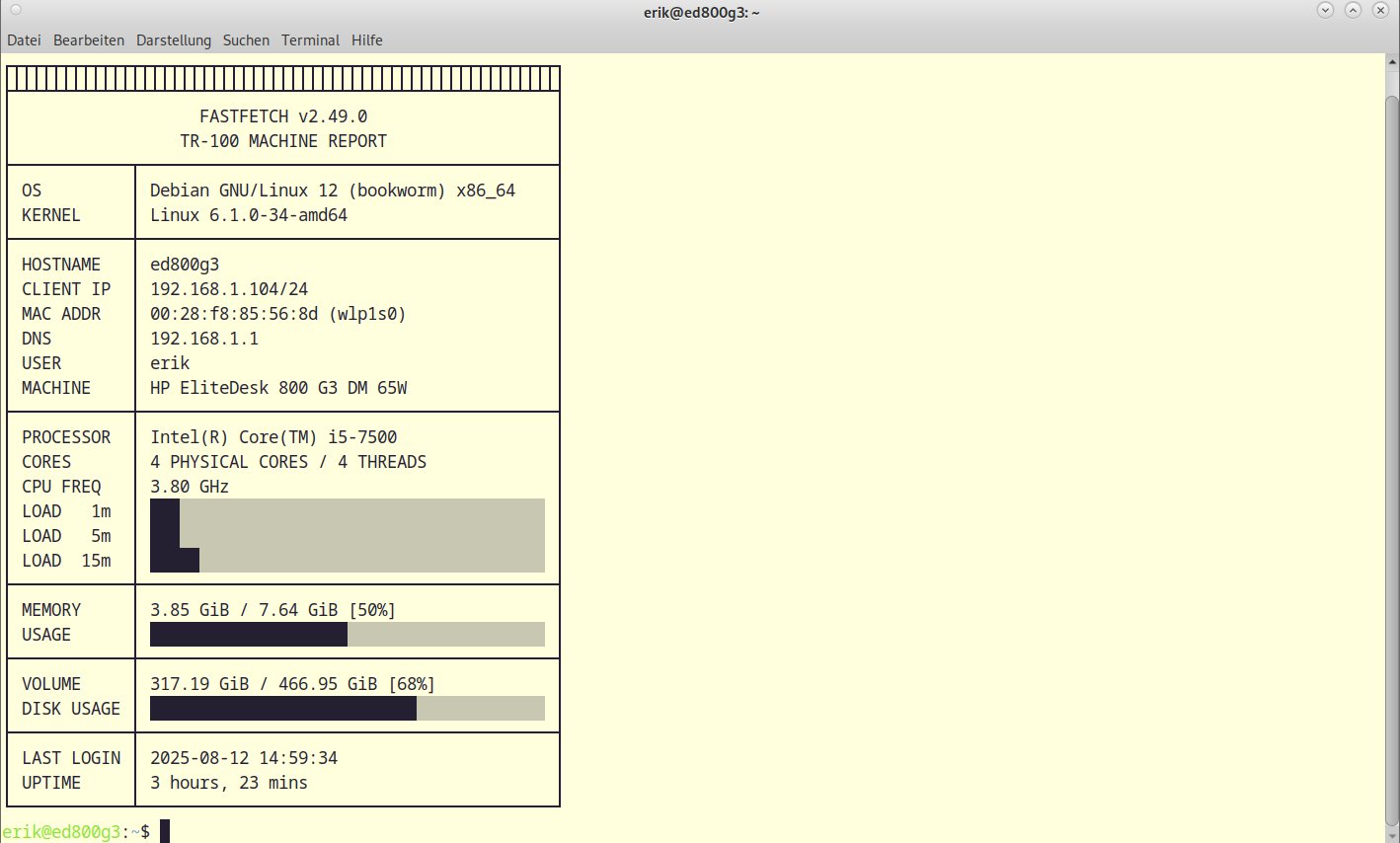
Abbildung 3: Durch detaillierte Konfigurationsoptionen kann Fastfetch sogar die Auslastung einzelner Systemkomponenten grafisch anzeigen.
Möchten Sie ohne die Vorlagen Abbildungen oder andere grafische Symbole wie Rahmen in die Anzeige einbauen, integrieren Sie sie in den Bereichen display und logo in der Konfigurationsdatei. Die entsprechenden Parameter gestatten sowohl das Einbinden eines Logos als auch dessen farbliche Anpassung. Abbildungen fügen Sie hinzu, indem Sie den Parameter --logo ergänzt durch eine Pfadangabe zur Grafikdatei nutzen. Die Abbildung muss dabei in einem gängigen Grafikformat vorliegen, das der jeweilige Terminal-Emulator unterstützt. Wird eine Abbildung trotz korrekter Syntax in der Einstellungsdatei nicht angezeigt, blendet der Parameter --show-errors ein Fehlerprotokoll ein.
Sobald Sie Fastfetch konfiguriert haben, können Sie das Programm entsprechend automatisiert in Ihrem Terminal starten. Die Terminalemulationen in den gängigen Arbeitsumgebungen sind in ihren Konfigurationsdialogen zu den einzelnen Profilen ebenfalls in der Lage, anstelle des herkömmlichen Prompts gleich beim Öffnen einen Befehl aufzurufen und dessen Ausgabe daraufhin anzeigen zu lassen. Dadurch begrüßt Sie bei jedem Öffnen des Terminals automatisiert die vorkonfigurierte Fastfetch-Ausgabe.
Fazit
Mit Fastfetch kommt Abwechslung ins Terminal. Die Anwendung blendet nicht nur Systeminformationen ein, sondern kann auch die Auslastung einzelner Komponenten wiedergeben und das Terminal optisch mit einer Zeichengrafik oder auch Abbildungen auflockern. Dadurch eignet sich die Software für alle Anwender, denen der herkömmliche Prompt zu langweilig ist und die obendrein auch einen schnellen Überblick über ihr System beim Öffnen des Terminals erhalten möchten. (csi)
Infos
-
Github-Seite des Projekts: https://github.com/fastfetch-cli/fastfetch
-
Archivierte Github-Seite von Neofetch: https://github.com/dylanaraps/neofetch
-
Downloadseite: https://github.com/fastfetch-cli/fastfetch/releases/tag/2.49.0
-
Dokumentation: https://github.com/fastfetch-cli/fastfetch/wiki/Configuration





